Einführung
Mit BYO-MCP-Servern (Bring Your Own Model Context Protocol) können KI-Agenten Daten aus externen Repositories in Echtzeit abfragen und verarbeiten. Dazu werden standardisierte Verbindungen über Ihre vorhandene Infrastruktur verwendet.
In diesem Dokument zur Referenzimplementierung der Lösung (SRI) wird beschrieben, wie Sie die Open-Source-Anwendung Nextcloud und ihren MCP-Server zusammen mit einem Nextcloud-Agenten auf Solo Enterprise for kagent bereitstellen. Diese Architektur verbindet Nextcloud, kagent und das Gemma 4-Modell in einem GKE-Cluster (Google Kubernetes Engine), der in Distributed Cloud (nur Software) bereitgestellt wird. In dieser Konfiguration verwendet kagent Nextcloud als Daten-Repository, sodass das Gemma 4-Modell über standardisierte MCP-Schnittstellen auf Dateien in Nextcloud zugreifen und diese verarbeiten kann. Informationen zum Architekturkontext finden Sie in der zugehörigen Referenzarchitektur.
Übersicht über Nextcloud
Nextcloud ist eine selbst gehostete Open-Source-Plattform für Zusammenarbeit und Cloud-Speicher, die die lokale Bereitstellung unterstützt. Durch die Bereitstellung von Nextcloud lokal können Sie die Hoheit, Sicherheit und den Datenschutz Ihrer Daten wahren.
Nextcloud bietet die folgenden Funktionen:
- Dateisynchronisierung und -freigabe: Sie können Dateien speichern, sie über spezielle Apps auf Ihren Desktop- und Mobilgeräten synchronisieren und sie über Links für andere freigeben.
- Produktivitätstools: Mit integrierten Kalendern, Kontakten, Aufgabenverwaltung und E‑Mail-Clients können Sie Zeitpläne und Kommunikation verwalten.
- Zusammenarbeit: Office-Suites wie Collabora Online oder ONLYOFFICE lassen sich direkt in Nextcloud einbinden, um Dokumente, Tabellen und Präsentationen in Echtzeit gemeinsam zu bearbeiten.
- Erweiterbarkeit: Installieren Sie Plug-ins aus dem App Store, um Funktionen wie Passwortmanager, Kanban-Boards oder Musikplayer hinzuzufügen.
Lösungsarchitektur
Für diese Lösung ist eine GDC-Umgebung mit Solo Enterprise für kagent und vLLM mit dem Gemma 4-Modell erforderlich sowie eine Workstation, auf der kubectl und helm installiert sind.
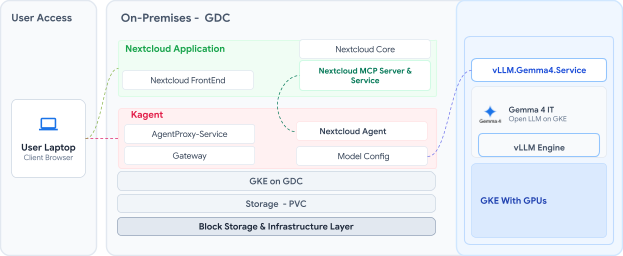
Das folgende Diagramm zeigt die Lösungsarchitektur, die GDC, kagent, Nextcloud und vLLM mit Gemma 4 verbindet:
Bereitstellungsansatz
Führen Sie die folgenden allgemeinen Schritte aus, um Nextcloud bereitzustellen und den MCP-Server in kagent einzubinden:
- Dedizierten Namespace für Nextcloud erstellen: Isolieren Sie die Bereitstellung, indem Sie den Namespace
nextcloudmitkubectlerstellen. - Helm-Repository hinzufügen und aktualisieren: Konfigurieren Sie Ihre Workstation mit dem offiziellen Nextcloud-Helm-Repository und aktualisieren Sie Ihre lokalen Diagrammmetadaten.
- Benutzerdefinierte Bereitstellungswerte konfigurieren: Erstellen Sie eine benutzerdefinierte
values.yaml-Datei, um Nextcloud für Ihre Zielumgebung zu konfigurieren. Mit dieser Konfiguration wird die standardmäßige lokale SQLite-Datenbank deaktiviert, der nichtflüchtige MariaDB-Speicher konfiguriert, Administratoranmeldedaten definiert und das interne Routing mithilfe einesClusterIP-Dienstes festgelegt. - Helm-Installation ausführen: Stellen Sie das Diagramm mit Ihrer benutzerdefinierten Konfigurationsdatei im Ziel-Namespace bereit. Prüfen Sie, ob alle Komponenten, einschließlich der Nextcloud-Anwendung und der MariaDB-Speicher-Pods, den Status
Runningerreichen. - Nextcloud-MCP-Server bereitstellen: Erstellen Sie ein Bereitstellungsmanifest (
nextcloud-mcp.yaml) mit einem opaken Secret für Anmeldedaten, einem Deployment mit dem Imagenextcloud-mcp-server:latestund einemClusterIP-Service, der den Port8000bereitstellt. Wenden Sie dieses Manifest an, um die interne Kubernetes-DNS-Kommunikation mit der Nextcloud-Anwendung zuzulassen. - Toolserver in kagent registrieren: Verbinden Sie den Server in der kagent-Benutzeroberfläche mit der internen Dienst-URL
http://nextcloud-mcp-service.nextcloud.svc.cluster.local:8000/mcpund dem ProtokollSTREAMABLE_HTTP.
Nextcloud und den MCP-Server bereitstellen
Erstellen Sie einen Namespace für Nextcloud:
kubectl create namespace nextcloudDie Ausgabe sieht etwa so aus:
namespace/nextcloud createdFügen Sie das Nextcloud-Helm-Repository zu Ihrer Workstation hinzu und aktualisieren Sie die lokalen Diagrammmetadaten:
helm repo add nextcloud https://nextcloud.github.io/helm/
helm repo update
Die Ausgabe sieht etwa so aus:
"nextcloud" has been added to your repositories
Hang tight while we grab the latest from your chart repositories...
...Successfully got an update from the "nextcloud" chart repository
Update Complete. ⎈Happy Helming!⎈
Erstellen Sie auf Ihrer Workstation eine benutzerdefinierte
values.yaml-Datei, um die Standardkonfigurationsparameter des Nextcloud-Helm-Diagramms zu überschreiben:# 0. Nextcloud administrator configuration nextcloud: # Use the internal CoreDNS record host: "nextcloud.nextcloud.svc.cluster.local" # Application access through CoreDNS rather than external DNS username: "admin" # Application Login Credentials password: "SuperSecretPassword123" # You can use a standard ClusterIP service since # you are relying on internal routing, not an External LB. service: type: ClusterIP # 1. Configure RWO Storage for Nextcloud persistence: enabled: true storageClass: "local-shared" accessMode: ReadWriteOnce size: 50Gi # Adjust based on your file storage needs # 2. Explicitly disable the default local SQLite database internalDatabase: enabled: false # 3. Configure RWO Storage for the Database mariadb: enabled: true auth: database: "nextcloud" username: "nextcloud" password: "NextcloudDBPassword123" rootPassword: "RootDBPassword123" primary: persistence: enabled: true storageClass: "local-shared" accessModes: - ReadWriteOnce size: 10Gi # 4. Force Nextcloud to connect through the TCP Network externalDatabase: enabled: true type: mysql host: "nextcloud-mariadb" # The internal Kubernetes service name for the DB database: "nextcloud" user: "nextcloud" password: "NextcloudDBPassword123" # MUST match mariadb.auth.password above # Optional: Enable Ingress to route external traffic to Nextcloud ingress: enabled: false # Set to true if you are using an Ingress Controller (like NGINX) className: "nginx" annotations: nginx.ingress.kubernetes.io/proxy-body-size: 4G # Required to allow large file uploadsStellen Sie Nextcloud mit Helm bereit:
helm install nextcloud nextcloud/nextcloud \
    --namespace nextcloud \
    --values values.yaml
Die Ausgabe sieht etwa so aus:
NAME: nextcloud
LAST DEPLOYED: Thu Jul  9 17:14:03 2026
NAMESPACE: nextcloud
STATUS: deployed
REVISION: 1
TEST SUITE: None
NOTES:
1. Get the nextcloud URL by running:

  export POD_NAME=$(kubectl get pods --namespace nextcloud -l "app.kubernetes.io/name=nextcloud" -o jsonpath="{.items[0].metadata.name}")
  echo http://127.0.0.1:8080/
  kubectl port-forward --namespace nextcloud $POD_NAME 8080:80

2. Get your nextcloud login credentials by running:

  echo User:     admin
  echo Password: $(kubectl get secret --namespace nextcloud nextcloud -o jsonpath="{.data.nextcloud-password}" | base64 --decode)
Prüfen Sie, ob die Nextcloud-Pods den Status
Runninghaben und die Dienste im Namespacenextcloudvorhanden sind:kubectl get pod -n nextcloud kubectl get svc -n nextcloudDie Ausgabe sieht etwa so aus:
NAME                                    READY   STATUS    RESTARTS   AGE
nextcloud-558cbccb4c-q6zqq              1/1     Running   0          25m
nextcloud-mariadb-0                     1/1     Running   0          25m

NAME                         TYPE        CLUSTER-IP       EXTERNAL-IP   PORT(S)    AGE
nextcloud                    ClusterIP   10.255.224.187   <none>        8080/TCP   25m
nextcloud-mariadb            ClusterIP   10.255.226.235   <none>        3306/TCP   25m
nextcloud-mariadb-headless   ClusterIP   None             <none>        3306/TCP   25m
Wenn Sie den Nextcloud-MCP-Server im Namespace
nextcloudbereitstellen möchten, erstellen Sie auf Ihrer Workstation eine Datei mit dem Namennextcloud-mcp.yaml:# Secret Creation apiVersion: v1 kind: Secret metadata: name: nextcloud-mcp-secret namespace: nextcloud type: Opaque stringData: # Use your dedicated App Password here, NEVER your primary administrator password NEXTCLOUD_USERNAME: "admin" NEXTCLOUD_PASSWORD: "SuperSecretPassword123" --- apiVersion: apps/v1 kind: Deployment metadata: name: nextcloud-mcp-server namespace: nextcloud labels: app: nextcloud-mcp spec: replicas: 1 selector: matchLabels: app: nextcloud-mcp template: metadata: labels: app: nextcloud-mcp spec: containers: - name: mcp-server # The official Docker image provided by the project image: ghcr.io/cbcoutinho/nextcloud-mcp-server:latest imagePullPolicy: Always ports: - containerPort: 8000 name: http-mcp env: - name: NEXTCLOUD_HOST # Since the MCP server is in the same namespace, it can securely # talk to Nextcloud through the internal Kubernetes DNS, completely bypassing the internet. value: "http://nextcloud.nextcloud.svc.cluster.local:8080" - name: NEXTCLOUD_USERNAME valueFrom: secretKeyRef: name: nextcloud-mcp-secret key: NEXTCLOUD_USERNAME - name: NEXTCLOUD_PASSWORD valueFrom: secretKeyRef: name: nextcloud-mcp-secret key: NEXTCLOUD_PASSWORD resources: requests: cpu: "100m" memory: "128Mi" limits: cpu: "500m" memory: "512Mi" --- apiVersion: v1 kind: Service metadata: name: nextcloud-mcp-service namespace: nextcloud spec: type: ClusterIP ports: - port: 8000 targetPort: 8000 protocol: TCP name: http-mcp selector: app: nextcloud-mcpWenden Sie das
nextcloud-mcp.yaml-Manifest an:kubectl apply -f nextcloud-mcp.yamlDie Ausgabe sieht etwa so aus:
secret/nextcloud-mcp-secret created
deployment.apps/nextcloud-mcp-server created
service/nextcloud-mcp-service created
Prüfen Sie, ob die Pods und Dienste im Namespace
nextcloudausgeführt werden:kubectl get svc -n nextcloud kubectl get pod -n nextcloudDie Ausgabe sieht etwa so aus:
NAME                         TYPE        CLUSTER-IP       EXTERNAL-IP   PORT(S)    AGE
nextcloud                    ClusterIP   10.255.224.187   <none>        8080/TCP   26m
nextcloud-mariadb            ClusterIP   10.255.226.235   <none>        3306/TCP   26m
nextcloud-mariadb-headless   ClusterIP   None             <none>        3306/TCP   26m
nextcloud-mcp-service        ClusterIP   10.255.226.105   <none>        8000/TCP   55s

NAME                                    READY   STATUS    RESTARTS   AGE
nextcloud-558cbccb4c-q6zqq              1/1     Running   0          29m
nextcloud-mariadb-0                     1/1     Running   0          29m
nextcloud-mcp-server-58484d5799-mfvct   1/1     Running   0          4m11s
Wenn Sie die Nextcloud-MCP-Tools über eine URL einbinden möchten, rufen Sie die kagent-Benutzeroberfläche auf und registrieren Sie einen Toolserver mit den folgenden Werten:
- URL:
http://nextcloud-mcp-service.nextcloud.svc.cluster.local:8000/mcp - Protokoll:
STREAMABLE_HTTP - Namespace:
kagent. - Cluster: Ihr Clustername (z. B.
mgmt-cluster)
Prüfen Sie, ob die Ressource
RemoteMCPServerim Namespacekagentakzeptiert wird:kubectl get remotemcpserver -n kagentDie Ausgabe sieht etwa so aus:
NAME PROTOCOL URL ACCEPTED kagent-grafana-mcp STREAMABLE_HTTP http://kagent-grafana-mcp.kagent:8000/mcp True kagent-tool-server STREAMABLE_HTTP http://kagent-tools.kagent:8084/mcp True nextcloud STREAMABLE_HTTP http://nextcloud-mcp-service.nextcloud.svc.cluster.local:8000/mcp True- URL:
Wenn Sie von Ihrer Workstation aus auf Nextcloud zugreifen möchten, leiten Sie den lokalen Port
8080an den Dienstnextcloudweiter. Überspringen Sie diesen Schritt, wenn Sie eine externe URL konfiguriert haben:kubectl port-forward -n nextcloud svc/nextcloud 8080:8080 &Die Ausgabe sieht etwa so aus:
Forwarding from 127.0.0.1:8080 -> 80
Forwarding from [::1]:8080 -> 80
Bereitstellung überprüfen und Nextcloud-Agent konfigurieren
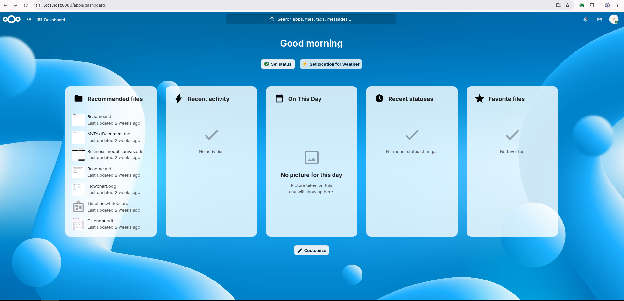
Öffnen Sie im Browser Ihrer Workstation http://localhost:8080, um das Nextcloud-Dashboard aufzurufen:
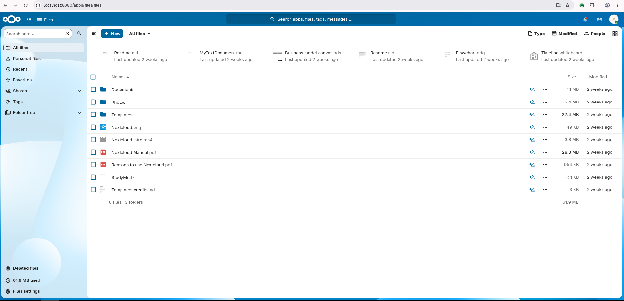
In der Ansicht Dateien werden die in Nextcloud gespeicherten Verzeichnisse und Dateien angezeigt:
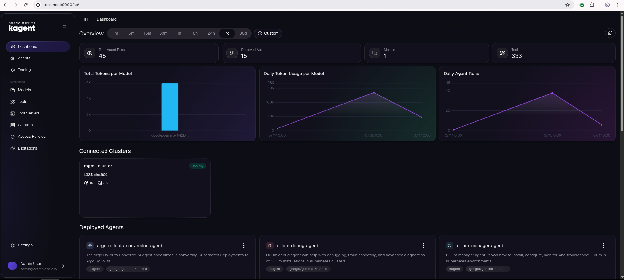
In der kagent-Benutzeroberfläche werden auf der Seite Dashboard verbundene Cluster und bereitgestellte Agents angezeigt:
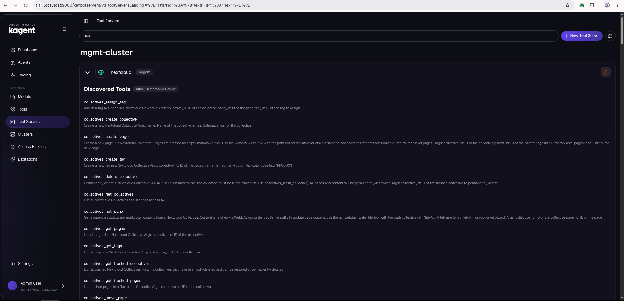
Auf der Seite Tool-Server werden die Tools aufgeführt, die über MCP für die Nextcloud-Anwendung gefunden wurden:
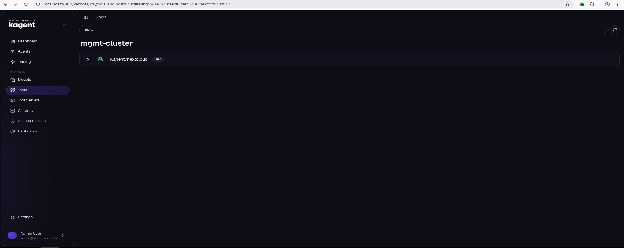
Auf der Seite Tools wird die Sammlung von Nextcloud-Tools angezeigt, die für Kundenservicemitarbeiter verfügbar sind:
Geben Sie zum Erstellen des nextcloud-Agents in der kagent-Benutzeroberfläche unter Grundlegende Informationen den Namen des Agents, den Cluster, den Namespace und die Beschreibung ein:
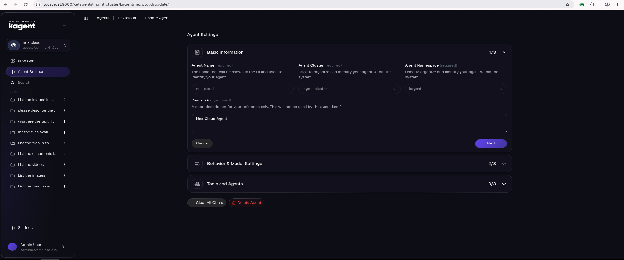
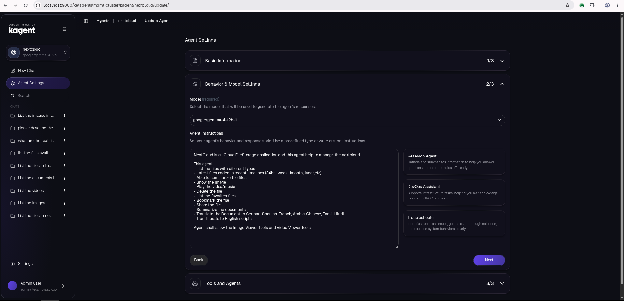
Wählen Sie unter Verhaltens- und Modelleinstellungen das Gemma 4-Modell aus und geben Sie die Systemanweisungen für den KI-Agenten ein:
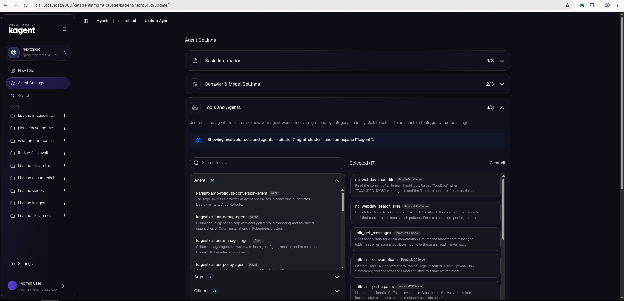
Wählen Sie unter Tools und Agenten die Nextcloud-MCP-Tools für den Agenten aus und klicken Sie dann auf Agent erstellen:
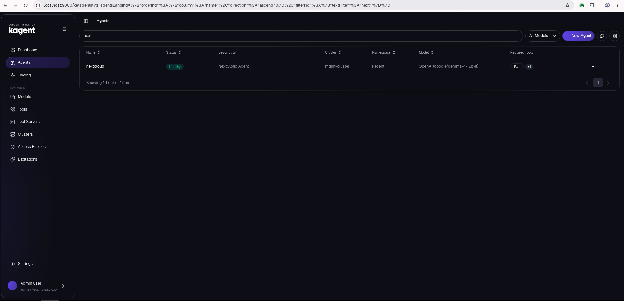
Auf der Seite Agenten wird der Agent nextcloud mit dem Status Ready angezeigt:
Sie können den Nextcloud-Agenten auffordern, Verzeichnisse und Dateien in der Nextcloud-Anwendung aufzulisten:
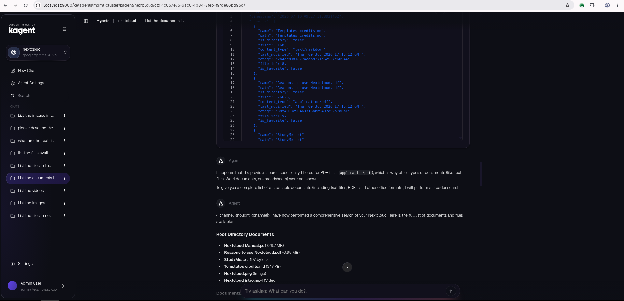
Sie können den Nextcloud-Agenten auch auffordern, Dateiinhalte vom Englischen ins Französische zu übersetzen und zu transkribieren: