


Questo documento descrive come configurare Google Distributed Cloud per fornire più interfacce di rete, multi-NIC, per i pod. La funzionalità multi-NIC per i pod può aiutare a separare il traffico del control plane da quello del piano dati e garantire l'isolamento tra i piani. Le interfacce di rete aggiuntive consentono anche la funzionalità multicast per i pod. La funzionalità multi-NIC per i pod è supportata per i cluster utente, i cluster ibridi e i cluster autonomi. La funzionalità multi-NIC per i pod è supportata per i cluster di amministrazione versione 1.34 e successive.
Questa pagina è rivolta agli specialisti di Networking che installano, configurano e supportano le apparecchiature di rete. Per scoprire di più sui ruoli comuni e sulle attività di esempio a cui facciamo riferimento nei contenuti, consulta Ruoli e attività comuni degli utenti GKE. Google Cloud
L'isolamento del piano di rete è importante per i sistemi che utilizzano la virtualizzazione delle funzioni di rete (NFV), come le networking software-defined in una rete WAN (SD-WAN), un cloud access security broker (CASB) e i firewall di nuova generazione (NG-FW). Questi tipi di NFV si basano sull'accesso a più interfacce per mantenere separati i piani di gestione e dati, durante l'esecuzione come container.
La configurazione di più interfacce di rete supporta l'associazione delle interfacce di rete ai node pool, il che può offrire vantaggi in termini di prestazioni. I cluster possono contenere un mix di tipi di nodi. Quando raggruppi le macchine ad alte prestazioni in un unico pool di nodi, puoi aggiungere interfacce aggiuntive al pool di nodi per migliorare il flusso di traffico.
Configurare più interfacce di rete
In genere, sono necessari tre passaggi per configurare più interfacce di rete per i pod:
Abilita multi-NIC per il cluster con il
multipleNetworkInterfacescampo nella risorsa personalizzata del cluster.Specifica le interfacce di rete con
NetworkAttachmentDefinitionrisorse personalizzate.Assegna le interfacce di rete ai pod con l'annotazione
k8s.v1.cni.cncf.io/networks.
Vengono fornite informazioni aggiuntive per aiutarti a configurare e utilizzare la funzionalità multi-NIC nel modo più adatto alle tue esigenze di rete.
Abilitare multi-NIC
Abilita multi-NIC per i pod aggiungendo il campo multipleNetworkInterfaces alla sezione clusterNetwork della risorsa personalizzata del cluster e impostandolo su true.
  ...
  clusterNetwork:
    multipleNetworkInterfaces: true
    pods:
      cidrBlocks:
      - 192.168.0.0/16
    services:
      cidrBlocks:
      - 10.96.0.0/20
  ...
Specificare le interfacce di rete
Utilizza le risorse personalizzate NetworkAttachmentDefinition per specificare interfacce di rete aggiuntive. Le risorse personalizzate NetworkAttachmentDefinition corrispondono alle reti disponibili per i pod. Puoi specificare le risorse personalizzate all'interno della configurazione del cluster, come mostrato nell'esempio seguente, oppure puoi creare direttamente le risorse personalizzate NetworkAttachmentDefinition.
---
apiVersion: baremetal.cluster.gke.io/v1
kind: Cluster
metadata:
  name: my-cluster
  namespace: cluster-my-cluster
spec:
    type: user
    clusterNetwork:
      multipleNetworkInterfaces: true
...
---
apiVersion: "k8s.cni.cncf.io/v1"
kind: NetworkAttachmentDefinition
metadata:
  name: gke-network-1
  namespace: cluster-my-cluster
spec:
  config: '{
  "cniVersion":"0.3.0",
  "type": "ipvlan",
  "master": "enp2342",  # defines the node interface that this pod interface would
                         map to.
  "mode": "l2",
  "ipam": {
    "type": "whereabouts",
    "range": "172.120.0.0/24"
  }
}'
---
apiVersion: "k8s.cni.cncf.io/v1"
kind: NetworkAttachmentDefinition
metadata:
  name: gke-network-2
  namespace: cluster-my-cluster
spec:
  config: '{
  "cniVersion":"0.3.0",
  "type": "macvlan",
  "mode": "bridge",
  "master": "vlan102",
  "ipam": {
    "type": "static",
    "addresses": [
      {
        "address": "10.10.0.1/24",
        "gateway": "10.10.0.254"
      }
    ],
    "routes": [
      { "dst": "192.168.0.0/16", "gw": "10.10.5.1" }
    ]
  }
}'
Quando specifichi la risorsa personalizzata NetworkAttachmentDefinition nel file di configurazione del cluster, Google Distributed Cloud utilizza questo nome per controllare la risorsa personalizzata NetworkAttachmentDefinition dopo la creazione del cluster.
Google Distributed Cloud considera questa risorsa personalizzata all'interno dello spazio dei nomi del cluster come l'origine attendibile e la riconcilia con lo spazio dei nomi default del cluster di destinazione.
Il seguente diagramma illustra in che modo Google Distributed Cloud riconcilia le risorse personalizzate NetworkAttachmentDefinition dallo spazio dei nomi specifico del cluster allo spazio dei nomi default.
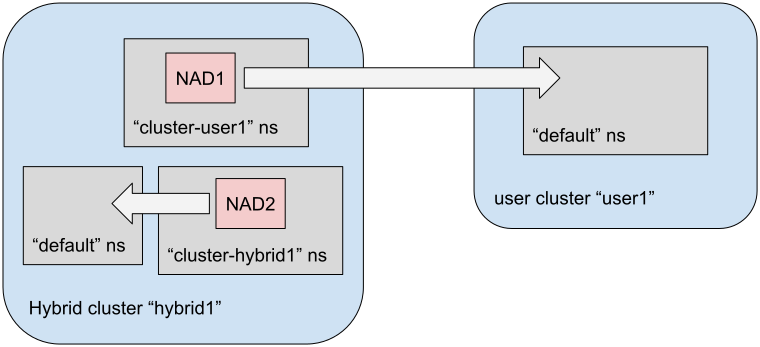
Sebbene sia facoltativo, ti consigliamo di specificare le risorse personalizzate NetworkAttachmentDefinition in questo modo, durante la creazione del cluster. I cluster utente traggono il massimo vantaggio quando specifichi le risorse personalizzate durante la creazione del cluster, perché puoi controllare le risorse personalizzate NetworkAttachmentDefinition dal cluster di amministrazione.
Se scegli di non specificare le risorse personalizzate NetworkAttachmentDefinition durante la creazione del cluster, puoi aggiungere le risorse personalizzate NetworkAttachmentDefinition direttamente a un cluster di destinazione esistente. Google Distributed Cloud riconcilia le risorse personalizzate NetworkAttachmentDefinition definite nello spazio dei nomi del cluster. La riconciliazione avviene anche al momento dell'eliminazione. Quando una risorsa personalizzata NetworkAttachmentDefinition viene rimossa da uno spazio dei nomi del cluster, Google Distributed Cloud rimuove la risorsa personalizzata dal cluster di destinazione.
Assegnare interfacce di rete a un pod
Utilizza l'annotazione k8s.v1.cni.cncf.io/networks per assegnare una o più interfacce di rete a un pod. Ogni interfaccia di rete viene specificata con uno spazio dei nomi e
il nome di una NetworkAttachmentDefinition risorsa personalizzata, separati da una
barra (/).
---
apiVersion: v1
kind: Pod
metadata:
  name: samplepod
  annotations:
    k8s.v1.cni.cncf.io/networks: NAMESPACE/NAD_NAME
spec:
  containers:
  ...
Sostituisci quanto segue:
NAMESPACE: lo spazio dei nomi. Utilizzadefaultper lo spazio dei nomi predefinito, che è standard. Per un'eccezione, consulta Problemi di sicurezza.NAD_NAME: il nome della risorsa personalizzataNetworkAttachmentDefinition.
Utilizza un elenco separato da virgole per specificare più interfacce di rete.
Nell'esempio seguente, al pod samplepod vengono assegnate due interfacce di rete. Le interfacce di rete sono specificate dai nomi di due risorse personalizzate NetworkAttachmentDefinition, gke-network-1 e gke-network-2, nello spazio dei nomi predefinito del cluster di destinazione.
---
apiVersion: v1
kind: Pod
metadata:
  name: samplepod
  annotations:
    k8s.v1.cni.cncf.io/networks: default/gke-network-1,default/gke-network-2
spec:
  containers:
  ...
Limitare le interfacce di rete a un NodePool
Utilizza l'annotazione k8s.v1.cni.cncf.io/nodeSelector per specificare il pool di nodi per cui è valida una risorsa personalizzata NetworkAttachmentDefinition.
Google Distributed Cloud impone che tutti i pod che fanno riferimento a questa risorsa personalizzata vengano sottoposti a deployment su questi nodi specifici. Nell'esempio seguente, Google Distributed Cloud impone il deployment di tutti i pod a cui è assegnata l'interfaccia di rete gke-network-1 al NodePool multinicNP.
Google Distributed Cloud etichetta un NodePool con l'etichetta baremetal.cluster.gke.io/node-pool di conseguenza.
apiVersion: "k8s.cni.cncf.io/v1"
kind: NetworkAttachmentDefinition
metadata:
  annotations:
    k8s.v1.cni.cncf.io/nodeSelector: baremetal.cluster.gke.io/node-pool=multinicNP
  name: gke-network-1
spec:
...
Non sei limitato all'utilizzo delle etichette standard. Puoi creare pool personalizzati dai nodi del cluster applicando un'etichetta personalizzata a questi nodi.
Utilizza il comando kubectl label nodes per applicare un'etichetta personalizzata:
kubectl label nodes NODE_NAME LABEL_KEY=LABEL_VALUE
Sostituisci quanto segue:
NODE_NAME: il nome del nodo che stai etichettando.LABEL_KEY: la chiave da utilizzare per l'etichetta.LABEL_VALUE: il nome dell'etichetta.
Una volta etichettato il nodo, applica l'annotazione baremetal.cluster.gke.io/label-taint-no-sync a quel nodo per impedire a Google Distributed Cloud di riconciliare le etichette. Utilizza il comando kubectl get nodes --show-labels per verificare se un nodo è etichettato.
Problemi di sicurezza
Una risorsa personalizzata NetworkAttachmentDefinition fornisce l'accesso completo a una rete, pertanto gli amministratori del cluster devono prestare attenzione a fornire l'accesso di creazione, aggiornamento o eliminazione ad altri utenti. Se una determinata risorsa personalizzata NetworkAttachmentDefinition deve essere isolata, può essere inserita in uno spazio dei nomi non predefinito, a cui possono accedere solo i pod di quello spazio dei nomi. Per riconciliare le risorse personalizzate NetworkAttachmentDefinition specificate nel file di configurazione del cluster, queste vengono sempre inserite nello spazio dei nomi predefinito.
Nel seguente diagramma, i pod dello spazio dei nomi default non possono accedere all'interfaccia di rete nello spazio dei nomi privileged.

Plug-in CNI supportati
Questa sezione elenca i
plug-in CNI
supportati dalla funzionalità multi-NIC per Google Distributed Cloud. Utilizza solo i seguenti plug-in quando specifichi una risorsa personalizzata NetworkAttachmentDefinition.
Creazione dell'interfaccia:
ipvlanmacvlanbridgesriov
Meta plug-in:
portmapsbrtuning
Plug-in IPAM:
host-localstaticwhereabouts
Configurazione delle route
Un pod con una o più risorse personalizzate NetworkAttachmentDefinition assegnate ha più interfacce di rete. Per impostazione predefinita, la tabella di routing in questa situazione viene estesa solo con le interfacce aggiuntive disponibili localmente dalle risorse personalizzate NetworkAttachmentDefinition assegnate. Il gateway predefinito è ancora configurato per utilizzare l'interfaccia principale/predefinita del pod, eth0.
Puoi modificare questo comportamento utilizzando i seguenti plug-in CNI:
sbrstaticwhereabouts
Ad esempio, potresti voler che tutto il traffico passi attraverso il gateway predefinito, l'interfaccia predefinita. Tuttavia, alcuni traffici specifici passano attraverso una delle interfacce non predefinite. Il traffico può essere difficile da disambiguare in base all'IP di destinazione (routing normale), perché lo stesso endpoint è disponibile su entrambi i tipi di interfaccia. In questo caso, il routing basato sull'origine (SBR) può essere utile.
Plug-in SBR
Il plug-in sbr consente all'applicazione di controllare le decisioni di routing. L'applicazione controlla ciò che viene utilizzato come indirizzo IP di origine della connessione stabilita. Quando l'applicazione sceglie di utilizzare l'indirizzo IP della risorsa personalizzata NetworkAttachmentDefinition per il suo IP di origine, i pacchetti vengono inseriti nella tabella di routing aggiuntiva configurata da sbr. La tabella di routing sbr stabilisce l'interfaccia della risorsa personalizzata NetworkAttachmentDefinition come gateway predefinito. L'IP del gateway predefinito all'interno di questa tabella è controllato con il campo gateway all'interno dei plug-in whereabouts o static. Fornisci il plug-in sbr come plug-in concatenato. Per ulteriori informazioni sul plug-in sbr,
incluse le informazioni sull'utilizzo, consulta
Plug-in di routing basato sull'origine.
L'esempio seguente mostra "gateway":"21.0.111.254" impostato in whereabouts, e
sbr impostato come plug-in concatenato dopo ipvlan:
# ip route
default via 192.168.0.64 dev eth0  mtu 1500
192.168.0.64 dev eth0 scope link
# ip route list table 100
default via 21.0.111.254 dev net1
21.0.104.0/21 dev net1 proto kernel scope link src 21.0.111.1
Plug-in statici e di posizione
Il plug-in whereabouts è fondamentalmente un'estensione del plug-in static e questi due condividono la configurazione di routing. Per un esempio di configurazione, consulta
Plug-in di gestione degli indirizzi IP statici.
Puoi definire un gateway e una route da aggiungere alla tabella di routing del pod. Tuttavia, non puoi modificare il gateway predefinito del pod in questo modo.
L'esempio seguente mostra l'aggiunta di
"routes": [{ "dst": "172.31.0.0/16" }] nella NetworkAttachmentDefinition
risorsa personalizzata:
# ip route
default via 192.168.0.64 dev eth0  mtu 1500
172.31.0.0/16 via 21.0.111.254 dev net1
21.0.104.0/21 dev net1 proto kernel scope link src 21.0.111.1
192.168.0.64 dev eth0 scope link
Esempi di configurazione
Questa sezione illustra alcune delle configurazioni di rete comuni supportate dalla funzionalità multi-NIC.
Singolo collegamento di rete utilizzato da più pod

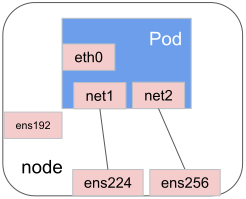
Più collegamenti di rete utilizzati da un singolo pod
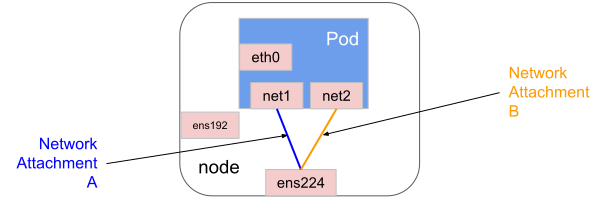
Più collegamenti di rete che puntano alla stessa interfaccia utilizzata da un singolo pod
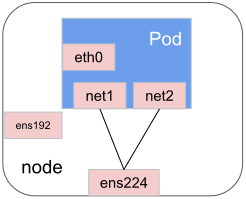
Lo stesso collegamento di rete utilizzato più volte da un singolo pod
Risoluzione dei problemi
Se le interfacce di rete aggiuntive non sono configurate correttamente, i pod a cui sono assegnate non vengono avviati. Questa sezione evidenzia come trovare informazioni per la risoluzione dei problemi relativi alla funzionalità multi-NIC.
Controllare gli eventi dei pod
Multus
segnala gli errori tramite gli eventi dei pod Kubernetes. Utilizza il seguente comando kubectl describe per visualizzare gli eventi di un determinato pod:
kubectl describe pod POD_NAME
Controllare i log
Per ogni nodo, puoi trovare i log di Whereabouts e Multus nelle seguenti posizioni:
/var/log/whereabouts.log/var/log/multus.log
Esaminare le interfacce dei pod
Utilizza il comando kubectl exec per controllare le interfacce dei pod. Una volta applicate correttamente le risorse personalizzate NetworkAttachmentDefinition, le interfacce dei pod avranno un aspetto simile all'output seguente:
$ kubectl exec samplepod-5c6df74f66-5jgxs -- ip a
1: lo: <LOOPBACK,UP,LOWER_UP> mtu 65536 qdisc noqueue state UNKNOWN group default qlen 1000
    link/loopback 00:00:00:00:00:00 brd 00:00:00:00:00:00
    inet 127.0.0.1/8 scope host lo
       valid_lft forever preferred_lft forever
2: net1: <BROADCAST,MULTICAST,UP,LOWER_UP> mtu 1500 qdisc noqueue state UNKNOWN group default
    link/ether 00:50:56:82:3e:f0 brd ff:ff:ff:ff:ff:ff
    inet 21.0.103.112/21 scope global net1
       valid_lft forever preferred_lft forever
38: eth0@if39: <BROADCAST,MULTICAST,UP,LOWER_UP> mtu 1500 qdisc noqueue state UP group default
    link/ether 36:23:79:a9:26:b3 brd ff:ff:ff:ff:ff:ff link-netnsid 0
    inet 192.168.2.191/32 scope global eth0
       valid_lft forever preferred_lft forever
Recuperare lo stato dei pod
Utilizza kubectl get per recuperare lo stato della rete di un determinato pod:
kubectl get pods POD_NAME -oyaml
Ecco un output di esempio che mostra lo stato di un pod con più reti:
apiVersion: v1
kind: Pod
metadata:
  annotations:
    k8s.v1.cni.cncf.io/network-status: |-
      [{
          "name": "",
          "interface": "eth0",
          "ips": [
              "192.168.1.88"
          ],
          "mac": "36:0e:29:e7:42:ad",
          "default": true,
          "dns": {}
      },{
          "name": "default/gke-network-1",
          "interface": "net1",
          "ips": [
              "21.0.111.1"
          ],
          "mac": "00:50:56:82:a7:ab",
          "dns": {}
      }]
    k8s.v1.cni.cncf.io/networks: gke-network-1