


Ce document explique comment utiliser Knowledge Studio pour découvrir des éléments de données pertinents et discuter à leur sujet, explorer visuellement comment ces éléments de données sont connectés et trouver des réponses sur les éléments de données en utilisant le langage naturel. Knowledge Studio associe une interface de chat conversationnel à un graphique contextuel interactif pour vous aider à explorer et à parcourir l'ensemble de votre paysage de données de manière intuitive.
Ce document s'adresse aux analystes de données, aux analystes métier et aux intendants de données qui souhaitent interroger leurs métadonnées d'entreprise en langage naturel et parcourir visuellement les relations concernant leurs éléments de données dans un graphique de contexte.
Fonctionnement de l'exploration des données
L'interface Nouvelle discussion offre les fonctionnalités suivantes pour la découverte interactive de données :
Interface en langage naturel : posez des questions en anglais sur votre patrimoine de données (par exemple, "Quelles tables contiennent des métriques sur le taux de désabonnement des clients européens ?").
Chat optimisé par Gemini : optimisé par Gemini, l'agent analyse vos questions en langage naturel, exécute des outils de recherche et de recherche de métadonnées dans Knowledge Catalog, formule des plans d'exploration en plusieurs étapes et affiche sa progression dans des traces de pensée réductibles.
Visualiseur de graphiques contextuels : parcourez de manière interactive les relations entre les ensembles de données, les tables, les requêtes et les termes métier. Le graphique visuel affiche les nœuds actifs et les liens d'entrée qui constituent l'ensemble de contexte de travail pour votre session d'exploration. Cliquez sur les nœuds pour inspecter les schémas de colonnes détaillés, examiner les listes de tiroirs de nœuds actifs ou filtrer le graphique par type d'élément.
Exécution de l'assistance au codage BigQuery : validez les relations entre les données en exécutant les requêtes SQL générées directement sur votre entrepôt de données depuis l'interface d'exploration.
Le graphique de contexte visualise les relations sémantiques entre les activités, les définitions du glossaire et les chemins de jointure validés. Il ne s'agit pas d'un outil de visualisation de l'exécution des pipelines ETL opérationnels. Pour inspecter les étapes de transformation du pipeline, les jobs d'exécution ou les flux de données opérationnels (tels que les pipelines Dataflow), consultez la traçabilité des données Knowledge Catalog. Pour en savoir plus, consultez Utiliser la traçabilité des données.
Avant de commencer
- Connectez-vous à votre compte Google Cloud . Si vous débutez sur Google Cloud, créez un compte pour évaluer les performances de nos produits en conditions réelles. Les nouveaux clients bénéficient également de 300 $ de crédits sans frais pour exécuter, tester et déployer des charges de travail.
-
In the Google Cloud console, on the project selector page, select or create a Google Cloud project.
Roles required to select or create a project
- Select a project: Selecting a project doesn't require a specific IAM role—you can select any project that you've been granted a role on.
-
Create a project: To create a project, you need the Project Creator role
(
roles/resourcemanager.projectCreator), which contains theresourcemanager.projects.createpermission. Learn how to grant roles.
-
If you're using an existing project for this guide, verify that you have the permissions required to complete this guide. If you created a new project, then you already have the required permissions.
-
Verify that billing is enabled for your Google Cloud project.
-
In the Google Cloud console, on the project selector page, select or create a Google Cloud project.
Roles required to select or create a project
- Select a project: Selecting a project doesn't require a specific IAM role—you can select any project that you've been granted a role on.
-
Create a project: To create a project, you need the Project Creator role
(
roles/resourcemanager.projectCreator), which contains theresourcemanager.projects.createpermission. Learn how to grant roles.
-
If you're using an existing project for this guide, verify that you have the permissions required to complete this guide. If you created a new project, then you already have the required permissions.
-
Verify that billing is enabled for your Google Cloud project.
- Vérifiez que vos éléments de données existent. Knowledge Catalog ingère automatiquement les métadonnées structurelles et opérationnelles des services Google Cloud principaux sans nécessiter de configuration manuelle. Pour les organisations disposant de bases de connaissances sur mesure, d'outils de gouvernance tiers ou de systèmes sur site, Knowledge Catalog fournit des mécanismes d'ingestion flexibles :
- Facultatif : Vérifiez que les glossaires d'entreprise et les termes (tels que les définitions des KPI d'entreprise) sont configurés dans Knowledge Catalog et associés à vos composants de données sous-jacents. Pour en savoir plus, consultez Gérer un glossaire d'entreprise.
- Activez les API requises :
Requis pour l'exploration de base :
- API Dataplex (
dataplex.googleapis.com) : requise pour ouvrir Knowledge Studio, effectuer des recherches dans le catalogue, et explorer le graphique de contexte et les glossaires.
Requis par fonctionnalité (activée sur votre projet) :
- API BigQuery (
bigquery.googleapis.com) : pour parcourir les ensembles de données et les tables BigQuery, inspecter les jobs de requête et exécuter des requêtes SQL. - API Data Lineage (
datalineage.googleapis.com) : pour parcourir la traçabilité des données en amont et en aval, et inspecter les processus de traçabilité. - API Gemini Data Analytics (
geminidataanalytics.googleapis.com) : pour utiliser l'analyse conversationnelle BigQuery et générer des insights sur la distribution des données. - API Google Docs (
docs.googleapis.com) : pour lire les documents Google Docs associés aux requêtes de chat.
- API Dataplex (
Rôles requis
Pour obtenir les autorisations nécessaires pour explorer les éléments de données et le graphe de contexte dans Knowledge Studio, demandez à votre administrateur de vous accorder les rôles IAM suivants sur votre projet :
-
Recherche dans le catalogue principal et exploration du graphe de contexte :
- Lecteur de catalogue Dataplex (
roles/dataplex.catalogViewer) - Consommateur Service Usage (
roles/serviceusage.serviceUsageConsumer)
- Lecteur de catalogue Dataplex (
-
Parcourir les métadonnées BigQuery et exécuter des requêtes SQL :
- Lecteur de métadonnées BigQuery (
roles/bigquery.metadataViewer) - Lecteur de données BigQuery (
roles/bigquery.dataViewer) - Utilisateur de job BigQuery (
roles/bigquery.jobUser)
- Lecteur de métadonnées BigQuery (
-
Utiliser Conversational Analytics dans BigQuery :
- Utilisateur sans état d'agent de données Gemini pour Google Cloud (
roles/geminidataanalytics.dataAgentStatelessUser) - Lecteur de données BigQuery (
roles/bigquery.dataViewer) - Utilisateur de job BigQuery (
roles/bigquery.jobUser)
- Utilisateur sans état d'agent de données Gemini pour Google Cloud (
-
Parcourir la traçabilité des données :
- Lecteur de traçabilité des données (
roles/datalineage.viewer) - Lecteur de ressources BigQuery (
roles/bigquery.resourceViewer)
- Lecteur de traçabilité des données (
Pour en savoir plus sur l'attribution de rôles, consultez Gérer l'accès aux projets, aux dossiers et aux organisations.
Vous pouvez également obtenir les autorisations requises avec des rôles personnalisés ou d'autres rôles prédéfinis.
Attribuer des rôles à votre compte utilisateur
Si vous disposez des autorisations nécessaires pour gérer l'accès IAM (Identity and Access Management) dans votre projet, vous pouvez attribuer ces rôles à votre propre compte utilisateur. Pour attribuer des rôles, utilisez la commande gcloud projects add-iam-policy-binding :
Avant d'utiliser les données de la commande ci-dessous, effectuez les remplacements suivants :
- PROJECT_ID : ID de votre projet Google Cloud .
- USER_EMAIL : adresse e-mail de votre compte utilisateur (par exemple,
name@example.com).
Exécutez la commande suivante :
Linux, macOS ou Cloud Shell
gcloud projects add-iam-policy-binding PROJECT_ID \
    --member="user:USER_EMAIL" \
    --role="roles/dataplex.catalogViewer"

gcloud projects add-iam-policy-binding PROJECT_ID \
    --member="user:USER_EMAIL" \
    --role="roles/serviceusage.serviceUsageConsumer"

gcloud projects add-iam-policy-binding PROJECT_ID \
    --member="user:USER_EMAIL" \
    --role="roles/bigquery.metadataViewer"

gcloud projects add-iam-policy-binding PROJECT_ID \
    --member="user:USER_EMAIL" \
    --role="roles/bigquery.dataViewer"

gcloud projects add-iam-policy-binding PROJECT_ID \
    --member="user:USER_EMAIL" \
    --role="roles/bigquery.jobUser"

gcloud projects add-iam-policy-binding PROJECT_ID \
    --member="user:USER_EMAIL" \
    --role="roles/geminidataanalytics.dataAgentStatelessUser"

gcloud projects add-iam-policy-binding PROJECT_ID \
    --member="user:USER_EMAIL" \
    --role="roles/datalineage.viewer"

gcloud projects add-iam-policy-binding PROJECT_ID \
    --member="user:USER_EMAIL" \
    --role="roles/bigquery.resourceViewer"
Windows (PowerShell)
gcloud projects add-iam-policy-binding PROJECT_ID `
    --member="user:USER_EMAIL" `
    --role="roles/dataplex.catalogViewer"

gcloud projects add-iam-policy-binding PROJECT_ID `
    --member="user:USER_EMAIL" `
    --role="roles/serviceusage.serviceUsageConsumer"

gcloud projects add-iam-policy-binding PROJECT_ID `
    --member="user:USER_EMAIL" `
    --role="roles/bigquery.metadataViewer"

gcloud projects add-iam-policy-binding PROJECT_ID `
    --member="user:USER_EMAIL" `
    --role="roles/bigquery.dataViewer"

gcloud projects add-iam-policy-binding PROJECT_ID `
    --member="user:USER_EMAIL" `
    --role="roles/bigquery.jobUser"

gcloud projects add-iam-policy-binding PROJECT_ID `
    --member="user:USER_EMAIL" `
    --role="roles/geminidataanalytics.dataAgentStatelessUser"

gcloud projects add-iam-policy-binding PROJECT_ID `
    --member="user:USER_EMAIL" `
    --role="roles/datalineage.viewer"

gcloud projects add-iam-policy-binding PROJECT_ID `
    --member="user:USER_EMAIL" `
    --role="roles/bigquery.resourceViewer"
Windows (cmd.exe)
gcloud projects add-iam-policy-binding PROJECT_ID ^
    --member="user:USER_EMAIL" ^
    --role="roles/dataplex.catalogViewer"

gcloud projects add-iam-policy-binding PROJECT_ID ^
    --member="user:USER_EMAIL" ^
    --role="roles/serviceusage.serviceUsageConsumer"

gcloud projects add-iam-policy-binding PROJECT_ID ^
    --member="user:USER_EMAIL" ^
    --role="roles/bigquery.metadataViewer"

gcloud projects add-iam-policy-binding PROJECT_ID ^
    --member="user:USER_EMAIL" ^
    --role="roles/bigquery.dataViewer"

gcloud projects add-iam-policy-binding PROJECT_ID ^
    --member="user:USER_EMAIL" ^
    --role="roles/bigquery.jobUser"

gcloud projects add-iam-policy-binding PROJECT_ID ^
    --member="user:USER_EMAIL" ^
    --role="roles/geminidataanalytics.dataAgentStatelessUser"

gcloud projects add-iam-policy-binding PROJECT_ID ^
    --member="user:USER_EMAIL" ^
    --role="roles/datalineage.viewer"

gcloud projects add-iam-policy-binding PROJECT_ID ^
    --member="user:USER_EMAIL" ^
    --role="roles/bigquery.resourceViewer"
Vous pouvez exécuter ces commandes dans Cloud Shell ou dans un terminal local où la Google Cloud CLI est installée et initialisée.
Ouvrir l'interface d'exploration
Dans la console Google Cloud , accédez à Knowledge Studio (preview).
L'interface affiche les éléments suivants :
Barre latérale : vous permet de démarrer une nouvelle session d'exploration (Nouvelle discussion), de rechercher des sessions de discussion précédentes ou de basculer entre les interfaces Nouvelle discussion, Ensembles de contexte et Enrichissements.
Fenêtre de chat conversationnel : comporte un champ de prompt central avec le sélecteur de modèle et des chips de prompt de démarrage, comme Quelles données ai-je dans Knowledge Catalog ?.
Icône Afficher le panneau du graphique : ouvre ou ferme le panneau Graphique contextuel.
Découvrir des éléments de données en langage naturel
Pour rechercher des éléments de données, saisissez une question dans le champ de prompt de l'interface Nouvelle discussion ou cliquez sur l'un des chips de prompt de démarrage (par exemple, Quelles données ai-je dans Knowledge Catalog ?).
Gemini analyse votre requête, exécute des outils de découverte internes et affiche des résultats structurés dans le panneau de discussion.
Selon votre requête, la réponse de l'agent peut inclure :
- Éléments de développement des assets correspondants : affiche des résumés de fiches interactives des assets de données découverts, regroupés par type (par exemple, des tables ou des glossaires).
- Résumés textuels : décrit les ensembles de données, les tables et les glossaires principaux trouvés.
- Conseils de suivi : l'agent suggère les étapes suivantes, comme l'exploration de domaines spécifiques ou l'inspection des schémas de table.
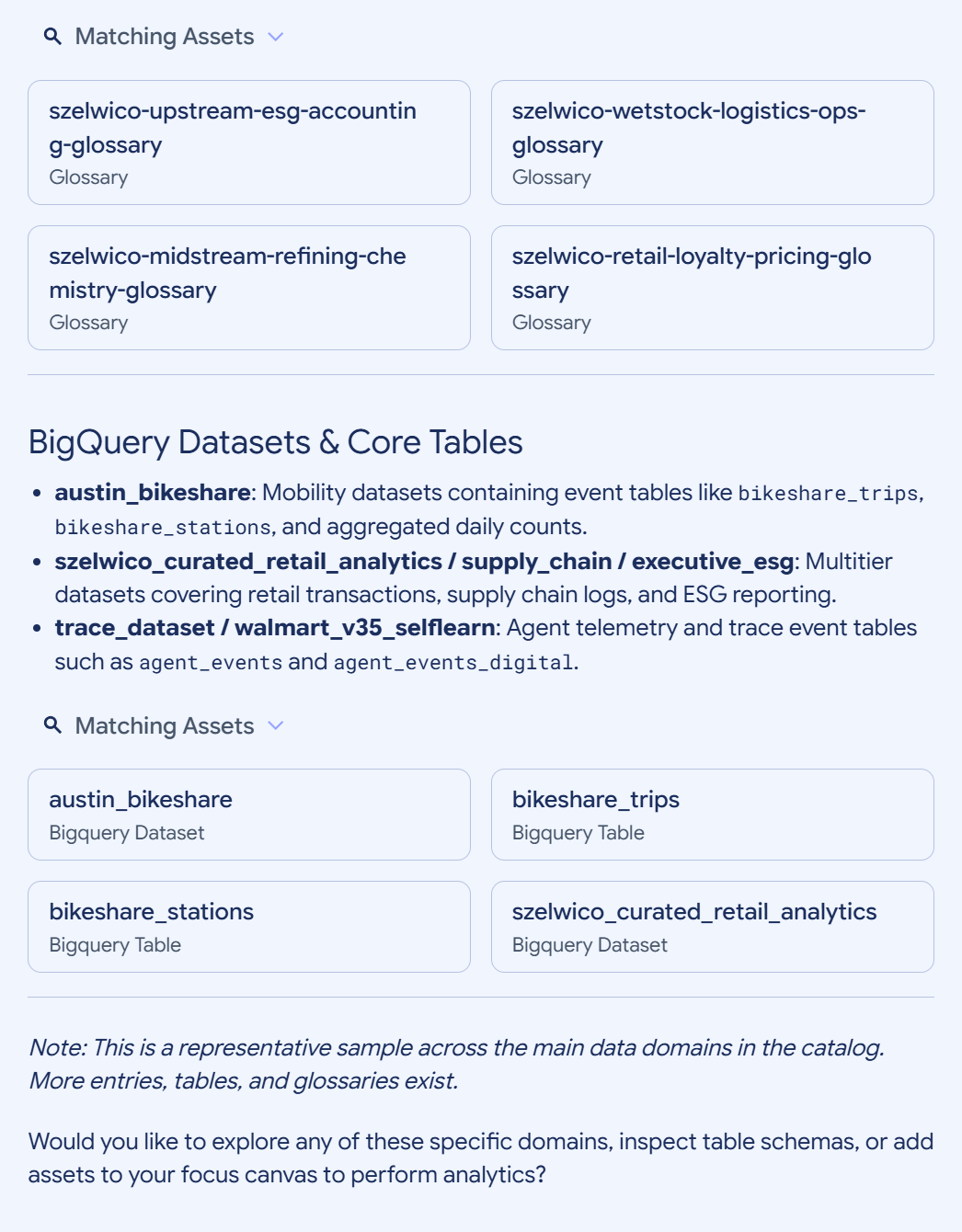
Figure 1. La réponse du chat affichant les éléments correspondants, les résumés des ensembles de données et les conseils de suivi. (Cliquez sur l'image pour l'agrandir.) Facultatif : pour inspecter les étapes de raisonnement de l'agent et les appels d'outils internes, développez la section Réflexion dans la réponse du chat. Cette section fournit une explication narrative de la stratégie de recherche multi-étapes de l'agent, y compris la façon dont il passe de requêtes de découverte générales à des filtres d'éléments ciblés. La liste suivante présente certaines des opérations internes que l'agent peut effectuer pour répondre à vos requêtes :
Recherche dans le catalogue : interroge Knowledge Catalog avec des contraintes de projet précises, en utilisant la correspondance sémantique et par mots clés (par exemple, en filtrant par
type=datasetoutype=context-set). Pour en savoir plus sur les mécanismes sous-jacents, consultez Rechercher des éléments de données.Récupération des métadonnées : récupère les schémas, les descriptions et la traçabilité des entrées correspondantes. Pour les tables BigQuery, il récupère également les glossaires d'entreprise associés et les tables structurellement liées. Pour en savoir plus sur l'API sous-jacente, consultez Récupérer le contexte des éléments de données.
Rendu de l'interface utilisateur : formate les métadonnées récupérées sous forme de fiches interactives dans le panneau de chat.
Configurer le champ d'application et le raisonnement de la recherche
Pour aider Gemini à fournir les réponses les plus précises tout en minimisant le temps d'attente, vous pouvez restreindre l'environnement cible et la complexité du raisonnement de l'agent à l'aide des menus déroulants situés sous le champ du prompt :
Explorer les données dans : limite les opérations de recherche interne de l'agent à un ou plusieurs projets Google Cloud spécifiques.
Choisissez cette option lorsque vous disposez d'une empreinte Knowledge Catalog importante et que vous savez exactement quels projets contiennent vos éléments de données cibles. Le filtrage par projet accélère considérablement la découverte et empêche l'agent d'halluciner ou de renvoyer des tables portant un nom similaire à partir d'environnements de test ou de préproduction. Laissez cette option définie sur Tous les projets si vous ne savez pas où se trouvent les données.
Niveau de raisonnement : contrôle la profondeur du raisonnement de l'agent sur votre prompt, en déterminant l'exhaustivité avec laquelle il évalue les possibilités de requête et itère sur les résultats de recherche avant de vous répondre.
Choisissez cette option lorsque vous devez trouver un équilibre entre la vitesse de réponse et l'exhaustivité de la recherche. * Sélectionnez Faible pour des recherches de mots clés rapides, directes et simples lorsque le nom de l'élément est connu. * Sélectionnez Moyen pour les workflows d'exploration standards où l'agent peut avoir besoin d'effectuer une ou deux requêtes de suivi. * Sélectionnez Élevé pour les questions complexes, vagues ou ambiguës pour lesquelles l'agent doit exécuter une stratégie de recherche en plusieurs étapes, évaluer les résultats initiaux et affiner ses requêtes avant de renvoyer une réponse finale.
Exécuter des agents d'analyse spécialisés
Par défaut, le chat optimisé par Gemini limite les requêtes aux métadonnées structurelles et aux catalogues descriptifs. Si votre question nécessite une analyse approfondie des données ou l'exécution de requêtes sur des données de table réelles, vous pouvez appeler des agents d'analyse spécialisés en ajoutant des mentions spécifiques directement dans votre requête de chat.
La liste suivante présente les agents d'analyse compatibles et leurs fonctionnalités :
@BqJobs: appelle l'agent BigQuery Query Job. Lorsqu'il est inclus, il autorise le chat optimisé par Gemini à exécuter des instructions SQL directement sur vos tables. Utilisez cette mention lorsque vous souhaitez que l'agent réponde à votre question en interrogeant les données plutôt qu'en examinant simplement les métadonnées.Liens vers des documents Google : coller un lien vers un document Google dans le chat permet à l'agent de lire le contenu du document. Vous devez disposer d'un accès en lecture au document associé dans Google Drive, et l'API Google Drive doit être activée dans votre projet.
@BqCA: appelle l'agent BigQuery Conversational Analytics. Lorsqu'il est inclus, il transfère vos questions analytiques (par exemple, sur les tendances, les agrégations ou les workflows d'informatique décisionnelle complexes) ainsi que le contexte de votre table à un sous-agent hautement spécialisé capable d'effectuer un raisonnement SQL avancé en plusieurs étapes.
Pour en savoir plus sur les fonctionnalités, les autorisations requises et les tarifs de ces sous-agents, consultez Analyse conversationnelle dans BigQuery.
Visualiser les relations sémantiques
Le graphique de contexte sert de canevas interactif où vous pouvez afficher les ressources de stockage techniques et leurs relations avec la sémantique métier logique.
Explorer les connexions de données
Pour explorer et développer activement les relations sémantiques sur le canevas du graphique, vous devez d'abord charger le graphique.
Pour charger un graphique de contexte initial à partir des résultats de la discussion, cliquez sur n'importe quelle fiche d'entrée dans la tuile Éléments correspondants. Le panneau Graphique contextuel affiche un graphique topologique interactif pour cet élément de données et ses entités connectées.
Par exemple, pour comprendre comment un graphique de contexte mappe la logique métier au stockage de données, examinez le graphique szelwico_curated_retail_analytics illustré à la figure 2.
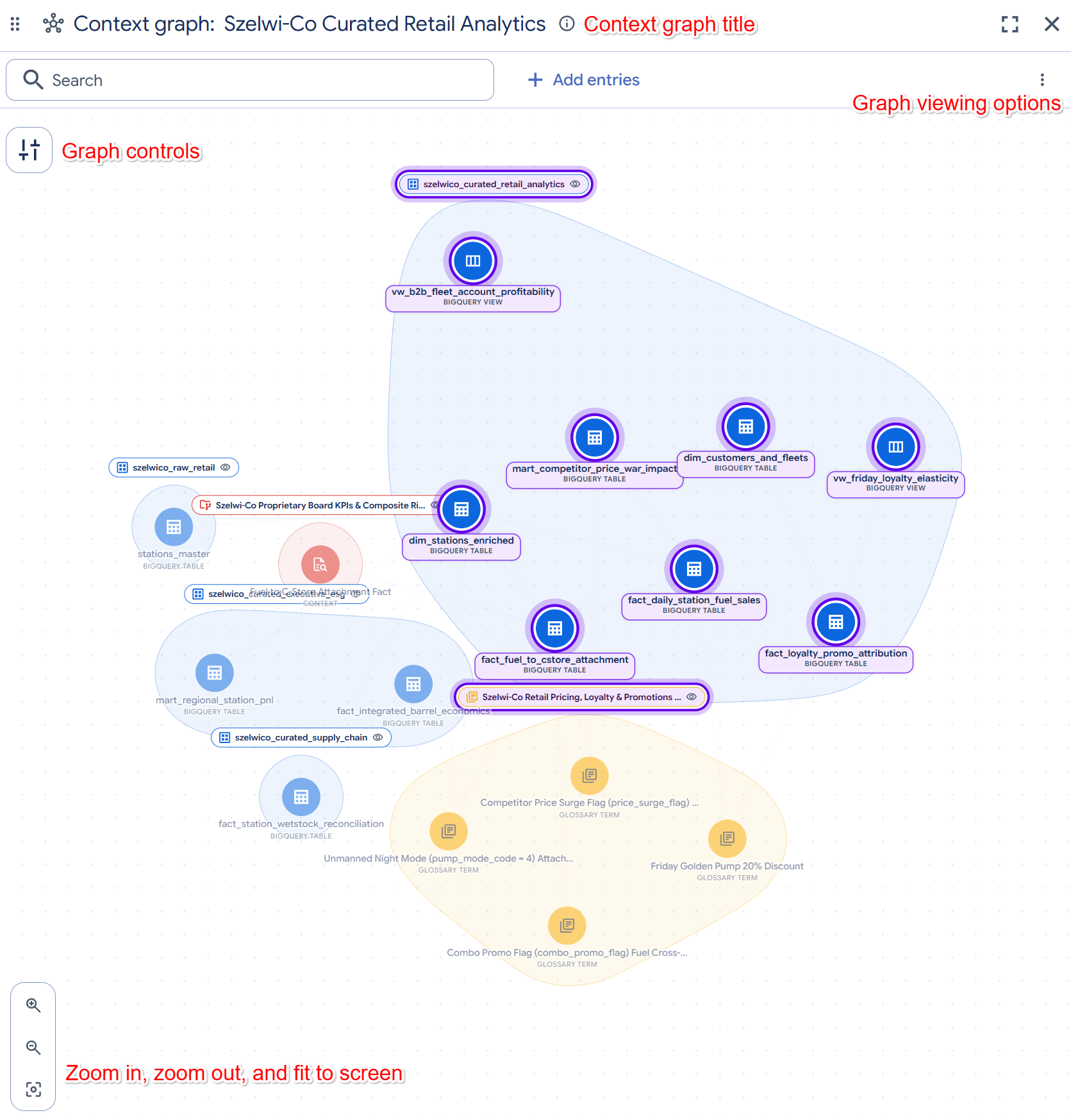
Ce graphique sert d'entrepôt de données d'analyse et de reporting pour un réseau de stations-service et de supérettes.
Le graphique unifie les éléments de données techniques et les règles métier dans une seule vue :
- Tables de faits principales : les nœuds BigQuery bleus représentent les données transactionnelles, telles que les ventes quotidiennes de carburant (
fact_daily_station_fuel_sales) et les performances du programme de fidélité (fact_loyalty_promo_attribution). - Tables de dimensions : les nœuds bleus supplémentaires représentent des tables de dimensions enrichies, telles que les stations (
dim_stations_enriched) et les flottes de clients (dim_customers_and_fleets). - Logique métier régie : les nœuds jaunes représentent les termes du glossaire qui définissent des règles de calcul strictes pour les données. Par exemple, le nœud Friday Golden Pump 20% Discount définit comment calculer des frais nets après remise pour les membres du programme de fidélité.
- Relations : les lignes entre les nœuds illustrent la façon dont les tables sont jointes, par exemple la façon dont la table de dimension des stations est jointe à la table de faits des ventes quotidiennes de carburant.
Canevas de graphique contextuel
Le canevas du graphique contextuel fournit les principales zones d'interface utilisateur suivantes pour vous aider à explorer la topologie des données :
- En-tête du canevas : le menu d'en-tête supérieur affiche le nombre de nœuds actifs et le titre de l'ensemble de contexte, et fournit des options de mise en page et d'affichage :
- Champ "Rechercher des entrées" : saisissez des mots clés dans le champ Rechercher des entrées par nom, ensemble de données ou description pour rechercher et ajouter manuellement de nouveaux éléments de données directement à la mise en page du canevas.
- Icône Plein écran : utilisez l'icône pour agrandir la fenêtre d'affichage du canevas afin qu'elle remplisse tout l'écran.
- Options d'affichage du graphique : cliquez sur l'icône Plus d'options () pour ouvrir un menu permettant de gérer l'affichage. Il fournit les options suivantes :
- Nœuds ciblés uniquement : masque les connexions environnantes pour ne mettre en évidence que les nœuds dans le contexte.
- Afficher les arêtes : active ou désactive la visibilité de toutes les lignes de relation des arêtes pour désencombrer et accélérer les graphiques denses.
- Mettre en surbrillance les conteneurs : met en évidence les regroupements de bases de données structurelles, tels que les ensembles de données ou les glossaires, dans lesquels se trouvent les nœuds.
- Afficher l'explorateur : active ou désactive la visibilité de l'explorateur de la barre latérale de la liste des nœuds.
- Ouvrir la légende du graphique : affiche les définitions du vocabulaire visuel du graphique.
- Filtres de graphique : cliquez sur l'icône Commandes de graphique () pour ouvrir le panneau Filtres, qui vous permet de contrôler la densité du graphique en filtrant les connexions. Il fournit les catégories de filtres suivantes :
- Types : filtrez les nœuds par type d'entité (par exemple, Tables et vues, Termes du glossaire, Produits de données ou Contexte).
- Relations : filtrez les bords colorés reliant les nœuds par type de relation (par exemple, Jointure de schéma, Associé, Définition, Contexte ou Packages).
- Traçabilité : contrôlez la visibilité des bords de traçabilité des données, y compris les boutons d'activation/désactivation pour En amont (traçabilité entrant dans un nœud) et En aval (traçabilité sortant d'un nœud).
- Nœuds isolés : choisissez d'afficher Tous les nœuds, de Masquer les nœuds non connectés ou d'afficher Uniquement les nœuds isolés.
- Profondeur de saut : sélectionnez un nœud d'ancrage sur le canevas pour mesurer la distance, puis sélectionnez une distance numérique (par exemple, 1, 2, 3 ou Tout) pour filtrer les nœuds plus éloignés de votre ancrage.
- Commandes de zoom sur le canevas : l'angle inférieur gauche du canevas fournit des commandes d'affichage pour gérer le rendu de la fenêtre d'affichage :
- Commandes de zoom : utilisez les boutons Zoom avant () et Zoom arrière () pour mettre le graphique à l'échelle.
- Ajuster à l'écran : utilisez l'icône pour redimensionner la mise en page du graphique afin qu'elle s'adapte à votre fenêtre d'affichage.
Comprendre les éléments visuels des graphiques
Le graphique de contexte utilise des couleurs, des icônes et des styles d'arêtes spécifiques pour représenter différents types d'éléments de données et leurs relations. Pour afficher les définitions du vocabulaire visuel du graphique, cliquez sur l'icône Autres options (), puis sélectionnez Ouvrir la légende du graphique.
États des nœuds
Les nœuds affichent des badges pour indiquer leur état actuel sur le canevas :
- Selected (Sélectionné) : entrée que vous inspectez. Le reste du graphique s'assombrit pour que ses connexions ressortent.
- Dans le focus de l'agent : une partie de votre focus, à savoir l'ensemble de travail que vous et l'agent explorez.
- Développement : indique que le système charge les entrées associées à celle-ci, telles que la traçabilité, les jointures et les termes du glossaire, et les ajoute au graphique.
Code couleur des sources de données
La couleur d'un nœud indique sa source de données ou son type d'entité sous-jacents :
- Bleu : BigQuery (tables, vues, ensembles de données).
- Bleu sarcelle : Lakehouse (catalogues, espaces de noms, tables, vues).
- Jaune : glossaire, catalogue ou Knowledge Catalog (glossaires, termes, catalogues).
- Marron : base de données ou stockage (Spanner, AlloyDB, Cloud Storage).
- Rose : dbt (modèles, modèles sémantiques, tests, macros, expositions).
- Orange : produit de données.
- Rouge : contexte (ensembles de contextes).
- Vert : Looker (projets LookML, modèles, explorations et vues).
- Gris : éléments personnalisés (groupes d'entrées personnalisés et types d'entrées non compatibles).
Arêtes de relation
Les lignes reliant les nœuds représentent des relations sémantiques. Vous pouvez filtrer ces arêtes à l'aide du panneau Filtres (comme décrit dans Explorer les connexions de données) :
- Jointure de schéma : arêtes bleues qui mappent les chemins de jointure multitables, les clés primaires et les clés étrangères validés.
- Définition : Arêtes orange qui relient directement les colonnes de la table sous-jacente aux termes certifiés du glossaire d'entreprise et aux formules de KPI.
- Contexte : bords gris qui attribuent un contexte spécialisé à un asset de données cible.
- Packages : bords gris indiquant quels éléments de données sont regroupés dans un produit de données spécifique.
Ajouter manuellement des entrées au graphique de contexte
Au lieu de vous fier uniquement aux commandes de chat, vous pouvez alimenter manuellement le graphique de contexte avec des éléments de données spécifiques directement depuis l'interface du canevas. Cette option est utile lorsque vous savez déjà quelles ressources vous souhaitez connecter et visualiser.
Pour rechercher et ajouter des éléments spécifiques au graphique, procédez comme suit :
- Pour rechercher des entrées, cliquez sur le champ Rechercher des entrées par nom, ensemble de données ou description situé directement dans l'en-tête du canevas.
- Facultatif : Pour modifier le projet cible, sélectionnez un projet Google Cloud dans le menu déroulant Projet (par défaut, l'option est définie sur Tous les projets).
- Saisissez un mot clé, un nom d'ensemble de données ou une description d'entrée.
- Pour placer un nœud sur votre canevas, cliquez sur l'entrée requise dans la liste déroulante des résultats de recherche correspondants. Le graphique est mis à jour pour afficher le nouveau nœud et mappe automatiquement toutes les relations sémantiques ou structurelles existantes.
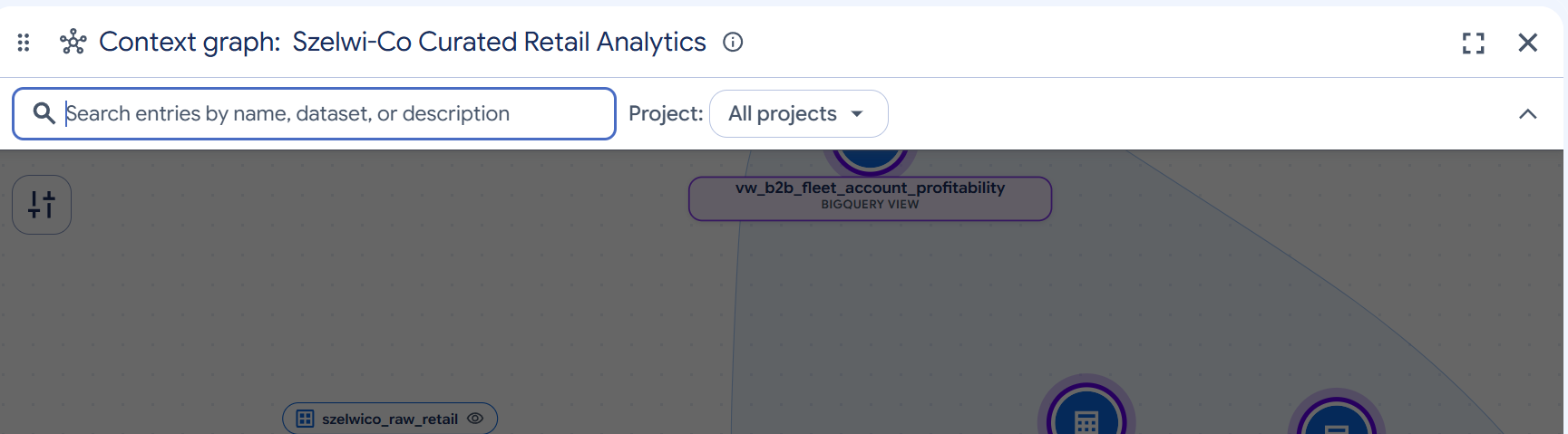
Explorer les connexions d'un nœud spécifique
Pour afficher les détails des métadonnées, développer les relations ou accéder à des actions supplémentaires pour un nœud individuel sur le canevas actif, vous pouvez interagir directement avec le nœud à l'aide de différents clics de souris.
Pour interagir avec un nœud spécifique, utilisez l'une des méthodes suivantes :
Afficher les métadonnées : pour ouvrir un panneau latéral affichant des métadonnées détaillées (comme les nœuds connectés) pour l'élément sélectionné, cliquez une fois sur le nœud.
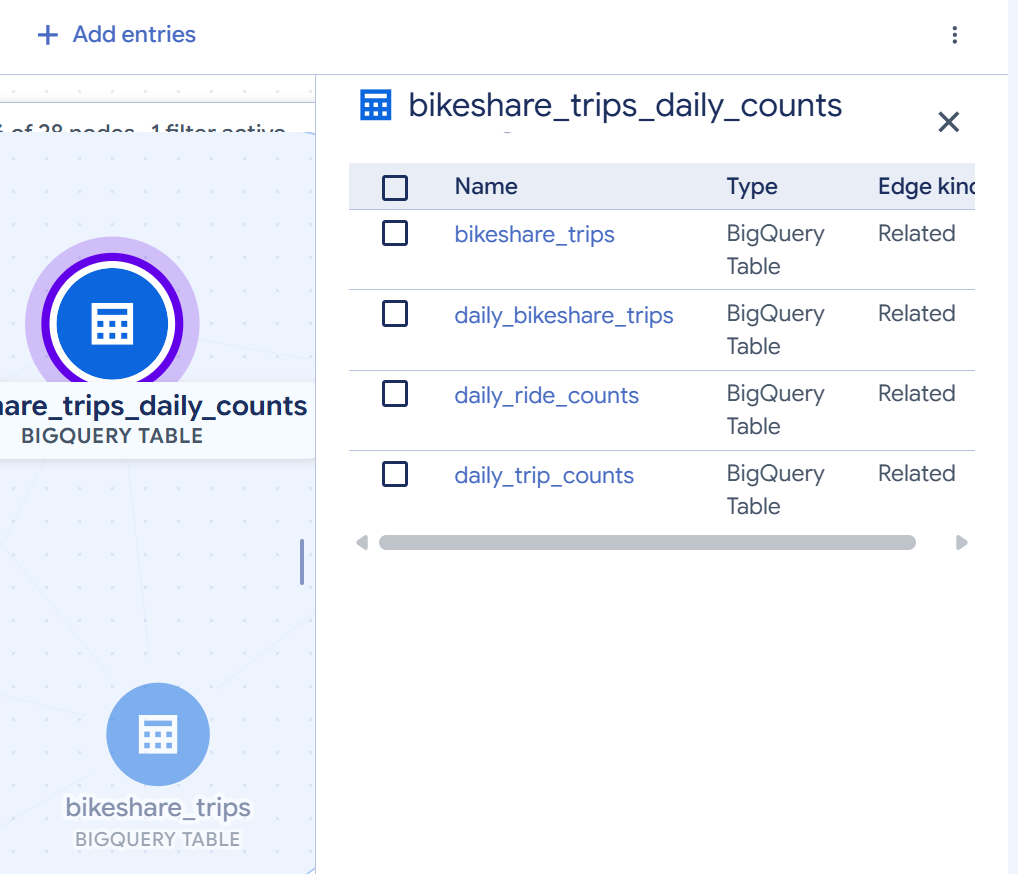
Figure 4. Panneau latéral des détails des métadonnées d'un nœud. (Cliquez sur l'image pour l'agrandir.) Ouvrir d'autres options : pour accéder à des actions supplémentaires, telles que le traçage de la traçabilité ou la suppression du nœud, effectuez un clic droit sur le nœud pour ouvrir son menu contextuel. Dans ce menu, vous pouvez sélectionner les actions suivantes :
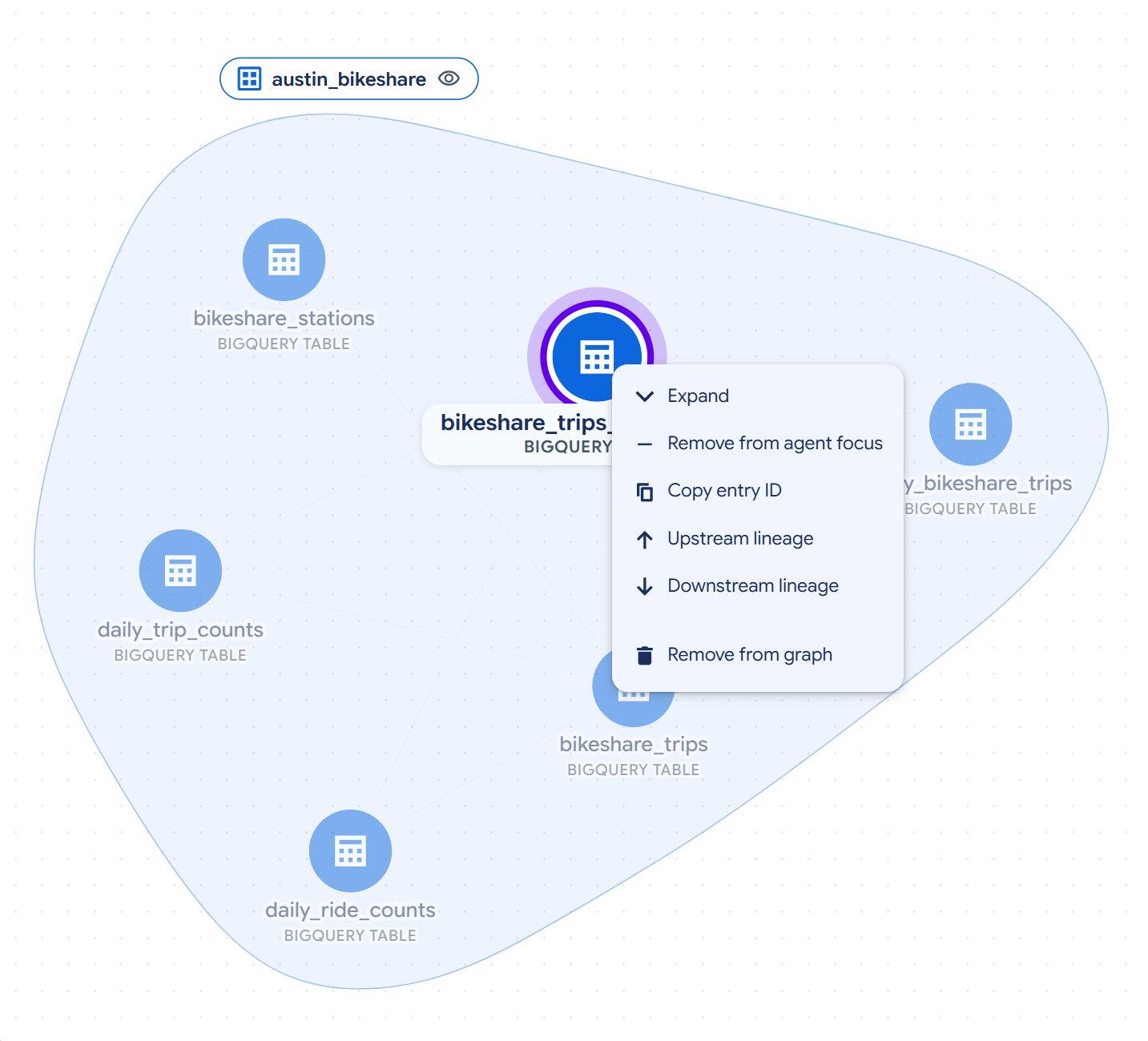
Figure 5. Menu contextuel d'un nœud. (Cliquez sur l'image pour l'agrandir.) - Développer : récupère et affiche les connexions voisines immédiates par type de relation.
- Supprimer de l'agent : exclut le nœud de l'ensemble de travail que vous et l'agent explorez.
- Copier l'ID de l'entrée : copie l'identifiant unique de l'élément.
- Traçabilité en amont : trace et développe la traçabilité des données qui entrent dans le nœud.
- Traçabilité en aval : trace et développe la traçabilité des données sortant du nœud.
- Supprimer du graphique : supprime le nœud du canevas actif.
Développer les relations : pour développer toutes les relations à la fois (en affichant toutes les tables, vues et termes de glossaire connectés), double-cliquez sur le nœud. Le nœud affiche un badge de réduction (
-) indiquant que ses connexions sont développées. Pour réduire les relations, double-cliquez à nouveau sur le nœud.
Interroger et développer le contexte actif
Le chat optimisé par Gemini conserve le contexte de la conversation d'un prompt à l'autre. Comme le graphique de contexte actif est conservé dans la mémoire de travail, vous pouvez poser des questions complémentaires, développer le graphique ou générer des requêtes sans répéter les détails précédents.
Poser des questions sur des éléments en contexte
Lorsque vous posez des questions sur des éléments déjà présents sur le canevas, l'agent inspecte directement le graphique contextuel en mémoire sans réappeler les outils de découverte.
Pour poser une question sur un élément de votre canevas, procédez comme suit :
Dans le champ de prompt, saisissez une question sur les termes métier ou les métadonnées associés à un élément de votre canevas, puis cliquez sur Envoyer. Exemple :
Are there any glossaries connected to TABLE_NAME?Remplacez TABLE_NAME par le nom d'une table ou d'un élément de données chargé dans votre graphique de contexte (par exemple,
customers).L'agent inspecte le graphique contextuel actif en mémoire et renvoie un résumé conversationnel des termes du glossaire d'entreprise connectés et des relations entre les colonnes sans interroger à nouveau le catalogue.
Facultatif : Pour répondre à des questions à l'aide de connaissances externes, fournissez un lien vers un document Google Docs externe dans votre requête. L'agent peut lire le contenu du document et utiliser ces connaissances externes pour répondre à vos questions.
Parcourir et développer le graphique sémantique
Lorsque vous demandez à explorer des relations nouvelles ou plus approfondies au-delà du graphique actif, l'agent change dynamiquement de stratégie d'outil pour découvrir des connexions telles que des jointures de schéma, des définitions de glossaire ou une documentation sémantique personnalisée.
Pour tracer les relations vers l'extérieur à partir d'un concept ou d'une entité d'entreprise, procédez comme suit :
Dans le champ de prompt, saisissez une requête pour tracer les relations vers l'extérieur, puis cliquez sur Envoyer. Exemple :
Show how my data is connected to GLOSSARY_TERMRemplacez GLOSSARY_TERM par le nom d'un terme du glossaire d'entreprise dans votre catalogue (par exemple,
Customer Value).L'agent parcourt les bords du graphe sémantique (par exemple, les liens
schema-joinbasés sur des requêtes, les liensdefinitionpour les glossaires oupackagespour les produits de données) et ajoute les tables nouvellement découvertes au canevas. Le graphique se centre sur le nœud de glossaire nouvellement exploré, affiche ses liens sémantiques et met à jour le compteur Nœuds actifs.
Générer du code SQL et inspecter les distributions
Lorsque vous explorez des éléments dans l'interface de chat, vous pouvez effectuer une analyse approfondie directement sur vos données à l'aide de l'analyse conversationnelle BigQuery intégrée.
Pour générer une requête et inspecter les distributions de données à l'aide du contexte actif, procédez comme suit :
Dans le champ de prompt, demandez à l'agent d'écrire une requête à l'aide des nœuds visibles, puis cliquez sur Envoyer. Exemple :
Generate a query to calculate average customer balance by region
using the active tables.
L'agent utilise le graphique de contexte actif comme ancrage pour générer du code SQL contextuel contenant des clés de jointure validées (telles que
customer_idetregion_id).Facultatif : Pour évaluer les distributions de données, demandez à l'agent des résumés statistiques.
L'agent peut exécuter des requêtes et afficher des graphiques de distribution de données intégrés dans la fenêtre de chat pour vous aider à évaluer les distributions de données avant d'écrire du code personnalisé.
Gérer l'historique de vos discussions
Knowledge Studio enregistre automatiquement vos sessions d'exploration, ce qui vous permet de rechercher, de reprendre ou de supprimer des discussions précédentes directement depuis le volet de navigation.
Pour afficher ou gérer l'historique de vos discussions, procédez comme suit :
- Dans le volet de navigation de Knowledge Studio, assurez-vous que la section Récent est développée.
- Pour retrouver une conversation passée spécifique, saisissez des mots clés liés aux questions ou au contexte de la discussion précédente dans le champ Rechercher dans les discussions.
- Pour reprendre une session d'exploration, cliquez sur le nom de la discussion dans la liste. Votre fil de discussion précédent est alors restauré.
- Pour supprimer une conversation passée, pointez sur le nom de la discussion dans la liste, puis cliquez sur l'icône Supprimer.
Étapes suivantes
Enrichir le contexte avec Knowledge Studio
Découvrez comment orchestrer un contexte de données enrichi, créer des ensembles de contextes et ancrer des agents IA à l'aide des interfaces de Knowledge Studio.
À propos du contexte des données
Découvrez comment le contexte actif transforme les métadonnées passives pour ancrer les agents IA et éviter les hallucinations.
Générer des insights pour les données structurées
Exploitez les journaux de requêtes pour générer automatiquement des descriptions de colonnes, des résumés de tables et des jointures recommandées.
Rechercher des ressources
Recherchez et explorez les ressources du catalogue dans Google Cloud et les systèmes tiers à l'aide du langage naturel.
À propos des tâches d'enrichissement
Découvrez comment configurer des workflows d'extraction de métadonnées basés sur l'IA pour créer automatiquement un contexte de données.
Ancrer des agents avec MCP
Connectez des agents IA et des outils pour les développeurs à Knowledge Catalog à l'aide de Model Context Protocol.