


Knowledge Studio te permite descubrir recursos de datos, consultar metadatos empresariales en lenguaje natural y explorar visualmente las relaciones entre los recursos. Puedes usar la interfaz de chat conversacional junto con un gráfico de contexto interactivo para navegar por las conexiones entre tus conjuntos de datos, tablas y términos empresariales.
Este documento está dirigido a analistas de datos, analistas de negocios y administradores de datos que deseen explorar los metadatos del catálogo y las dependencias de los recursos.
Cómo funciona la exploración de datos
La interfaz de Nuevo chat proporciona las siguientes funciones para el descubrimiento interactivo de datos:
Interfaz de lenguaje natural: Haz preguntas en inglés sobre tu patrimonio de datos (por ejemplo, "¿Qué tablas contienen métricas de deserción de clientes europeos?").
Chat potenciado por Gemini: Con la tecnología de Gemini, el agente analiza tus preguntas en lenguaje natural, ejecuta herramientas de búsqueda y de búsqueda de metadatos en Knowledge Catalog, formula planes de exploración de varios pasos y muestra su progreso en seguimientos de razonamientos contraíbles.
Visualizador de gráficos de contexto: Navega de forma interactiva por las relaciones entre conjuntos de datos, tablas, consultas y términos empresariales. El gráfico visual muestra los nodos activos y los vínculos de entrada que constituyen el conjunto de contexto de trabajo para tu sesión de exploración. Haz clic en los nodos para inspeccionar los esquemas de columnas detallados, revisar las listas de paneles de nodos activos o filtrar el gráfico por tipo de recurso.
Ejecución de la asistencia de programación de BigQuery: Valida las relaciones de datos ejecutando las consultas en SQL generadas directamente en tu almacén de datos desde la interfaz de exploración.
El gráfico de contexto visualiza las relaciones comerciales semánticas, las definiciones del glosario y las rutas de unión verificadas. No es un visualizador de ejecución de canalizaciones de ETL operativas. Para inspeccionar los pasos de transformación de la canalización, los trabajos de entorno de ejecución o los flujos de datos operativos (como las canalizaciones de Dataflow), consulta el linaje de datos de Knowledge Catalog. Para obtener más información, consulta Usa el linaje de datos.
Antes de comenzar
- Accede a tu cuenta de Google Cloud . Si eres nuevo en Google Cloud, crea una cuenta para evaluar el rendimiento de nuestros productos en situaciones reales. Los clientes nuevos también obtienen $300 en créditos gratuitos para ejecutar, probar y, además, implementar cargas de trabajo.
-
In the Google Cloud console, on the project selector page, select or create a Google Cloud project.
Roles required to select or create a project
- Select a project: Selecting a project doesn't require a specific IAM role—you can select any project that you've been granted a role on.
-
Create a project: To create a project, you need the Project Creator role
(
roles/resourcemanager.projectCreator), which contains theresourcemanager.projects.createpermission. Learn how to grant roles.
-
If you're using an existing project for this guide, verify that you have the permissions required to complete this guide. If you created a new project, then you already have the required permissions.
-
Verify that billing is enabled for your Google Cloud project.
-
In the Google Cloud console, on the project selector page, select or create a Google Cloud project.
Roles required to select or create a project
- Select a project: Selecting a project doesn't require a specific IAM role—you can select any project that you've been granted a role on.
-
Create a project: To create a project, you need the Project Creator role
(
roles/resourcemanager.projectCreator), which contains theresourcemanager.projects.createpermission. Learn how to grant roles.
-
If you're using an existing project for this guide, verify that you have the permissions required to complete this guide. If you created a new project, then you already have the required permissions.
-
Verify that billing is enabled for your Google Cloud project.
- Verifica que tus recursos de datos existan. Knowledge Catalog ingiere automáticamente metadatos estructurales y operativos de los servicios principales de Google Cloud sin necesidad de configuración manual. Para organizaciones con bases de conocimiento personalizadas, herramientas de administración de terceros o sistemas locales, Knowledge Catalog proporciona mecanismos de transferencia flexibles:
- Opcional: Verifica que los glosarios y términos empresariales (como las definiciones de los KPI empresariales) estén configurados en Knowledge Catalog y vinculados a tus recursos de datos subyacentes. Para obtener más información, consulta Administra un glosario empresarial.
- Habilita las APIs necesarias:
Requisitos para la exploración principal:
- API de Dataplex (
dataplex.googleapis.com): Es necesaria para abrir Knowledge Studio, buscar en el catálogo y explorar el gráfico de contexto y los glosarios.
Obligatorio por función (habilitado en tu proyecto):
- API de BigQuery (
bigquery.googleapis.com): Se usa para explorar conjuntos de datos y tablas de BigQuery, inspeccionar trabajos de consulta y ejecutar consultas en SQL. - API de Data Lineage (
datalineage.googleapis.com): Se usa para explorar el linaje de datos ascendente y descendente, y para inspeccionar los procesos de linaje. - API de Gemini Data Analytics (
geminidataanalytics.googleapis.com): Se usa para utilizar las estadísticas conversacionales de BigQuery y generar estadísticas de distribución de datos. - API de Documentos de Google (
docs.googleapis.com): Se usa para leer los vínculos a documentos de Google vinculados en las instrucciones de chat.
- API de Dataplex (
Roles obligatorios
Para obtener los permisos que necesitas para explorar los recursos de datos y el gráfico de contexto en Knowledge Studio, pídele a tu administrador que te otorgue los siguientes roles de IAM en tu proyecto:
-
Búsqueda en el catálogo principal y exploración del gráfico de contexto:
- Visualizador del catálogo de Dataplex (
roles/dataplex.catalogViewer) - Usuario de contenido de Dataplex (
roles/dataplex.contentUser) - Consumidor de Service Usage (
roles/serviceusage.serviceUsageConsumer)
- Visualizador del catálogo de Dataplex (
-
Explora los metadatos de BigQuery y ejecuta consultas en SQL:
- Visualizador de metadatos de BigQuery (
roles/bigquery.metadataViewer) - Visualizador de datos de BigQuery (
roles/bigquery.dataViewer) - Usuario de trabajo de BigQuery (
roles/bigquery.jobUser)
- Visualizador de metadatos de BigQuery (
-
Usa Conversational Analytics de BigQuery:
- Usuario sin estado del agente de datos de Gemini para Google Cloud (
roles/geminidataanalytics.dataAgentStatelessUser) - Visualizador de datos de BigQuery (
roles/bigquery.dataViewer) - Usuario de trabajo de BigQuery (
roles/bigquery.jobUser)
- Usuario sin estado del agente de datos de Gemini para Google Cloud (
-
Explora el linaje de datos de navegación:
- Visualizador de linaje de datos (
roles/datalineage.viewer) - Visualizador de recursos de BigQuery (
roles/bigquery.resourceViewer)
- Visualizador de linaje de datos (
Para obtener más información sobre cómo otorgar roles, consulta Administra el acceso a proyectos, carpetas y organizaciones.
También puedes obtener los permisos necesarios a través de roles personalizados o cualquier otro rol predefinido.
Abre la interfaz de exploraciones
En la consola de Google Cloud , ve a Knowledge Studio (versión preliminar).
En la interfaz, se muestran los siguientes elementos:
Barra lateral: Te permite iniciar una nueva sesión de exploración (Nuevo chat), buscar sesiones de chat anteriores o cambiar entre las interfaces Nuevo chat, Conjuntos de contexto y Enriquecimientos.
Ventana de chat conversacional: Incluye un campo de instrucción central con los selectores de nivel de pensamiento y alcance del proyecto, chips de instrucciones de inicio (como ¿Qué datos tengo en Knowledge Catalog?) y hasta cuatro tarjetas de recursos abiertos recientemente para los tipos de entradas de catálogo admitidos.
Ícono Mostrar panel de gráficos : Abre o cierra el panel Gráfico de contexto.
Descubre recursos de datos con lenguaje natural
Para buscar recursos de datos, en el campo de instrucción de la interfaz de Nuevo chat, ingresa una pregunta o haz clic en uno de los chips de instrucciones de inicio (por ejemplo, ¿Qué datos tengo en Knowledge Catalog?).
Gemini analiza tu solicitud, ejecuta herramientas de descubrimiento internas y muestra resultados estructurados en el panel de chat.
Según tu consulta, la respuesta del agente en el chat puede incluir lo siguiente:
- Expansores de recursos coincidentes: Muestra resúmenes de tarjetas interactivas de los recursos de datos descubiertos agrupados por tipo (como tablas o glosarios).
- Resúmenes de texto: Describe los conjuntos de datos, las tablas y los glosarios principales que se encontraron. Si una tabla descubierta no tiene una descripción existente en Knowledge Catalog, el agente genera un resumen temporal de una línea a partir del nombre y el esquema de la tabla solo para la respuesta del chat. Este resumen no requiere la generación de perfiles de datos y no se guarda en el catálogo. Para generar y conservar descripciones gobernadas en el catálogo, ejecuta una tarea de enriquecimiento. Para obtener más información, consulta Acerca de las tareas de enriquecimiento.
- Orientación de seguimiento: El agente sugiere los próximos pasos, como explorar dominios específicos o inspeccionar esquemas de tablas.
- Botón Agregar al gráfico: Aparece después de una respuesta del agente completada cuando la respuesta incluye entradas de catálogo descubiertas. Haz clic en Agregar al gráfico para combinar o restablecer esas entradas en el lienzo del gráfico de contexto. Cuando todas las entradas de esa respuesta ya están en el lienzo, el botón muestra En el gráfico.
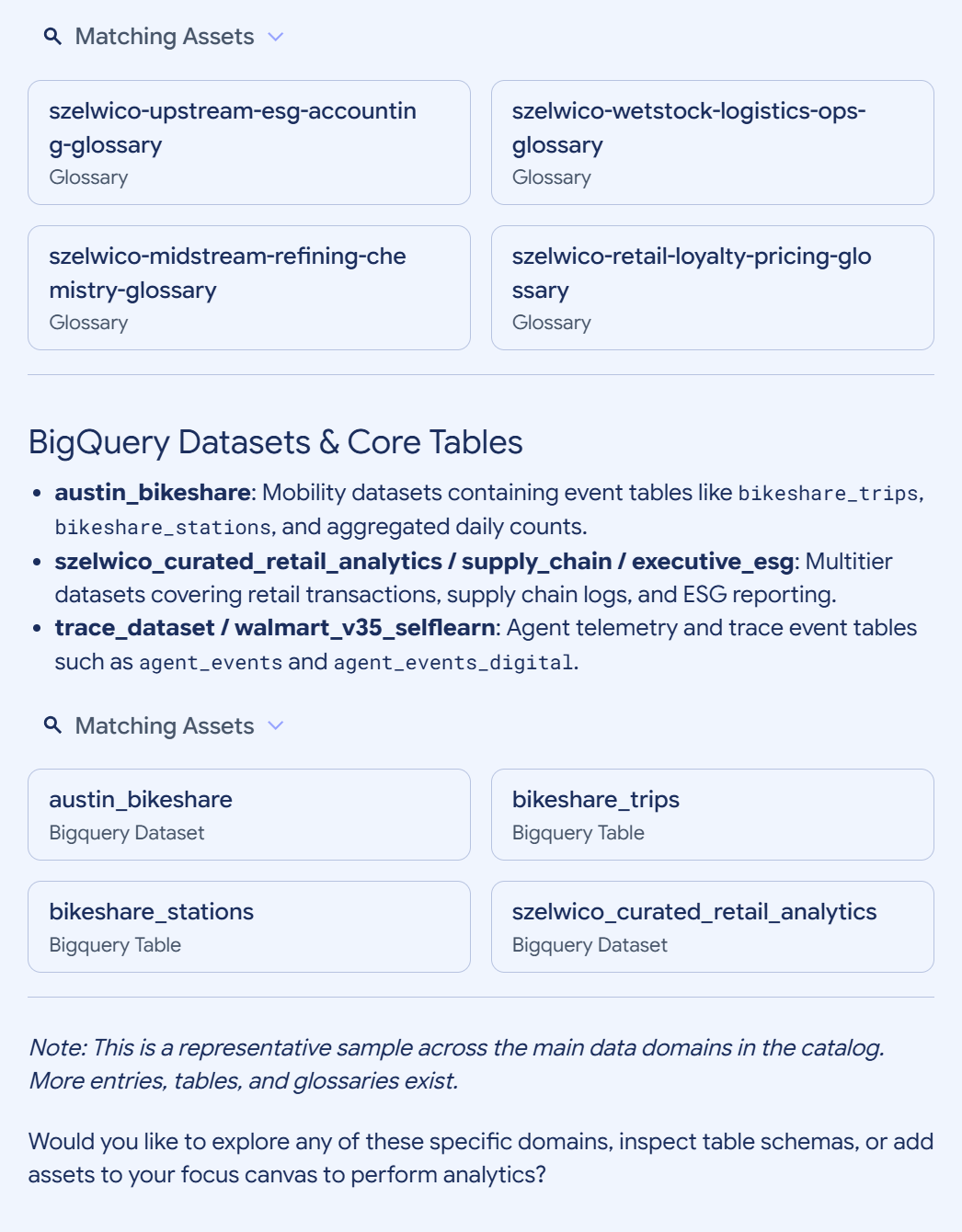
Figura 1. La respuesta del chat que muestra los recursos coincidentes, los resúmenes de los conjuntos de datos y la orientación de seguimiento. (Haz clic en la imagen para agrandarla). Opcional: Para inspeccionar los pasos de razonamiento del agente y las llamadas a herramientas internas, expande la sección Pensando en la respuesta del chat. La sección Pensamiento proporciona una explicación narrativa de la estrategia de búsqueda de varias etapas del agente, incluido cómo progresa desde consultas de descubrimiento amplias hasta filtros de recursos específicos. La traza de razonamiento puede hacer referencia a nombres de herramientas internas o instrucciones de instrucciones, que representan pasos de organización de agentes de backend en lugar de herramientas o documentación independientes para el usuario. En la siguiente lista, se muestran algunas de las operaciones internas que el agente podría realizar para responder tus solicitudes:
Búsqueda en el catálogo: Consulta Knowledge Catalog con restricciones precisas del proyecto, con concordancia semántica y de palabras clave (por ejemplo, filtrando por
type=datasetotype=context-set). Para obtener más información sobre los mecanismos subyacentes, consulta Busca recursos de datos.Recuperación de metadatos: Recupera esquemas, descripciones y linaje para las entradas que coinciden. En el caso de las tablas de BigQuery, también recupera los glosarios empresariales vinculados y las tablas relacionadas de forma estructural. Para obtener más información sobre la API subyacente, consulta Recupera el contexto de los recursos de datos.
Renderización de la IU: Aplica formato a los metadatos recuperados como tarjetas interactivas en el panel de chat.
Configura el alcance de la búsqueda y el razonamiento
Para ayudar a Gemini a proporcionar las respuestas más precisas y, al mismo tiempo, minimizar el tiempo que esperas una respuesta, puedes configurar el alcance del proyecto de destino del agente y la complejidad del razonamiento dentro del campo de la instrucción con los siguientes controles:
Explora datos en: Controla en qué proyectos de Google Cloud busca el agente. De forma predeterminada, un chat nuevo limita las búsquedas a tu proyecto actual (etiquetado como
Current). El filtrado por proyectos específicos acelera el descubrimiento y evita que el agente devuelva tablas con nombres similares de entornos de prueba o de etapa de pruebas.En el campo de instrucción, haz clic en Explorar datos en para cambiar el alcance del proyecto:
- Filtrar: Ingresa texto en el campo Filtrar para acotar los proyectos que se muestran.
- Todos los proyectos (
Every project you can access): Selecciona esta casilla de verificación para buscar en todos los proyectos a los que puedes acceder cuando no sabes dónde reside la residencia de datos. Si seleccionas Todos los proyectos, se borrarán las selecciones de proyectos individuales. - Casillas de verificación de proyectos: Selecciona uno o más proyectos de la lista de tus proyectos actuales, recientes y destacados. Si seleccionas un proyecto individual, se borrará Todos los proyectos y, si borras todas las casillas de verificación, el alcance se revertirá a tu proyecto actual.
- Elige otro proyecto: Haz clic para abrir el selector de proyectos de la consola de Google Cloud y agregar otro proyecto a la lista de selección.
- Aplicar: Haz clic en Aplicar (o fuera del menú) para aplicar tu selección.
Nivel de pensamiento: Controla la profundidad con la que el agente razona sobre tu instrucción, lo que determina la exhaustividad con la que evalúa las posibilidades de consulta y reitera los resultados de la búsqueda antes de responderte.
Elige esta opción cuando necesites equilibrar la velocidad de respuesta con la minuciosidad de la búsqueda. * Selecciona Bajo para realizar búsquedas rápidas, directas y sencillas de palabras clave en las que se conozca el nombre del recurso. * Selecciona Medio para los flujos de trabajo de exploración típicos en los que el agente podría necesitar realizar una o dos consultas de seguimiento. * Selecciona Alta para preguntas complejas, vagas o ambiguas en las que el agente deba ejecutar una estrategia de búsqueda de varias etapas, evaluar los resultados iniciales y definir mejor sus consultas antes de devolver una respuesta final.
Ejecuta agentes analíticos especializados
De forma predeterminada, el chat con tecnología de Gemini limita las consultas a metadatos estructurales y catálogos descriptivos. Si tu pregunta requiere un análisis de datos profundo o la ejecución de consultas en datos de tablas reales, puedes invocar agentes analíticos especializados ingresando su mención exacta directamente en tu instrucción de chat.
En la siguiente lista, se muestran los agentes analíticos compatibles y sus capacidades:
@BqJobs: Invoca al agente BigQuery Query Job. Cuando se incluye, se otorga al chat potenciado por Gemini el permiso para ejecutar sentencias de SQL directamente en tus tablas. Usa esta mención cuando quieras que el agente responda tu pregunta consultando los datos en lugar de solo revisar los metadatos.Vínculos a documentos de Google: Si pegas un vínculo a un documento de Google en el chat, el agente podrá leer el contenido del documento y usar ese contexto externo para responder tus preguntas. Para conocer los permisos de acceso a la API y a los documentos necesarios, consulta la sección Antes de comenzar de este documento.
@BqCA: Invoca al agente de Conversational Analytics de BigQuery. Cuando se incluye, transfiere tus preguntas analíticas (por ejemplo, sobre tendencias, agregaciones o flujos de trabajo complejos de inteligencia empresarial) junto con el contexto de la tabla a un agente secundario altamente especializado capaz de realizar un razonamiento de SQL avanzado de varios pasos.
Para obtener más información sobre las capacidades, los permisos necesarios y los precios de estos agentes secundarios, consulta Estadísticas de conversaciones en BigQuery.
Visualiza las relaciones semánticas
El grafo de contexto actúa como un lienzo interactivo en el que puedes ver los recursos de almacenamiento técnico y sus relaciones con la semántica empresarial lógica.
Explora las conexiones de datos
Para cargar un grafo de contexto inicial, haz clic en una tarjeta Abierto recientemente en la pantalla de bienvenida, haz clic en una tarjeta de entrada en Recursos coincidentes o haz clic en Agregar al grafo debajo de una respuesta del agente. En el panel Gráfico de contexto, se muestra un grafo topológico interactivo para ese recurso de datos y sus entidades conectadas. Para obtener más información, consulta la sección Descubre recursos de datos con lenguaje natural de este documento.
Por ejemplo, en la Figura 2, se muestra el contenedor del conjunto de datos szelwico_curated_supply_chain
en el lienzo del gráfico de contexto, que agrupa las tablas y vistas de la cadena de suministro:
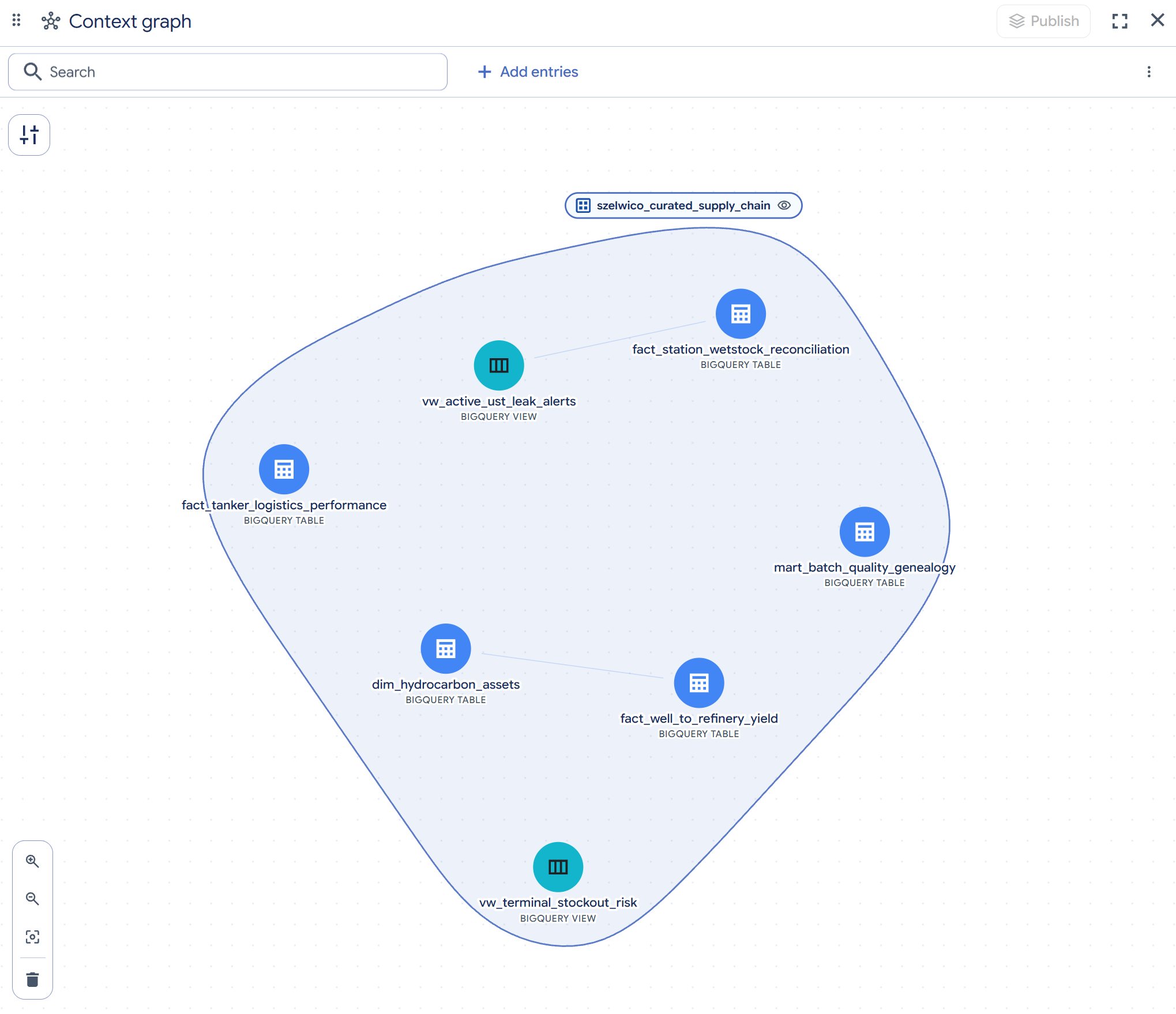
szelwico_curated_supply_chain. (Haz clic en la imagen para agrandarla).- Tablas de BigQuery: Los nodos azules representan tablas operativas y
analíticas en el conjunto de datos, como
fact_station_wetstock_reconciliation. - Vistas de BigQuery: Los nodos de color verde azulado representan vistas de análisis, como
vw_active_ust_leak_alerts, junto con sus conexiones estructurales con las tablas subyacentes.
Para obtener una lista completa de los colores de los nodos, los bordes de las relaciones y las insignias de estado, consulta la sección Referencia visual del gráfico de este documento.
Cuando expandes un nodo, se revela cómo el grafo de contexto asigna las uniones de esquemas, la lógica empresarial y el contexto seleccionado al almacén de datos. En la Figura 3, se muestran las conexiones expandidas para la tabla fact_station_wetstock_reconciliation:
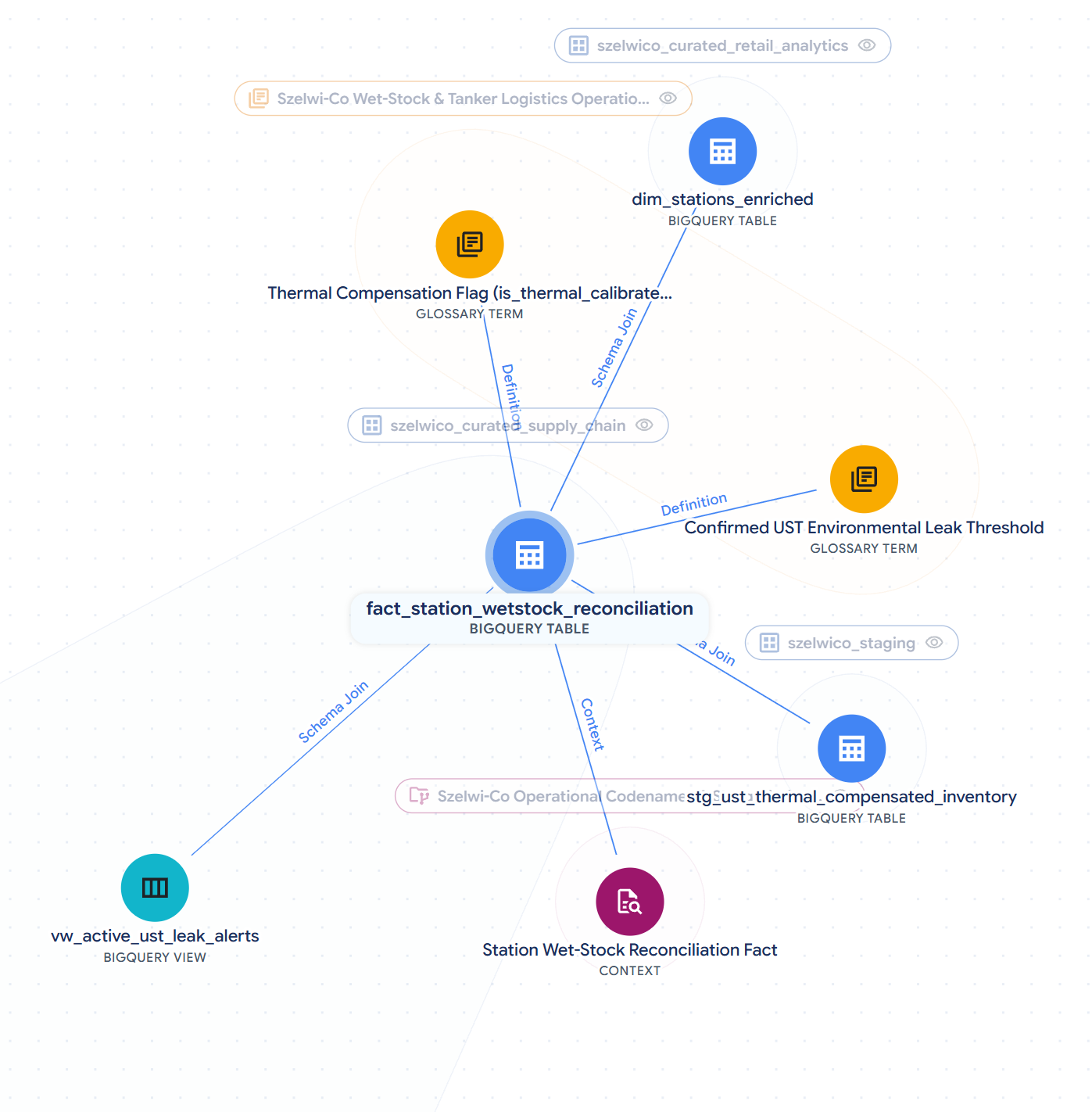
fact_station_wetstock_reconciliation en los conjuntos de datos, los términos del glosario empresarial y un conjunto de contexto. (Haz clic en la imagen para agrandarla).En esta situación de la cadena de suministro de combustible, la tabla fact_station_wetstock_reconciliation
realiza un seguimiento del inventario de combustible y de la conciliación de los tanques de almacenamiento subterráneos (UST) en
las estaciones de servicio minoristas. En el gráfico expandido, se muestra cómo el almacenamiento técnico, las reglas empresariales y el contexto seleccionado funcionan en conjunto para explicar los datos
subyacentes:
- Uniones de tablas y vistas (aristas
Schema Join): Las líneas azulesSchema Joinindican rutas de unión verificadas que te permiten combinar registros de inventario de estaciones con datos operativos, dimensionales y de etapa de pruebas relacionados:- La unión con la vista
vw_active_ust_leak_alerts(enszelwico_curated_supply_chain) vincula las métricas de conciliación diaria de los tanques con las alertas activas de fugas ambientales. - La unión de conjuntos de datos con
dim_stations_enriched(enszelwico_curated_retail_analytics) enriquece las lecturas de inventario con atributos de estación, como la ubicación y la configuración del tanque, mientras que la unión constg_ust_thermal_compensated_inventory(enszelwico_staging) hace un seguimiento de cómo las lecturas sin procesar del tanque ajustadas por temperatura alimentan la tabla de conciliación seleccionada.
- La unión con la vista
- Lógica empresarial controlada (aristas
Definition): Las líneas azulesDefinitionconectan las columnas de la tabla con los nodos amarillosGLOSSARY TERM(Thermal Compensation FlagyConfirmed UST Environmental Leak Threshold) en el glosario empresarial. Estos vínculos te indican a ti y al agente qué reglas empresariales estandarizadas determinan si una lectura de tanque está calibrada por temperatura y cuándo una variación de inventario cruza el umbral de una fuga confirmada. - Contexto seleccionado (borde
Context): Una líneaContextconecta la tabla al nodoStation Wet-Stock Reconciliation Fact(CONTEXT) dentro de su contenedor de conjunto de contexto, lo que proporciona orientación de dominio seleccionada y patrones de consulta que fundamentan a los agentes de IA cuando generan SQL en esta tabla.
Cómo filtrar y personalizar el gráfico de contexto
A medida que crece tu gráfico de contexto, puedes ubicar nodos específicos, filtrar el ruido circundante y ajustar cómo se renderizan las relaciones y los contenedores en el lienzo. También puedes agregar entradas de catálogo directamente desde la barra de herramientas del lienzo. Para obtener más información, consulta la sección Agrega entradas de forma manual al grafo de contexto de este documento.
Para ubicar un nodo que ya está en el lienzo activo, ingresa su nombre en el campo Buscar de la barra de herramientas y selecciona el nodo coincidente de la lista (hasta 50 coincidencias) para destacarlo y centrarlo en tu vista.
Para ajustar la cantidad de gráfico que se ve en el viewport, usa los controles de viewport del lienzo:
- Haz clic en Acercar () o Alejar () para ajustar la escala del gráfico, o bien haz clic en Ajustar a la pantalla () para centrar y cambiar el tamaño de todo el diseño del gráfico dentro de tu viewport.
- Opcional: En el encabezado del lienzo, haz clic en Pantalla completa () para expandir el lienzo en toda la pantalla.
- Opcional: Para restablecer el lienzo, haz clic en Borrar gráfico () y confirma la acción Borrar gráfico en el cuadro de diálogo. Esta acción quita todos los nodos del lienzo y borra el enfoque del agente para el chat actual. Haz clic en Deshacer en la notificación de confirmación para restablecer el estado anterior del lienzo.
Para reducir la densidad visual en un gráfico grande, filtra qué tipos de nodos, bordes y distancias de saltos permanecen visibles:
- En el lienzo, haz clic en Controles de gráfico () para abrir el panel Filtros.
- Selecciona uno o más criterios de filtro:
- Tipos: Filtra los nodos por tipo de entidad (Todos los tipos, Tablas y vistas, Términos del glosario, Productos de datos o Contexto).
- Relaciones: Filtra los bordes de color que conectan los nodos por su tipo de relación (Todas las relaciones, Unión de esquemas, Relacionadas, Definición, Linaje, Contexto o Paquetes).
- Nodos aislados: Selecciona Todos para mostrar los nodos conectados y aislados, Ocultar para ocultar los nodos sin conexiones visibles o Solo para mostrar solo los nodos aislados.
- Profundidad de saltos: Haz clic en un nodo de anclaje en el lienzo y, luego, selecciona una distancia de salto (1, 2, 3 o Todos) para ocultar los nodos más alejados de ese anclaje.
Para activar o desactivar la forma en que se muestran los bordes, los contenedores y los nodos de enfoque en el lienzo, sigue estos pasos:
- En la barra de herramientas del lienzo, haz clic en Más opciones () para abrir el menú Opciones de visualización del gráfico.
- Selecciona las opciones de renderización que quieras activar o desactivar:
- Solo nodos de enfoque: Oculta las conexiones circundantes para destacar solo los nodos en el enfoque de tu agente.
- Mostrar bordes: Muestra u oculta todas las líneas de relación para ordenar los gráficos densos.
- Destacar contenedores: Destaca las agrupaciones estructurales, como conjuntos de datos, glosarios o conjuntos de contexto, que encierran nodos secundarios.
- Mostrar explorador: Muestra u oculta el explorador de la barra lateral de la lista de nodos.
- Abrir leyenda del gráfico: Abre la leyenda visual que explica los colores de los nodos, las insignias y los tipos de bordes.
Expande y administra contenedores
Los contenedores agrupan entradas en el lienzo que comparten un recurso superior, como tablas en un conjunto de datos de BigQuery, términos en un glosario empresarial o documentos y superposiciones en un conjunto de contexto. Cada contenedor se dibuja como un casco sombreado con un controlador de píldora que nombra al contenedor superior. Para inspeccionar el panel de detalles de los metadatos de un contenedor, consulta la sección Explora las conexiones de un nodo, contenedor o perímetro específicos de este documento.
Puedes expandir, filtrar, ocultar o contraer los miembros del contenedor en el lienzo de las siguientes maneras:
- Expandir o seleccionar entradas secundarias: Haz doble clic en una píldora de contenedor (o haz clic con el botón derecho en la píldora y selecciona Expandir) para cargar entradas secundarias del catálogo:
- 40 entradas secundarias nuevas o menos: Knowledge Studio agrega todas las entradas secundarias al contenedor en el lienzo a la vez y muestra una notificación con la opción Deshacer.
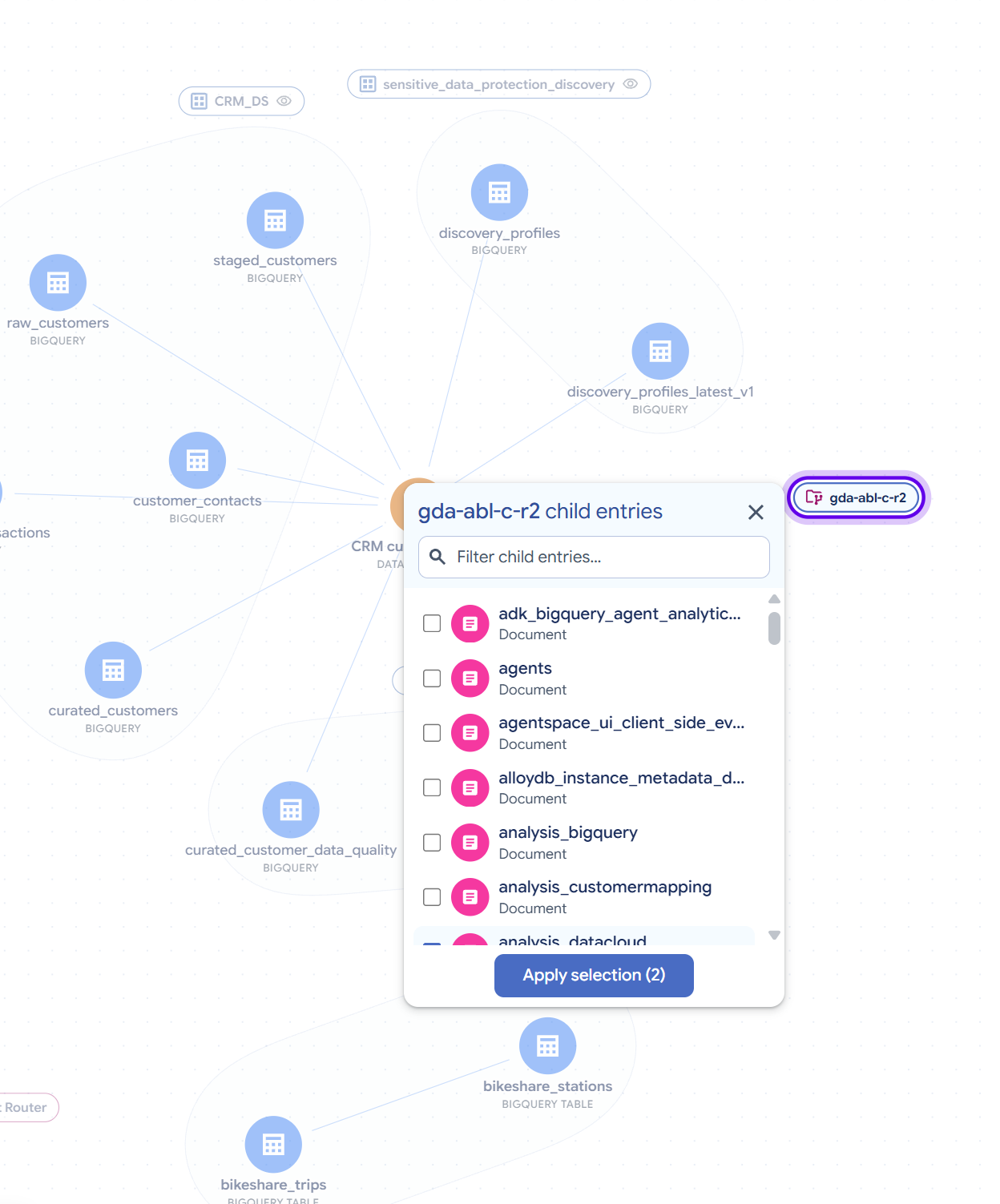
- Más de 40 entradas secundarias nuevas: Knowledge Studio abre el cuadro emergente Entradas secundarias de CONTAINER_NAME para la píldora del contenedor, de modo que puedas elegir qué entradas cargar. Usa el campo Filtrar entradas secundarias… para filtrar los miembros por nombre o tipo, selecciona las casillas de verificación de las entradas secundarias que quieras visualizar y haz clic en Aplicar selección (N) para agregarlas dentro del casco del contenedor.
- Activa o desactiva la visibilidad de los miembros del contenedor: Haz clic en el ícono de ojo () en una píldora de contenedor (Ocultar entradas o Mostrar entradas) para contraer o restablecer sus nodos de miembros en la vista actual sin quitarlos del gráfico de la sesión. Cuando se oculta, la píldora del contenedor muestra una insignia +N (
<var>N</var> hidden entries) y redirecciona de forma dinámica cualquier borde de relación entre contenedores a la píldora del contenedor exterior para que las conexiones externas sigan siendo visibles. Si seleccionas un nodo oculto en el chat, la búsqueda de la barra de herramientas o + Agregar entradas, se mostrará automáticamente su contenedor superior. - Contraer un contenedor: Haz clic con el botón derecho en una píldora de contenedor expandida y selecciona Contraer para quitar todas las entradas secundarias dentro de ese contenedor del lienzo y, al mismo tiempo, mantener la píldora de contenedor en el gráfico.
Referencia visual del gráfico
Usa las siguientes tablas para interpretar los colores de los nodos, los bordes de las relaciones y las insignias de estado de los nodos en el lienzo del gráfico de contexto.
Agrega entradas de forma manual al gráfico de contexto
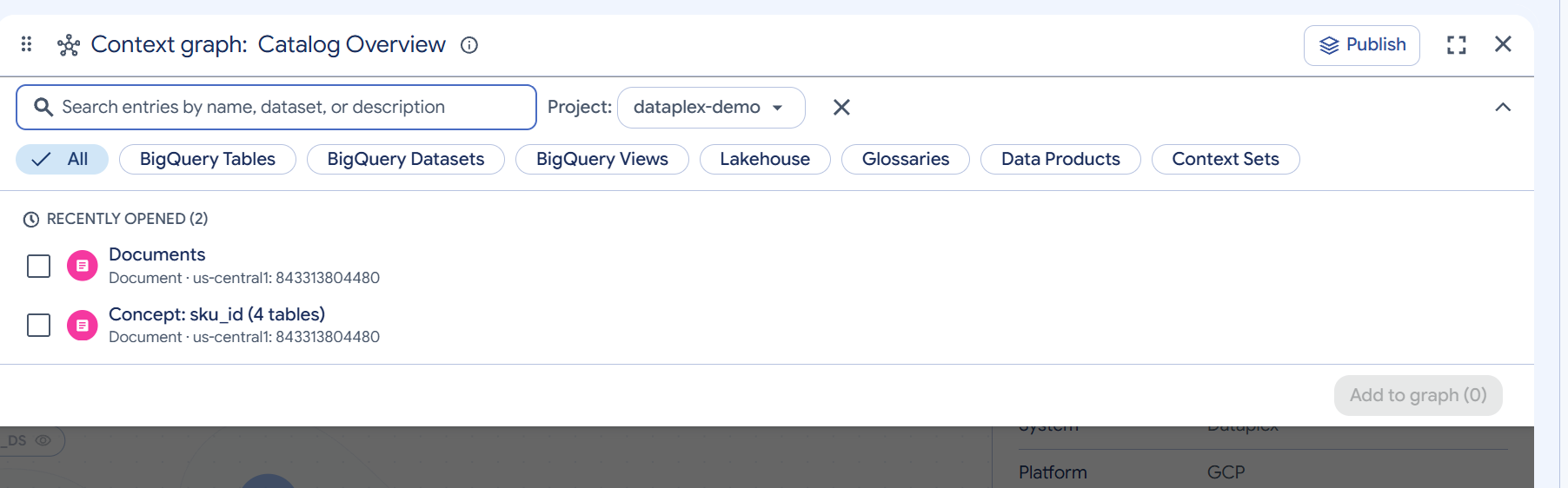
En lugar de depender solo de los comandos de chat, puedes propagar manualmente el gráfico de contexto con recursos de datos, productos de datos, glosarios o conjuntos de contexto específicos directamente desde la barra de herramientas del lienzo. La selección de entrada manual es útil cuando ya sabes qué recursos quieres conectar, visualizar y, además, incluir en el enfoque del agente.
Para buscar y agregar entradas específicas al gráfico, sigue estos pasos:
- En la barra de herramientas del lienzo, haz clic en + Agregar entradas. Se expandirá el panel Agregar entradas.
- Opcional: Para cambiar el alcance del proyecto de destino, haz clic en el botón de filtro Proyecto y selecciona un proyecto de Google Cloud , o haz clic en Borrar filtro de proyecto para buscar en Todos los proyectos.
- Opcional: Haz clic en un chip de categoría para filtrar las entradas por tipo: Todas, Tablas de BigQuery, Conjuntos de datos de BigQuery, Vistas de BigQuery, Lakehouse, Glosarios, Productos de datos o Conjuntos de contexto.
- Busca las entradas que quieras agregar con uno de los siguientes métodos:
- Explora las Entradas destacadas o las entradas Abiertas recientemente que se muestran de forma predeterminada cuando se abre el panel (se obtiene una vista previa de hasta 3 elementos por sección; haz clic en Mostrar todo (N) para expandir la lista completa).
- Ingresa una palabra clave, un nombre de conjunto de datos o una descripción en el campo Buscar entradas por
nombre, conjunto de datos o descripción para ver las 20 entradas principales que coinciden
en Resultados de la búsqueda. Las entradas que ya están en el lienzo
muestran una insignia de
On graph.
- Selecciona la casilla de verificación de una o más entradas y, luego, haz clic en Agregar al gráfico (N).
Knowledge Studio agrega los nodos seleccionados (o las píldoras de contenedor) al lienzo del gráfico de contexto y a tu enfoque del agente activo, y asigna automáticamente cualquier relación semántica o estructural existente entre ellos.
Explora las conexiones de un nodo, un contenedor o un perímetro específicos
Para ver los detalles de los metadatos, administrar los vecinos conectados, expandir las relaciones o acceder a acciones adicionales para un elemento en el lienzo activo, interactúa directamente con el elemento:
Visualiza los metadatos de un nodo o contenedor: Haz clic una vez en cualquier nodo (como una tabla, un producto de datos o un documento) o en cualquier píldora de contenedor (como un conjunto de contextos o un conjunto de datos) para abrir el panel lateral de detalles de los metadatos:
- En el caso de un nodo de tabla o recurso, el panel muestra la Descripción, el Esquema (haz clic en la clave externa o la píldora de anotación de una columna para abrir un panel lateral de detalles apilado de Claves externas o Anotaciones), la Descripción general, las Propiedades, los Términos del glosario, las Consultas representativas, los Otros aspectos y los Nodos conectados del recurso.
- En la sección Nodos conectados, haz clic en el nombre de cualquier vecino (Mostrar en
el gráfico) para destacar y centrar ese nodo en el lienzo sin cerrar
el panel de detalles actual. Selecciona uno o más nodos conectados para realizar
acciones masivas:
- Ocultar aristas: Oculta las aristas de relación entre el nodo inspeccionado y los vecinos seleccionados, pero mantiene todos los nodos en el lienzo.
- Ocultar nodos: Quita los nodos vecinos seleccionados del lienzo.
- Agregar al enfoque: Agrega los nodos vecinos seleccionados al enfoque del agente activo.
- Para un conjunto de contexto o un chip de contenedor, el panel muestra la
Descripción, las Propiedades (
System,Platform,Entry Type,Location,Project,Source Resource (FQN),Dataplex Resource NameyLabels) y Otros aspectos del contenedor.
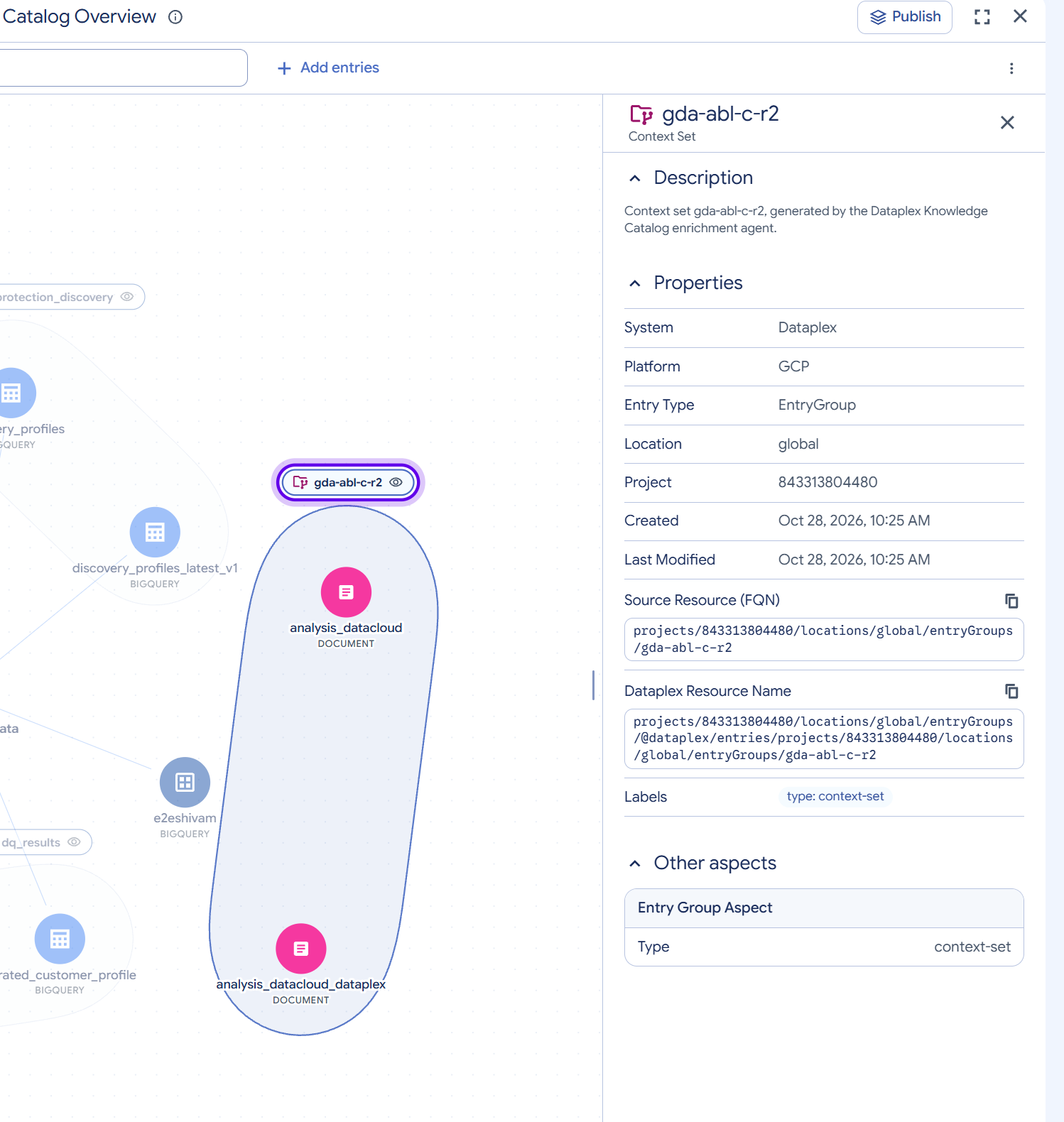
Figura 6. Un cuadro contenedor de conjunto de contexto seleccionado en el lienzo, que muestra sus nodos de documentos secundarios y el panel de propiedades de metadatos. (Haz clic en la imagen para agrandarla). Ver detalles de la arista de relación: Haz clic una vez en cualquier línea de relación que conecte dos nodos (o haz clic con el botón derecho en una arista y selecciona Ver detalles) para abrir el panel lateral de detalles de la arista y, luego, inspeccionar las Propiedades y Otros aspectos de la relación.
Abrir acciones del menú contextual: Haz clic con el botón derecho en un nodo o un contenedor para abrir su menú contextual y seleccionar una de las siguientes acciones:
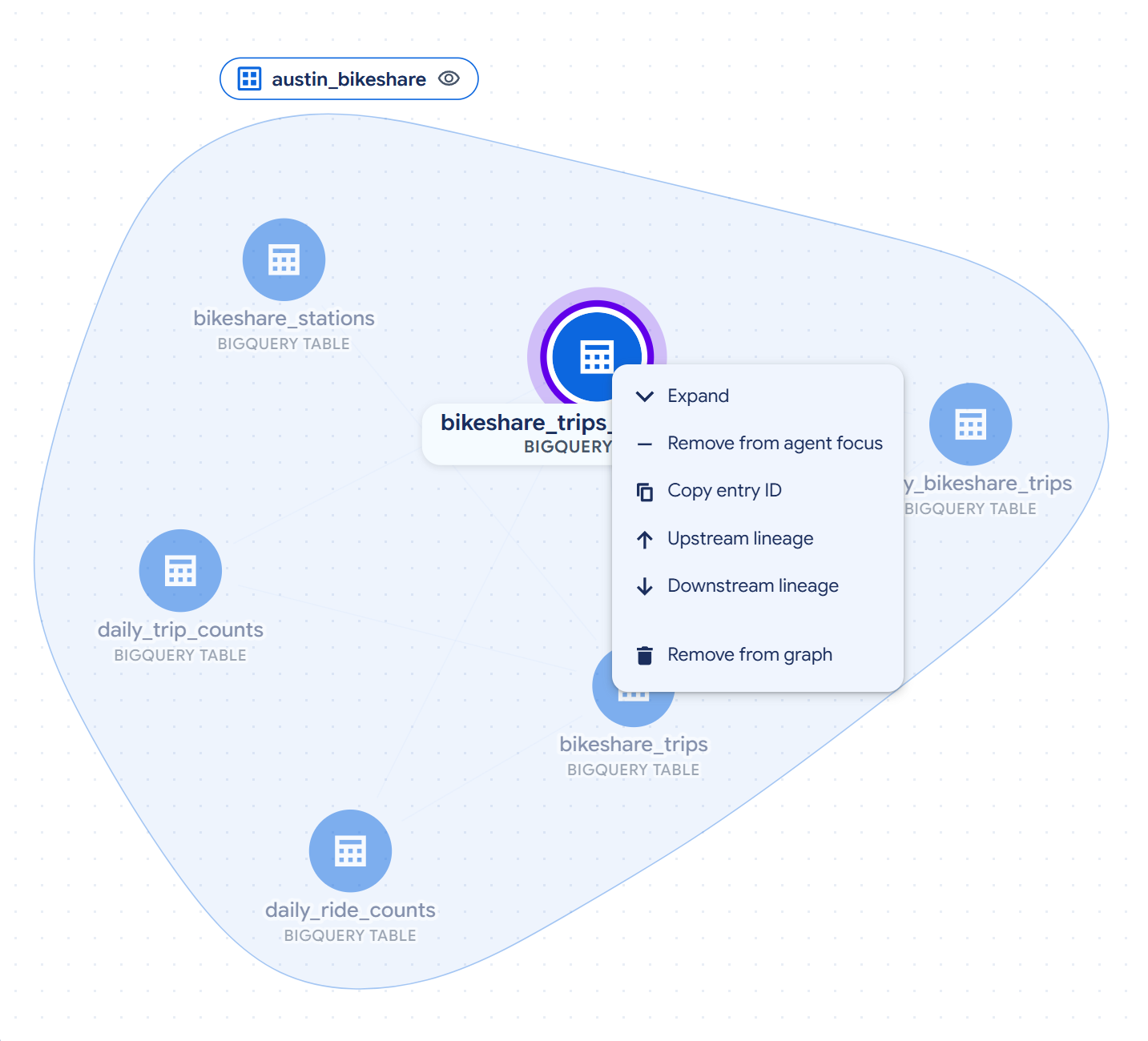
Figura 7. El menú contextual de un nodo. (Haz clic en la imagen para agrandarla). - Expandir: Recupera y revela las conexiones de vecinos inmediatos de un nodo. Para expandir o contraer las entradas secundarias de un chip de contenedor, consulta la sección Expande y administra contenedores de este documento.
- Agregar al enfoque del agente o Quitar del enfoque del agente: Incluye o excluye la entrada del conjunto de trabajo que tú y el agente están explorando.
- Copiar ID de entrada: Copia el identificador único del recurso.
- Linaje ascendente: Realiza un seguimiento del linaje de datos que fluye hacia el nodo y lo expande (compatible con los nodos de tablas de BigQuery, Lakehouse y Looker cuando el linaje de datos está habilitado).
- Linaje descendente: Realiza un seguimiento del linaje de datos que sale del nodo y lo expande (se admite en los nodos de tabla de BigQuery, Lakehouse y Looker cuando el linaje de datos está habilitado).
- Quitar del gráfico: Quita el nodo o el contenedor del lienzo activo (con una opción Deshacer en el banner de notificación).
Expandir todas las conexiones con un doble clic: Haz doble clic en cualquier nodo para expandir sus conexiones inmediatas a la vez (agrega tablas, vistas, términos del glosario y entradas de contexto conectados al gráfico). Puedes hacer clic en Deshacer en el banner de notificación (
Added <var>N</var> nodes and <var>M</var> connections) para revertir la expansión o presionarEscapeen cualquier momento para cerrar los paneles abiertos y borrar la selección actual del lienzo.
Consulta y expande el contexto activo
El chat potenciado por Gemini mantiene el contexto conversacional en todas las instrucciones. Debido a que el grafo de contexto activo se mantiene en la memoria de trabajo, puedes hacer preguntas de seguimiento, expandir el grafo hacia afuera o generar consultas sin repetir los detalles anteriores.
Haz preguntas sobre los recursos en contexto
Cuando preguntas sobre los recursos que ya están en el lienzo, el agente inspecciona el gráfico de contexto en la memoria directamente sin volver a invocar las herramientas de descubrimiento.
Para hacer una pregunta sobre un recurso de tu lienzo, sigue estos pasos:
En el campo de instrucción, ingresa una pregunta sobre los términos empresariales o los metadatos conectados de un recurso en tu lienzo y, luego, haz clic en Enviar. Por ejemplo:
Are there any glossaries connected to TABLE_NAME?Reemplaza TABLE_NAME por el nombre de una tabla o un recurso de datos cargado en tu grafo de contexto (por ejemplo,
customers).El agente inspecciona el gráfico de contexto activo en la memoria y devuelve un resumen de la conversación de los términos del glosario empresarial conectados y las relaciones de las columnas sin volver a consultar el catálogo.
Recorrer y expandir el grafo semántico
Cuando pides explorar relaciones nuevas o más profundas más allá del gráfico activo, el agente cambia de forma dinámica su estrategia de herramientas para descubrir conexiones, como uniones de esquemas, definiciones de glosario o documentación semántica personalizada.
Para rastrear las relaciones hacia afuera de un concepto o una entidad empresarial, sigue estos pasos:
En el campo de instrucción, ingresa una solicitud para rastrear las relaciones hacia afuera y, luego, haz clic en Enviar. Por ejemplo:
Show how my data is connected to GLOSSARY_TERMReemplaza GLOSSARY_TERM por el nombre de un término del glosario empresarial en tu catálogo (por ejemplo,
Customer Value).El agente recorre los bordes semánticos y estructurales del grafo, agrega las entradas recién descubiertas al lienzo, centra el grafo en el nodo recién explorado y actualiza el contador de nodos activos. Para obtener más información sobre los tipos de bordes, consulta la sección Referencia visual del gráfico de este documento.
Genera SQL y, luego, inspecciona las distribuciones
Cuando exploras recursos en la interfaz de chat, puedes realizar análisis directamente en tus datos con las estadísticas conversacionales de BigQuery intercaladas.
Para generar una consulta y, luego, inspeccionar las distribuciones de datos con el contexto activo, sigue estos pasos:
En el campo de instrucción, pídele al agente que escriba una consulta con los nodos visibles y, luego, haz clic en Enviar. Por ejemplo:
Generate a query to calculate average customer balance by region
using the active tables.
El agente usa el gráfico de contexto activo como base para generar un SQL adaptado al contexto que contiene claves de unión verificadas (como
customer_idyregion_id).Opcional: Para evaluar las distribuciones de datos, pídele al agente resúmenes estadísticos.
El agente puede ejecutar consultas y renderizar gráficos de distribución de datos intercalados en la ventana de chat para ayudarte a evaluar las distribuciones de datos antes de escribir código personalizado.
Administra tu historial de chat
Knowledge Studio guarda automáticamente tus sesiones de exploración, lo que te permite buscar, reanudar o borrar chats anteriores directamente desde el panel de navegación.
Para ver o administrar tu historial de chat, sigue estos pasos:
- En el panel de navegación de Knowledge Studio, asegúrate de que la sección Recientes esté expandida.
- Para encontrar una conversación anterior específica, en el campo Buscar chats, ingresa palabras clave relacionadas con las preguntas o el contexto anteriores del chat.
- Para reanudar una sesión de exploración, haz clic en el nombre del chat en la lista. Si seleccionas el chat, se restablecerá el hilo de conversación anterior.
- Para borrar una conversación anterior, coloca el cursor sobre el nombre del chat en la lista y, luego, haz clic en el ícono de Borrar.
Precios
Durante la versión preliminar, la exploración de datos de Knowledge Studio se ofrece sin cargo.
Cuando el agente de exploración en el chat invoca trabajos de consulta de BigQuery
(por ejemplo, con @BqJobs) o invoca Conversational Analytics de BigQuery (por ejemplo, con @BqCA), se aplican los cargos estándar de procesamiento de consultas
y de Conversational Analytics de BigQuery.
¿Qué sigue?
Descripción general de Knowledge Studio
Aprende a organizar el contexto de datos enriquecidos, crear conjuntos de contexto y fundamentar agentes de IA con las interfaces de Knowledge Studio.
Acerca del contexto de los datos
Comprender cómo el contexto activo transforma los metadatos pasivos para fundamentar a los agentes de IA y evitar las alucinaciones
Usa las estadísticas de datos para los datos estructurados
Explora los registros de consultas para generar automáticamente descripciones de columnas, resúmenes de tablas y uniones recomendadas.
Buscar recursos de datos en Knowledge Catalog
Busca y explora recursos del catálogo en Google Cloud y sistemas de terceros con lenguaje natural.
Acerca de las tareas de enriquecimiento
Aprende a configurar flujos de trabajo de extracción de metadatos basados en IA para crear contexto de datos automáticamente.
Acerca de los servidores de MCP en Knowledge Catalog
Conecta agentes de IA y herramientas para desarrolladores a Knowledge Catalog con el Protocolo de contexto del modelo.