


Connettività di rete nei servizi gestiti di Google Cloud
Questa pagina descrive come configurare la connettività privata da Integration Connectors al servizio di backend ad esempio Cloud SQL per MySQL, Cloud SQL per PostgreSQL e Cloud SQL per SQL Server. Questa pagina presuppone che tu abbia familiarità con i seguenti concetti:
- Collegamenti endpoint
- Zone gestite
- Private Service Connect (PSC)
- Bilanciatore del carico Google Cloud
Considerazioni
Quando crei un collegamento al servizio PSC, tieni presente i seguenti punti chiave:
- Il collegamento al servizio PSC e il bilanciatore del carico vengono creati in subnet diverse all'interno dello stesso VPC. In particolare, il collegamento al servizio viene sempre creato in una subnet NAT.
- I server proxy SOCKS5 devono essere associati all'indirizzo IP
0.0.0.0:<port>perché questo è necessario per il traffico in entrata dal bilanciatore del carico e dai probe del controllo di integrità. Per ulteriori informazioni, consulta Controllo di integrità. - Il traffico dal bilanciatore del carico e dal probe del controllo di integrità deve essere inviato alla stessa porta.
- Configura le regole firewall per facilitare il flusso di traffico.
Regole in entrata
- Il traffico dalla subnet del collegamento al servizio PSC deve raggiungere il servizio di backend.
- All'interno della subnet dell'ILB, l'ILB deve essere in grado di inviare traffico ai server proxy SOCKS5.
- Il probe del controllo di integrità deve essere in grado di accedere ai server proxy SOCKS5. I
probe del controllo di integrità di Google Cloud hanno un intervallo IP fisso (
35.191.0.0/16, 130.211.0.0/22). Pertanto, questi IP possono essere autorizzati a inviare traffico ai server proxy SOCKS.
Regole in uscita
Il traffico in uscita è abilitato per impostazione predefinita in un progetto Google Cloud, a meno che non siano configurate regole di negazione specifiche
- Tutti i componenti di Google Cloud, come il collegamento al servizio PSC e il bilanciatore del carico, devono trovarsi nella stessa regione.
- Assicurati che i server proxy SOCKS5 accettino il traffico nei seguenti scenari:
- Bilanciatori del carico pass-through (ILB TCP/UDP di livello 4): le richieste dagli IP NAT del collegamento al servizio PSC devono essere in grado di raggiungere i server proxy SOCKS5. Pertanto, devi consentire l'intero intervallo IP della subnet NAT per il collegamento al servizio. Per ulteriori informazioni, consulta Subnet Private Service Connect.
- Bilanciatori del carico basati su proxy/HTTP(S) (ILB proxy di livello 4, ILB di livello 7): Tutte le nuove richieste provengono dal bilanciatore del carico. Pertanto, i server proxy SOCKS5 devono accettare le richieste dalla subnet proxy della rete VPC. Per ulteriori informazioni, consulta Subnet solo proxy per i bilanciatori del carico basati su Envoy.
Configura la connettività privata
Alcuni dei servizi gestiti di Google Cloud, come Cloud SQL per MySQL espongono un collegamento al servizio PSC per la connettività privata. In questi casi, puoi saltare questo passaggio per creare un collegamento al servizio PSC e il collegamento al servizio PSC fornito dal servizio gestito può essere utilizzato per creare il collegamento endpoint di Integration Connectors.
Devi creare un nuovo collegamento al servizio PSC nei seguenti scenari:
- Il servizio gestito di Google Cloud non espone un collegamento al servizio, ma espone un indirizzo IP utilizzando l'accesso privato ai servizi.
- Il servizio gestito di Google Cloud espone un collegamento al servizio, ma non supporta l'inserimento nella lista consentita del progetto Integration Connectors per utilizzare il collegamento al servizio.
I passaggi per creare il collegamento al servizio per questi due scenari sono descritti in dettaglio nelle sezioni seguenti. Dopo aver creato il collegamento al servizio, devi creare un collegamento endpoint e configurare una connessione per utilizzare il collegamento endpoint.
Crea un collegamento al servizio per un servizio gestito che limita l'accesso
Il servizio gestito potrebbe non consentire l'inserimento nella lista consentita del progetto Integration Connectors per utilizzare il collegamento al servizio che espone. In questo caso, devi creare un bilanciatore del carico che utilizzi il collegamento al servizio ed esporre il bilanciatore del carico a Integration Connectors creando un altro collegamento al servizio nel tuo progetto.
L'immagine seguente mostra un servizio gestito che espone un collegamento al servizio:
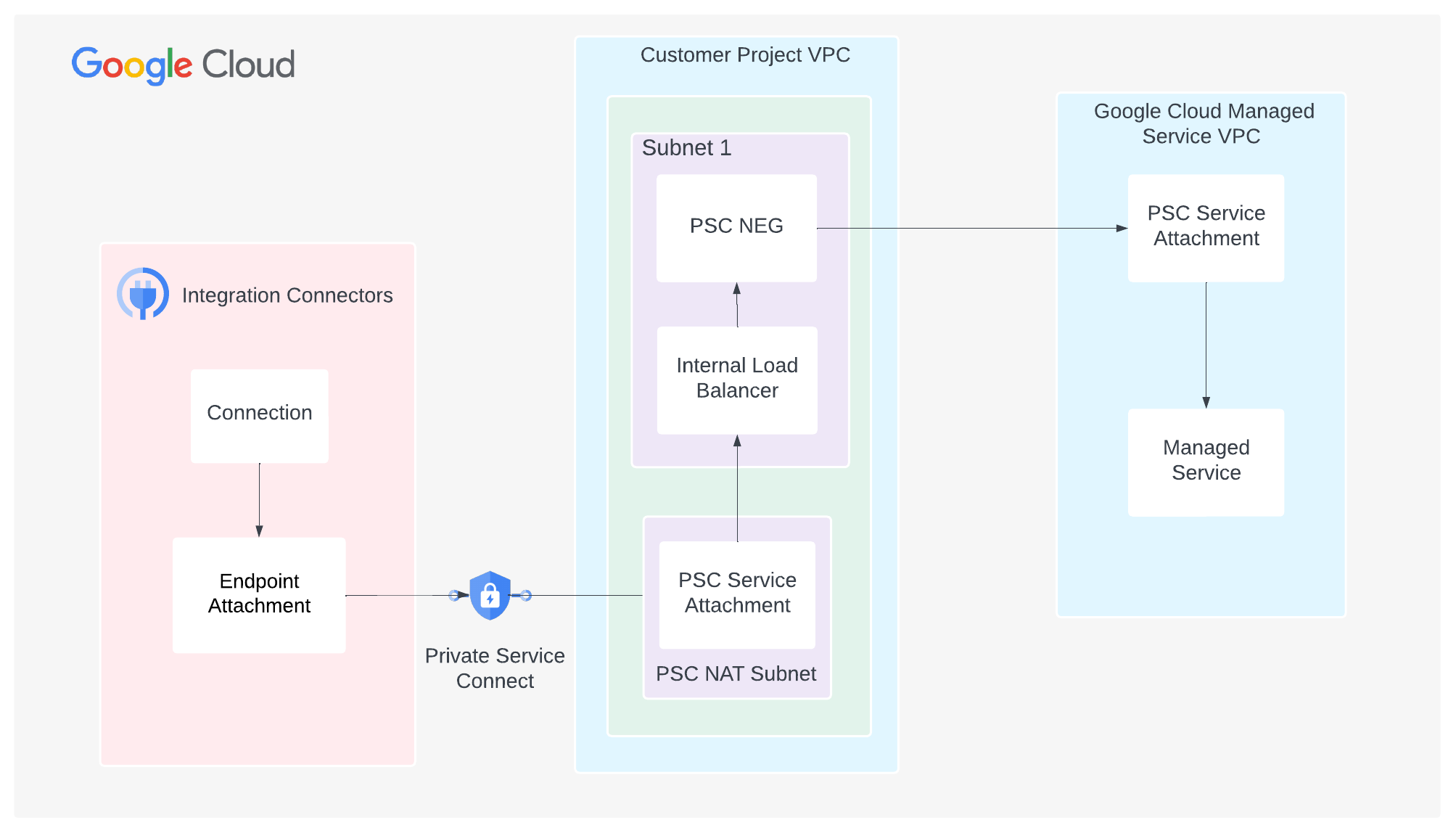
Per un esempio di servizio gestito che espone un collegamento al servizio, consulta Connettività privata per un cluster MongoDB Atlas.
Crea un bilanciatore del carico con NEG PSC come backend
- Crea un NEG per connetterti a un servizio pubblicato.
- Aggiungi un backend a un bilanciatore del carico di rete proxy interno regionale.
Per ulteriori informazioni, consulta Crea un NEG Private Service Connect.
Crea un collegamento al servizio
- Crea una subnet per NAT PSC.
- Crea una regola firewall per consentire la richiesta da NAT PSC al bilanciatore del carico
- Crea un collegamento al servizio.
Per ulteriori informazioni, consulta Crea un collegamento al servizio PSC.
Consenti la connessione PSC dal progetto Integration Connectors
Assicurati che il progetto Integration Connectors in Service Directory sia inserito nella lista consentita nel collegamento al servizio. Per ulteriori informazioni, consulta Inserisci nella lista consentita il progetto Integration Connectors in un collegamento al servizio.
Crea un collegamento al servizio per un servizio gestito che espone l'indirizzo IP
Se il servizio gestito non espone un collegamento al servizio, il traffico da Integration Connectors deve essere sottoposto a proxy tramite il tuo progetto.
L'immagine seguente mostra un servizio gestito che non espone un collegamento al servizio:
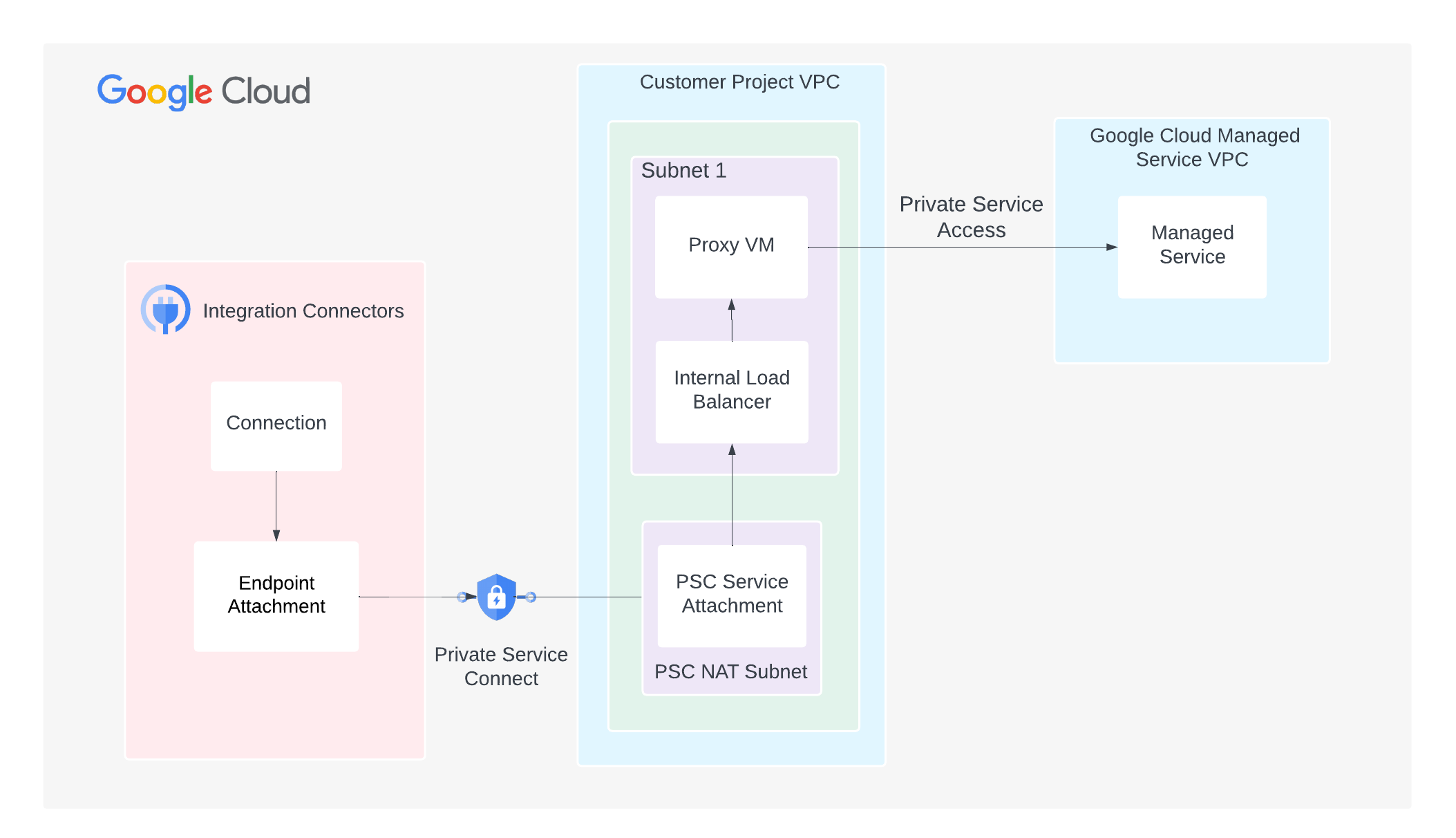
Per configurare la connettività privata, segui questi passaggi:
- Crea un collegamento al servizio PSC.
- Crea istanze VM di Compute Engine per l'esecuzione dei server proxy SOCKS5.
- Crea l'istanza proxy 1.
gcloud compute instances create PROXY_INSTANCE_1 \
            --project=PROJECT_ID \
            --network-interface=network-tier=PREMIUM,subnet=SUBNET_NAME_2,no-address
In base alle tue esigenze, puoi creare tutte le istanze VM necessarie.
- Crea l'istanza proxy 1.
- Crea una regola firewall per consentire l'accesso SSH alle istanze VM.
gcloud compute firewall-rules create FIREWALL_RULE_NAME_SSH \ --direction=INGRESS --priority=1000 --network=VPC_NETWORK --allow=tcp:22 - Accedi con SSH all'istanza VM.
gcloud compute ssh \ --tunnel-through-iap \ PROXY_INSTANCE_1 - Installa il server proxy SOCKS5 Dante.
sudo apt update sudo apt install dante-server - Controlla l'interfaccia del server.
sudo ip a
- Crea un backup della configurazione di Dante.
sudo mv /etc/danted.conf /etc/danted.conf.bak
- Crea un nuovo file di configurazione di Dante.
sudo nano /etc/danted.conf
- Copia la seguente configurazione nel file di configurazione:
logoutput: /var/log/socks.log
        # Bind the server to the 0.0.0.0 IP address to allow traffic
        # traffic from the load balancer and the health check probes.
        internal: 0.0.0.0 port = 1080
        external: ens4
        clientmethod: none
        socksmethod: none
        user.privileged: root
        user.notprivileged: nobody
        client pass {
                from: 0.0.0.0/0 to: 0.0.0.0/0
                log: error connect disconnect
        }
        client block {
                from: 0.0.0.0/0 to: 0.0.0.0/0
                log: connect error
        }
        socks pass {
                from: 0.0.0.0/0 to: 0.0.0.0/0
                log: error connect disconnect
        }
        socks block {
                from: 0.0.0.0/0 to: 0.0.0.0/0
                log: connect error
        }
- Riavvia il server Dante e controlla lo stato.
sudo systemctl restart danted sudo systemctl status danted - Esci dall'istanza VM.
exit
- Crea un bilanciatore del carico con l'istanza VM come backend.
- Crea un gruppo di istanze non gestito.
gcloud compute instance-groups unmanaged create INSTANCE_GROUP_NAME
- Aggiungi al gruppo le istanze VM create nel passaggio 3.
gcloud compute instance-groups unmanaged add-instances INSTANCE_GROUP_NAME \ --instances=PROXY_INSTANCE_1 - Crea un probe del controllo di integrità e consenti il traffico dal probe.
- Crea il probe del controllo di integrità.
gcloud compute health-checks create tcp HEALTH_CHECK_NAME \
            --port BACKEND_SERVER_PORT --region=REGION
In questo comando, imposta BACKEND_SERVER_PORT su 1080, che è la porta predefinita su cui vengono eseguiti i server proxy SOCKS5.
- Crea una regola firewall per consentire il traffico dal probe.
gcloud compute firewall-rules create FIREWALL_RULE_NAME_HEALTHCHECK \
            --direction=INGRESS --priority=1000 --network=VPC_NETWORK --allow=tcp:BACKEND_SERVER_PORT \
            --source-ranges=35.191.0.0/16,130.211.0.0/22
- Crea il probe del controllo di integrità.
- Crea un bilanciatore del carico interno di livello 4 e consenti il traffico dal bilanciatore del carico.
- Crea un servizio di backend.
gcloud compute backend-services create BACKEND_SERVICE \
            --load-balancing-scheme=internal --protocol=tcp --health-checks=HEALTH_CHECK_NAME \
            --health-checks-region=REGION
- Aggiungi il gruppo di istanze al servizio di backend.
gcloud compute backend-services add-backend BACKEND_SERVICE \
            --instance-group=INSTANCE_GROUP_NAME \
            --instance-group-zone=ZONE
- Crea una regola di forwarding.
gcloud compute forwarding-rules create FORWARDING_RULE_NAME \
            --load-balancing-scheme=internal --network=VPC_NETWORK --subnet=SUBNET_NAME_2 \
            --ip-protocol=TCP --ports=BACKEND_SERVER_PORT --backend-service=BACKEND_SERVICE \
            --backend-service-region=REGION
-
Crea una regola firewall per consentire il traffico interno dal bilanciatore del carico al gruppo di istanze.
gcloud compute firewall-rules create FIREWALL_RULE_NAME_INTERNAL \
            --direction=INGRESS --priority=1000 --network=VPC_NETWORK \
            --action=ALLOW --rules=all --source-ranges=SUBNET_RANGE_2
- Crea un servizio di backend.
Crea un collegamento endpoint
Dopo aver creato un collegamento al servizio per un servizio gestito, devi creare un collegamento endpoint e poi utilizzarlo nella connessione.
Collegamento endpoint come indirizzo IPPer istruzioni su come creare un collegamento endpoint come indirizzo IP, consulta Crea un collegamento endpoint come indirizzo IP.
Collegamento endpoint come nome hostIn alcuni casi, ad esempio i backend abilitati per TLS, la destinazione richiede l'utilizzo di nomi host anziché IP privati per eseguire la convalida TLS. Nei casi in cui viene utilizzato un DNS privato anziché un indirizzo IP per la destinazione host, oltre a creare un collegamento endpoint come indirizzo IP, devi anche configurare le zone gestite. Per istruzioni su come creare un collegamento endpoint come nome host, consulta Crea un collegamento endpoint come nome host.
In un secondo momento, quando configuri la connessione per utilizzare il collegamento endpoint, puoi selezionare questo collegamento endpoint.
Configura una connessione per utilizzare il collegamento endpoint
Ora che hai creato un collegamento endpoint, utilizzalo nella connessione. Quando crei una nuova connessione o aggiorni una connessione esistente, nella sezione Destinazioni, seleziona Collegamento endpoint come Tipo di destinazione e seleziona il collegamento endpoint che hai creato dall'elenco Collegamento endpoint.
Se hai creato una zona gestita, seleziona Indirizzo host come Tipo di destinazione e utilizza il record A che hai creato durante la creazione della zona gestita.
Suggerimenti per la risoluzione dei problemi
Se riscontri problemi con la connettività privata, segui le linee guida elencate in questa sezione per evitare problemi comuni.
- Assicurati che il progetto Integration Connectors in Service Directory sia inserito nella lista consentita nel collegamento al servizio. Per ulteriori informazioni, consulta Inserisci nella lista consentita il progetto Integration Connectors in un collegamento al servizio.
- Assicurati che le regole firewall abbiano la seguente configurazione:
- Il traffico dalla subnet del collegamento al servizio PSC deve essere autorizzato a raggiungere il servizio di backend.
- Il probe del controllo di integrità deve essere in grado di accedere al sistema di backend. I probe del controllo di integrità di Google Cloud hanno un intervallo IP fisso (35.191.0.0/16, 130.211.0.0/22). Pertanto, questi indirizzi IP devono essere autorizzati a inviare traffico al server di backend.
- Il test di connettività di Google Cloud può essere utilizzato per identificare eventuali lacune nella configurazione di rete. Per saperne di più, consulta Crea ed esegui Connectivity Tests.
- Crea un gruppo di istanze non gestito.
L'istanza VM verrà utilizzata per il proxy del traffico da Integration Connectors al servizio gestito. Installa un proxy SOCKS5 nell'istanza VM. Il proxy di autenticazione Cloud SQL supporta l'incatenamento tramite un proxy SOCKS5, che consente di inoltrare il traffico criptato dal proxy di autenticazione Cloud SQL all'istanza Cloud SQL di destinazione.
I passaggi dettagliati per installare e configurare un server proxy SOCKS5 non rientrano nell'ambito di questo documento e puoi installare qualsiasi proxy SOCKS5 di tua scelta. I passaggi seguenti mostrano come installare e configurare il server proxy SOCKS5 Dante.
- Crea istanze VM di Compute Engine per l'esecuzione dei server proxy SOCKS5.