


שרת SQL
מחבר SQL Server מאפשר לכם לבצע פעולות של הוספה, מחיקה, עדכון וקריאה במסד נתונים של SQL Server.
גרסאות נתמכות
גרסאות של SQL Server: 2008, 2012, 2014, 2016, 2017, 2019 ו-2022
לפני שמתחילים
לפני שמשתמשים במחבר SQL Server, צריך לבצע את המשימות הבאות:
- בפרויקט שלכם ב-Google Cloud:
- מוודאים שהגדרתם חיבור לרשת. מידע על תבניות רשת זמין במאמר קישוריות לרשת.
- נותנים למשתמש שמגדיר את המחבר את תפקיד ה-IAM roles/connectors.admin.
- מקצים לחשבון השירות שרוצים להשתמש בו עבור המחבר את תפקידי ה-IAM הבאים:
roles/secretmanager.viewerroles/secretmanager.secretAccessor
חשבון שירות הוא סוג מיוחד של חשבון Google שמייצג משתמש לא אנושי, שצריך לאמת ולאשר כדי לתת לו גישה לנתונים ב-Google APIs. אם אין לכם חשבון שירות, אתם צריכים ליצור חשבון שירות. המחבר וחשבון השירות צריכים להיות שייכים לאותו פרויקט. מידע נוסף זמין במאמר בנושא יצירת חשבון שירות.
- מפעילים את השירותים הבאים:
-
secretmanager.googleapis.com(Secret Manager API) -
connectors.googleapis.com(Connectors API)
במאמר הפעלת שירותים מוסבר איך להפעיל שירותים.
-
אם השירותים או ההרשאות האלה לא הופעלו בפרויקט שלכם בעבר, תתבקשו להפעיל אותם כשאתם מגדירים את המחבר.
הגדרת המחבר
החיבור הוא ספציפי למקור נתונים. אם יש לכם הרבה מקורות נתונים, תצטרכו ליצור חיבור נפרד לכל אחד מהם. כדי ליצור קישור:
- במסוף Cloud, עוברים לדף Integration Connectors > Connections ובוחרים או יוצרים פרויקט בענן.
- לוחצים על + יצירת חיבור חדש כדי לפתוח את הדף יצירת חיבור.
- בקטע מיקום, בוחרים את המיקום של החיבור.
- אזור: בוחרים מיקום מהרשימה הנפתחת.
רשימה של כל האזורים הנתמכים מופיעה במאמר מיקומים.
- לוחצים על הבא.
- אזור: בוחרים מיקום מהרשימה הנפתחת.
- בקטע פרטי החיבור, ממלאים את הפרטים הבאים:
- מחבר: בוחרים באפשרות SQL Server מהרשימה הנפתחת של המחברים הזמינים.
- גרסת כלי החיבור: בוחרים את גרסת כלי החיבור מהרשימה הנפתחת של הגרסאות הזמינות.
- בשדה Connection Name (שם החיבור), מזינים שם למופע החיבור.
השמות של החיבורים צריכים לעמוד בקריטריונים הבאים:
- שמות החיבורים יכולים לכלול אותיות, מספרים או מקפים.
- האותיות צריכות להיות קטנות.
- שמות החיבורים צריכים להתחיל באות ולהסתיים באות או במספר.
- שמות החיבורים לא יכולים לכלול יותר מ-49 תווים.
- אופציונלי: מזינים תיאור למופע החיבור.
- אופציונלי: מפעילים את Cloud Logging ואז בוחרים רמת יומן. כברירת מחדל, רמת היומן מוגדרת כ-
Error. - חשבון שירות: בוחרים חשבון שירות שיש לו את התפקידים הנדרשים.
- אופציונלי: מגדירים את ההגדרות של צומת החיבור:
- מספר מינימלי של צמתים: מזינים את המספר המינימלי של צמתי חיבור.
- מספר הצמתים המקסימלי: מזינים את מספר צמתי החיבור המקסימלי.
צומת הוא יחידה (או עותק) של חיבור שמבצעת עיבוד של עסקאות. כדי לעבד יותר עסקאות לחיבור נדרשים יותר צמתים, ולהפך: כדי לעבד פחות עסקאות נדרשים פחות צמתים. כדי להבין איך הצמתים משפיעים על התמחור של המחבר, אפשר לעיין במאמר בנושא תמחור של צמתי חיבור. אם לא מזינים ערכים, כברירת מחדל, מספר הצמתים המינימלי מוגדר כ-2 (לזמינות טובה יותר) ומספר הצמתים המקסימלי מוגדר כ-50.
- (אופציונלי) בקטע הגדרות מתקדמות, מסמנים את התיבה שימוש ב-proxy כדי להגדיר שרת proxy לחיבור, ומגדירים את הערכים הבאים:
-
סכימת אימות של שרת proxy: בוחרים את סוג האימות לאימות מול שרת ה-proxy. אלה סוגי האימות שנתמכים:
- בסיסי: אימות HTTP בסיסי.
- Digest: אימות HTTP מסוג Digest.
- משתמש proxy: שם משתמש שישמש לאימות בשרת ה-proxy.
- סיסמת ה-Proxy: הסוד במנהל הסודות של סיסמת המשתמש.
-
סוג ה-SSL של ה-Proxy: סוג ה-SSL שבו יש להשתמש כשמתחברים לשרת ה-Proxy. אלה סוגי האימות שנתמכים:
- אוטומטי: הגדרת ברירת המחדל. אם כתובת ה-URL היא כתובת HTTPS, נעשה שימוש באפשרות Tunnel. אם כתובת ה-URL היא כתובת HTTP, נעשה שימוש באפשרות NEVER.
- תמיד: החיבור תמיד מופעל באמצעות SSL.
- לעולם לא: החיבור לא מופעל באמצעות SSL.
- מנהור: החיבור הוא דרך שרת proxy למנהור. שרת ה-proxy פותח חיבור למארח המרוחק, והתנועה זורמת הלוך ושוב דרך ה-proxy.
- בקטע שרת Proxy, מזינים את פרטי שרת ה-Proxy.
- לוחצים על + הוספת יעד.
- בוחרים סוג יעד.
- כתובת המארח: מציינים את שם המארח או את כתובת ה-IP של היעד.
כדי ליצור חיבור פרטי למערכת העורפית, פועלים לפי השלבים הבאים:
- יוצרים קובץ מצורף לשירות PSC.
- יוצרים endpoint attachment ואז מזינים את הפרטים שלו בשדה Host address.
- כתובת המארח: מציינים את שם המארח או את כתובת ה-IP של היעד.
- ApplicationIntent: מאפיין מחרוזת החיבור של כוונת האפליקציה מבטא את הבקשה של אפליקציית הלקוח להיות מופנית לגרסה לקריאה ולכתיבה או לגרסה לקריאה בלבד של מסד נתונים של קבוצת זמינות. כדי להשתמש בניתוב לקריאה בלבד, לקוח צריך להשתמש בכוונת אפליקציה של קריאה בלבד במחרוזת החיבור כשהוא מתחבר למאזין של קבוצת הזמינות. בלי כוונת האפליקציה לקריאה בלבד, החיבורים למאזין של קבוצת הזמינות מופנים למסד הנתונים בעותק המשוכפל הראשי.
- ApplicationName: מאפיין מחרוזת החיבור של שם האפליקציה מציין את השם של אפליקציית הלקוח.
- מסד נתונים: השם של מסד הנתונים של SQL Server.
- הצפנה: השדה הזה קובע אם SSL מופעל.
- אופציונלי: לוחצים על + הוספת תווית כדי להוסיף תווית לקישור בצורה של צמד מפתח/ערך.
- אם רוצים להשתמש ב-SSL, בוחרים באפשרות הפעלת SSL. יוצגו פרטי ההגדרה של SSL.
- בוחרים סוג של מאגר אישורים. הוא יכול להיות גלוי לכולם, פרטי או חיבור לא מאובטח.
- בוחרים את האישורים שמוצגים על סמך הבחירה שלכם במאגר האישורים.
- אם אתם משתמשים ב-mTLS, בוחרים את האישורים של מאגר המפתחות בקטע Key Store.
- לוחצים על הבא.
- בקטע יעדים, מזינים את הפרטים של המארח המרוחק (מערכת העורף) שאליו רוצים להתחבר.
- סוג היעד: בוחרים סוג יעד.
- כדי לציין את שם המארח או את כתובת ה-IP של היעד, בוחרים באפשרות כתובת המארח ומזינים את הכתובת בשדה מארח 1.
- כדי ליצור חיבור פרטי, בוחרים באפשרות Endpoint attachment (צירוף נקודת קצה). ברשימה Endpoint Attachment, בוחרים את קובץ ה-Endpoint Attachment שנוצר עבור מערכת ה-Backend.
אם רוצים ליצור חיבור ציבורי למערכות העורפיות עם אבטחה נוספת, אפשר להגדיר כתובות IP סטטיות יוצאות לחיבורים, ואז להגדיר את כללי חומת האש כך שרק כתובות ה-IP הסטטיות הספציפיות יופיעו ברשימת ההיתרים.
כדי להזין יעדים נוספים, לוחצים על +הוספת יעד.
- לוחצים על הבא.
- סוג היעד: בוחרים סוג יעד.
-
בקטע אימות, מזינים את פרטי האימות.
- בוחרים סוג אימות ומזינים את הפרטים הרלוונטיים.
חיבור SQL Server תומך בסוגי האימות הבאים:
- שם משתמש וסיסמה
- לוחצים על הבא.
כדי להבין איך להגדיר את סוגי האימות האלה, אפשר לעיין במאמר בנושא הגדרת אימות.
- בוחרים סוג אימות ומזינים את הפרטים הרלוונטיים.
- בדיקה: בודקים את פרטי החיבור והאימות.
- לוחצים על יצירה.
הגדרת אימות
מזינים את הפרטים בהתאם לאימות שבו רוצים להשתמש.
-
שם משתמש וסיסמה
- שם משתמש: שם המשתמש של המחבר
- סיסמה: סוד ב-Secret Manager שמכיל את הסיסמה שמשויכת למחבר.
- סכמת אימות: הסכמה שמשמשת לאימות
ישויות, פעולות ופעולות
כל Integration Connectors מספקים שכבת הפשטה לאובייקטים של האפליקציה המחוברת. אפשר לגשת לאובייקטים של אפליקציה רק דרך ההפשטה הזו. ההפשטה מוצגת לכם כישויות, פעולות ופעולות.
- ישות: ישות היא אובייקט או אוסף של מאפיינים באפליקציה או בשירות המקושרים. ההגדרה של ישות משתנה ממחבר למחבר. לדוגמה, במחבר של מסד נתונים, הטבלאות הן הישויות, במחבר של שרת קבצים, התיקיות הן הישויות, ובמחבר של מערכת הודעות, התורים הם הישויות.
עם זאת, יכול להיות שמחבר לא תומך בישויות או שאין לו ישויות, ובמקרה כזה הרשימה
Entitiesתהיה ריקה. - פעולה: פעולה היא הפעילות שאפשר לבצע בישות. אפשר לבצע כל אחת מהפעולות הבאות בישות:
בחירה של ישות מתוך הרשימה הזמינה יוצרת רשימה של פעולות שזמינות לישות. תיאור מפורט של הפעולות זמין במאמר פעולות על ישויות של משימת המחברים. עם זאת, אם מחבר לא תומך באף אחת מהפעולות על ישויות, הפעולות הלא נתמכות האלה לא יופיעו ברשימה
Operations. - פעולה: פעולה היא פונקציה מסוג first class שזמינה לשילוב דרך ממשק המחבר. פעולה מאפשרת לבצע שינויים בישות אחת או בכמה ישויות, והיא משתנה ממתחם למתחם. בדרך כלל, לפעולה יהיו כמה פרמטרים של קלט ופרמטר של פלט. עם זאת, יכול להיות שמחבר לא תומך באף פעולה, ובמקרה כזה הרשימה
Actionsתהיה ריקה.
מגבלות המערכת
מחבר SQL Server יכול לעבד עד 90 עסקאות בשנייה, לכל צומת, ומגביל את מספר העסקאות מעבר למגבלה הזו. כברירת מחדל, Integration Connectors מקצה 2 צמתים (לזמינות טובה יותר) לחיבור.
מידע על המגבלות שחלות על Integration Connectors זמין במאמר מגבלות.
סוגי נתונים נתמכים
אלה סוגי הנתונים הנתמכים במחבר הזה:
- BIGINT
- BINARY
- BIT
- בוליאני
- CHAR
- תאריך
- DECIMAL
- DOUBLE
- FLOAT
- מספר שלם
- LONGN VARCHAR
- LONG VARCHAR
- NCHAR
- NUMERIC
- NVARCHAR
- REAL
- SMALL INT
- שעות
- TIMESTAMP
- TINY INT
- VARBINARY
- VARCHAR
פעולות
המחבר הזה תומך בביצוע הפעולות הבאות:
- פונקציות ותהליכים מאוחסנים שמוגדרים על ידי המשתמש. אם יש לכם פרוצדורות מאוחסנות ופונקציות בקצה העורפי, הן מפורטות בעמודה
Actionsשל תיבת הדו-שיחConfigure connector task. - שאילתות SQL בהתאמה אישית. כדי להריץ שאילתות SQL מותאמות אישית, המחבר מספק את הפעולה Execute custom query (הרצת שאילתה מותאמת אישית).
כדי ליצור שאילתה בהתאמה אישית, פועלים לפי השלבים הבאים:
- פועלים לפי ההוראות המפורטות ל הוספת משימה של מחברים.
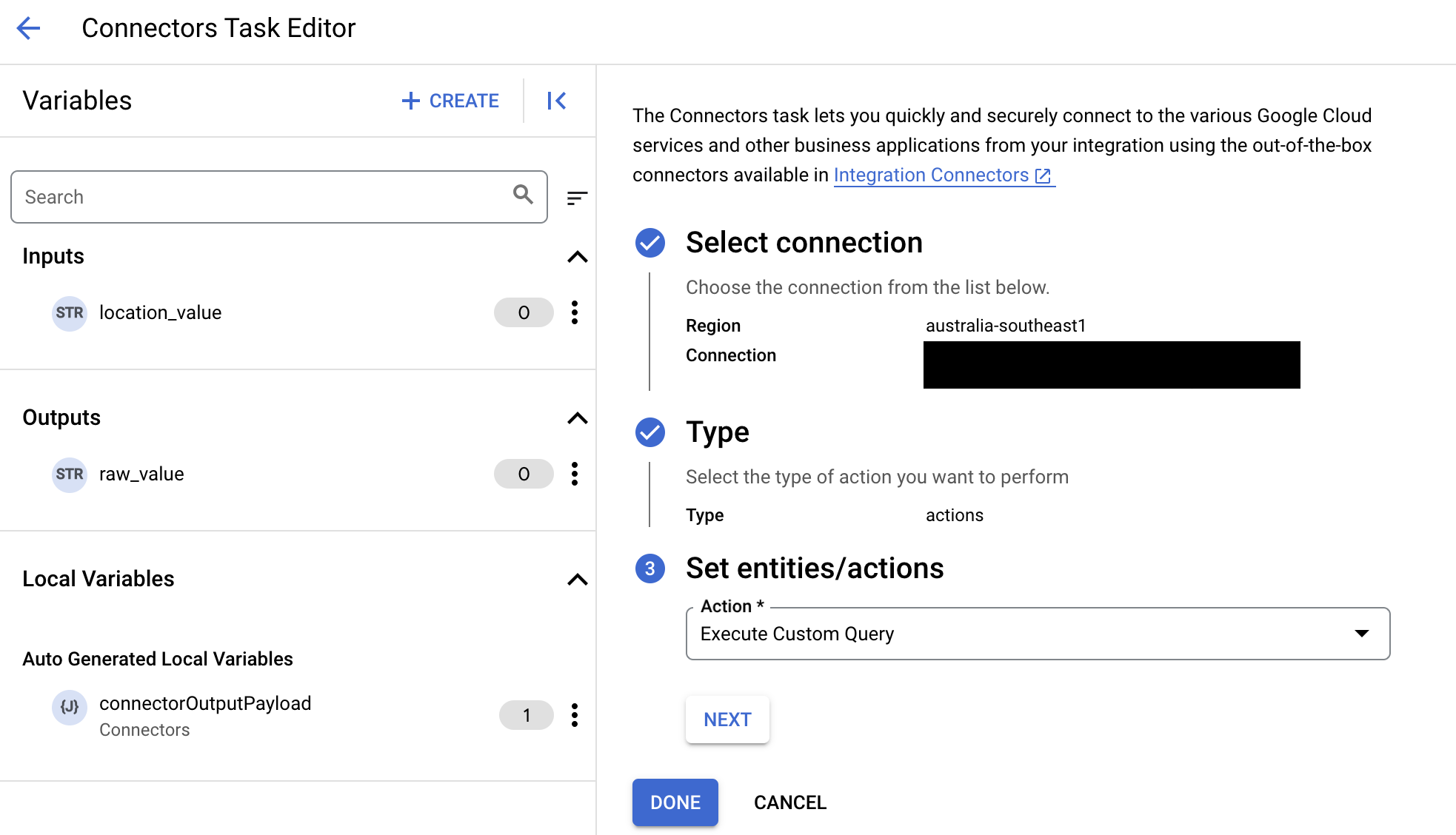
- כשמגדירים את משימת המחבר, בוחרים באפשרות פעולות בסוג הפעולה שרוצים לבצע.
- ברשימה Action, בוחרים באפשרות Execute custom query ולוחצים על Done.
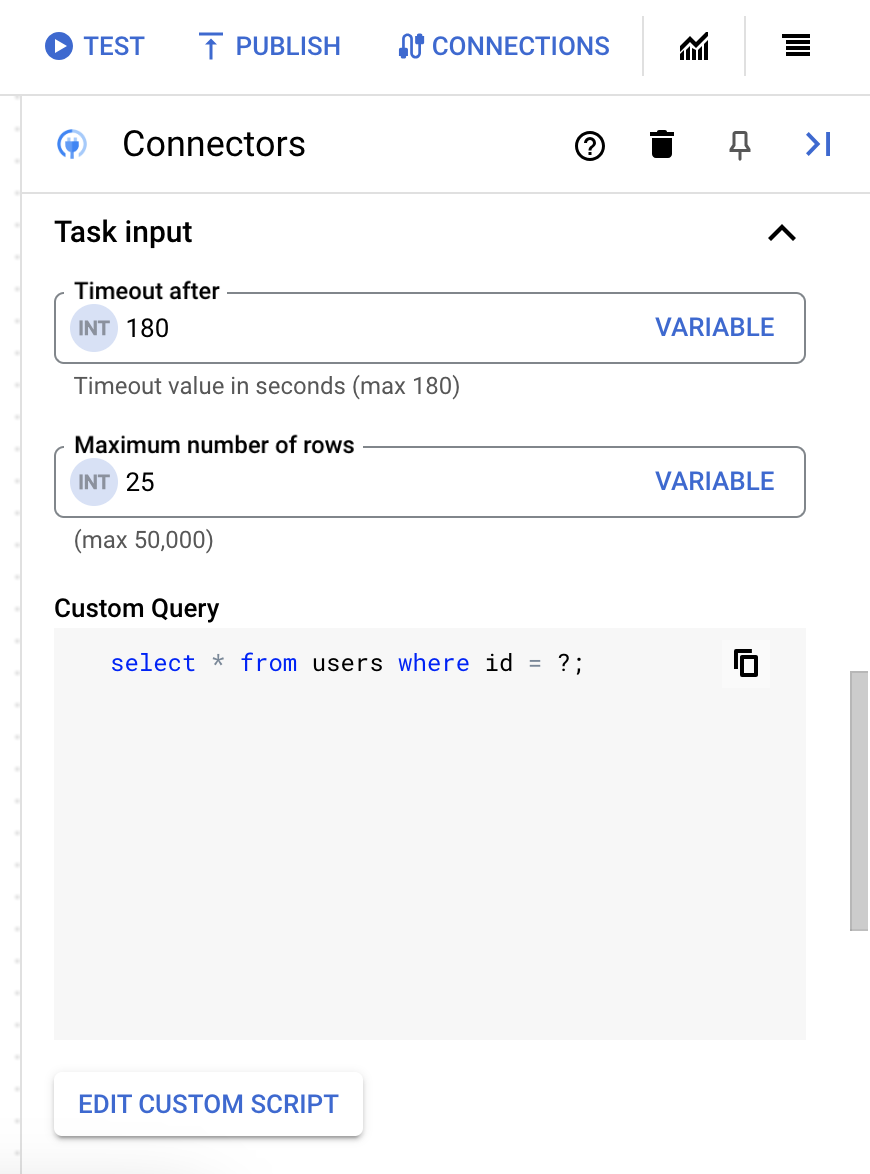
- מרחיבים את הקטע Task input (קלט למשימה) ומבצעים את הפעולות הבאות:
- בשדה Timeout after, מזינים את מספר השניות להמתנה עד להפעלת השאילתה.
ערך ברירת המחדל:
180שניות. - בשדה Maximum number of rows (מספר השורות המקסימלי), מזינים את מספר השורות המקסימלי שיוחזר ממסד הנתונים.
ערך ברירת המחדל:
25. - כדי לעדכן את השאילתה המותאמת אישית, לוחצים על עריכת סקריפט בהתאמה אישית. תיפתח תיבת הדו-שיח עורך הסקריפטים.
- בתיבת הדו-שיח הכלי לעריכת סקריפטים, מזינים את שאילתת ה-SQL ולוחצים על שמירה.
אפשר להשתמש בסימן שאלה (?) בהצהרת SQL כדי לייצג פרמטר יחיד שצריך לציין ברשימת פרמטרים של שאילתה. לדוגמה, שאילתת ה-SQL הבאה בוחרת את כל השורות מהטבלה
Employeesשתואמות לערכים שצוינו בעמודהLastName:SELECT * FROM Employees where LastName=?
- אם השתמשתם בסימני שאלה בשאילתת ה-SQL, צריך להוסיף את הפרמטר על ידי לחיצה על + הוספת שם פרמטר לכל סימן שאלה. במהלך ההפעלה של השילוב, הפרמטרים האלה מחליפים את סימני השאלה (?) בשאילתת ה-SQL באופן עקבי. לדוגמה, אם הוספתם שלושה סימני שאלה (?), אתם צריכים להוסיף שלושה פרמטרים לפי הסדר.
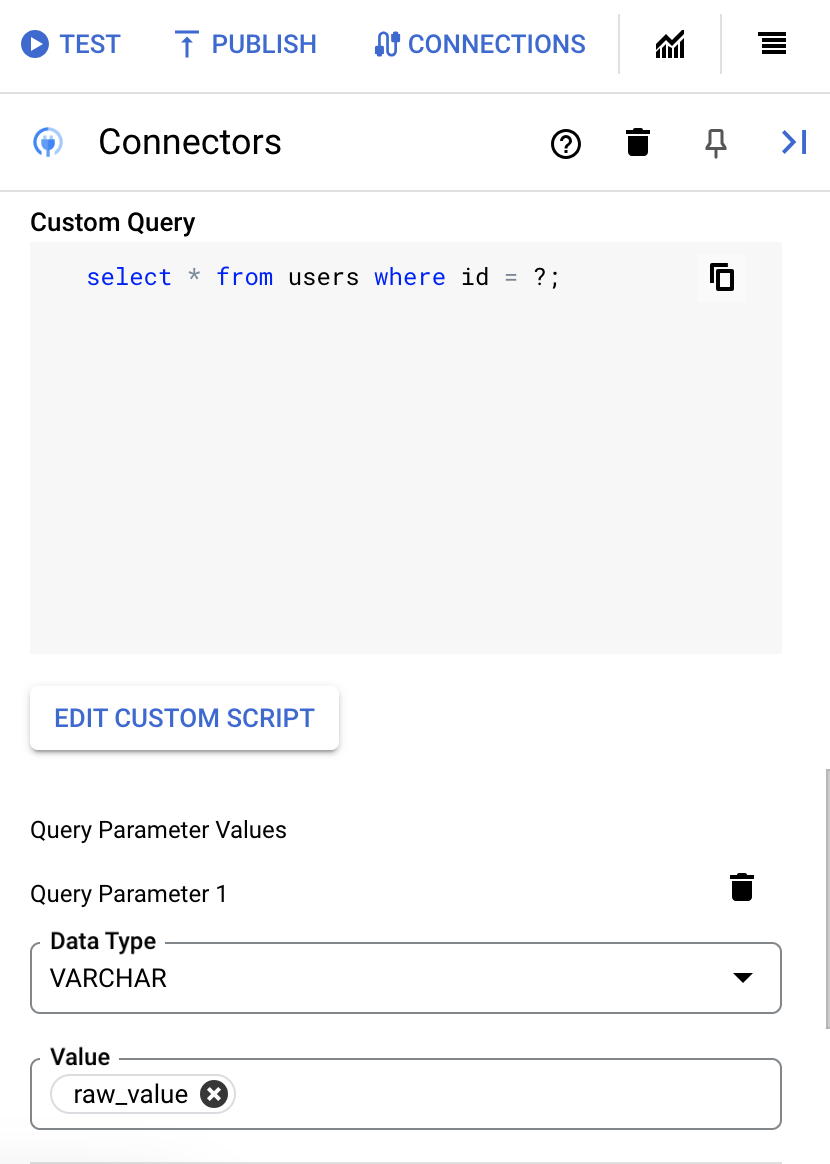
כדי להוסיף פרמטרים של שאילתה:
- מהרשימה סוג בוחרים את סוג הנתונים של הפרמטר.
- בשדה ערך, מזינים את הערך של הפרמטר.
- כדי להוסיף כמה פרמטרים, לוחצים על + הוספת פרמטר של שאילתה.
הפעולה Execute custom query לא תומכת במשתני מערך.
- בשדה Timeout after, מזינים את מספר השניות להמתנה עד להפעלת השאילתה.
יצירת חיבורים באמצעות Terraform
אפשר להשתמש במשאב של Terraform כדי ליצור חיבור חדש.
כדי ללמוד איך להחיל הגדרות ב-Terraform או להסיר אותן, ראו פקודות בסיסיות ב-Terraform.
כדי לראות תבנית לדוגמה של Terraform ליצירת חיבור, אפשר לעיין בתבנית לדוגמה.
כשיוצרים את החיבור הזה באמצעות Terraform, צריך להגדיר את המשתנים הבאים בקובץ ההגדרות של Terraform:
| שם הפרמטר | סוג נתונים | חובה | תיאור |
|---|---|---|---|
| application_intent | מחרוזת | לא נכון | המאפיין של מחרוזת החיבור של כוונת האפליקציה מבטא את הבקשה של אפליקציית הלקוח להיות מופנית לגרסה לקריאה וכתיבה או לגרסה לקריאה בלבד של מסד נתונים של קבוצת זמינות. כדי להשתמש בניתוב לקריאה בלבד, לקוח צריך להשתמש בכוונת אפליקציה של קריאה בלבד במחרוזת החיבור כשהוא מתחבר למאזין של קבוצת הזמינות. בלי כוונת האפליקציה לקריאה בלבד, החיבורים למאזין של קבוצת הזמינות מופנים למסד הנתונים בעותק המשוכפל הראשי. |
| application_name | מחרוזת | לא נכון | המאפיין של מחרוזת החיבור של שם האפליקציה מבטא את השם של אפליקציית הלקוח. |
| מסד נתונים | מחרוזת | לא נכון | השם של מסד הנתונים של SQL Server. |
| הצפנה | בוליאני | לא נכון | השדה הזה קובע אם SSL מופעל. |
| enable_logging | ENUM | לא נכון | הגדרה שמאפשרת להגדיר את רמת הפירוט של הרישום ביומן במהלך חיבור, על ידי בחירת רמה בין 1 (הכי פחות מפורט) ל-5 (הכי מפורט). התכונה הזו יכולה לעזור לפתור בעיות שקשורות להודעות שגיאה או להתנהגות לא צפויה אחרת. עם זאת, חשוב לדעת שהאפשרות הזו תתעד את כל פרטי התקשורת, כולל בקשות, תגובות ואישורי SSL, בין המחבר לבין העורף. לכן לא מומלץ להשתמש בפונקציה הזו בסביבת ייצור פעילה. הערכים הנתמכים הם: 1, 2, 3, 4, 5 |
| proxy_enabled | בוליאני | לא נכון | מסמנים את תיבת הסימון הזו כדי להגדיר שרת Proxy לחיבור. |
| proxy_auth_scheme | ENUM | לא נכון | סוג האימות שבו יש להשתמש כדי לבצע אימות לשרת ה-proxy ProxyServer. הערכים הנתמכים הם: BASIC, DIGEST, NONE |
| proxy_user | מחרוזת | לא נכון | שם משתמש שישמש לאימות בשרת ה-proxy ProxyServer. |
| proxy_password | SECRET | לא נכון | סיסמה שתשמש לאימות בשרת ה-proxy ProxyServer. |
| proxy_ssltype | ENUM | לא נכון | סוג ה-SSL שבו צריך להשתמש כשמתחברים לשרת ה-proxy של ProxyServer. הערכים הנתמכים הם: AUTO, ALWAYS, NEVER, TUNNEL |
שימוש בחיבור ל-SQL Server בשילוב
אחרי שיוצרים את החיבור, הוא זמין גם ב-Apigee Integration וגם ב-Application Integration. אפשר להשתמש בחיבור בשילוב באמצעות המשימה Connectors.
- כדי להבין איך ליצור ולהשתמש במשימה Connectors ב-Apigee Integration, אפשר לעיין במאמר משימת Connectors.
- מידע על יצירה ושימוש במשימת מחברים ב-Application Integration זמין במאמר משימת מחברים.
כדאי גם לעיין במדריך ביצוע פעולות CRUD במסד נתונים של MySQL שבו מוסבר איך ליצור חיבור ל-MySQL ולהשתמש בחיבור בשילוב כדי לבצע פעולות קריאה וכתיבה.