

建立及設定 MCP 連接器
本頁說明如何在 Integration Connectors 中建立及設定 MCP 連接器。如要進一步瞭解 MCP 連接器,請參閱「MCP 連接器總覽」。
事前準備
使用 MCP 連接器前,請先完成下列工作:
- 在專案中: Google Cloud
- 確認已設定網路連線。如要瞭解網路模式,請參閱「網路連線」。
- 將 roles/connectors.admin IAM 角色授予設定連結器的使用者。
- 將下列 IAM 角色授予要用於連接器的服務帳戶:
roles/secretmanager.viewerroles/secretmanager.secretAccessor
服務帳戶是特殊的 Google 帳戶類型,主要用於代表需要驗證且必須取得授權才能存取 Google API 資料的非人類使用者。如果您沒有服務帳戶,請建立服務帳戶。連接器和服務帳戶必須位於相同專案。詳情請參閱「建立服務帳戶」。
- 啟用下列服務:
secretmanager.googleapis.com(Secret Manager API)connectors.googleapis.com(Connectors API)
如要瞭解如何啟用服務,請參閱「啟用服務」。 如果先前未啟用這些服務或權限,系統會在設定連結器時提示您啟用。
設定連接器
連線專屬於資料來源。也就是說,如果您有多個資料來源,則必須為每個資料來源建立個別的連線。如要建立連結,請按照下列步驟操作:
- 在 Google Cloud 控制台中,依序前往「Integration Connectors」>「Connections」頁面。
- 選取或建立專案,以用於連結器。
- 按一下 「建立連線」。
系統隨即會顯示「建立連線」頁面。
-
在「位置」部分:
- 按一下「區域」,然後選取連線位置。
如需所有支援區域的清單,請參閱「地點」一文。
- 點選「下一步」。
- 按一下「區域」,然後選取連線位置。
- 在「連線詳細資料」部分,提供下列詳細資料:
- 連結器:選取「MCP (預覽版)」。
- 連接器版本:選取要使用的連接器版本。
- 連線名稱:輸入連線名稱。
- 說明:(選用) 輸入連線說明。
- 或者,可啟用 Cloud Logging,然後選取記錄層級。記錄層級預設為
Error。 - 服務帳戶:選取要用於連線的服務帳戶。確認服務帳戶具備相關的身分與存取權管理角色和權限。
- MCP 端點:(選用) 留空即可使用預設端點 -
/mcp。如果端點與主機位址相同,請將此值設為/。僅適用於可串流的 HTTP 伺服器。 - 連線節點設定:(選用) 設定連線節點設定。
- 節點數量下限:輸入連線節點數量下限。
- 節點數量上限:輸入連線節點數量上限。
節點是用來處理交易的連線單位 (或備用資源)。節點越多,連線處理的交易就越多;節點越少,處理的交易就越少。 如要瞭解節點對連線器定價的影響,請參閱「 連線節點的定價」。如未輸入任何值,預設節點數量下限為 2 (可提高可用性),上限為 50。
- 點選「下一步」。
- 在「目的地」部分,輸入要連線的遠端主機 (後端系統) 詳細資料。
-
目的地類型:選取目的地類型。
- 如要指定目的地主機名稱或 IP 位址,請選取「主機位址」,然後在「主機 1」欄位中輸入位址。
- 如要建立私人連線,請選取「主機位址」,並使用 HTTPS 通訊協定新增為 SAP Gateway 建立的端點附件。
如要建立與後端系統的公開連線,並加強安全性,可以為連線設定靜態輸出 IP 位址,然後設定防火牆規則,只允許特定靜態 IP 位址。
可用的主機位址範例如下:
https://your-service.example.com/sse(無驗證)https://your-oauth-provider.example.com/sse(OAuth 2.0 - 授權碼)https://your-api-key-service.example.com/sse(API 金鑰驗證)
- 如要輸入其他目的地,請按一下「+新增目的地」。
- 點選「下一步」。
-
目的地類型:選取目的地類型。
- 在「Authentication」(驗證) 部分,選取並設定連線的驗證方式:
無驗證
這類主機沒有特定的驗證需求。
OAuth 2.0 - 授權碼
這類主機支援 OAuth 2.0 授權碼授權類型。
- 用戶端 ID: 輸入外部應用程式提供的用戶端 ID。
- 範圍: 輸入必要的權限範圍。
- 用戶端密鑰: 選擇內含用戶端密鑰的 Secret Manager 密鑰。
- 密鑰版本: 選取用戶端密鑰的 Secret Manager 密鑰版本。
- 啟用 PKCE: 選用:為授權碼流程啟用 PKCE。只有在伺服器支援 PKCE 時才啟用。
- 授權網址: 輸入授權網址。
- 存取權杖網址: 輸入取得存取權杖的網址。
如要進行
Authorization code驗證,建立連線後,您必須完成幾個額外步驟,才能完成驗證設定。詳情請參閱「建立連線後的其他步驟」。建立連結後採取的其他步驟
如果選取「OAuth 2.0 - 授權碼」進行驗證,建立連線後,請務必完成下列額外步驟:
- 在「連線」頁面中,找到新建立的連線。
- 新連結的狀態為「需要授權」。
- 按一下「需要授權」。
「編輯授權」窗格隨即顯示。
- 將「重新導向 URI」值複製到外部應用程式。
- 驗證授權詳細資料。
- 按一下「授權」。
如果授權成功,「連線」頁面的連線狀態會設為「有效」。
API 金鑰驗證
這類主機需要 API 金鑰才能進行驗證。
- API 金鑰: 選取內含 API 金鑰的 Secret Manager 密鑰。例如:
projects/PROJECT_ID/secrets/your-api-key-secret/versions/1。 - API 金鑰參數名稱: API 金鑰的參數名稱。例如:
Authorization。 - API 金鑰位置: 傳送 API 金鑰的位置。例如:
Header。
- 點選「下一步」。
- 在「查看」部分,查看連線和驗證詳細資料。如要變更設定,請點選任一先前的章節。
- 按一下 [建立]。
Integration Connectors 會根據提供的設定開始建立連線。連線建立作業需要幾分鐘才會完成。建立連線後,系統會將您重新導向至「連線」頁面。
在整合中採用 MCP 連線
建立連線後,即可在 Application Integration 中使用。您可以在整合中透過「連線器」工作使用連線。
- 如要瞭解如何在 Application Integration 中建立及使用連接器工作,請參閱「連接器工作」。
使用 MCP 連接器建立整合作業
如要使用 MCP 連接器建立整合,請按照下列步驟操作:
- 在整合作業中新增 API 觸發條件:
- 前往 Google Cloud 控制台的「Application Integration」頁面。
- 在導覽選單中,按一下「整合」。系統隨即會顯示「Integrations List」(整合清單) 頁面。
- 選取現有整合,或按一下「建立整合」建立新整合。
- 如要建立新的整合:
- 在「建立整合」窗格中,輸入整合名稱和說明。
- 選取整合作業的區域。
- 選用。選取整合的服務帳戶。
- 點按「Create」(建立)。新建立的整合服務會在整合服務編輯器中開啟。
- 在整合編輯器的導覽列中,按一下「觸發條件」,即可查看可用觸發條件清單。
- 按一下「API trigger」(API 觸發條件) 元素,然後放置到設計工具中。
- 視需要新增「資料對應」。
- 前往「工作」,然後選擇上方列出的其中一個連結器,或您建立的連結器 (如適用)。
- 按一下「設定連接器」,然後選擇動作。系統會預先選取預設設定。
下拉式選單會顯示各種動作,也就是這個情境中的工具。
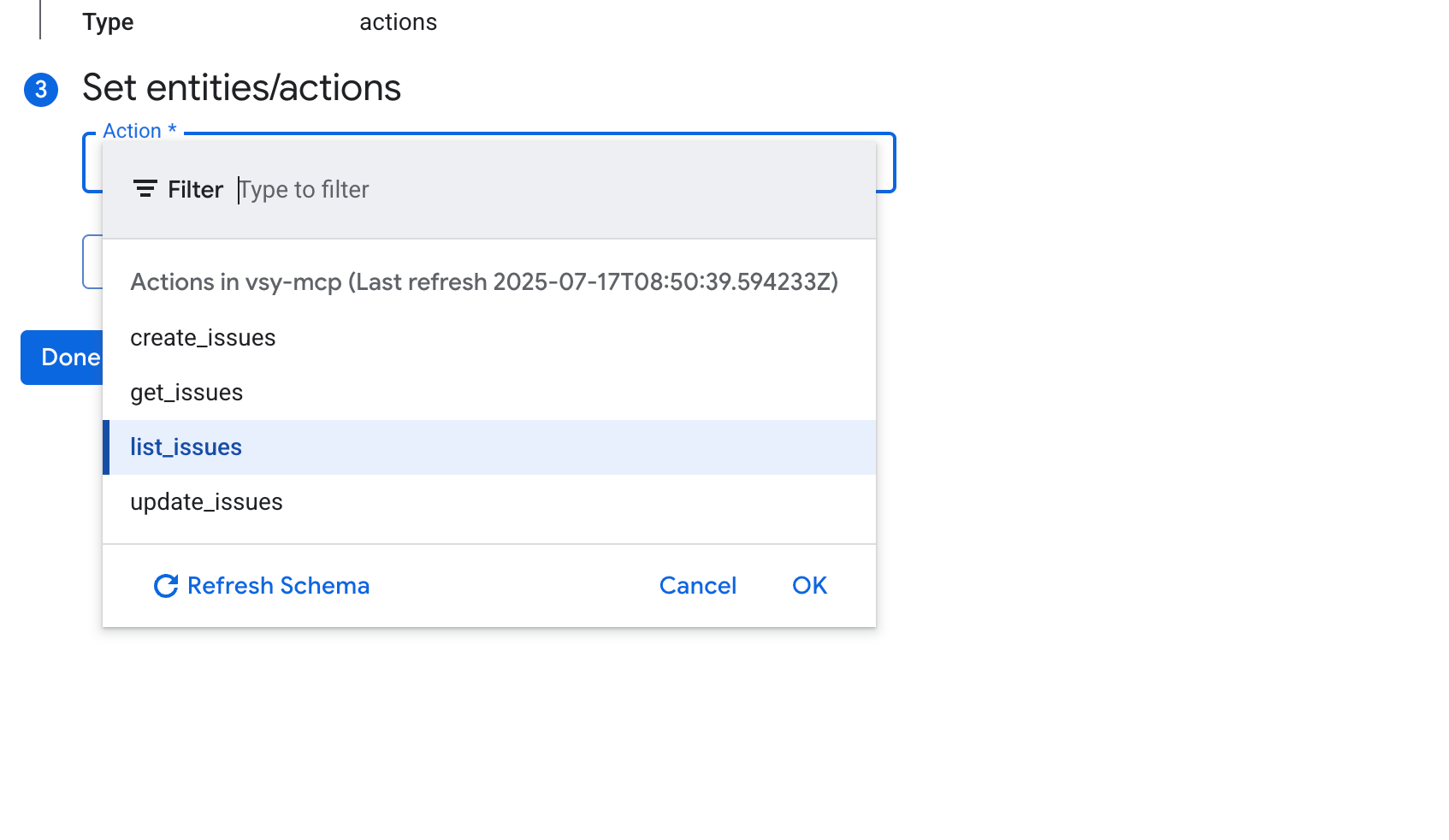
- 為動作設定必要的輸入參數。您可以將這些值設為整合輸入內容、使用先前工作中的變數,或直接指定預設值。
- 傳遞必要引數並測試連線。
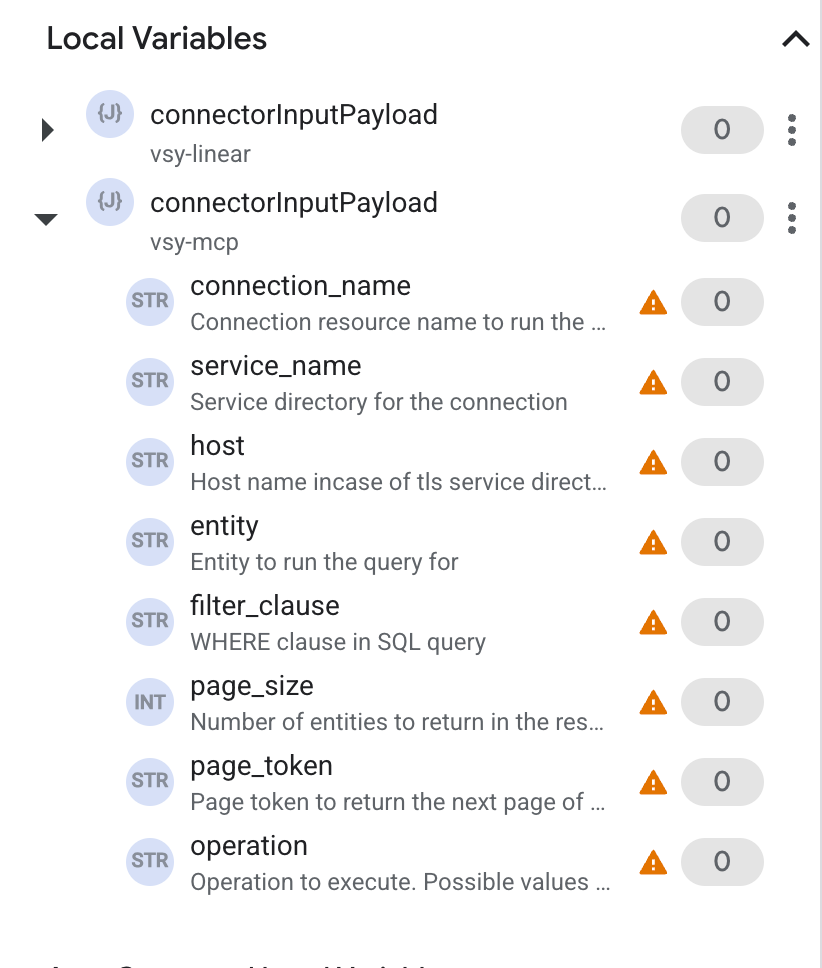
如需支援的實體和作業清單,請參閱「支援的實體和作業」。如要瞭解支援哪些連接器專屬動作,請參閱「支援的動作」。
Application Integration 中的用途範例
下列範例說明如何在 Application Integration 中使用 Connectors 工作,透過設定的 MCP 連線執行作業。
範例 - Jira:建立問題
如要使用 MCP 連線在 Jira 中建立問題,請按照下列步驟操作:
- 在「Configure connector」(設定連接器) 工作對話方塊中,選取 Jira MCP 連線 (例如
jira-connection)。 - 按一下 [動作]。
- 選取
create_issue動作。 - 按一下 [完成]。
- 在「Task Input」(工作輸入) 專區中,傳遞下列引數:
{
  "fields": {
    "project": {
      "key": "YOUR_PROJECT_KEY"
    },
    "summary": "New issue created from Integration Connectors",
    "issuetype": {
      "name": "Task"
    },
    "description": "This is a test issue created via the MCP Jira connector."
  }
}
使用 Terraform 建立連線
您可以使用 Terraform 資源建立新連線。
如要瞭解如何套用或移除 Terraform 設定,請參閱「基本 Terraform 指令」。
如要查看用於建立連線的 Terraform 範本範例,請參閱範本範例。
使用 Terraform 建立連線時,您必須在 Terraform 設定檔中設定下列變數:
| 參數名稱 | 資料類型 | 必填 | 說明 |
|---|---|---|---|
| proxy_enabled | BOOLEAN | 否 | 設為 true 即可為連線設定 Proxy 伺服器。 |
| proxy_auth_scheme | ENUM | 否 | 用於向 ProxyServer Proxy 驗證的驗證類型。支援的值包括:BASIC、DIGEST、NONE |
| proxy_user | STRING | 否 | 用於向 ProxyServer Proxy 驗證的使用者名稱。 |
| proxy_password | SECRET | 否 | 用於向 ProxyServer Proxy 驗證身分的密碼。 |
| proxy_ssltype | ENUM | 否 | 連線至 ProxyServer Proxy 時要使用的 SSL 類型。支援的值包括:AUTO、ALWAYS、NEVER、TUNNEL |