


Couchbase
מחבר Couchbase מאפשר להתחבר למופע של מסד נתונים של Couchbase ולבצע את פעולות מסד הנתונים הנתמכות.
גרסאות נתמכות
Couchbase Server מגרסה 4.0 ואילך (מהדורת Enterprise או מהדורת Community).
Couchbase Capella
לפני שמתחילים
לפני שמשתמשים במחבר Couchbase, צריך לבצע את המשימות הבאות:
- בפרויקט שלכם ב-Google Cloud:
- מוודאים שהגדרתם חיבור לרשת. מידע על תבניות רשת זמין במאמר קישוריות לרשת.
- נותנים למשתמש שמגדיר את המחבר את תפקיד ה-IAM roles/connectors.admin.
- מקצים לחשבון השירות שרוצים להשתמש בו עבור המחבר את תפקידי ה-IAM הבאים:
roles/secretmanager.viewerroles/secretmanager.secretAccessor
חשבון שירות הוא סוג מיוחד של חשבון Google שמייצג משתמש לא אנושי, שצריך לאמת ולאשר כדי לתת לו גישה לנתונים ב-Google APIs. אם אין לכם חשבון שירות, אתם צריכים ליצור חשבון שירות. המחבר וחשבון השירות צריכים להיות שייכים לאותו פרויקט. מידע נוסף זמין במאמר בנושא יצירת חשבון שירות.
- מפעילים את השירותים הבאים:
-
secretmanager.googleapis.com(Secret Manager API) -
connectors.googleapis.com(Connectors API)
במאמר הפעלת שירותים מוסבר איך להפעיל שירותים.
-
אם השירותים או ההרשאות האלה לא הופעלו בפרויקט שלכם בעבר, תתבקשו להפעיל אותם כשאתם מגדירים את המחבר.
- אם צריך, יוצרים שרת Couchbase. מידע נוסף זמין במאמר מדריך למתחילים ל-Couchbase Server. מידע על ממשקי ה-API של Couchbase זמין במסמכי התיעוד של Couchbase API בארכיטקטורת REST.
- אם נדרש, מורידים את אישור ה-SSL. מידע נוסף זמין במאמר בנושא חיבור מאובטח באמצעות TLS.
הגדרת המחבר
החיבור הוא ספציפי למקור נתונים. אם יש לכם הרבה מקורות נתונים, תצטרכו ליצור חיבור נפרד לכל אחד מהם. כדי ליצור קישור:
- במסוף Cloud, עוברים לדף Integration Connectors > Connections ובוחרים או יוצרים פרויקט בענן.
- לוחצים על + יצירת חיבור חדש כדי לפתוח את הדף יצירת חיבור.
- בקטע מיקום, בוחרים את המיקום של החיבור.
- אזור: בוחרים מיקום מהרשימה הנפתחת.
רשימה של כל האזורים הנתמכים מופיעה במאמר מיקומים.
- לוחצים על הבא.
- אזור: בוחרים מיקום מהרשימה הנפתחת.
- בקטע פרטי החיבור, ממלאים את הפרטים הבאים:
- Connector (מחבר): בוחרים באפשרות Couchbase מהרשימה הנפתחת של מחברים זמינים.
- גרסת כלי החיבור: בוחרים את גרסת כלי החיבור מהרשימה הנפתחת של הגרסאות הזמינות.
- בשדה Connection Name (שם החיבור), מזינים שם למופע החיבור.
השמות של החיבורים צריכים לעמוד בקריטריונים הבאים:
- שמות החיבורים יכולים לכלול אותיות, מספרים או מקפים.
- האותיות צריכות להיות קטנות.
- שמות החיבורים צריכים להתחיל באות ולהסתיים באות או במספר.
- שמות החיבורים לא יכולים לכלול יותר מ-49 תווים.
- אופציונלי: מזינים תיאור למופע החיבור.
- אופציונלי: מפעילים את Cloud Logging ואז בוחרים רמת יומן. כברירת מחדל, רמת היומן מוגדרת כ-
Error. - חשבון שירות: בוחרים חשבון שירות שיש לו את התפקידים הנדרשים.
- אופציונלי: מגדירים את ההגדרות של צומת החיבור:
- מספר מינימלי של צמתים: מזינים את המספר המינימלי של צמתי חיבור.
- מספר הצמתים המקסימלי: מזינים את מספר צמתי החיבור המקסימלי.
צומת הוא יחידה (או עותק) של חיבור שמבצעת עיבוד של עסקאות. כדי לעבד יותר עסקאות לחיבור נדרשים יותר צמתים, ולהפך: כדי לעבד פחות עסקאות נדרשים פחות צמתים. כדי להבין איך הצמתים משפיעים על התמחור של המחבר, אפשר לעיין במאמר בנושא תמחור של צמתי חיבור. אם לא מזינים ערכים, כברירת מחדל, מספר הצמתים המינימלי מוגדר כ-2 (לזמינות טובה יותר) ומספר הצמתים המקסימלי מוגדר כ-50.
- הרשאה לשימוש בפרמטרים בפורמט JSON: מאפשרת להשתמש ב-JSON גולמי בפרמטרים כשהאפשרות QueryPassthrough מופעלת.
- Analytics Port: היציאה לחיבור לנקודת הקצה של Couchbase Analytics.
- מפריד של טבלאות צאצא: התו או התווים שמשמשים לציון טבלאות צאצא.
- Couchbase Service: קובע את שירות Couchbase שאליו מתחברים. ברירת המחדל היא N1QL. האפשרויות הזמינות הן N1QL ו-Analytics.
- Create Table Ram Quota: מכסת ה-RAM שמוגדרת כברירת מחדל, במגה-בייט, לשימוש כשמוסיפים באקטים באמצעות התחביר CREATE TABLE.
- מפריד Dataverse: התו או התווים שמשמשים לציון של Dataverse ושל היקפים או אוספים ב-Analytics.
- מפריד טעמים: התו או התווים שמציינים את הטעמים.
- יציאת N1QL: היציאה להתחברות לנקודת הקצה של Couchbase N1QL.
- מפריד נקודות: התו או התווים שמשמשים לציון היררכיה.
- Query Execution Timeout: ההגדרה הזו קובעת את הזמן הקצוב לתפוגה של השאילתה בצד השרת. היא קובעת כמה זמן Couchbase יבצע את השאילתה לפני שיחזיר שגיאת זמן קצוב לתפוגה.
- השוואה מדויקת: משנה את רמת הדיוק של תרגום המסננים בשאילתות קלט של SQL לשאילתות של Couchbase. אפשר להגדיר את הערך הזה כרשימה של ערכים שמופרדים בפסיקים, כאשר כל ערך יכול להיות אחד מהסוגים הבאים: תאריך, מספר, ערך בוליאני או מחרוזת.
- עמידות העסקה: מציין איך צריך לאחסן מסמך כדי שהעסקה תצליח. ההגדרה קובעת אם להשתמש בעסקאות N1QL כשמבצעים שאילתות.
- Transaction Timeout: ההגדרה הזו קובעת את משך הזמן שבו אפשר לבצע טרנזקציה לפני ש-Couchbase מפסיק אותה בגלל חריגה מזמן קצוב.
- Use Collections For DDL (שימוש באוספים עבור DDL): האם להניח שהצהרות CREATE TABLE משתמשות באוספים במקום בטעמים. המדיניות הזו תקפה רק כשמתחברים ל-Couchbase גרסה 7 ומעלה, וההגדרה GenerateSchemaFiles מוגדרת ל-OnCreate.
- Use Transactions (שימוש בטרנזקציות): מציין אם להשתמש בטרנזקציות N1QL כשמריצים שאילתות.
- אימות פרמטרים של JSON: מאפשר לספק לאמת שפרמטרים של מחרוזות הם JSON תקין לפני שליחת השאילתה אל Couchbase.
- (אופציונלי) בקטע הגדרות מתקדמות, מסמנים את התיבה שימוש ב-proxy כדי להגדיר שרת proxy לחיבור, ומגדירים את הערכים הבאים:
-
סכימת אימות של שרת proxy: בוחרים את סוג האימות לאימות מול שרת ה-proxy. אלה סוגי האימות שנתמכים:
- בסיסי: אימות HTTP בסיסי.
- Digest: אימות HTTP מסוג Digest.
- משתמש proxy: שם משתמש שישמש לאימות בשרת ה-proxy.
- סיסמת ה-Proxy: הסוד במנהל הסודות של סיסמת המשתמש.
-
סוג ה-SSL של ה-Proxy: סוג ה-SSL שבו יש להשתמש כשמתחברים לשרת ה-Proxy. אלה סוגי האימות שנתמכים:
- אוטומטי: הגדרת ברירת המחדל. אם כתובת ה-URL היא כתובת HTTPS, נעשה שימוש באפשרות Tunnel. אם כתובת ה-URL היא כתובת HTTP, נעשה שימוש באפשרות NEVER.
- תמיד: החיבור תמיד מופעל באמצעות SSL.
- לעולם לא: החיבור לא מופעל באמצעות SSL.
- מנהור: החיבור הוא דרך שרת proxy למנהור. שרת ה-proxy פותח חיבור למארח המרוחק, והתנועה זורמת הלוך ושוב דרך ה-proxy.
- בקטע שרת Proxy, מזינים את פרטי שרת ה-Proxy.
- לוחצים על + הוספת יעד.
- בוחרים סוג יעד.
- כתובת המארח: מציינים את שם המארח או את כתובת ה-IP של היעד.
כדי ליצור חיבור פרטי למערכת העורפית, פועלים לפי השלבים הבאים:
- יוצרים קובץ מצורף לשירות PSC.
- יוצרים endpoint attachment ואז מזינים את הפרטים שלו בשדה Host address.
- כתובת המארח: מציינים את שם המארח או את כתובת ה-IP של היעד.
- אופציונלי: לוחצים על + הוספת תווית כדי להוסיף תווית לקישור בצורה של צמד מפתח/ערך.
- לוחצים על הבא.
- בקטע יעדים, מזינים את הפרטים של המארח המרוחק (מערכת העורף) שאליו רוצים להתחבר.
- סוג היעד: בוחרים סוג יעד.
- כדי לציין את שם המארח או את כתובת ה-IP של היעד, בוחרים באפשרות כתובת המארח ומזינים את הכתובת בשדה מארח 1.
- כדי ליצור חיבור פרטי, בוחרים באפשרות Endpoint attachment (צירוף נקודת קצה). ברשימה Endpoint Attachment, בוחרים את קובץ ה-Endpoint Attachment שנוצר עבור מערכת ה-Backend.
אם רוצים ליצור חיבור ציבורי למערכות העורפיות עם אבטחה נוספת, אפשר להגדיר כתובות IP סטטיות יוצאות לחיבורים, ואז להגדיר את כללי חומת האש כך שרק כתובות ה-IP הסטטיות הספציפיות יופיעו ברשימת ההיתרים.
כדי להזין יעדים נוספים, לוחצים על +הוספת יעד.
- לוחצים על הבא.
- סוג היעד: בוחרים סוג יעד.
-
בקטע אימות, מזינים את פרטי האימות.
- בוחרים סוג אימות ומזינים את הפרטים הרלוונטיים.
החיבור ל-Couchbase תומך בסוגי האימות הבאים:
- שם משתמש וסיסמה
- לוחצים על הבא.
כדי להבין איך להגדיר את סוגי האימות האלה, אפשר לעיין במאמר בנושא הגדרת אימות.
- בוחרים סוג אימות ומזינים את הפרטים הרלוונטיים.
- בדיקה: בודקים את פרטי החיבור והאימות.
- לוחצים על יצירה.
הגדרת אימות
מזינים את הפרטים בהתאם לאימות שבו רוצים להשתמש.
-
שם משתמש וסיסמה
- שם משתמש: שם המשתמש של המחבר
- סיסמה: סוד ב-Secret Manager שמכיל את הסיסמה שמשויכת למחבר.
- UseSSL: השדה הזה קובע אם SSL מופעל.
- SSLServerCert: SSLServerCert for Couchbase Connector
- Auth scheme: Auth scheme for Couchbase Connector
- מצב חיבור: קובע את אופן ההתחברות לשרת Couchbase. הערך חייב להיות
DirectאוCloud. חובה להשתמש ב-SSL בשדהCloud. מידע נוסף זמין במאמר חיבורים מאובטחים עם TLS. - שרת DNS: קובע באיזה שרת DNS להשתמש כשמאחזרים מידע מ-Couchbase Cloud. לדוגמה,
8.8.8.8.
דוגמאות להגדרת חיבור
בקטע הזה מפורטים ערכי הדוגמה של השדות השונים שאתם מגדירים כשאתם יוצרים את Couchbase Connector.
SSL – סוג החיבור לאישור
| שם השדה | פרטים |
|---|---|
| אזור | us-central1 |
| מחבר | Couchbase |
| גרסת המחבר | 1 |
| שם מחבר | Couchbase-basic-auth-conn |
| חשבון השירות | NAME-compute@developer.gserviceaccount.com |
| רמת הפירוט | 5 |
| הגדרות של צומת חיבור: מספר מינימלי/מקסימלי של צמתים | 2/50 |
| הגדרת SSL הפעלת SSL | נכון |
| מאגר אישורים | פרטי |
| מאגר אישורים בהתאמה אישית | אישור PEM מלא (-----BEGIN CERTIFICATE----- MIIChTCCAe4CAQAwDQYJKoZIhv......Qw== -----END CERTIFICATE-----) |
| גרסה של סוד | 1 |
| כתובת המארח | xx.1HOST_NAME.cloud.couchbase.com:18xxx |
| אימות | סיסמת משתמש |
| שם משתמש | שם משתמש |
| סיסמה | סיסמה |
| גרסאות | 1 |
| מצב חיבור | Cloud |
| שרת DNS | 192.0.2.0 |
| סכמת OAuth | בסיסי |
סוג החיבור של Analytics Couchbase
| שם השדה | פרטים |
|---|---|
| אזור | us-central1 |
| מחבר | Couchbase |
| גרסת המחבר | 1 |
| שם מחבר | Couchbase-basic-auth-Analytics-conn |
| חשבון השירות | NAME-compute@developer.gserviceaccount.com |
| ייצוא נתונים מ-Analytics | 18095 |
| Couchbase Service | Analytics |
| רמת הפירוט | 5 |
| הגדרות של צומת חיבור: מספר מינימלי/מקסימלי של צמתים | 2/50 |
| כתובת המארח | xx.1HOST_NAME.cloud.couchbase.com:18095 |
| אימות | סיסמת משתמש |
| שם משתמש | שם משתמש |
| סיסמה | סיסמה |
| גרסאות | 1 |
| מצב חיבור | Cloud |
| שרת DNS | 192.0.2.0 |
| סכמת OAuth | בסיסי |
ישויות, פעולות ופעולות
כל Integration Connectors מספקים שכבת הפשטה לאובייקטים של האפליקציה המחוברת. אפשר לגשת לאובייקטים של אפליקציה רק דרך ההפשטה הזו. ההפשטה מוצגת לכם כישויות, פעולות ופעולות.
- ישות: ישות היא אובייקט או אוסף של מאפיינים באפליקציה או בשירות המקושרים. ההגדרה של ישות משתנה ממחבר למחבר. לדוגמה, במחבר של מסד נתונים, הטבלאות הן הישויות, במחבר של שרת קבצים, התיקיות הן הישויות, ובמחבר של מערכת הודעות, התורים הם הישויות.
עם זאת, יכול להיות שמחבר לא תומך בישויות או שאין לו ישויות, ובמקרה כזה הרשימה
Entitiesתהיה ריקה. - פעולה: פעולה היא הפעילות שאפשר לבצע בישות. אפשר לבצע כל אחת מהפעולות הבאות בישות:
בחירה של ישות מתוך הרשימה הזמינה יוצרת רשימה של פעולות שזמינות לישות. תיאור מפורט של הפעולות זמין במאמר פעולות על ישויות של משימת המחברים. עם זאת, אם מחבר לא תומך באף אחת מהפעולות על ישויות, הפעולות הלא נתמכות האלה לא יופיעו ברשימה
Operations. - פעולה: פעולה היא פונקציה מסוג first class שזמינה לשילוב דרך ממשק המחבר. פעולה מאפשרת לבצע שינויים בישות אחת או בכמה ישויות, והיא משתנה ממתחם למתחם. בדרך כלל, לפעולה יהיו כמה פרמטרים של קלט ופרמטר של פלט. עם זאת, יכול להיות שמחבר לא תומך באף פעולה, ובמקרה כזה הרשימה
Actionsתהיה ריקה.
פעולות
המחבר הזה תומך בביצוע הפעולות הבאות:
- פונקציות ותהליכים מאוחסנים שמוגדרים על ידי המשתמש. אם יש לכם פרוצדורות מאוחסנות ופונקציות בקצה העורפי, הן מפורטות בעמודה
Actionsשל תיבת הדו-שיחConfigure connector task. - שאילתות SQL בהתאמה אישית. כדי להריץ שאילתות SQL מותאמות אישית, המחבר מספק את הפעולה Execute custom query (הרצת שאילתה מותאמת אישית).
כדי ליצור שאילתה בהתאמה אישית, פועלים לפי השלבים הבאים:
- פועלים לפי ההוראות המפורטות ל הוספת משימה של מחברים.
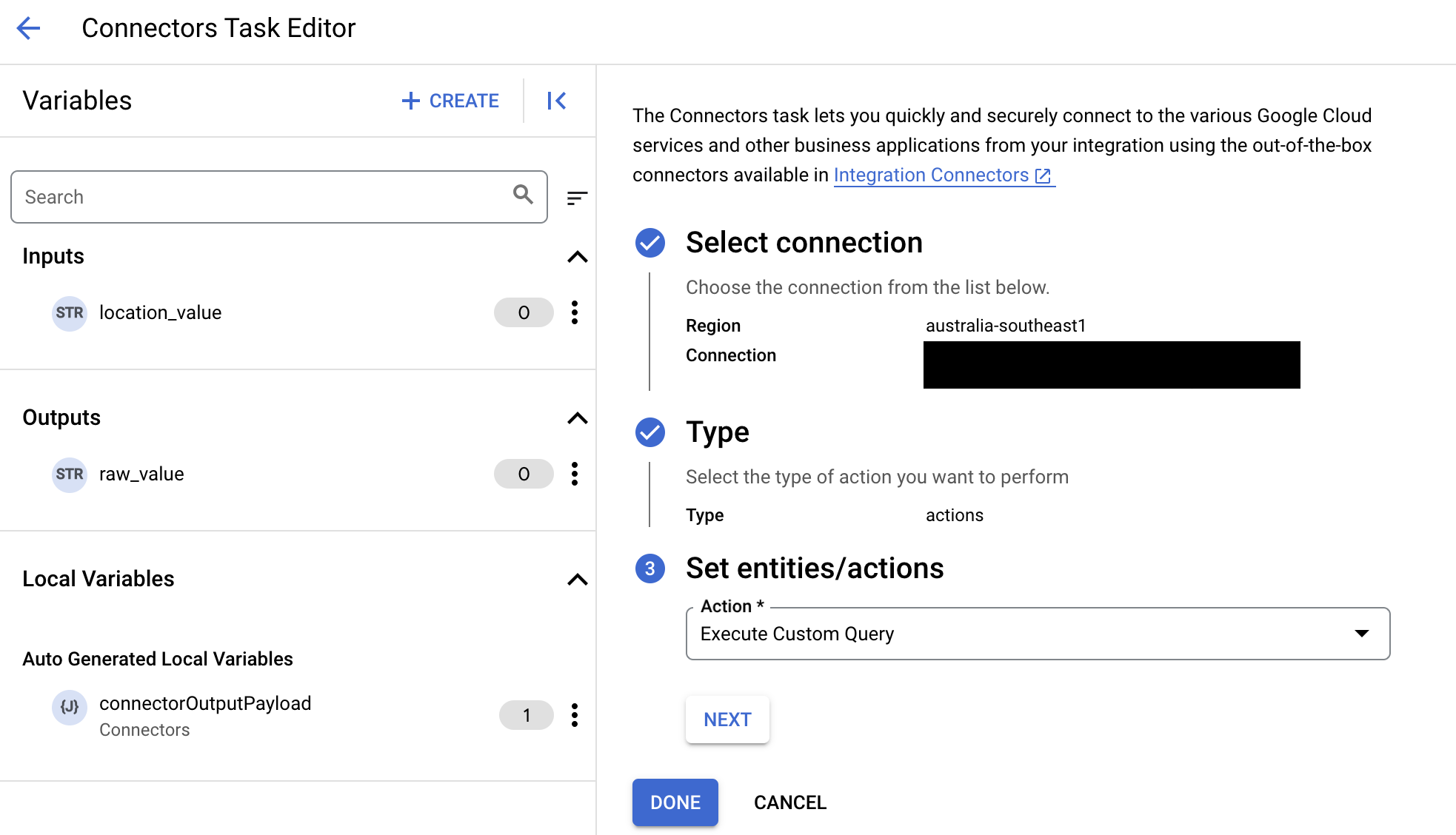
- כשמגדירים את משימת המחבר, בוחרים באפשרות פעולות בסוג הפעולה שרוצים לבצע.
- ברשימה Action, בוחרים באפשרות Execute custom query ולוחצים על Done.
- מרחיבים את הקטע Task input (קלט למשימה) ומבצעים את הפעולות הבאות:
- בשדה Timeout after, מזינים את מספר השניות להמתנה עד להפעלת השאילתה.
ערך ברירת המחדל:
180שניות. - בשדה Maximum number of rows (מספר השורות המקסימלי), מזינים את מספר השורות המקסימלי שיוחזר ממסד הנתונים.
ערך ברירת המחדל:
25. - כדי לעדכן את השאילתה המותאמת אישית, לוחצים על עריכת סקריפט בהתאמה אישית. תיפתח תיבת הדו-שיח עורך הסקריפטים.
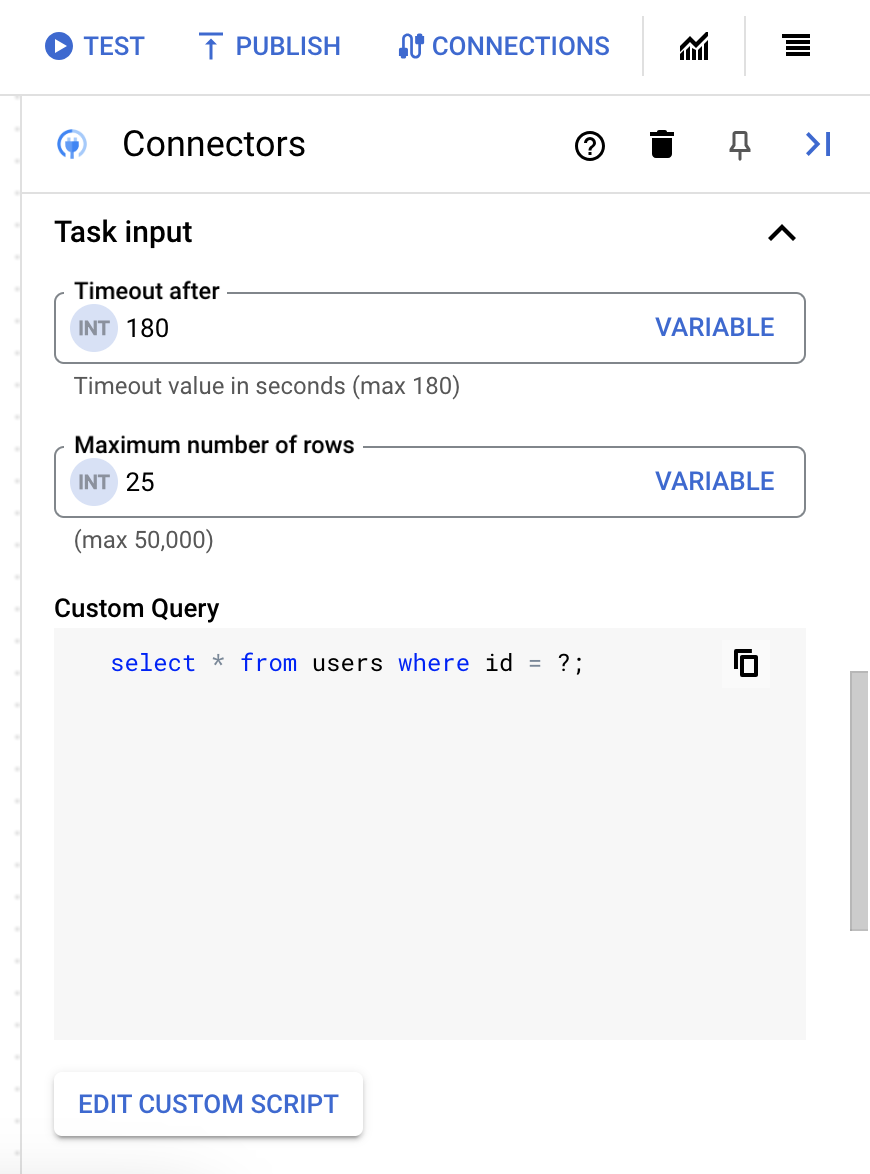
- בתיבת הדו-שיח הכלי לעריכת סקריפטים, מזינים את שאילתת ה-SQL ולוחצים על שמירה.
אפשר להשתמש בסימן שאלה (?) בהצהרת SQL כדי לייצג פרמטר יחיד שצריך לציין ברשימת פרמטרים של שאילתה. לדוגמה, שאילתת ה-SQL הבאה בוחרת את כל השורות מהטבלה
Employeesשתואמות לערכים שצוינו בעמודהLastName:SELECT * FROM Employees where LastName=?
- אם השתמשתם בסימני שאלה בשאילתת ה-SQL, צריך להוסיף את הפרמטר על ידי לחיצה על + הוספת שם פרמטר לכל סימן שאלה. במהלך ההפעלה של השילוב, הפרמטרים האלה מחליפים את סימני השאלה (?) בשאילתת ה-SQL באופן עקבי. לדוגמה, אם הוספתם שלושה סימני שאלה (?), אתם צריכים להוסיף שלושה פרמטרים לפי הסדר.
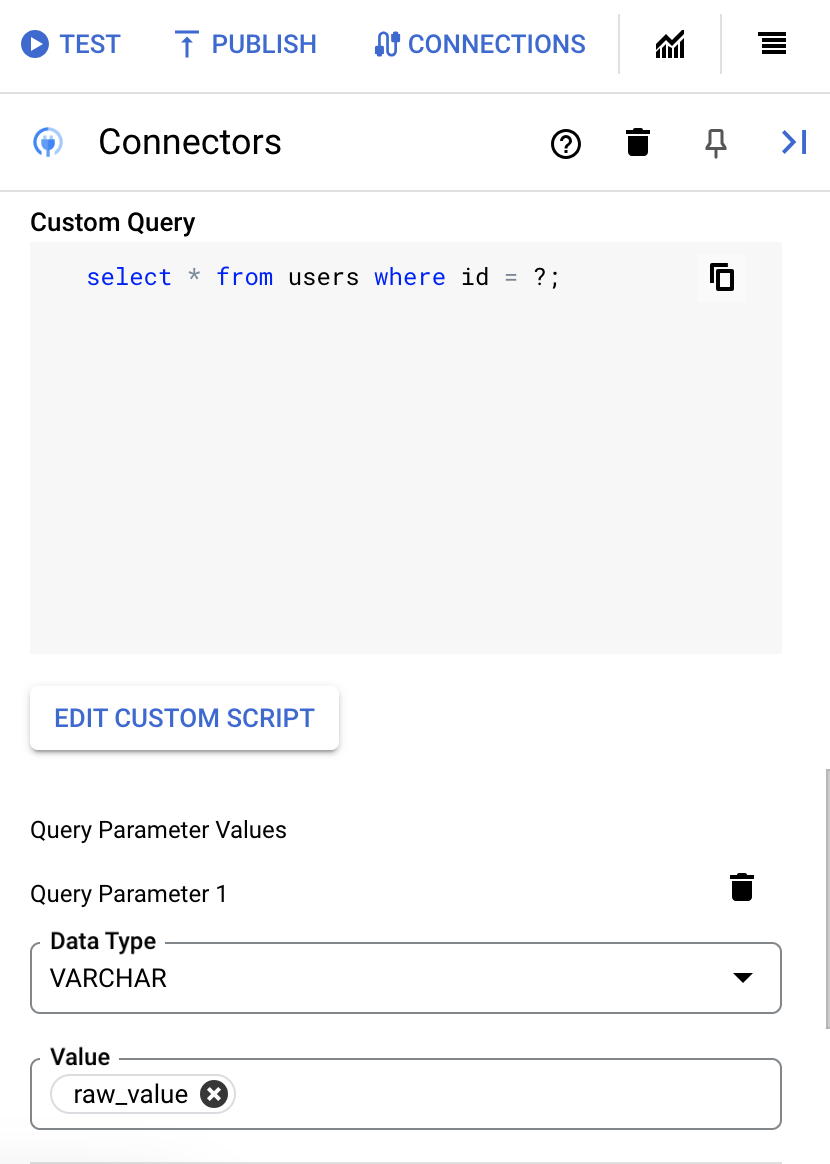
כדי להוסיף פרמטרים של שאילתה:
- מהרשימה סוג בוחרים את סוג הנתונים של הפרמטר.
- בשדה ערך, מזינים את הערך של הפרמטר.
- כדי להוסיף כמה פרמטרים, לוחצים על + הוספת פרמטר של שאילתה.
הפעולה Execute custom query לא תומכת במשתני מערך.
- בשדה Timeout after, מזינים את מספר השניות להמתנה עד להפעלת השאילתה.
מגבלות המערכת
מחבר Couchbase יכול לעבד 25 טרנזקציות בשנייה, לכל צומת, ומגביל את מספר הטרנזקציות מעבר למגבלה הזו. כברירת מחדל, Integration Connectors מקצה 2 צמתים (לזמינות טובה יותר) לחיבור.
מידע על המגבלות שחלות על Integration Connectors זמין במאמר מגבלות.
פעולות
בקטע הזה מפורטות הפעולות שהמחבר תומך בהן. כדי להבין איך להגדיר את הפעולות, אפשר לעיין בדוגמאות לפעולות.
פעולת AddDocument
הפעולה הזו מוסיפה מסמכים ב-Couchbase.
פרמטרים של קלט לפעולה AddDocument
| שם הפרמטר | סוג הנתונים | חובה | תיאור |
|---|---|---|---|
| BucketName | String | כן | הקטגוריה שאליה רוצים להוסיף את המסמך. |
| SourceTable | אובייקט | לא | השם של הטבלה הזמנית שמכילה את העמודות ID ו-Document. חובה אם לא מציינים מזהה. |
| מזהה | String | לא | המפתח הראשי להוספת המסמך. חובה אם לא צוין SourceTable. |
| מסמך | String | לא | טקסט ה-JSON של המסמך שרוצים להוסיף. חובה אם לא צוין SourceTable. |
פרמטרים של פלט של הפעולה AddDocument
הפעולה הזו מחזירה את הסטטוס 200 (OK) אם היא בוצעה בהצלחה.
דוגמאות להגדרת הפעולה AddDocument מופיעות במאמר דוגמאות לפעולות.
הפעולה CreateCollection
הפעולה הזו יוצרת אוסף בהיקף קיים.
פרמטרים של קלט לפעולה CreateCollection
| שם הפרמטר | סוג הנתונים | חובה | תיאור |
|---|---|---|---|
| קטגוריה | String | כן | השם של הקטגוריה שמכילה את האוסף. |
| היקף | String | כן | השם של ההיקף שמכיל את האוסף. |
| שם | String | כן | השם של האוסף שרוצים ליצור. |
פרמטרים של הפלט של הפעולה CreateCollection
הפעולה הזו מחזירה את הסטטוס 200 (OK) אם היא בוצעה בהצלחה.
דוגמאות להגדרת הפעולה CreateCollection מופיעות במאמר דוגמאות לפעולות.
הפעולה DeleteCollection
הפעולה הזו מוחקת אוסף בהיקף הרשאות קיים.
פרמטרים של קלט לפעולה DeleteCollection
| שם הפרמטר | סוג הנתונים | חובה | תיאור |
|---|---|---|---|
| קטגוריה | מחרוזת | נכון | השם של הקטגוריה שמכילה את האוסף. |
| היקף | String | נכון | השם של ההיקף שמכיל את האוסף. |
| שם | מחרוזת | נכון | השם של האוסף שרוצים למחוק. |
פרמטרים של פלט של הפעולה DeleteCollection
הפעולה הזו מחזירה את הסטטוס 200 (OK) אם היא בוצעה בהצלחה.
דוגמאות להגדרת הפעולה DeleteCollection מופיעות במאמר דוגמאות לפעולות.
פעולת CreateScope
הפעולה הזו יוצרת היקף בקטגוריה קיימת.
פרמטרים של קלט לפעולה CreateScope
| שם הפרמטר | סוג הנתונים | חובה | תיאור |
|---|---|---|---|
| קטגוריה | String | כן | שם הקטגוריה שמכילה את ההיקף |
| שם | String | כן | השם של ההיקף שרוצים ליצור. |
פרמטרים של פלט של הפעולה CreateScope
הפעולה הזו מחזירה את הסטטוס 200 (OK) אם היא בוצעה בהצלחה.
דוגמאות להגדרת הפעולה CreateScope מופיעות במאמר דוגמאות לפעולות.
פעולת DeleteScope
הפעולה הזו מוחקת היקף ואת כל האוספים שלו.
פרמטרים של קלט לפעולה DeleteScope
| שם הפרמטר | סוג הנתונים | חובה | תיאור |
|---|---|---|---|
| קטגוריה | String | כן | שם הקטגוריה שמכילה את ההיקף. |
| שם | String | כן | שם ההיקף שרוצים למחוק. |
פרמטרים של פלט של הפעולה DeleteScope
הפעולה הזו מחזירה את הסטטוס 200 (OK) אם היא בוצעה בהצלחה.
דוגמאות להגדרת הפעולה DeleteScope מופיעות במאמר דוגמאות לפעולות.
הפעולה ListIndices
הפעולה הזו מציגה רשימה של כל האינדקסים שזמינים ב-Couchbase.
פרמטרים של קלט לפעולה ListIndices
לא רלוונטיפרמטרים של פלט של הפעולה ListIndices
הפעולה הזו מחזירה את הסטטוס 200 (OK) אם היא בוצעה בהצלחה.
דוגמאות להגדרת הפעולה ListIndices מופיעות במאמר דוגמאות לפעולות.
פעולת ManageIndices
הפעולה הזו יוצרת או מסירה אינדקס בקטגוריה.
פרמטרים של קלט לפעולה ManageIndices
| שם הפרמטר | סוג הנתונים | חובה | תיאור |
|---|---|---|---|
| BucketName | String | כן | קטגוריית היעד שממנה יוצרים את האינדקס או שבה משחררים את האינדקס. |
| ScopeName | אובייקט | לא | היקף היעד ליצירה או להסרה של האינדקס (Couchbase גרסה 7 ואילך) |
| CollectionName | String | לא | אוסף היעד שממנו רוצים ליצור את האינדקס או להסיר אותו (גרסה 7 ואילך של Couchbase) |
| פעולה | String | כן | מציין איזו פעולה לבצע באינדקס. האפשרויות הן Create (יצירה) או Drop (הסרה). |
| ביטויים | String | לא | רשימה של ביטויים או פונקציות, שמקודדת כ-JSON, שהאינדקס יתבסס עליהם. צריך להגדיר לפחות אחד אם המאפיין IsPrimary מוגדר כ-false והפעולה היא Create. |
| שם | String | לא | שם האינדקס שרוצים ליצור או להסיר. חובה אם הערך של IsPrimary הוא false. |
| IsPrimary | String | לא | מציין אם האינדקס צריך להיות אינדקס ראשי.ערך ברירת המחדל הוא true. |
| מסננים | String | לא | רשימה של מסננים, שמקודדים כ-JSON, להחלה על האינדקס. |
| IndexType | String | לא | סוג האינדקס שרוצים ליצור, יכול להיות GSI או View. משתמשים בו רק אם הפעולה היא Create. ערך ברירת המחדל הוא GSI. |
| ViewName | String | לא | הוצא משימוש, כלול לצורך תאימות בלבד. לא עושה כלום. |
| צמתים | String | לא | רשימה, שמקודדת כ-JSON, של צמתים שיכילו את האינדקס, וחייבת להכיל את היציאה. בשימוש רק אם הפעולה היא Create. |
| NumReplica | String | לא | כמה עותקים משוכפלים ליצור בין צמתי האינדקס באשכול. |
פרמטרים של פלט של הפעולה ManageIndices
הפעולה הזו מחזירה את הסטטוס 200 (OK) אם היא בוצעה בהצלחה.
דוגמאות להגדרת הפעולה ManageIndices מופיעות במאמר דוגמאות לפעולות.
פעולת ExecuteCustomQuery
הפעולה הזו מאפשרת להריץ שאילתה בהתאמה אישית.
כדי ליצור שאילתה בהתאמה אישית, פועלים לפי השלבים הבאים:
- פועלים לפי ההוראות המפורטות ל הוספת משימה של מחברים.
- כשמגדירים את משימת המחבר, בוחרים באפשרות פעולות בסוג הפעולה שרוצים לבצע.
- ברשימה Action, בוחרים באפשרות Execute custom query ולוחצים על Done.
- מרחיבים את הקטע Task input (קלט למשימה) ומבצעים את הפעולות הבאות:
- בשדה Timeout after, מזינים את מספר השניות להמתנה עד להפעלת השאילתה.
ערך ברירת המחדל:
180שניות. - בשדה Maximum number of rows (מספר השורות המקסימלי), מזינים את מספר השורות המקסימלי שיוחזר ממסד הנתונים.
ערך ברירת המחדל:
25. - כדי לעדכן את השאילתה המותאמת אישית, לוחצים על עריכת סקריפט בהתאמה אישית. תיפתח תיבת הדו-שיח עורך הסקריפטים.
- בתיבת הדו-שיח הכלי לעריכת סקריפטים, מזינים את שאילתת ה-SQL ולוחצים על שמירה.
אפשר להשתמש בסימן שאלה (?) בהצהרת SQL כדי לייצג פרמטר יחיד שצריך לציין ברשימת פרמטרים של שאילתה. לדוגמה, שאילתת ה-SQL הבאה בוחרת את כל השורות מהטבלה
Employeesשתואמות לערכים שצוינו בעמודהLastName:SELECT * FROM Employees where LastName=?
- אם השתמשתם בסימני שאלה בשאילתת ה-SQL, צריך להוסיף את הפרמטר על ידי לחיצה על + הוספת שם פרמטר לכל סימן שאלה. במהלך ההפעלה של השילוב, הפרמטרים האלה מחליפים את סימני השאלה (?) בשאילתת ה-SQL באופן עקבי. לדוגמה, אם הוספתם שלושה סימני שאלה (?), אתם צריכים להוסיף שלושה פרמטרים לפי הסדר.
כדי להוסיף פרמטרים של שאילתה:
- מהרשימה סוג בוחרים את סוג הנתונים של הפרמטר.
- בשדה ערך, מזינים את הערך של הפרמטר.
- כדי להוסיף כמה פרמטרים, לוחצים על + הוספת פרמטר של שאילתה.
הפעולה Execute custom query לא תומכת במשתני מערך.
- בשדה Timeout after, מזינים את מספר השניות להמתנה עד להפעלת השאילתה.
אם הפעולה בוצעה ללא שגיאות, היא מחזירה את הסטטוס 200 (OK) עם גוף תגובה שכולל את תוצאות השאילתה.
דוגמאות לפעולות
בקטע הזה מוסבר איך לבצע חלק מהפעולות במחבר הזה.
דוגמה – הוספת מסמך
בדוגמה הזו מוסיפים מסמך לקטגוריה ב-Couchbase.
- בתיבת הדו-שיח
Configure connector task, לוחצים עלActions. - בוחרים את הפעולה
AddDocumentולוחצים על סיום. - בקטע Task Input (קלט המשימה) של המשימה Connectors (מחברים), לוחצים על
connectorInputPayloadואז מזינים ערך דומה לערך הבא בשדהDefault Value:{ "Document": "{\"ID\":10,\"Name\":\"TestDoc\"}", "BucketName": "CouchbaseTestBucket", "ID": "Test" }
אם הפעולה מצליחה, ערך הפרמטר AddDocument response connectorOutputPayload של המשימה יהיה דומה לדוגמה הבאה:
[{
"RowsAffected": "1"
}]
דוגמה – יצירת אוסף
בדוגמה הזו נוצר אוסף.
- בתיבת הדו-שיח
Configure connector task, לוחצים עלActions. - בוחרים את הפעולה
CreateCollectionולוחצים על סיום. - בקטע Task Input (קלט המשימה) של המשימה Connectors (מחברים), לוחצים על
connectorInputPayloadואז מזינים ערך דומה לערך הבא בשדהDefault Value:{ "bucket": "CouchbaseTestBucket", "scope": "TestScope", "name": "CollectionFromGoogleCloud" }
בדוגמה הזו נוצר אוסף תחת TestScope. אם הפעולה מצליחה, ערך הפרמטר CreateCollection response connectorOutputPayload של המשימה יהיה דומה לדוגמה הבאה:
[{
"Success": true,
"scope": null,
"uid": null,
"collection": null,
"collections.uid": null,
"maxTTL": null,
"history": null
}]
דוגמה – מחיקת אוסף
בדוגמה הזו נמחק אוסף.
- בתיבת הדו-שיח
Configure connector task, לוחצים עלActions. - בוחרים את הפעולה
DeleteCollectionולוחצים על סיום. - בקטע Task Input (קלט המשימה) של המשימה Connectors (מחברים), לוחצים על
connectorInputPayloadומזינים ערך דומה לערך הבא בשדהDefault Value:{ "bucket": "CouchbaseTestBucket", "scope": "TestScope", "name": "CollectionFromGoogleCloud" }
בדוגמה הזו נמחק אוסף שנמצא ב-TestScope. אם הפעולה מצליחה, לפרמטר התגובה CreateCollection של המשימה connectorOutputPayload יהיה ערך שדומה לזה:
[{
"Success": true,
"uid": "12"
}]
דוגמה – יצירת היקף
בדוגמה הזו נוצר היקף.
- בתיבת הדו-שיח
Configure connector task, לוחצים עלActions. - בוחרים את הפעולה
CreateScopeולוחצים על סיום. - בקטע Task Input (קלט המשימה) של המשימה Connectors (מחברים), לוחצים על
connectorInputPayloadומזינים ערך דומה לערך הבא בשדהDefault Value:{ "bucket": "CouchbaseTestBucket", "name": "ScopeFromGoogleCloud" }
בדוגמה הזו נוצר היקף הרשאה מתחת ל-CouchbaseTestBucket. אם הפעולה מצליחה, לפרמטר התגובה CreateScope של המשימה connectorOutputPayload יהיה ערך שדומה לזה:
[{
"Success": true,
"name": null,
"uid": null,
"collections": null,
"collections.name": null,
"collections.uid": null,
"collections.maxTTL": null,
"collections.history": null
}]
דוגמה – מחיקת היקף הרשאות
בדוגמה הזו מוסר היקף הרשאות.
- בתיבת הדו-שיח
Configure connector task, לוחצים עלActions. - בוחרים את הפעולה
DeleteScopeולוחצים על סיום. - בקטע Task Input (קלט המשימה) של המשימה Connectors (מחברים), לוחצים על
connectorInputPayloadומזינים ערך דומה לערך הבא בשדהDefault Value:{ "bucket": "CouchbaseTestBucket", "name": "ScopeFromGoogleCloud" }
בדוגמה הזו, ההרשאה ScopeFromGoogleCloud נמחקת. אם הפעולה מצליחה, לפרמטר התגובה DeleteScope של המשימה connectorOutputPayload יהיה ערך שדומה לזה:
[{
"Success": true,
"uid": "10"
}]
דוגמה – רשימת מדדים
בדוגמה הזו מוצגת רשימה של כל האינדקסים שזמינים ב-Couchbase.
- בתיבת הדו-שיח
Configure connector task, לוחצים עלActions. - בוחרים את הפעולה
ListIndicesולוחצים על סיום. - בקטע Task Input (קלט המשימה) של המשימה Connectors (מחברים), לוחצים על
connectorInputPayloadומזינים ערך דומה לערך הבא בשדהDefault Value:{ }
אם הפעולה מצליחה, לפרמטר התגובה ListIndices של המשימה connectorOutputPayload יהיה ערך שדומה לזה:
[{
"id": "3d8a78cd2e302ac2",
"datastore_id": "http://127.0.0.1:8091",
"namespace_id": "default",
"bucket_id": null,
"scope_id": null,
"keyspace_id": "CouchbaseTestBucket",
"index_key": "",
"condition": null,
"is_primary": "false",
"name": "test",
"state": "online",
"using": "gsi"
}, {
"id": "d6ce8c103b97a00d",
"datastore_id": "http://127.0.0.1:8091",
"namespace_id": "default",
"bucket_id": "CouchbaseTestBucket",
"scope_id": "TestScope",
"keyspace_id": "CouchBaseDatatypes",
"index_key": "",
"condition": null,
"is_primary": "true",
"name": "#primary",
"state": "online",
"using": "gsi"
},
{
"id": "58c25aef49dd32b3",
"datastore_id": "http://127.0.0.1:8091",
"namespace_id": "default",
"bucket_id": "CouchbaseTestBucket",
"scope_id": "TestScope",
"keyspace_id": "TestCollection",
"index_key": "",
"condition": null,
"is_primary": "false",
"name": "SearchIndexTest_1",
"state": "online",
"using": "fts"
}]
דוגמה – ניהול אינדקסים
בדוגמה הזו נמחק אינדקס בקטגוריה שצוינה.
- בתיבת הדו-שיח
Configure connector task, לוחצים עלActions. - בוחרים את הפעולה
ManageIndicesולוחצים על סיום. - בקטע Task Input (קלט המשימה) של המשימה Connectors (מחברים), לוחצים על
connectorInputPayloadומזינים ערך דומה לערך הבא בשדהDefault Value:{ "BucketName": "CouchbaseTestBucket", "Action": "DROP", "Name": "CouchBaseTestIndex" }
אם הפעולה מצליחה, לפרמטר התגובה ManageIndices של המשימה connectorOutputPayload יהיה ערך שדומה לזה:
[{
"Success": "true"
}]
דוגמאות לפעולות על ישויות
בקטע הזה מוסבר איך לבצע חלק מהפעולות על ישויות במחבר הזה.
דוגמה – הצגת כל הרשומות
בדוגמה הזו מוצגת רשימה של כל הרשומות בישות TestCollection.
- בתיבת הדו-שיח
Configure connector task, לוחצים עלEntities. - בוחרים באפשרות
TestCollectionמהרשימהEntity. - בוחרים את הפעולה
Listולוחצים על סיום. - אופציונלי: בקטע Task Input (קלט משימה) במשימה Connectors (מחברים), אפשר לסנן את קבוצת התוצאות על ידי ציון filter clause (סעיף סינון). תמיד מציינים את הערך של סעיף המסנן בתוך גרשיים בודדים (').
דוגמה – אחזור רשומה מישות
בדוגמה הזו מאחזרים רשומה עם המזהה שצוין מהישות TestCollection.
- בתיבת הדו-שיח
Configure connector task, לוחצים עלEntities. - בוחרים באפשרות
TestCollectionמהרשימהEntity. - בוחרים את הפעולה
Getולוחצים על סיום. - בקטע Task Input (קלט של משימה) במשימה Connectors (מחברים), לוחצים על EntityId (מזהה ישות) ואז מזינים
120בשדה Default Value (ערך ברירת מחדל).כאן,
120הוא מזהה רשומה ייחודי בישותTestCollection.
דוגמה – עדכון רשומה בישות
בדוגמה הזו מעדכנים רשומה בישות TestCollection.
- בתיבת הדו-שיח
Configure connector task, לוחצים עלEntities. - בוחרים באפשרות
TestCollectionמהרשימהEntity. - בוחרים את הפעולה
Updateולוחצים על סיום. - בקטע Task Input (קלט המשימה) של המשימה Connectors (מחברים), לוחצים על
connectorInputPayloadואז מזינים ערך דומה לערך הבא בשדהDefault Value:{ "COL_TEXT": "CouchBase Update" }
- לוחצים על entityId ואז מזינים
120בשדה ערך ברירת מחדל.אם השילוב יצליח, בשדה
connectorOutputPayloadשל משימת המחבר יופיע ערך שדומה לערך הבא:[{ "Document.Id": "120" }]
דוגמה – מחיקת רשומה מישות
בדוגמה הזו נמחק הרשומה עם המזהה שצוין בישות TestCollection.
- בתיבת הדו-שיח
Configure connector task, לוחצים עלEntities. - בוחרים באפשרות
TestCollectionמהרשימהEntity. - בוחרים את הפעולה
Deleteולוחצים על סיום. - בקטע Task Input (קלט משימה) של המשימה Connectors (מחברים), לוחצים על entityId ואז מזינים
20בשדה Default Value (ערך ברירת מחדל).
בעיות מוכרות
אין תמיכה בפעולה create בישויות.
יצירת חיבורים באמצעות Terraform
אפשר להשתמש במשאב של Terraform כדי ליצור חיבור חדש.
כדי ללמוד איך להחיל הגדרות ב-Terraform או להסיר אותן, ראו פקודות בסיסיות ב-Terraform.
כדי לראות תבנית לדוגמה של Terraform ליצירת חיבור, אפשר לעיין בתבנית לדוגמה.
כשיוצרים את החיבור הזה באמצעות Terraform, צריך להגדיר את המשתנים הבאים בקובץ ההגדרות של Terraform:
| שם הפרמטר | סוג נתונים | חובה | תיאור |
|---|---|---|---|
| allow_jsonparameters | בוליאני | לא נכון | מאפשר להשתמש ב-JSON גולמי בפרמטרים כשהאפשרות QueryPassthrough מופעלת. |
| analytics_port | מחרוזת | לא נכון | היציאה לחיבור לנקודת הקצה של Couchbase Analytics. |
| child_separator | מחרוזת | לא נכון | התו או התווים שמשמשים לציון טבלאות צאצא. |
| couchbase_service | ENUM | לא נכון | קובע את שירות Couchbase שאליו מתחברים. ברירת המחדל היא N1QL. האפשרויות הזמינות הן N1QL ו-Analytics. הערכים הנתמכים הם: N1QL, Analytics |
| create_table_ram_quota | מחרוזת | לא נכון | מכסת ה-RAM שמוגדרת כברירת מחדל, במגה-בייט, לשימוש כשמוסיפים מאגרי מידע באמצעות התחביר CREATE TABLE. |
| dataverse_separator | מחרוזת | לא נכון | התו או התווים שמשמשים לציון מרחבי נתונים, היקפים או אוספים ב-Analytics. |
| flavor_separator | מחרוזת | לא נכון | התו או התווים שמשמשים לציון טעמים. |
| n1_qlport | מחרוזת | לא נכון | היציאה להתחברות לנקודת הקצה של Couchbase N1QL. |
| periods_separator | מחרוזת | לא נכון | התו או התווים שמשמשים לציון היררכיה. |
| query_execution_timeout | מחרוזת | לא נכון | ההגדרה הזו קובעת את הזמן הקצוב לתפוגה בצד השרת של השאילתה, כלומר כמה זמן Couchbase יבצע את השאילתה לפני שיחזיר שגיאת זמן קצוב לתפוגה. |
| strict_comparison | מחרוזת | לא נכון | ההגדרה הזו קובעת את רמת הדיוק של תרגום המסננים בשאילתות קלט של SQL לשאילתות Couchbase. אפשר להגדיר את הערך הזה כרשימה של ערכים שמופרדים בפסיקים, כאשר כל ערך יכול להיות אחד מהסוגים הבאים: תאריך, מספר, ערך בוליאני או מחרוזת. |
| transaction_durability | מחרוזת | לא נכון | מציין איך צריך לאחסן מסמך כדי שהעסקה תצליח. ההגדרה קובעת אם להשתמש בעסקאות N1QL כשמבצעים שאילתות. |
| transaction_timeout | מחרוזת | לא נכון | ההגדרה הזו קובעת את פרק הזמן שבו יכולה להתבצע עסקה לפני ש-Couchbase יפסיק אותה בגלל חריגה מזמן קצוב. |
| use_collections_for_ddl | בוליאני | לא נכון | האם להניח שהצהרות CREATE TABLE משתמשות בקולקציות במקום בטעמים. המדיניות הזו תקפה רק כשמתחברים ל-Couchbase גרסה 7 ומעלה, וההגדרה GenerateSchemaFiles מוגדרת ל-OnCreate. |
| use_transactions | מחרוזת | לא נכון | ההגדרה קובעת אם להשתמש בעסקאות N1QL כשמבצעים שאילתות. |
| validate_jsonparameters | בוליאני | לא נכון | מאפשר לספק לאמת שפרמטרים של מחרוזות הם JSON תקין לפני שליחת השאילתה ל-Couchbase. |
| proxy_enabled | בוליאני | לא נכון | מסמנים את תיבת הסימון הזו כדי להגדיר שרת Proxy לחיבור. |
| proxy_auth_scheme | ENUM | לא נכון | סוג האימות שבו יש להשתמש כדי לבצע אימות לשרת ה-proxy ProxyServer. הערכים הנתמכים הם: BASIC, DIGEST, NONE |
| proxy_user | מחרוזת | לא נכון | שם משתמש שישמש לאימות בשרת ה-proxy ProxyServer. |
| proxy_password | SECRET | לא נכון | סיסמה שתשמש לאימות בשרת ה-proxy ProxyServer. |
| proxy_ssltype | ENUM | לא נכון | סוג ה-SSL שבו צריך להשתמש כשמתחברים לשרת ה-proxy של ProxyServer. הערכים הנתמכים הם: AUTO, ALWAYS, NEVER, TUNNEL |
| דרגת מלל | מחרוזת | לא נכון | רמת המלל של החיבור, משתנה מ-1 עד 5. רמת הפירוט הגבוהה יותר תתעד את כל פרטי התקשורת (בקשה,תגובה ואישורי SSL). |
שימוש בחיבור Couchbase בשילוב
אחרי שיוצרים את החיבור, הוא זמין גם ב-Apigee Integration וגם ב-Application Integration. אפשר להשתמש בחיבור בשילוב באמצעות המשימה Connectors.
- כדי להבין איך ליצור ולהשתמש במשימה Connectors ב-Apigee Integration, אפשר לעיין במאמר משימת Connectors.
- מידע על יצירה ושימוש במשימת מחברים ב-Application Integration זמין במאמר משימת מחברים.