


Azure Synapse
מחבר Azure Synapse מאפשר להתחבר למאגרי SQL של Azure Synapse ולהשתמש ב-SQL כדי לאחזר ולעדכן את הנתונים של Azure Synapse.
לפני שמתחילים
לפני שמשתמשים במחבר Azure Synapse, צריך לבצע את המשימות הבאות:
- בפרויקט שלכם ב-Google Cloud:
- מוודאים שהגדרתם חיבור לרשת. מידע על תבניות רשת זמין במאמר קישוריות לרשת.
- נותנים למשתמש שמגדיר את המחבר את תפקיד ה-IAM roles/connectors.admin.
- מקצים לחשבון השירות שרוצים להשתמש בו עבור המחבר את תפקידי ה-IAM הבאים:
roles/secretmanager.viewerroles/secretmanager.secretAccessor
חשבון שירות הוא סוג מיוחד של חשבון Google שמייצג משתמש לא אנושי, שצריך לאמת ולאשר כדי לתת לו גישה לנתונים ב-Google APIs. אם אין לכם חשבון שירות, אתם צריכים ליצור חשבון שירות. המחבר וחשבון השירות צריכים להיות שייכים לאותו פרויקט. מידע נוסף זמין במאמר בנושא יצירת חשבון שירות.
- מפעילים את השירותים הבאים:
-
secretmanager.googleapis.com(Secret Manager API) -
connectors.googleapis.com(Connectors API)
במאמר הפעלת שירותים מוסבר איך להפעיל שירותים.
-
אם השירותים או ההרשאות האלה לא הופעלו בפרויקט שלכם בעבר, תתבקשו להפעיל אותם כשאתם מגדירים את המחבר.
הגדרת המחבר
החיבור הוא ספציפי למקור נתונים. אם יש לכם הרבה מקורות נתונים, תצטרכו ליצור חיבור נפרד לכל אחד מהם. כדי ליצור קישור:
- במסוף Cloud, עוברים לדף Integration Connectors > Connections ובוחרים או יוצרים פרויקט בענן.
- לוחצים על + יצירת חיבור חדש כדי לפתוח את הדף יצירת חיבור.
- בקטע מיקום, בוחרים את המיקום של החיבור.
- אזור: בוחרים מיקום מהרשימה הנפתחת.
אזורים נתמכים למחברים:
רשימה של כל האזורים הנתמכים מופיעה במאמר מיקומים.
- לוחצים על הבא.
- אזור: בוחרים מיקום מהרשימה הנפתחת.
- בקטע פרטי החיבור, ממלאים את הפרטים הבאים:
- מחבר: בוחרים באפשרות Azure Synapse מהרשימה הנפתחת של המחברים הזמינים.
- גרסת כלי החיבור: בוחרים את גרסת כלי החיבור מהרשימה הנפתחת של הגרסאות הזמינות.
- בשדה Connection Name (שם החיבור), מזינים שם למופע החיבור.
השמות של החיבורים צריכים לעמוד בקריטריונים הבאים:
- שמות החיבורים יכולים לכלול אותיות, מספרים או מקפים.
- האותיות צריכות להיות קטנות.
- שמות החיבורים צריכים להתחיל באות ולהסתיים באות או במספר.
- שמות החיבורים לא יכולים לכלול יותר מ-49 תווים.
- אפשר גם להזין תיאור למופע החיבור.
- חשבון שירות: בוחרים חשבון שירות שיש לו את התפקידים הנדרשים.
- אופציונלי: מגדירים את ההגדרות של צומת החיבור:
- מספר מינימלי של צמתים: מזינים את המספר המינימלי של צמתי חיבור.
- מספר הצמתים המקסימלי: מזינים את מספר צמתי החיבור המקסימלי.
צומת הוא יחידה (או עותק) של חיבור שמבצעת עיבוד של עסקאות. כדי לעבד יותר עסקאות לחיבור נדרשים יותר צמתים, ולהפך: כדי לעבד פחות עסקאות נדרשים פחות צמתים. כדי להבין איך הצמתים משפיעים על התמחור של המחבר, אפשר לעיין במאמר בנושא תמחור של צמתי חיבור. אם לא מזינים ערכים, כברירת מחדל, מספר הצמתים המינימלי מוגדר כ-2 (לזמינות טובה יותר) ומספר הצמתים המקסימלי מוגדר כ-50.
- דייר Azure: המאפיין הזה מציין את הדייר ב-Microsoft Azure שמשמש לגישה לנתונים.
- Database: הנכס הזה מציין את השם של מסד הנתונים של Synapse במאגר SQL ללא שרת או במאגר SQL ייעודי .
- בקטע 'יעדים' מזינים את המאפיינים הבאים:
- סוג היעד: בוחרים באפשרות 'כתובת המארח' מהתפריט הנפתח
- מארח 1: מזינים את נקודת הקצה של מאגר SQL
- יציאה 1: מזינים את היציאה של נקודת הקצה של SQL
-
אפשר להזין את המאפיינים הבאים של SSL:
- הפעלת SSL: מאפיין תיבת הסימון הזה מציין אם להפעיל SSL.
- Trust Store: הנכס הזה מציין את מאגר האישורים. אפשר לבחור כפתור בחירה כדי לבחור את מאגר האישורים מתוך האפשרויות 'ציבורי', 'פרטי' או 'חיבור לא מאובטח'.
- מאגר אישורים מותאם אישית: המאפיין הזה משמש לבחירת סוד שמכיל את מאגר האישורים המותאם אישית בפורמט PEM.
- אישור לקוח SSL: המאפיין הזה מציין את אישור הלקוח SSL.
- מפתח פרטי של לקוח SSL: המאפיין הזה מציין את המפתח הפרטי של לקוח SSL בפורמט PEM.
- SSL Client Certificate Key Passphrase: המאפיין הזה מציין את ביטוי הסיסמה של המפתח הפרטי של לקוח SSL.
- אופציונלי: לוחצים על + הוספת תווית כדי להוסיף תווית לקישור בצורה של צמד מפתח/ערך.
- לוחצים על הבא.
-
בקטע אימות, מזינים את פרטי האימות.
- בוחרים סוג אימות ומזינים את הפרטים הרלוונטיים.
החיבור ל-Azure Synapse תומך בסוגי האימות הבאים:
- סיסמת משתמש
- Azure AD
- לוחצים על הבא.
כדי להבין איך להגדיר את סוגי האימות האלה, אפשר לעיין במאמר בנושא הגדרת אימות.
- בוחרים סוג אימות ומזינים את הפרטים הרלוונטיים.
- בדיקה: בודקים את פרטי החיבור והאימות.
- לוחצים על יצירה.
הגדרת אימות
מזינים את הפרטים בהתאם לאימות שבו רוצים להשתמש.
-
User Password
- שם משתמש: מזינים את שם המשתמש במסד הנתונים.
- Password: סוד ב-Secret Manager שמכיל את הסיסמה שמשויכת לשם המשתמש.
-
Azure AD
- Client ID: מזהה הלקוח שמשמש לבקשת אסימוני גישה. אפשר למצוא אותו בסקירה הכללית של האפליקציה המקושרת שנוצרה בפורטל Azure.
- Scope:רשימה מופרדת בפסיקים של ההיקפים הרצויים.
- סוד לקוח: סוד ב-Secret Manager שמכיל את מפתח הגישה לחשבון.
- כתובת URL לאישור: כתובת ה-URL לאישור שנוצרת כשיוצרים לקוח OAuth.
מזינים את כתובת ה-URL בפורמט הבא:
https://login.microsoftonline.com/TENANT_IDENTIFIER/oauth2/v2.0/authorize?prompt=consent. לדוגמה,https://login.microsoftonline.com/9bxxxxxxxxx8112/oauth2/v2.0/authorize?prompt=consent.
שלבים נוספים אחרי יצירת החיבור
אם בחרתם באפשרות OAuth 2.0 - Authorization code לאימות, אתם צריכים לבצע את השלבים הנוספים הבאים אחרי יצירת החיבור:
- בדף החיבורים, מאתרים את החיבור החדש.
שימו לב שהסטטוס של המחבר החדש יהיה נדרשת הרשאה.
- לוחצים על דרושה הרשאה.
יוצג לוח עריכת הרשאה.
- מעתיקים את הערך של Redirect URI (ה-URI של ההפניה האוטומטית) לאפליקציה החיצונית.
- מאמתים את פרטי ההרשאה.
- לוחצים על Authorize.
אם ההרשאה מתבצעת בהצלחה, סטטוס החיבור יהיה פעיל בדף החיבורים.
אישור מחדש של קוד הרשאה
אם אתם משתמשים בסוג האימות Authorization code וביצעתם שינויים בהגדרות באפליקציית Azure Synapse, אתם צריכים לאשר מחדש את החיבור ל-Azure Synapse. כדי לאשר מחדש חיבור, מבצעים את השלבים הבאים:
- לוחצים על החיבור הרצוי בדף החיבורים.
ייפתח הדף עם פרטי החיבור.
- לוחצים על עריכה כדי לערוך את פרטי החיבור.
- בודקים את הפרטים של OAuth 2.0 – קוד הרשאה בקטע אימות.
אם צריך, מבצעים את השינויים הנדרשים.
- לוחצים על Save. הלחיצה תעביר אתכם לדף פרטי החיבור.
- בקטע אימות, לוחצים על עריכת הרשאה. מוצגת החלונית Authorize (אישור).
- לוחצים על Authorize.
אם ההרשאה מתבצעת בהצלחה, סטטוס החיבור יהיה פעיל בדף החיבורים.
ישויות, פעולות ופעולות
כל Integration Connectors מספקים שכבת הפשטה לאובייקטים של האפליקציה המחוברת. אפשר לגשת לאובייקטים של אפליקציה רק דרך ההפשטה הזו. ההפשטה מוצגת לכם כישויות, פעולות ופעולות.
- ישות: ישות היא אובייקט או אוסף של מאפיינים באפליקציה או בשירות המקושרים. ההגדרה של ישות משתנה ממחבר למחבר. לדוגמה, במחבר של מסד נתונים, הטבלאות הן הישויות, במחבר של שרת קבצים, התיקיות הן הישויות, ובמחבר של מערכת הודעות, התורים הם הישויות.
עם זאת, יכול להיות שמחבר לא תומך בישויות או שאין לו ישויות, ובמקרה כזה הרשימה
Entitiesתהיה ריקה. - פעולה: פעולה היא הפעילות שאפשר לבצע בישות. אפשר לבצע כל אחת מהפעולות הבאות בישות:
בחירה של ישות מתוך הרשימה הזמינה יוצרת רשימה של פעולות שזמינות לישות. תיאור מפורט של הפעולות זמין במאמר פעולות על ישויות של משימת המחברים. עם זאת, אם מחבר לא תומך באף אחת מהפעולות על ישויות, הפעולות הלא נתמכות האלה לא יופיעו ברשימה
Operations. - פעולה: פעולה היא פונקציה מסוג first class שזמינה לשילוב דרך ממשק המחבר. פעולה מאפשרת לבצע שינויים בישות אחת או בכמה ישויות, והיא משתנה ממתחם למתחם. בדרך כלל, לפעולה יהיו כמה פרמטרים של קלט ופרמטר של פלט. עם זאת, יכול להיות שמחבר לא תומך באף פעולה, ובמקרה כזה הרשימה
Actionsתהיה ריקה.
מגבלות המערכת
מחבר Azure Synapse יכול לעבד עד 4 עסקאות בשנייה, לכל צומת, ומגביל את מספר העסקאות מעבר למגבלה הזו. כברירת מחדל, Integration Connectors מקצה 2 צמתים (לזמינות טובה יותר) לחיבור.
מידע על המגבלות שחלות על Integration Connectors זמין במאמר מגבלות.
סוגי נתונים נתמכים
אלה סוגי הנתונים הנתמכים במחבר הזה:
- BIGINT
- BINARY
- BIT
- CHAR
- תאריך
- DATETIME
- DATETIME2
- DATETIMEOFFSET
- DECIMAL
- FLOAT
- DECIMAL
- FLOAT
- INT
- כסף
- NCHAR
- NVARCHAR
- REAL
- LSEG
- SMALLDATETIME
- SMALLINT
- SMALLMONEY
- TINYINT
- UNIQUEIDENTIFIER
- VARBINARY
- VARCHAR
פעולות
מחבר Azure Synapse מאפשר לכם להפעיל את ההליכים המאוחסנים ואת שאילתות ה-SQL המותאמות אישית בפורמט שנתמך על ידי Azure Synapse. כדי להריץ שאילתות SQL מותאמות אישית, המחבר מספק את הפעולה Execute custom query (הרצת שאילתה מותאמת אישית).
כדי ליצור שאילתה בהתאמה אישית, פועלים לפי השלבים הבאים:
- פועלים לפי ההוראות המפורטות ל הוספת משימה של מחברים.
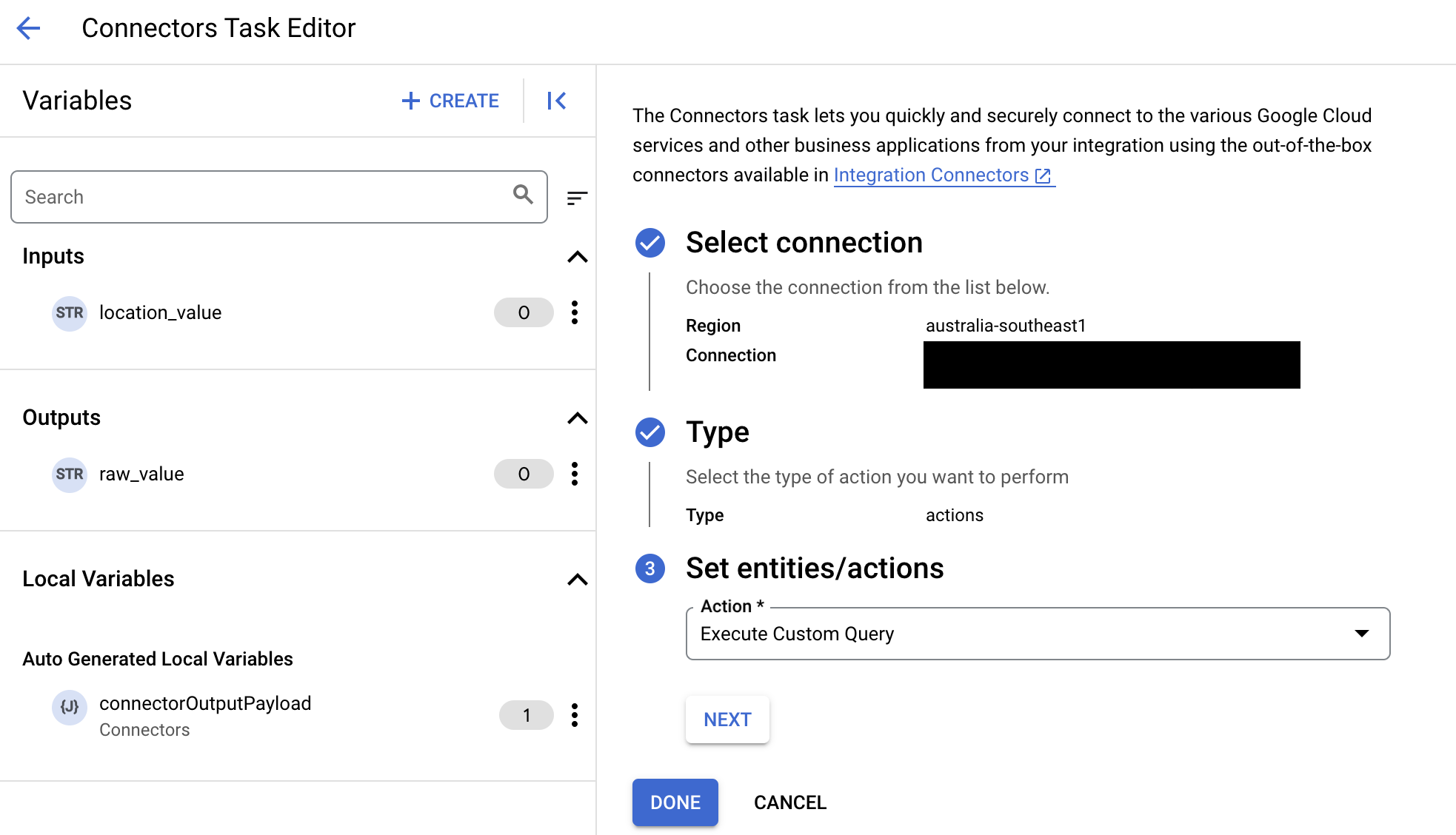
- כשמגדירים את משימת המחבר, בוחרים באפשרות פעולות בסוג הפעולה שרוצים לבצע.
- ברשימה Action, בוחרים באפשרות Execute custom query ולוחצים על Done.
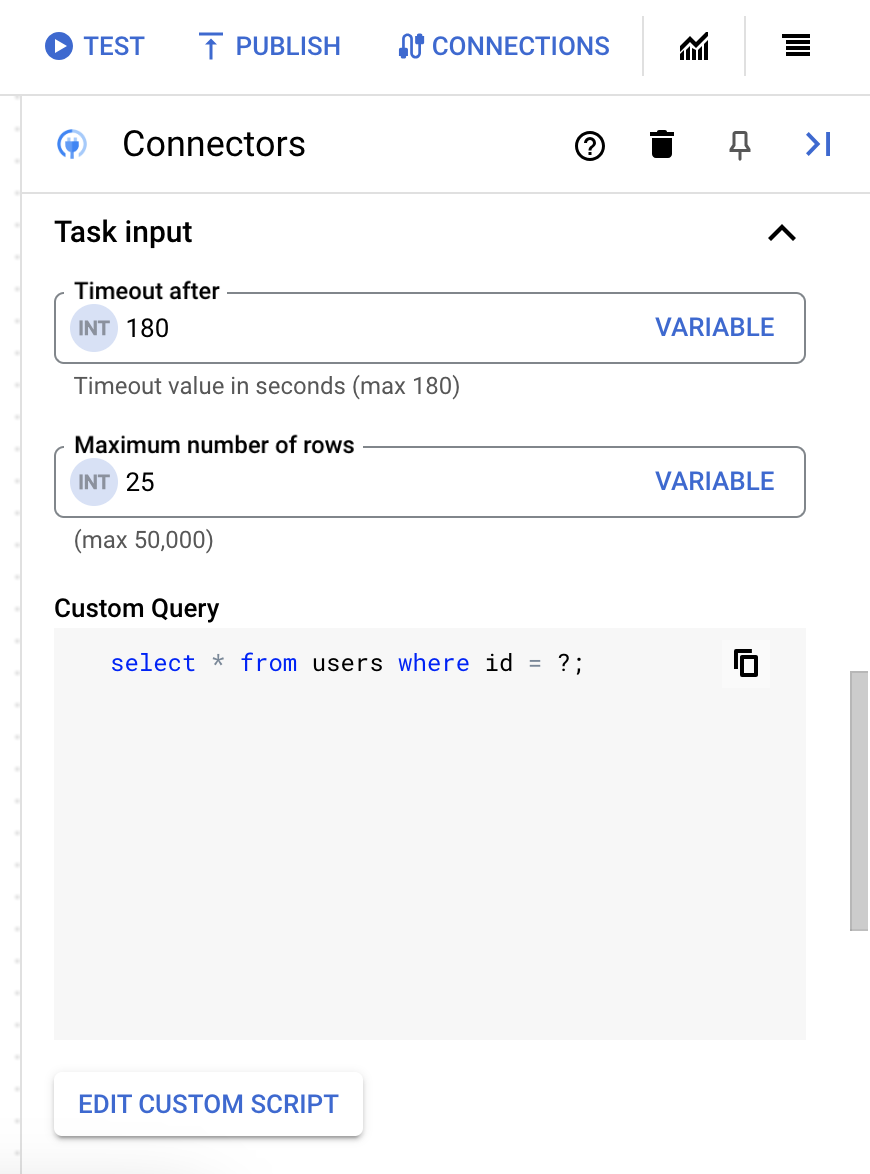
- מרחיבים את הקטע Task input (קלט למשימה) ומבצעים את הפעולות הבאות:
- בשדה Timeout after, מזינים את מספר השניות להמתנה עד להפעלת השאילתה.
ערך ברירת המחדל:
180שניות. - בשדה Maximum number of rows (מספר השורות המקסימלי), מזינים את מספר השורות המקסימלי שיוחזר ממסד הנתונים.
ערך ברירת המחדל:
25. - כדי לעדכן את השאילתה המותאמת אישית, לוחצים על עריכת סקריפט בהתאמה אישית. תיפתח תיבת הדו-שיח עורך הסקריפטים.
- בתיבת הדו-שיח הכלי לעריכת סקריפטים, מזינים את שאילתת ה-SQL ולוחצים על שמירה.
אפשר להשתמש בסימן שאלה (?) בהצהרת SQL כדי לייצג פרמטר יחיד שצריך לציין ברשימת פרמטרים של שאילתה. לדוגמה, שאילתת ה-SQL הבאה בוחרת את כל השורות מהטבלה
Employeesשתואמות לערכים שצוינו בעמודהLastName:SELECT * FROM Employees where LastName=?
- אם השתמשתם בסימני שאלה בשאילתת ה-SQL, צריך להוסיף את הפרמטר על ידי לחיצה על + הוספת שם פרמטר לכל סימן שאלה. במהלך ההפעלה של השילוב, הפרמטרים האלה מחליפים את סימני השאלה (?) בשאילתת ה-SQL באופן עקבי. לדוגמה, אם הוספתם שלושה סימני שאלה (?), אתם צריכים להוסיף שלושה פרמטרים לפי הסדר.
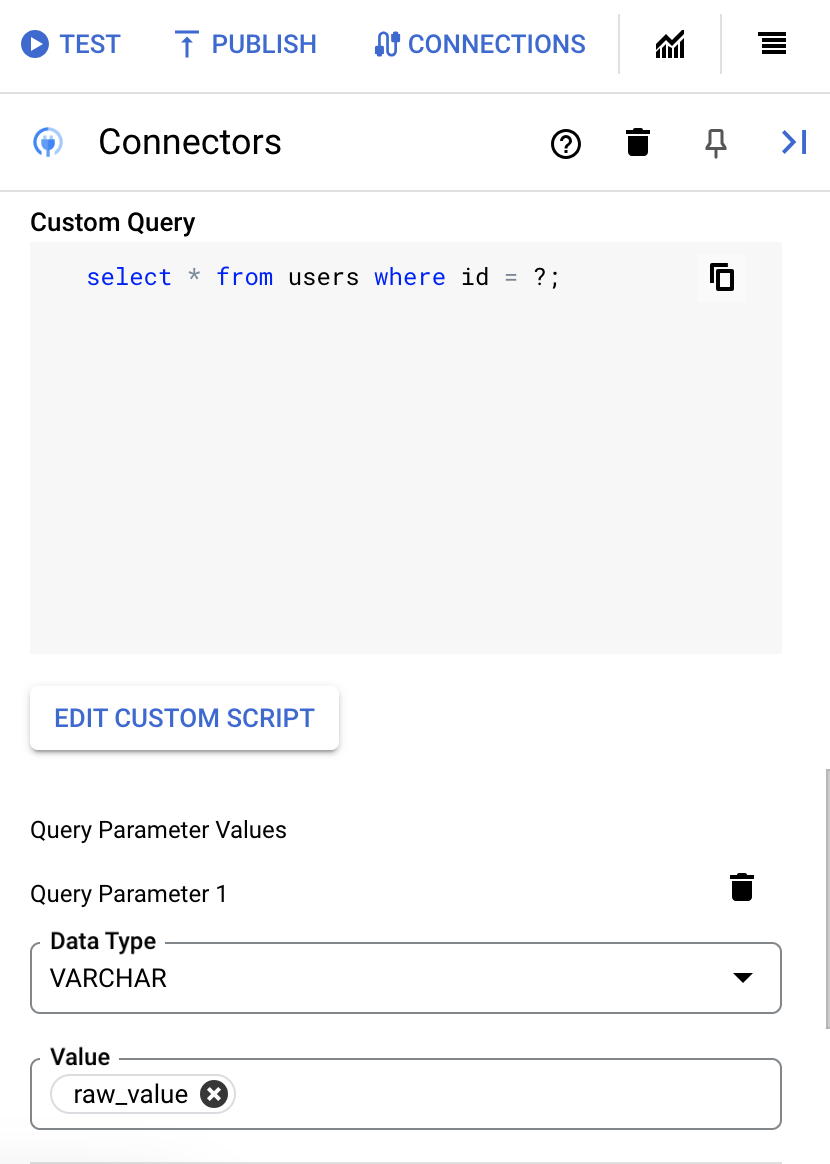
כדי להוסיף פרמטרים של שאילתה:
- מהרשימה סוג בוחרים את סוג הנתונים של הפרמטר.
- בשדה ערך, מזינים את הערך של הפרמטר.
- כדי להוסיף כמה פרמטרים, לוחצים על + הוספת פרמטר של שאילתה.
הפעולה Execute custom query לא תומכת במשתני מערך.
- בשדה Timeout after, מזינים את מספר השניות להמתנה עד להפעלת השאילתה.
דוגמאות לפעולות על ישויות
דוגמה – רשימת רשומות של ישות
בדוגמה הזו מוצגת רשימת הרשומות של הישות Users.
- בתיבת הדו-שיח
Configure connector task, לוחצים עלEntities. - בוחרים באפשרות
UsersמהרשימהEntity. - בוחרים את הפעולה
Listולוחצים על סיום. - בקטע Task Input (קלט למשימה) של המשימה Connectors (מחברים), אפשר להגדיר את filterClause (סעיף מסנן) בהתאם לדרישות.
לדוגמה, אם מגדירים את סעיף המסנן ל-
employeeCode='5100' and startDate='2010-01-01 00:00:00', מוצגים רק הרשומות שבהן employeeCode הוא 5100 ו-startDate הוא 2010-01-01 00:00:00.
דוגמה – שליפת רשומה אחת מישות
בדוגמה הזו מאחזרים רשומה מהישות Users.
- בתיבת הדו-שיח
Configure connector task, לוחצים עלEntities. - בוחרים באפשרות
UserמהרשימהEntity. - בוחרים את הפעולה
Getולוחצים על סיום. - בקטע Task Input (קלט של משימה) במשימה Connectors (מחברים), לוחצים על entityId ואז מזינים
103032בשדה Default Value (ערך ברירת מחדל).כאן,
103032הוא ערך המפתח הראשי של הישותUsers.
דוגמה – מחיקת רשומה מישות
בדוגמה הזו נמחקת רשומה מהישות Users.
- בתיבת הדו-שיח
Configure connector task, לוחצים עלEntities. - בוחרים באפשרות
UsersמהרשימהEntity. - בוחרים את הפעולה
Deleteולוחצים על סיום. - בקטע Task Input (קלט של משימה) במשימה Connectors (מחברים), לוחצים על entityId ואז מזינים
113132בשדה Default Value (ערך ברירת מחדל).לחלופין, אם לישות יש מפתחות ראשיים מורכבים, במקום לציין את entityId, אפשר להגדיר את filterClause. לדוגמה,
employeeCode='5100' and startDate='2010-01-01 00:00:00'.
דוגמה – יצירת רשומה בישות
בדוגמה הזו נוצרת רשומה בישות Users.
- בתיבת הדו-שיח
Configure connector task, לוחצים עלEntities. - בוחרים באפשרות
UsersמהרשימהEntity. - בוחרים את הפעולה
Createולוחצים על סיום. - בקטע Task Input (קלט המשימה) של המשימה Connectors (מחברים), לוחצים על
connectorInputPayloadומזינים ערך דומה לערך הבא בשדהDefault Value:{ "employeeCode": "5100", "startDate": "2010-01-01 00:00:00.0", "country": "US" }
אם השילוב יצליח, השדה connectorOutputPayload של משימת המחבר יכיל את התגובה של פעולת היצירה.
דוגמה – עדכון רשומה בישות
בדוגמה הזו מעדכנים רשומה בישות Users.
- בתיבת הדו-שיח
Configure connector task, לוחצים עלEntities. - בוחרים באפשרות
UsersמהרשימהEntity. - בוחרים את הפעולה
Updateולוחצים על סיום. - בקטע Task Input (קלט המשימה) של המשימה Connectors (מחברים), לוחצים על
connectorInputPayloadומזינים ערך דומה לערך הבא בשדהDefault Value:{ "country": "IN" }
- בקטע Task Input (קלט של משימה) במשימה Connectors (מחברים), לוחצים על entityId ואז מזינים
113132בשדה Default Value (ערך ברירת מחדל).לחלופין, אם לישות יש מפתחות ראשיים מורכבים, במקום לציין את entityId, אפשר להגדיר את filterClause. לדוגמה,
employeeCode='5100' and startDate='2010-01-01 00:00:00'.
אם השילוב יצליח, בשדה connectorOutputPayload של משימת המחבר תופיע התגובה של פעולת העדכון.
שימוש בחיבור Azure Synapse בשילוב
אחרי שיוצרים את החיבור, הוא זמין גם ב-Apigee Integration וגם ב-Application Integration. אפשר להשתמש בחיבור בשילוב באמצעות המשימה Connectors.
- כדי להבין איך ליצור ולהשתמש במשימה Connectors ב-Apigee Integration, אפשר לעיין במאמר משימת Connectors.
- מידע על יצירה ושימוש במשימת מחברים ב-Application Integration זמין במאמר משימת מחברים.