


AlloyDB
מחבר AlloyDB מאפשר לכם לבצע פעולות של הוספה, מחיקה, עדכון וקריאה במסד נתונים של AlloyDB.
לפני שמתחילים
לפני שמשתמשים במחבר AlloyDB, צריך לבצע את המשימות הבאות:
- בפרויקט שלכם ב-Google Cloud:
- מוודאים שהגדרתם חיבור לרשת. מידע על תבניות רשת זמין במאמר קישוריות לרשת.
- נותנים למשתמש שמגדיר את המחבר את תפקיד ה-IAM roles/connectors.admin.
- מקצים לחשבון השירות שרוצים להשתמש בו עבור המחבר את תפקידי ה-IAM הבאים:
roles/secretmanager.viewerroles/secretmanager.secretAccessor
חשבון שירות הוא סוג מיוחד של חשבון Google שמייצג משתמש לא אנושי, שצריך לאמת ולאשר כדי לתת לו גישה לנתונים ב-Google APIs. אם אין לכם חשבון שירות, אתם צריכים ליצור חשבון שירות. המחבר וחשבון השירות צריכים להיות שייכים לאותו פרויקט. מידע נוסף זמין במאמר בנושא יצירת חשבון שירות.
- מפעילים את השירותים הבאים:
-
secretmanager.googleapis.com(Secret Manager API) -
connectors.googleapis.com(Connectors API)
במאמר הפעלת שירותים מוסבר איך להפעיל שירותים.
-
אם השירותים או ההרשאות האלה לא הופעלו בפרויקט שלכם בעבר, תתבקשו להפעיל אותם כשאתם מגדירים את המחבר.
הגדרת המחבר
החיבור הוא ספציפי למקור נתונים. אם יש לכם הרבה מקורות נתונים, תצטרכו ליצור חיבור נפרד לכל אחד מהם. כדי ליצור קישור:
- במסוף Cloud, עוברים לדף Integration Connectors > Connections ובוחרים או יוצרים פרויקט בענן.
- לוחצים על + יצירת חיבור חדש כדי לפתוח את הדף יצירת חיבור.
- בקטע מיקום, בוחרים את המיקום של החיבור.
- אזור: בוחרים מיקום מהרשימה הנפתחת.
אזורים נתמכים למחברים:
רשימה של כל האזורים הנתמכים מופיעה במאמר מיקומים.
- לוחצים על הבא.
- אזור: בוחרים מיקום מהרשימה הנפתחת.
- בקטע פרטי החיבור, ממלאים את הפרטים הבאים:
- מחבר: בוחרים באפשרות AlloyDB מהרשימה הנפתחת של המחברים הזמינים.
- גרסת כלי החיבור: בוחרים את גרסת כלי החיבור מהרשימה הנפתחת של הגרסאות הזמינות.
- בשדה Connection Name (שם החיבור), מזינים שם למופע החיבור.
השמות של החיבורים צריכים לעמוד בקריטריונים הבאים:
- שמות החיבורים יכולים לכלול אותיות, מספרים או מקפים.
- האותיות צריכות להיות קטנות.
- שמות החיבורים צריכים להתחיל באות ולהסתיים באות או במספר.
- שמות החיבורים לא יכולים לכלול יותר מ-49 תווים.
- אופציונלי: מזינים תיאור למופע החיבור.
- אופציונלי: מפעילים את Cloud Logging ואז בוחרים רמת יומן. כברירת מחדל, רמת היומן מוגדרת כ-
Error. - חשבון שירות: בוחרים חשבון שירות שיש לו את התפקידים הנדרשים.
- אופציונלי: מגדירים את ההגדרות של צומת החיבור:
- מספר מינימלי של צמתים: מזינים את המספר המינימלי של צמתי חיבור.
- מספר הצמתים המקסימלי: מזינים את מספר צמתי החיבור המקסימלי.
צומת הוא יחידה (או עותק) של חיבור שמבצעת עיבוד של עסקאות. כדי לעבד יותר עסקאות לחיבור נדרשים יותר צמתים, ולהפך: כדי לעבד פחות עסקאות נדרשים פחות צמתים. כדי להבין איך הצמתים משפיעים על התמחור של המחבר, אפשר לעיין במאמר בנושא תמחור של צמתי חיבור. אם לא מזינים ערכים, כברירת מחדל, מספר הצמתים המינימלי מוגדר כ-2 (לזמינות טובה יותר) ומספר הצמתים המקסימלי מוגדר כ-50.
- מסד נתונים: השם של מסד הנתונים של AlloyDB.
- עיון במחיצות: כברירת מחדל, הספק חושף את טבלת העל והמחיצות שלה באמצעות מטא-נתונים. אפשר להסתיר מחיצות משנה על ידי הגדרת המאפיין הזה ל-false.
- Browsable Schemas: המאפיין הזה מגביל את הסכימות שמדווחות לקבוצת משנה של הסכימות הזמינות. לדוגמה, BrowsableSchemas=SchemaA,SchemaB,SchemaC.
- חשיפה: הגבלות חשיפה שמשמשות לסינון מטא-נתונים שנחשפים לטבלאות עם הרשאות שניתנו למשתמש הנוכחי.
- אופציונלי: לוחצים על + הוספת תווית כדי להוסיף תווית לקישור בצורה של צמד מפתח/ערך.
- לוחצים על הבא.
- בקטע יעדים, מזינים את הפרטים של המארח המרוחק (מערכת העורף) שאליו רוצים להתחבר.
- סוג היעד: בוחרים סוג יעד.
בשדה כתובת המארח, מציינים את שם המארח או את כתובת ה-IP של היעד.
מידע נוסף על הגדרת היעד זמין במאמר הגדרת היעד.
כדי להזין יעדים נוספים, לוחצים על +הוספת יעד.
- לוחצים על הבא.
- סוג היעד: בוחרים סוג יעד.
בשדה כתובת המארח, מציינים את שם המארח או את כתובת ה-IP של היעד.
מידע נוסף על הגדרת היעד זמין במאמר הגדרת היעד.
-
בקטע אימות, מזינים את פרטי האימות.
- בוחרים סוג אימות ומזינים את הפרטים הרלוונטיים.
החיבור ל-AlloyDB תומך בסוגי האימות הבאים:
- שם משתמש וסיסמה
- לוחצים על הבא.
כדי להבין איך להגדיר את סוגי האימות האלה, אפשר לעיין במאמר בנושא הגדרת אימות.
- בוחרים סוג אימות ומזינים את הפרטים הרלוונטיים.
- בדיקה: בודקים את פרטי החיבור והאימות.
- לוחצים על יצירה.
הגדרת אימות
מזינים את הפרטים בהתאם לאימות שבו רוצים להשתמש.
-
שם משתמש וסיסמה
- שם משתמש: שם המשתמש של המחבר
- סיסמה: סוד ב-Secret Manager שמכיל את הסיסמה שמשויכת למחבר.
הגדרת יעד
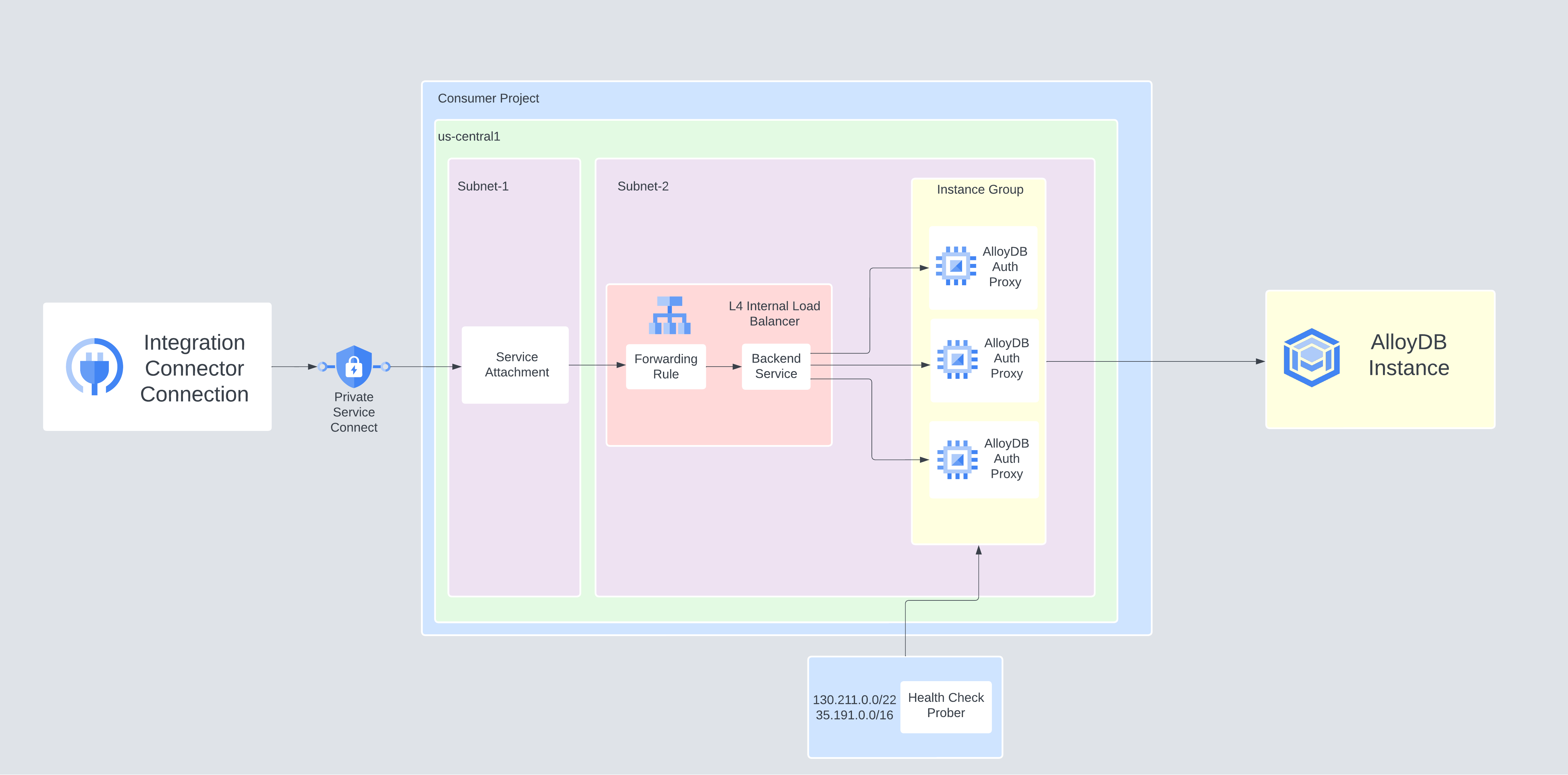
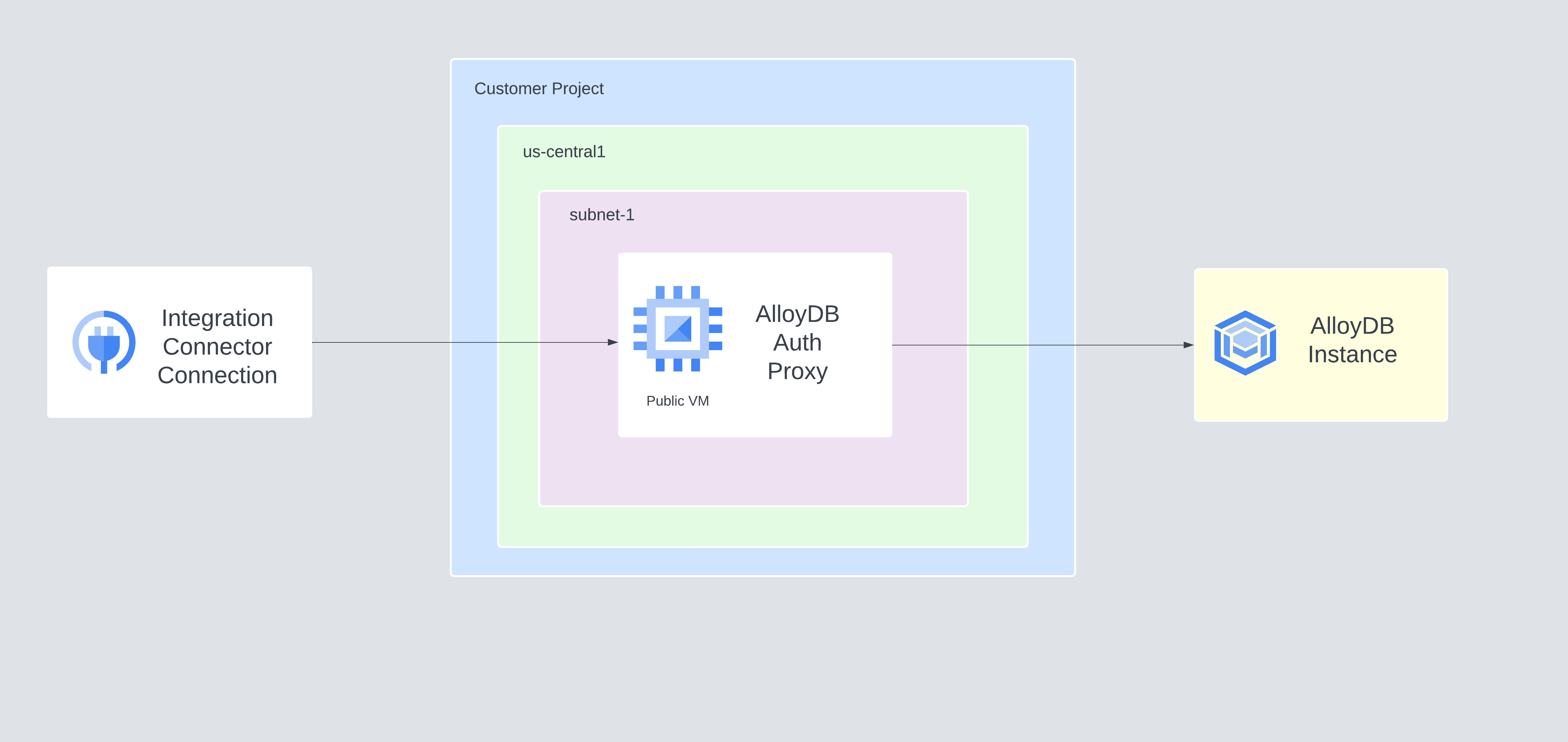
המחבר של AlloyDB יכול להתחבר לחלק האחורי של AlloyDB רק דרך AlloyDB Auth Proxy. ההגדרה הזו רלוונטית לקישוריות פרטית וציבורית.
- כדי ליצור חיבור פרטי למערכות העורפיות, פועלים לפי השלבים הבאים:
- יוצרים AlloyDB Auth Proxy.
- יוצרים קובץ מצורף לשירות PSC.
- יוצרים endpoint attachment ומזינים את הפרטים שלו בשדה Host address.
בתרשים הבא מוצגת דוגמה להגדרה של AlloyDB לקישוריות פרטית:
- אם רוצים ליצור חיבור ציבורי למערכות הקצה העורפי,
צריך ליצור AlloyDB Auth Proxy, ואז
להזין את כתובת ה-IP של מכונת ה-VM של שרת ה-proxy לאימות בשדה כתובת המארח.
בתרשים הבא מוצגת הגדרה לדוגמה של AlloyDB לקישוריות ציבורית:
ישויות, פעולות ופעולות
כל Integration Connectors מספקים שכבת הפשטה לאובייקטים של האפליקציה המחוברת. אפשר לגשת לאובייקטים של אפליקציה רק דרך ההפשטה הזו. ההפשטה מוצגת לכם כישויות, פעולות ופעולות.
- ישות: ישות היא אובייקט או אוסף של מאפיינים באפליקציה או בשירות המקושרים. ההגדרה של ישות משתנה ממחבר למחבר. לדוגמה, במחבר של מסד נתונים, הטבלאות הן הישויות, במחבר של שרת קבצים, התיקיות הן הישויות, ובמחבר של מערכת הודעות, התורים הם הישויות.
עם זאת, יכול להיות שמחבר לא תומך בישויות או שאין לו ישויות, ובמקרה כזה הרשימה
Entitiesתהיה ריקה. - פעולה: פעולה היא הפעילות שאפשר לבצע בישות. אפשר לבצע כל אחת מהפעולות הבאות בישות:
בחירה של ישות מתוך הרשימה הזמינה יוצרת רשימה של פעולות שזמינות לישות. תיאור מפורט של הפעולות זמין במאמר פעולות על ישויות של משימת המחברים. עם זאת, אם מחבר לא תומך באף אחת מהפעולות על ישויות, הפעולות הלא נתמכות האלה לא יופיעו ברשימה
Operations. - פעולה: פעולה היא פונקציה מסוג first class שזמינה לשילוב דרך ממשק המחבר. פעולה מאפשרת לבצע שינויים בישות אחת או בכמה ישויות, והיא משתנה ממתחם למתחם. בדרך כלל, לפעולה יהיו כמה פרמטרים של קלט ופרמטר של פלט. עם זאת, יכול להיות שמחבר לא תומך באף פעולה, ובמקרה כזה הרשימה
Actionsתהיה ריקה.
מגבלות המערכת
מחבר AlloyDB יכול לעבד 10 עסקאות בשנייה, לכל צומת, ומגביל את כל העסקאות מעבר למגבלה הזו. כברירת מחדל, Integration Connectors מקצה 2 צמתים (לזמינות טובה יותר) לחיבור.
מידע על המגבלות שחלות על Integration Connectors זמין במאמר מגבלות.
יצירת חיבורים באמצעות Terraform
אפשר להשתמש במשאב של Terraform כדי ליצור חיבור חדש.
כדי ללמוד איך להחיל הגדרות ב-Terraform או להסיר אותן, ראו פקודות בסיסיות ב-Terraform.
כדי לראות תבנית לדוגמה של Terraform ליצירת חיבור, אפשר לעיין בתבנית לדוגמה.
כשיוצרים את החיבור הזה באמצעות Terraform, צריך להגדיר את המשתנים הבאים בקובץ ההגדרות של Terraform:
| שם הפרמטר | סוג נתונים | חובה | תיאור |
|---|---|---|---|
| מסד נתונים | מחרוזת | נכון | השם של מסד הנתונים של AlloyDB. |
| browse_partitions | בוליאני | לא נכון | כברירת מחדל, הספק חושף את טבלת העל והמחיצות שלה באמצעות מטא-נתונים. אפשר להסתיר מחיצות משנה על ידי הגדרת המאפיין הזה ל-false. |
| browsable_schemas | מחרוזת | לא נכון | המאפיין הזה מגביל את הסכימות שמדווחות לקבוצת משנה של הסכימות הזמינות. לדוגמה, BrowsableSchemas=SchemaA,SchemaB,SchemaC. |
| visibility | מחרוזת | לא נכון | הגבלות הגישה משמשות לסינון המטא-נתונים שמוצגים בטבלאות שהמשתמש הנוכחי קיבל לגביהן הרשאות. |
שימוש בחיבור ל-AlloyDB בשילוב
אחרי שיוצרים את החיבור, הוא זמין גם ב-Apigee Integration וגם ב-Application Integration. אפשר להשתמש בחיבור בשילוב באמצעות המשימה Connectors.
- כדי להבין איך ליצור ולהשתמש במשימה Connectors ב-Apigee Integration, אפשר לעיין במאמר משימת Connectors.
- מידע על יצירה ושימוש במשימת מחברים ב-Application Integration זמין במאמר משימת מחברים.