


Neste documento, descrevemos como solicitar permissões ausentes quando você encontrar uma mensagem de erro de permissão.
Se você não tiver permissão para modificar políticas relacionadas ao acesso na sua organização, envie uma solicitação de acesso a um administrador usando o contexto da mensagem de erro. Não é possível resolver os erros de permissão por conta própria.
Você pode solicitar acesso das seguintes maneiras:
Solicite as permissões necessárias. Essa resolução é válida para todos os tipos de erros de permissão.
Solicite uma concessão para um direito do Privileged Access Manager. Essa resolução só é eficaz se o erro de permissão for causado pelas políticas de permissão e se você tiver um direito do Privileged Access Manager com as permissões necessárias.
Solicite um papel com as permissões necessárias. Essa resolução só será eficaz se o erro de permissão for causado pelas políticas de permissão.
Se você estiver usando o console do Google Cloud e tiver as permissões necessárias para conceder papéis, poderá conceder o papel diretamente na mensagem de erro em vez de solicitá-lo. Para mais informações, consulte Conceder um papel a si mesmo no console doGoogle Cloud .
Solicitar as permissões necessárias
Para solicitar as permissões necessárias, faça o seguinte:
Console
Na lista de permissões ausentes, clique em Solicitar permissões.
No painel Solicitar acesso, escolha como você quer notificar o administrador:
Se a sua organização oferecer suporte aos Contatos essenciais e permitir e-mails de solicitação de acesso gerados automaticamente, você poderá enviar um e-mail gerado automaticamente para o Contato essencial técnico da organização. Para enviar este e-mail, faça o seguinte:
- Selecione Enviar e-mail gerado automaticamente.
- Adicione o contexto que você quer incluir.
- Clique em Enviar solicitação.
Para copiar e colar o pedido de acesso no sistema de gerenciamento de solicitações de sua preferência, faça o seguinte:
- Se a sua organização oferecer suporte aos contatos essenciais e permitir e-mails gerados automaticamente, mas você quiser enviar a notificação manualmente, selecione Notificar manualmente.
- Adicione o contexto que você quer incluir.
- Clique em Copiar mensagem.
- Cole o conteúdo no sistema de gerenciamento de solicitações que você preferir.
Seu administrador recebe seu pedido de acesso, junto com qualquer contexto adicional que você tenha fornecido.
gcloud
Copie o error_info_id, se disponível, e a lista de permissões ausentes da mensagem de erro. Em seguida, use o sistema de gerenciamento de solicitações de sua preferência para pedir a um administrador que conceda essas permissões.
REST
Copie o error_info_id, se disponível, e a lista de permissões ausentes da mensagem de erro. Em seguida, use o sistema de gerenciamento de solicitações de sua preferência para pedir a um administrador que conceda essas permissões.
Solicitar uma concessão para um direito do Privileged Access Manager
Os direitos do Privileged Access Manager definem um conjunto de papéis do IAM que podem ser solicitados a qualquer momento. Se a solicitação for bem-sucedida, os papéis solicitados serão concedidos temporariamente.
Essa opção de resolução só está disponível se o erro de permissão for causado pelas políticas de permissão e se você tiver um direito do Privileged Access Manager com as permissões necessárias.
Para solicitar uma concessão de um direito, faça o seguinte:
Console
Quando você encontrar uma mensagem de erro, procure a seção Solicitar acesso temporário. Esta seção lista todos os direitos do Privileged Access Manager que contêm uma função com as permissões necessárias.
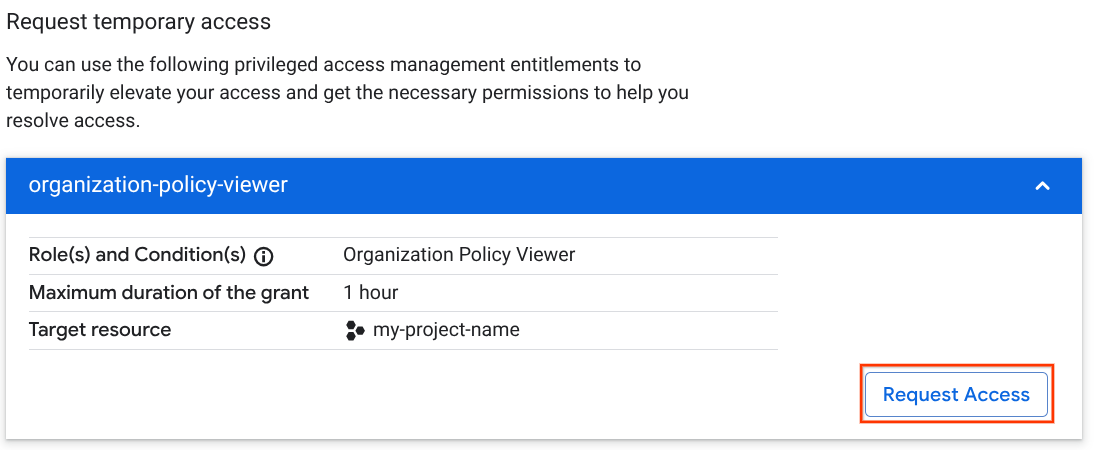
Se nenhuma seção Solicitar acesso temporário for retornada, nenhum direito terá as permissões necessárias. Nesse caso, peça a um administrador para criar um novo direito.
Analise a lista de direitos disponíveis e selecione aquele para o qual você quer solicitar uma concessão.
Clique no direito e em Solicitar acesso.
No painel Solicitar concessão, insira os detalhes da solicitação:
A duração necessária para a concessão, até a duração máxima definida no direito.
Se necessário, uma justificativa para a concessão.
Opcional: os endereços de e-mail para notificar sobre a solicitação de benefício. As identidades do Google associadas aos aprovadores são notificadas automaticamente. No entanto, você pode notificar um conjunto diferente de endereços de e-mail, especialmente se estiver usando a federação de identidade de colaboradores.
Clique em Solicitar concessão.
Para conferir o histórico de concessões, incluindo os status de aprovação, acesse a página Privileged Access Manager no console doGoogle Cloud e clique em Concessões > Minhas concessões.
gcloud
Pesquise direitos disponíveis para encontrar um direito com uma função que tenha as permissões necessárias.
Se nenhum direito for retornado, peça a um administrador para criar um novo direito.
REST
Pesquise direitos disponíveis para encontrar um direito com uma função que tenha as permissões necessárias.
Se nenhum direito for retornado, peça a um administrador para criar um novo direito.
Solicitar uma função
Se o erro de permissão for causado por uma política de permissão, peça a um administrador para conceder a você um papel com as permissões necessárias para resolver o problema.
Se o erro for causado por um tipo de política diferente ou se você não tiver certeza de qual tipo está causando o problema, solicite as permissões necessárias.
Console
Na seção Solicitar uma função específica, revise a lista de funções recomendadas e escolha a que você quer solicitar. Clique nos papéis para ver mais detalhes sobre eles. Essa seção só fica visível se o erro de permissão for causado por uma política de permissão.
Clique no papel escolhido e em Solicitar papel.
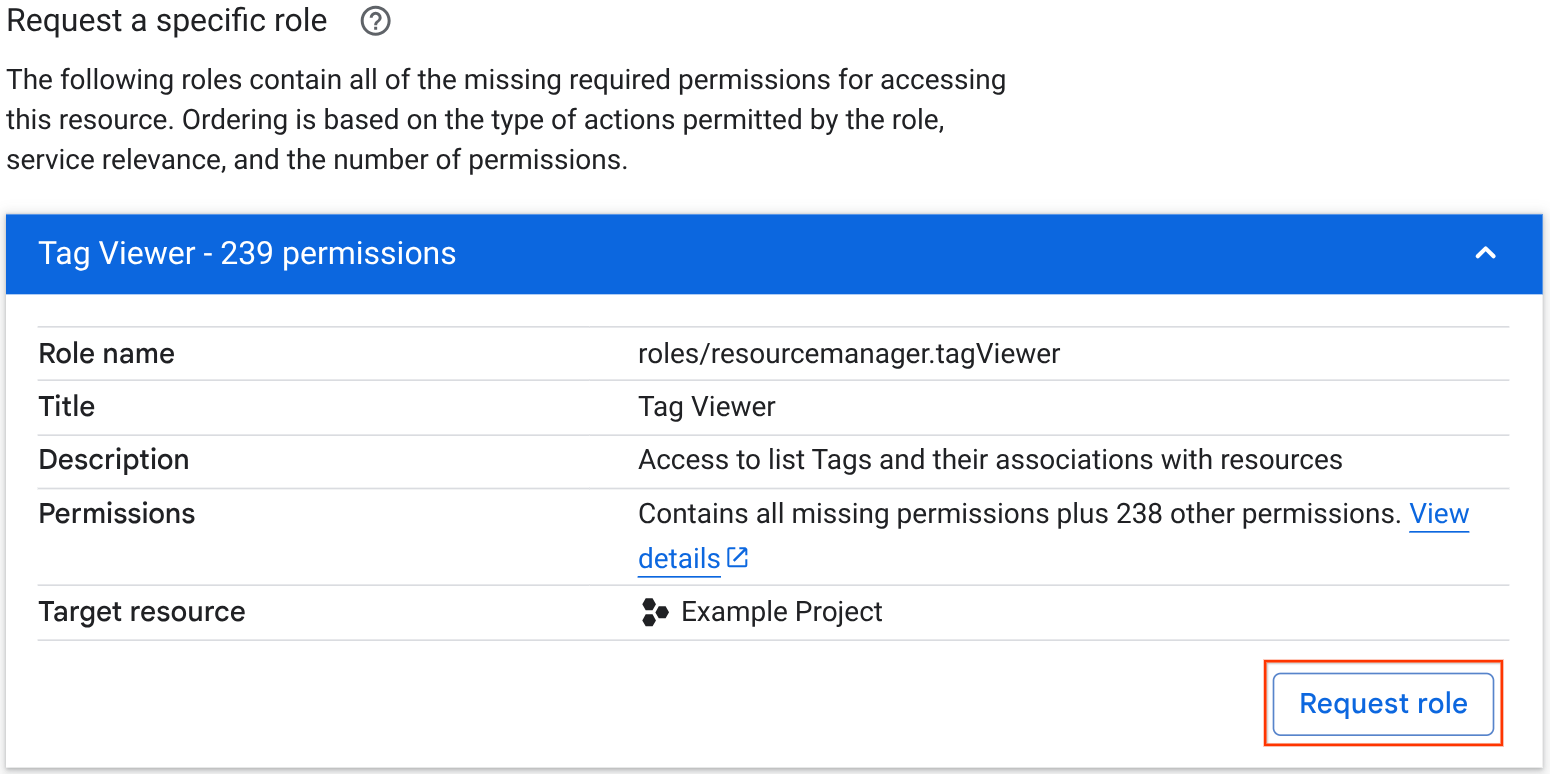
No painel Solicitar acesso, escolha uma das opções para notificar seu administrador:
Se a sua organização oferecer suporte ao Essential Contacts e permitir e-mails de solicitação de acesso gerados automaticamente, você poderá enviar um e-mail gerado automaticamente para o contato técnico essencial da sua organização. Para enviar esse e-mail, faça o seguinte:
- Selecione Enviar e-mail gerado automaticamente.
- Adicione o contexto que você quer incluir.
- Clique em Enviar solicitação.
Para copiar e colar o pedido de acesso no sistema de gerenciamento de solicitações de sua preferência, faça o seguinte:
- Se a sua organização oferecer suporte aos contatos essenciais e permitir e-mails gerados automaticamente, mas você quiser enviar a notificação manualmente, selecione Notificar manualmente.
- Adicione o contexto que você quer incluir.
- Clique em Copiar mensagem.
- Cole o conteúdo no sistema de gerenciamento de solicitações que você preferir.
Seu administrador recebe seu pedido de acesso, junto com qualquer contexto adicional que você tenha fornecido.
gcloud
Identifique um papel do IAM que contenha as permissões ausentes.
Para conferir todos os papéis em que uma determinada permissão está incluída, pesquise a permissão no índice de papéis e permissões do IAM e clique no nome dela.
Se nenhum papel predefinido corresponder ao seu caso de uso, crie um papel personalizado.
Use o sistema de gerenciamento de solicitações que você preferir para pedir que um administrador conceda o papel a você.
REST
Identifique um papel do IAM que contenha as permissões ausentes.
Para conferir todos os papéis em que uma determinada permissão está incluída, pesquise a permissão no índice de papéis e permissões do IAM e clique no nome dela.
Se nenhum papel predefinido corresponder ao seu caso de uso, crie um papel personalizado.
Use o sistema de gerenciamento de solicitações que você preferir para pedir que um administrador conceda o papel a você.
Conceder a si mesmo um papel no console do Google Cloud
Se você encontrar um erro de permissão no console Google Cloud e tiver as permissões necessárias para conceder papéis, faça o seguinte:
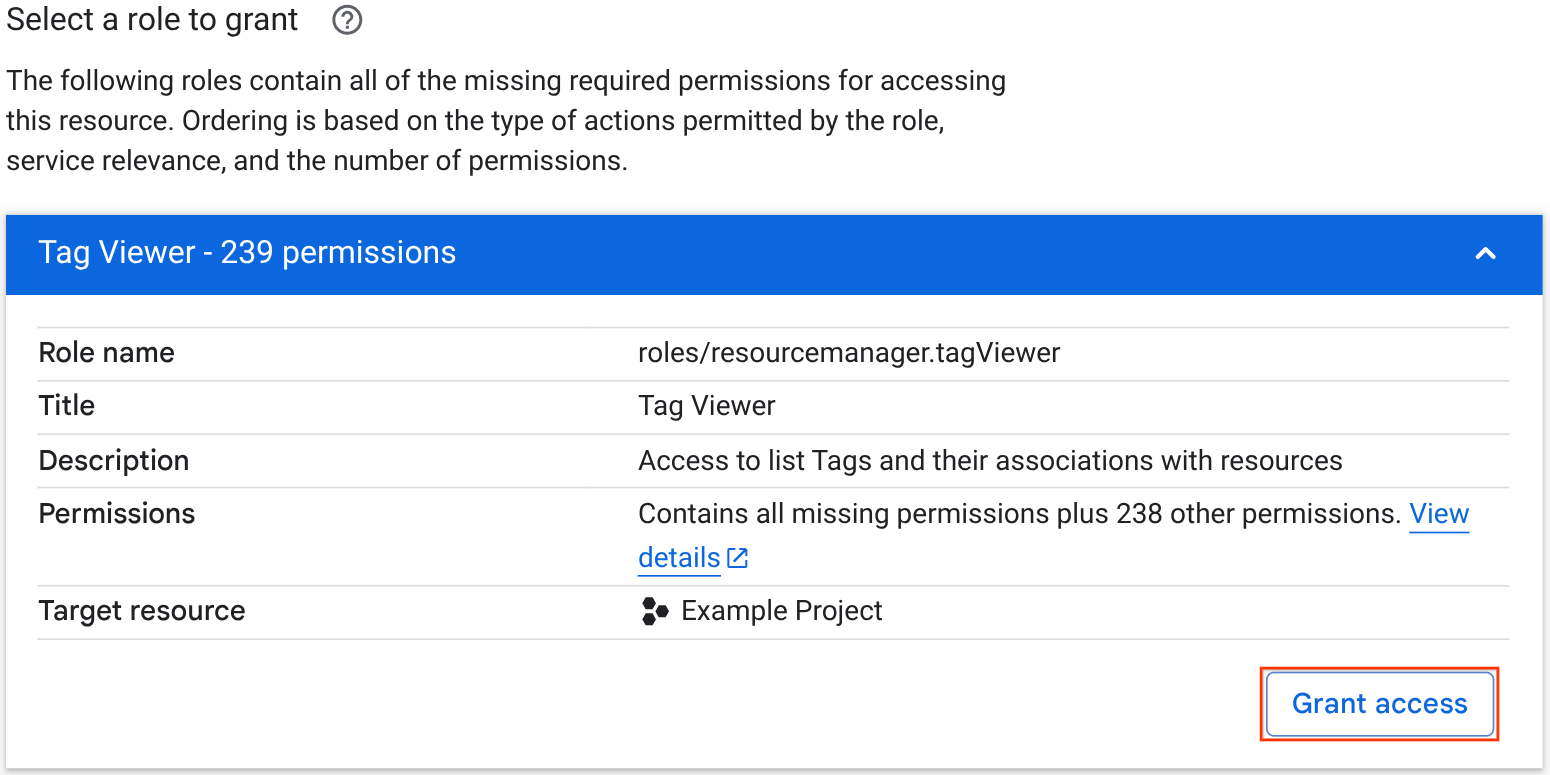
Na seção Selecionar um papel para conceder, revise a lista de papéis recomendados e escolha o que você quer solicitar. Clique nos papéis para ver mais detalhes sobre eles.
Para conceder o papel escolhido, clique nele e em Conceder acesso.
A seguir
- Se você tiver permissões administrativas e precisar resolver uma solicitação de acesso do usuário, consulte Resolver erros de permissão.