


Questo documento descrive come richiedere le autorizzazioni mancanti quando ricevi un messaggio di errore relativo alle autorizzazioni.
Se non hai l'autorizzazione a modificare le norme relative all'accesso nella tua organizzazione, devi inviare una richiesta di accesso a un amministratore utilizzando il contesto del messaggio di errore. Non puoi risolvere autonomamente gli errori relativi alle autorizzazioni.
Puoi richiedere l'accesso nei seguenti modi:
Richiedi le autorizzazioni necessarie. Questa soluzione è efficace per tutti i tipi di errori relativi alle autorizzazioni.
Richiedi una concessione per un diritto Privileged Access Manager. Questa soluzione è efficace solo se l'errore relativo alle autorizzazioni è causato dalle tue norme di autorizzazione e se hai un diritto Privileged Access Manager con le autorizzazioni necessarie.
Richiedi un ruolo con le autorizzazioni necessarie. Questa soluzione è efficace solo se l'errore relativo alle autorizzazioni è causato dalle tue norme di autorizzazione.
Se utilizzi la Google Cloud console e disponi delle autorizzazioni necessarie per concedere i ruoli, puoi concederti il ruolo direttamente dal messaggio di errore anziché richiederlo. Per saperne di più, consulta Concedi un ruolo nella Google Cloud console.
Richiedi le autorizzazioni necessarie
Per richiedere le autorizzazioni necessarie:
Console
Nell'elenco delle autorizzazioni mancanti, fai clic su Richiedi autorizzazioni.
Nel riquadro Richiedi accesso, scegli come vuoi avvisare l'amministratore:
Se la tua organizzazione supporta i contatti fondamentali e consente le email di richiesta di accesso generate automaticamente, puoi inviare un'email generata automaticamente al contatto fondamentale tecnico della tua organizzazione. Per inviare questa email:
- Seleziona Invia email generata automaticamente.
- Aggiungi il contesto della richiesta che vuoi includere.
- Fai clic su Invia richiesta.
Per copiare la richiesta di accesso e incollarla nel sistema di gestione delle richieste che preferisci:
- Se la tua organizzazione supporta i contatti fondamentali e consente le email generate automaticamente, ma vuoi inviare la notifica manualmente, seleziona Invia notifica manualmente.
- Aggiungi il contesto della richiesta che vuoi includere.
- Fai clic su Copia messaggio.
- Incolla la richiesta nel sistema di gestione delle richieste che preferisci.
L'amministratore riceve la tua richiesta di accesso, insieme a qualsiasi contesto aggiuntivo che hai fornito.
gcloud
Copia l'error_info_id, se disponibile, e l'elenco delle autorizzazioni mancanti dal messaggio di errore, quindi utilizza il sistema di gestione delle richieste che preferisci per chiedere a un amministratore di concederti queste autorizzazioni.
REST
Copia l'error_info_id, se disponibile, e l'elenco delle autorizzazioni mancanti dal messaggio di errore, quindi utilizza il sistema di gestione delle richieste che preferisci per chiedere a un amministratore di concederti queste autorizzazioni.
Richiedi una concessione per un diritto Privileged Access Manager
I diritti Privileged Access Manager definiscono un insieme di ruoli IAM che puoi richiedere in qualsiasi momento. Se la richiesta va a buon fine, ti vengono concessi temporaneamente i ruoli richiesti.
Questa opzione di risoluzione è disponibile solo se l'errore relativo alle autorizzazioni è causato dalle tue norme di autorizzazione e se hai un diritto Privileged Access Manager con le autorizzazioni necessarie.
Per richiedere una concessione per un diritto esistente:
Console
Quando ricevi un messaggio di errore, individua la sezione Richiedi accesso temporaneo. In questa sezione sono elencati tutti i diritti Privileged Access Manager che contengono un ruolo con le autorizzazioni necessarie.
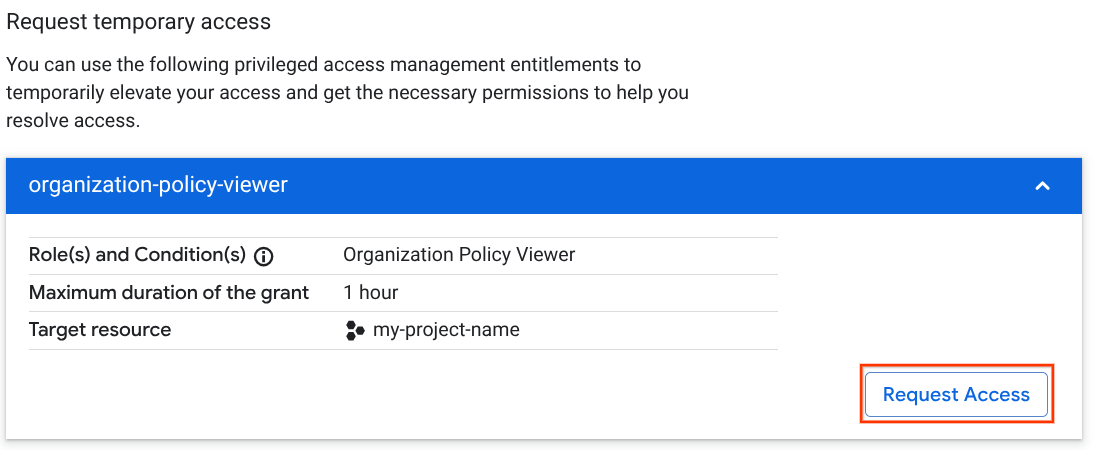
Se non viene restituita alcuna sezione Richiedi accesso temporaneo, significa che nessun diritto contiene le autorizzazioni necessarie. In questo caso, puoi chiedere a un amministratore di creare un nuovo diritto.
Esamina l'elenco dei diritti disponibili e seleziona quello per cui vuoi richiedere una concessione.
Fai clic sul diritto, quindi su Richiedi accesso.
Nel riquadro Richiedi concessione, inserisci i dettagli della concessione della richiesta:
La durata richiesta per la concessione, fino alla durata massima impostata per il diritto.
Se necessario, una giustificazione per la concessione.
(Facoltativo) Gli indirizzi email a cui inviare una notifica della richiesta di concessione. Le identità Google associate agli approvatori ricevono automaticamente una notifica. Tuttavia, potresti voler inviare una notifica a un insieme diverso di indirizzi email, soprattutto se utilizzi la federazione delle identità per la forza lavoro.
Fai clic su Richiedi concessione.
Per visualizzare la cronologia delle concessioni, inclusi gli stati di approvazione, vai alla paginaPrivileged Access Manager nella Google Cloud console, quindi fai clic su Concessioni > Le mie concessioni.
gcloud
Cerca i diritti disponibili per trovare un diritto con un ruolo che disponga delle autorizzazioni necessarie.
Se non viene restituito alcun diritto, puoi chiedere a un amministratore di creare un nuovo diritto.
(Facoltativo) Controlla lo stato della richiesta di concessione.
REST
Cerca i diritti disponibili per trovare un diritto con un ruolo che disponga delle autorizzazioni necessarie.
Se non viene restituito alcun diritto, puoi chiedere a un amministratore di creare un nuovo diritto.
(Facoltativo) Controlla lo stato della richiesta di concessione.
Richiedi un ruolo
Se l'errore relativo alle autorizzazioni è causato da una norma di autorizzazione, puoi chiedere a un amministratore di concederti un ruolo con le autorizzazioni necessarie per risolvere l'errore.
Se l'errore è causato da un tipo di norma diverso o se non sai quale tipo di norma sta causando l'errore, allora richiedi le autorizzazioni necessarie invece.
Console
Nella sezione Richiedi un ruolo specifico, esamina l'elenco dei ruoli consigliati e scegli quello che vuoi richiedere. Puoi fare clic sui ruoli per visualizzare maggiori dettagli. Questa sezione è visibile solo se l'errore relativo alle autorizzazioni è causato da una norma di autorizzazione.
Fai clic sul ruolo che hai scelto, quindi su Richiedi ruolo.
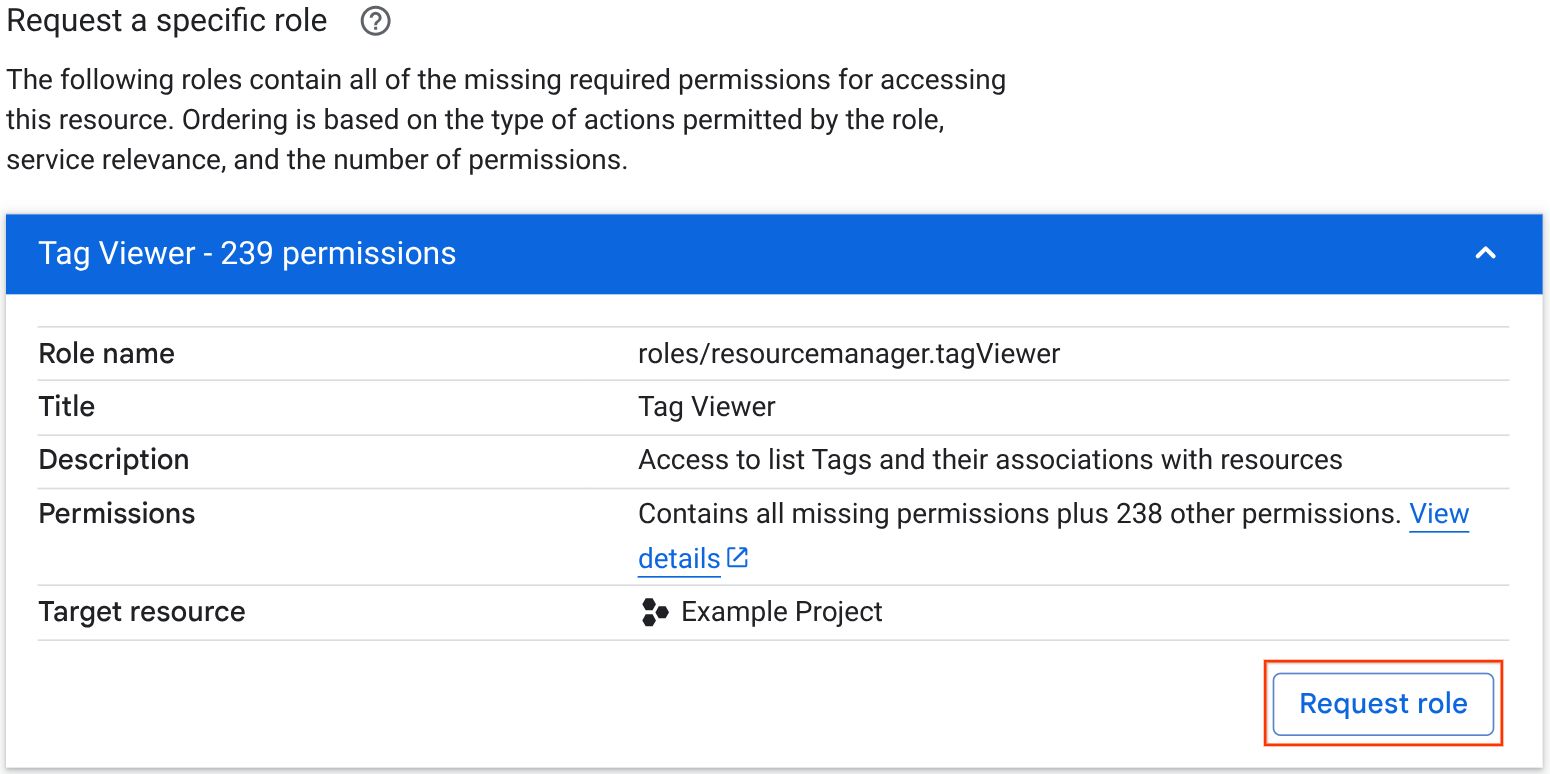
Nel riquadro Richiedi accesso, scegli una delle opzioni per inviare una notifica all'amministratore:
Se la tua organizzazione supporta i contatti fondamentali e consente le email di richiesta di accesso generate automaticamente, puoi inviare un'email generata automaticamente al contatto fondamentale tecnico della tua organizzazione. Per inviare questa email:
- Seleziona Invia email generata automaticamente.
- Aggiungi il contesto della richiesta che vuoi includere.
- Fai clic su Invia richiesta.
Per copiare la richiesta di accesso e incollarla nel sistema di gestione delle richieste che preferisci:
- Se la tua organizzazione supporta i contatti fondamentali e consente le email generate automaticamente, ma vuoi inviare la notifica manualmente, seleziona Invia notifica manualmente.
- Aggiungi il contesto della richiesta che vuoi includere.
- Fai clic su Copia messaggio.
- Incolla la richiesta nel sistema di gestione delle richieste che preferisci.
L'amministratore riceve la tua richiesta di accesso, insieme a qualsiasi contesto aggiuntivo che hai fornito.
gcloud
Identifica un ruolo IAM che contenga le autorizzazioni mancanti.
Per visualizzare tutti i ruoli in cui è inclusa una determinata autorizzazione, cerca l'autorizzazione nell'indice dei ruoli e delle autorizzazioni IAM, quindi fai clic sul nome dell'autorizzazione.
Se nessun ruolo predefinito corrisponde al tuo caso d'uso, puoi creare un ruolo personalizzato invece.
Utilizza il sistema di gestione delle richieste che preferisci per chiedere a un amministratore di concederti il ruolo.
REST
Identifica un ruolo IAM che contenga le autorizzazioni mancanti.
Per visualizzare tutti i ruoli in cui è inclusa una determinata autorizzazione, cerca l'autorizzazione nell'indice dei ruoli e delle autorizzazioni IAM, quindi fai clic sul nome dell'autorizzazione.
Se nessun ruolo predefinito corrisponde al tuo caso d'uso, puoi creare un ruolo personalizzato invece.
Utilizza il sistema di gestione delle richieste che preferisci per chiedere a un amministratore di concederti il ruolo.
Concedi un ruolo nella Google Cloud console
Se ricevi un errore relativo alle autorizzazioni nella Google Cloud console e disponi delle autorizzazioni necessarie per concedere i ruoli, puoi concederti un ruolo direttamente dal messaggio di errore relativo alle autorizzazioni:
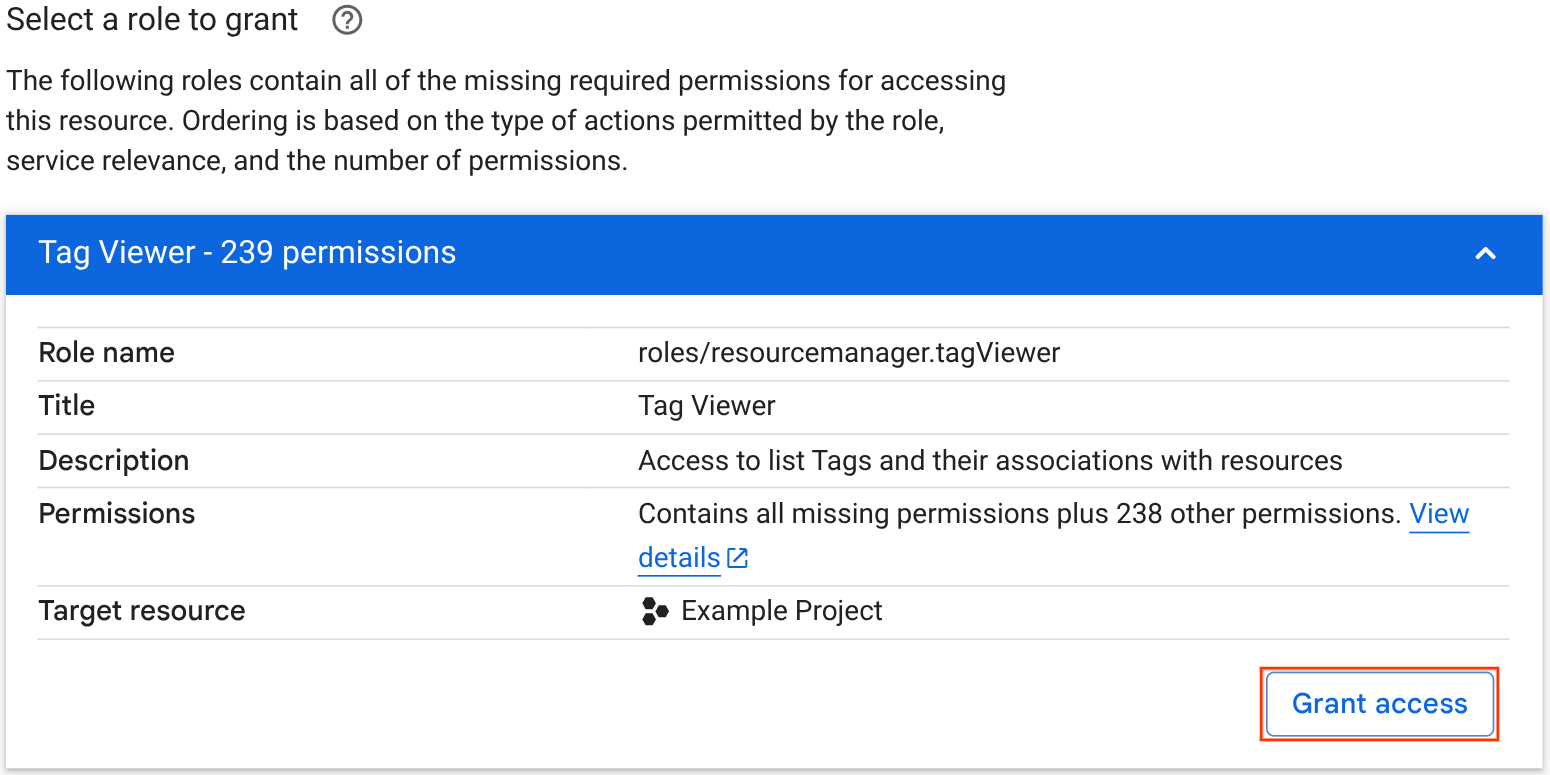
Nella sezione Seleziona un ruolo da concedere, esamina l'elenco dei ruoli consigliati e scegli quello che vuoi richiedere. Puoi fare clic sui ruoli per visualizzare maggiori dettagli.
Per concedere il ruolo che hai scelto, fai clic sul ruolo, quindi su Concedi accesso.
Passaggi successivi
- Se disponi delle autorizzazioni amministrative e devi risolvere una richiesta di accesso utente, consulta Risolvi gli errori relativi alle autorizzazioni.