


Dokumen ini menjelaskan cara meminta izin yang tidak ada saat Anda menemui pesan error izin.
Jika Anda tidak memiliki izin untuk mengubah kebijakan terkait akses di organisasi Anda, Anda harus mengirim permintaan akses kepada administrator menggunakan konteks dari pesan error. Anda tidak dapat menyelesaikan sendiri error izin tersebut.
Anda dapat meminta akses dengan cara berikut:
Minta izin yang diperlukan. Resolusi ini berlaku untuk semua jenis error izin.
Minta pemberian hak istimewa terhadap hak istimewa Privileged Access Manager. Penyelesaian ini hanya efektif jika error izin disebabkan oleh kebijakan izin Anda dan jika Anda memiliki hak istimewa Privileged Access Manager dengan izin yang diperlukan.
Minta peran dengan izin yang diperlukan. Penyelesaian ini hanya efektif jika error izin disebabkan oleh kebijakan izin Anda.
Jika Anda menggunakan konsol Google Cloud dan memiliki izin yang diperlukan untuk memberikan peran, Anda dapat memberikan peran kepada diri sendiri langsung dari pesan error, bukan memintanya. Untuk mengetahui informasi selengkapnya, lihat Memberi peran sendiri di Google Cloud konsol.
Meminta izin yang diperlukan
Untuk meminta izin yang diperlukan, lakukan hal berikut:
Konsol
Dalam daftar izin yang tidak ada, klik Minta izin.
Di panel Minta Akses, pilih cara Anda ingin memberi tahu administrator:
Jika organisasi Anda mendukung Kontak Penting dan mengizinkan email permintaan akses yang dibuat otomatis, Anda dapat mengirim email yang dibuat otomatis ke Kontak Penting teknis organisasi Anda. Untuk mengirim email ini, lakukan tindakan berikut:
- Pilih Kirim email yang dibuat secara otomatis.
- Tambahkan konteks apa pun tentang permintaan yang ingin Anda sertakan.
- Klik Kirim permintaan.
Untuk menyalin permintaan akses dan menempelkannya ke sistem pengelolaan permintaan pilihan Anda, lakukan hal berikut:
- Jika organisasi Anda mendukung Kontak Penting dan mengizinkan email yang dibuat secara otomatis, tetapi Anda ingin mengirim notifikasi secara manual, pilih Beri tahu secara manual.
- Tambahkan konteks apa pun tentang permintaan yang ingin Anda sertakan.
- Klik Salin pesan.
- Tempel permintaan ke sistem pengelolaan permintaan pilihan Anda.
Administrator Anda akan menerima permintaan akses Anda, beserta konteks tambahan yang Anda berikan.
gcloud
Salin error_info_id, jika tersedia, dan daftar izin yang tidak ada dari
pesan error, lalu gunakan sistem pengelolaan permintaan pilihan Anda untuk meminta
administrator memberikan izin ini kepada Anda.
REST
Salin error_info_id, jika tersedia, dan daftar izin yang tidak ada dari
pesan error, lalu gunakan sistem pengelolaan permintaan pilihan Anda untuk meminta
administrator memberikan izin ini kepada Anda.
Meminta pemberian akses terhadap hak Privileged Access Manager
Hak akses Privileged Access Manager menentukan serangkaian peran IAM yang dapat Anda minta kapan saja. Jika permintaan Anda berhasil, Anda akan diberikan peran yang diminta untuk sementara.
Opsi penyelesaian ini hanya tersedia jika error izin disebabkan oleh kebijakan izinkan Anda dan jika Anda memiliki hak Privileged Access Manager dengan izin yang diperlukan.
Untuk meminta pemberian terhadap hak yang ada, lakukan hal berikut:
Konsol
Saat Anda menemukan pesan error, cari bagian Minta akses sementara. Bagian ini mencantumkan semua hak Privileged Access Manager yang berisi peran dengan izin yang diperlukan.

Jika tidak ada bagian Minta akses sementara yang ditampilkan, berarti tidak ada hak yang berisi izin yang diperlukan. Dalam hal ini, Anda dapat meminta administrator untuk membuat hak baru.
Tinjau daftar hak yang tersedia dan pilih hak yang ingin Anda minta pemberiannya.
Klik hak, lalu klik Minta akses.
Di panel Minta pemberian akses, masukkan detail untuk pemberian akses permintaan:
Durasi yang diperlukan untuk pemberian akses, hingga durasi maksimum yang ditetapkan pada hak.
Jika diperlukan, berikan justifikasi untuk pemberian izin.
Opsional: Alamat email yang akan diberi tahu tentang permintaan pemberian akses. Identitas Google yang terkait dengan pemberi persetujuan akan otomatis diberi tahu. Namun, Anda mungkin ingin memberi tahu serangkaian alamat email yang berbeda, terutama jika Anda menggunakan Workforce Identity Federation.
Klik Request grant.
Untuk melihat histori pemberian akses Anda, termasuk status persetujuan, buka halaman Privileged Access Manager di Google Cloud console, lalu klik Pemberian akses > Pemberian akses saya.
gcloud
Cari hak yang tersedia untuk menemukan hak dengan peran yang memiliki izin yang diperlukan.
Jika tidak ada hak yang ditampilkan, Anda dapat meminta administrator untuk membuat hak baru.
Opsional: Periksa status permintaan pemberian Anda.
REST
Cari hak yang tersedia untuk menemukan hak dengan peran yang memiliki izin yang diperlukan.
Jika tidak ada hak yang ditampilkan, Anda dapat meminta administrator untuk membuat hak baru.
Opsional: Periksa status permintaan pemberian Anda.
Meminta peran
Jika error izin disebabkan oleh kebijakan izinkan, Anda dapat meminta administrator memberi Anda peran dengan izin yang diperlukan untuk mengatasi error tersebut.
Jika error disebabkan oleh jenis kebijakan yang berbeda atau jika Anda tidak yakin jenis kebijakan mana yang menyebabkan error, minta izin yang diperlukan.
Konsol
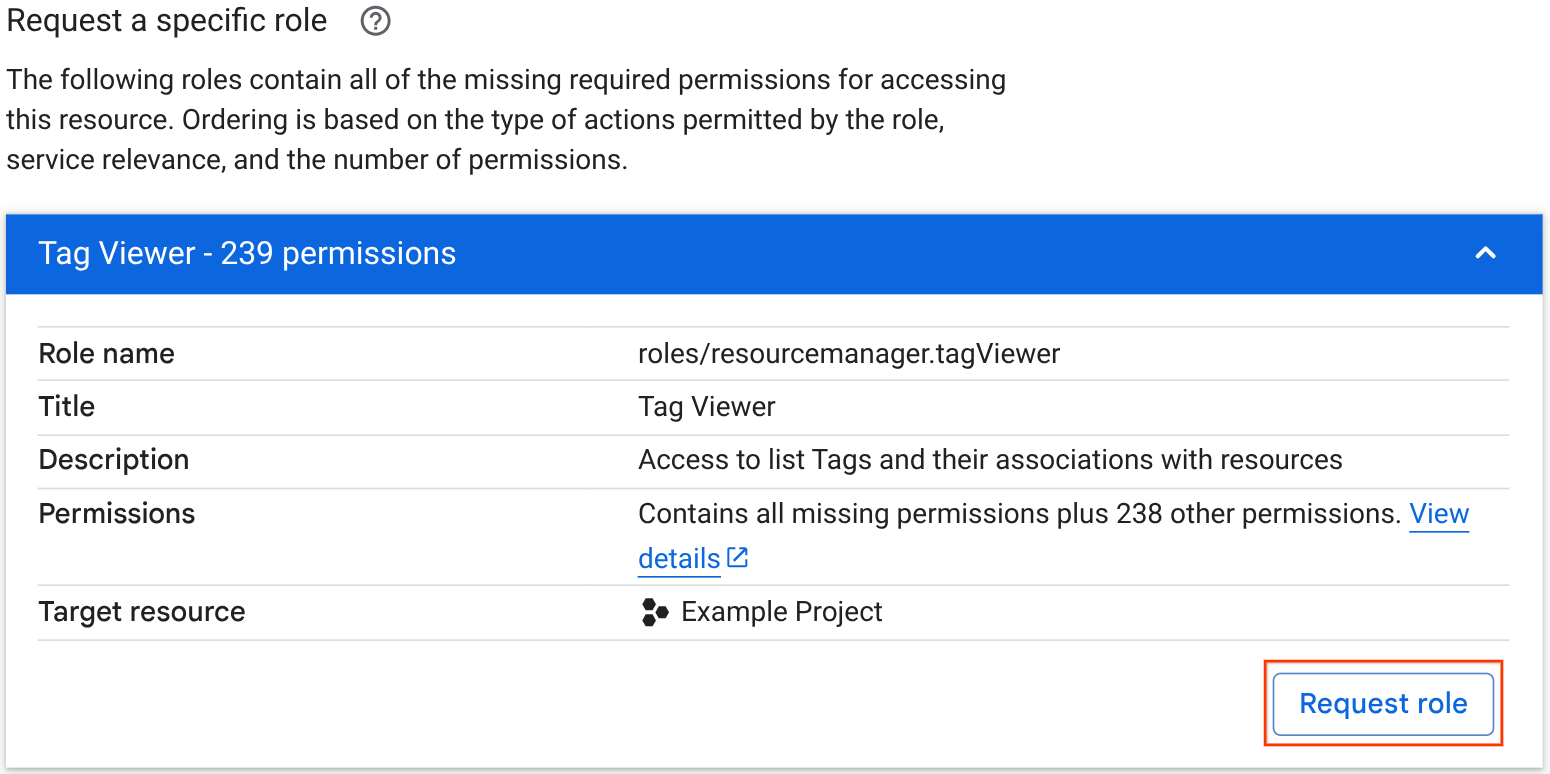
Di bagian Minta peran tertentu, tinjau daftar peran yang direkomendasikan dan pilih peran yang ingin Anda minta. Anda dapat mengklik peran untuk melihat detail selengkapnya. Bagian ini hanya dapat dilihat jika kesalahan izin disebabkan oleh kebijakan izinkan.
Klik peran yang telah Anda pilih, lalu klik Minta peran.
Di panel Minta Akses, pilih salah satu opsi untuk memberi tahu administrator Anda:
Jika organisasi Anda mendukung Kontak Penting dan mengizinkan email permintaan akses yang dibuat otomatis, Anda dapat mengirim email yang dibuat otomatis ke Kontak Penting teknis organisasi Anda. Untuk mengirim email ini, lakukan hal berikut:
- Pilih Kirim email yang dibuat secara otomatis.
- Tambahkan konteks apa pun tentang permintaan yang ingin Anda sertakan.
- Klik Kirim permintaan.
Untuk menyalin permintaan akses dan menempelkannya ke sistem pengelolaan permintaan pilihan Anda, lakukan hal berikut:
- Jika organisasi Anda mendukung Kontak Penting dan mengizinkan email yang dibuat secara otomatis, tetapi Anda ingin mengirim notifikasi secara manual, pilih Beri tahu secara manual.
- Tambahkan konteks apa pun tentang permintaan yang ingin Anda sertakan.
- Klik Salin pesan.
- Tempel permintaan ke sistem pengelolaan permintaan pilihan Anda.
Administrator Anda akan menerima permintaan akses Anda, beserta konteks tambahan yang Anda berikan.
gcloud
Identifikasi peran IAM yang berisi izin yang tidak ada.
Untuk melihat semua peran yang menyertakan izin tertentu, telusuri izin tersebut dalam indeks peran dan izin IAM, lalu klik nama izin.
Jika tidak ada peran bawaan yang sesuai dengan kasus penggunaan Anda, Anda dapat membuat peran khusus.
Gunakan sistem pengelolaan permintaan pilihan Anda untuk meminta administrator memberi Anda peran.
REST
Identifikasi peran IAM yang berisi izin yang tidak ada.
Untuk melihat semua peran yang menyertakan izin tertentu, telusuri izin tersebut dalam indeks peran dan izin IAM, lalu klik nama izin.
Jika tidak ada peran bawaan yang sesuai dengan kasus penggunaan Anda, Anda dapat membuat peran khusus.
Gunakan sistem pengelolaan permintaan pilihan Anda untuk meminta administrator memberi Anda peran.
Memberikan peran sendiri di konsol Google Cloud
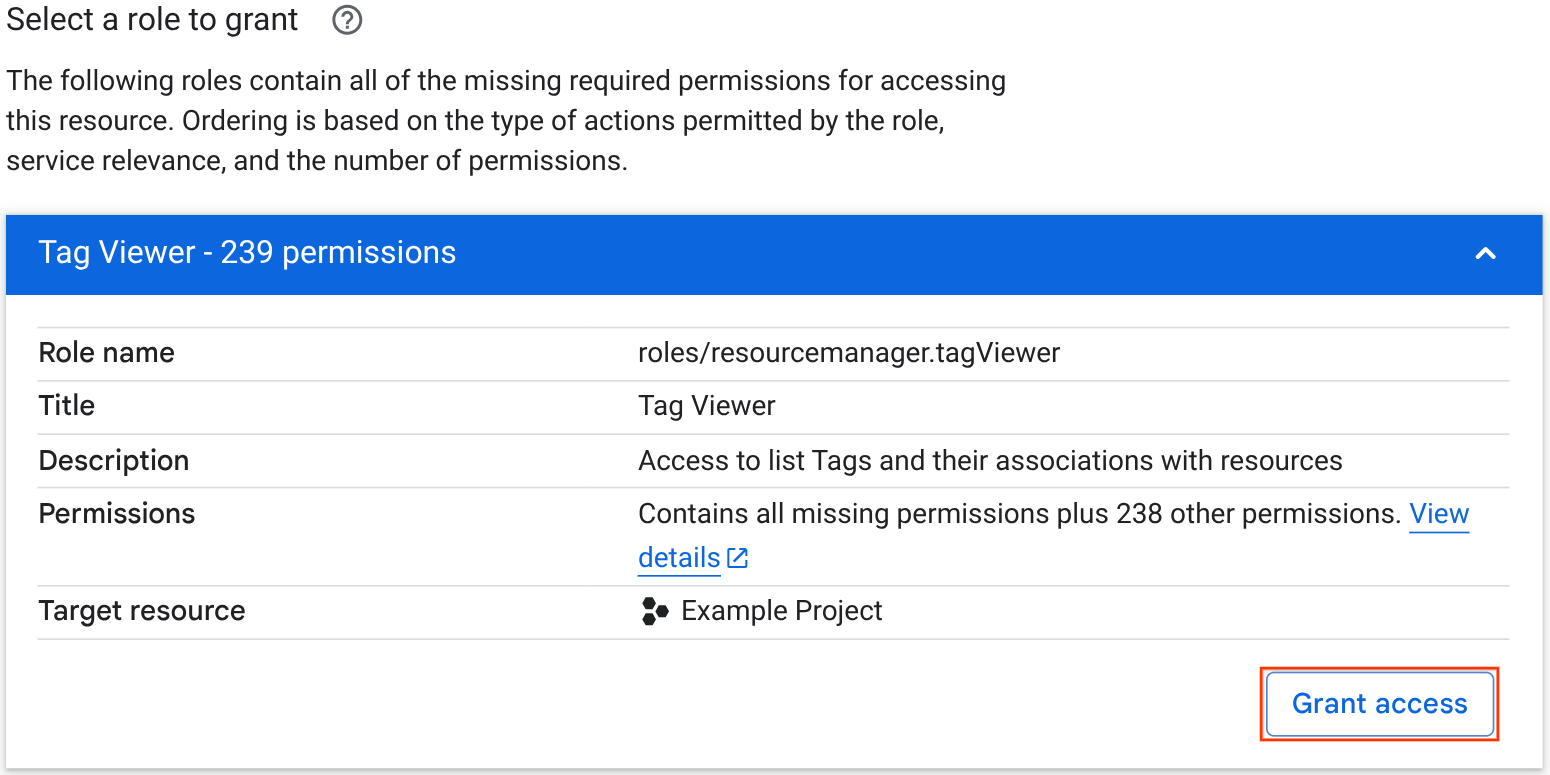
Jika Anda mengalami error izin di konsol Google Cloud dan Anda memiliki izin yang diperlukan untuk memberikan peran, maka Anda dapat memberikan peran kepada diri sendiri langsung dari pesan error izin:
Di bagian Pilih peran yang akan diberikan, tinjau daftar peran yang direkomendasikan dan pilih peran yang ingin Anda minta. Anda dapat mengklik peran untuk melihat detail selengkapnya.
Untuk memberikan peran yang telah Anda pilih, klik peran, lalu klik Berikan akses.
Langkah berikutnya
- Jika Anda memiliki izin administratif dan perlu menyelesaikan permintaan akses pengguna, lihat Menyelesaikan error izin.