


Ce document explique comment demander les autorisations manquantes lorsque vous rencontrez un message d'erreur lié aux autorisations.
Si vous n'êtes pas autorisé à modifier les règles liées à l'accès dans votre organisation, vous devez envoyer une demande d'accès à un administrateur en utilisant le contexte du message d'erreur. Vous ne pouvez pas résoudre vous-même les erreurs d'autorisation.
Vous pouvez demander l'accès de différentes manières :
Demandez les autorisations requises. Cette solution est efficace pour tous les types d'erreurs d'autorisation.
Demandez une autorisation pour un droit d'accès au gestionnaire d'accès privilégié. Cette solution n'est efficace que si l'erreur d'autorisation est due à vos règles d'autorisation et si vous disposez d'un droit d'accès au gestionnaire d'accès privilégié avec les autorisations requises.
Demandez un rôle disposant des autorisations requises. Cette résolution n'est efficace que si l'erreur d'autorisation est due à vos règles d'autorisation.
Si vous utilisez la console Google Cloud et que vous disposez des autorisations requises pour attribuer des rôles, vous pouvez vous attribuer le rôle directement à partir du message d'erreur au lieu de le demander. Pour en savoir plus, consultez S'attribuer un rôle dans la consoleGoogle Cloud .
Demander les autorisations requises
Pour demander les autorisations requises, procédez comme suit :
Console
Dans la liste des autorisations manquantes, cliquez sur Demander des autorisations.
Dans le panneau Demander l'accès, choisissez comment informer votre administrateur :
Si votre organisation accepte les contacts essentiels et autorise les e-mails de demande d'accès générés automatiquement, vous pouvez envoyer un e-mail généré automatiquement au contact essentiel technique de votre organisation. Pour envoyer cet e-mail, procédez comme suit :
- Sélectionnez Envoyer un e-mail généré automatiquement.
- Ajoutez tout contexte concernant la demande que vous souhaitez inclure.
- Cliquez sur Envoyer la demande.
Pour copier la demande d'accès et la coller dans votre système de gestion des demandes préféré, procédez comme suit :
- Si votre organisation accepte les contacts essentiels et les e-mails générés automatiquement, mais que vous souhaitez envoyer la notification manuellement, sélectionnez Notifier manuellement.
- Ajoutez tout contexte concernant la demande que vous souhaitez inclure.
- Cliquez sur Copier le message.
- Collez-le dans votre système de gestion des demandes préféré.
Votre administrateur reçoit votre demande d'accès, ainsi que tout contexte supplémentaire que vous avez fourni.
gcloud
Copiez le error_info_id, s'il est disponible, et la liste des autorisations manquantes dans le message d'erreur. Ensuite, utilisez votre système de gestion des demandes préféré pour demander à un administrateur de vous accorder ces autorisations.
REST
Copiez le error_info_id, s'il est disponible, et la liste des autorisations manquantes à partir du message d'erreur, puis utilisez votre système de gestion des demandes préféré pour demander à un administrateur de vous accorder ces autorisations.
Demander une autorisation pour un droit d'accès Privileged Access Manager
Les droits d'accès Privileged Access Manager définissent un ensemble de rôles IAM que vous pouvez demander à tout moment. Si votre demande est acceptée, les rôles demandés vous sont attribués temporairement.
Cette option de résolution n'est disponible que si l'erreur d'autorisation est due à vos règles d'autorisation et si vous disposez d'un droit Privileged Access Manager avec les autorisations requises.
Pour demander l'attribution d'un droit d'accès existant, procédez comme suit :
Console
Lorsque vous rencontrez un message d'erreur, recherchez la section Demander un accès temporaire. Cette section liste tous les droits Privileged Access Manager qui contiennent un rôle avec les autorisations requises.
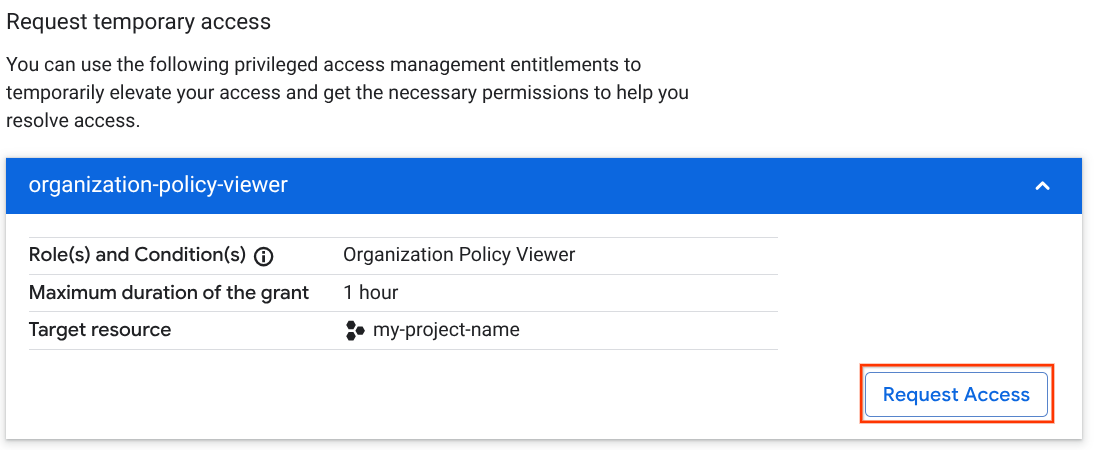
Si aucune section Demander un accès temporaire n'est renvoyée, cela signifie qu'aucun droit d'accès ne contient les autorisations requises. Dans ce cas, vous pouvez demander à un administrateur de créer un nouvel accès.
Consultez la liste des droits d'accès disponibles et sélectionnez celui pour lequel vous souhaitez demander une attribution.
Cliquez sur le droit d'accès, puis sur Demander l'accès.
Dans le panneau Demander l'accès, saisissez les informations de la demande d'accès :
Durée requise pour l'autorisation, jusqu'à la durée maximale définie dans le droit d'accès.
Si nécessaire, une justification de la subvention.
Facultatif : Adresses e-mail à notifier de la demande de subvention. Les identités Google associées aux approbateurs sont automatiquement notifiées. Toutefois, vous pouvez choisir de notifier un autre ensemble d'adresses e-mail, en particulier si vous utilisez la fédération d'identité du personnel.
Cliquez sur Demander une autorisation d'accès.
Pour afficher l'historique de vos autorisations, y compris leur état d'approbation, accédez à la page Gestionnaire d'accès privilégié dans la consoleGoogle Cloud , puis cliquez sur Autorisations > Mes autorisations.
gcloud
Recherchez les droits d'accès disponibles pour trouver un droit d'accès avec un rôle disposant des autorisations requises.
Si aucun droit d'accès n'est renvoyé, vous pouvez demander à un administrateur d'en créer un.
Facultatif : vérifiez l'état de votre demande de subvention.
REST
Recherchez les droits d'accès disponibles pour trouver un droit d'accès avec un rôle disposant des autorisations requises.
Si aucun droit d'accès n'est renvoyé, vous pouvez demander à un administrateur d'en créer un.
Facultatif : vérifiez l'état de votre demande de subvention.
Demander un rôle
Si l'erreur d'autorisation est due à une règle d'autorisation, vous pouvez demander à un administrateur de vous attribuer un rôle disposant des autorisations requises pour résoudre l'erreur.
Si l'erreur est due à un autre type de règle ou si vous n'êtes pas sûr du type de règle à l'origine de l'erreur, demandez plutôt les autorisations requises.
Console
Dans la section Demander un rôle spécifique, consultez la liste des rôles recommandés et sélectionnez celui que vous souhaitez demander. Vous pouvez cliquer sur les rôles pour en savoir plus. Cette section n'est visible que si l'erreur d'autorisation est due à une règle d'autorisation.
Cliquez sur le rôle de votre choix, puis sur Demander le rôle.
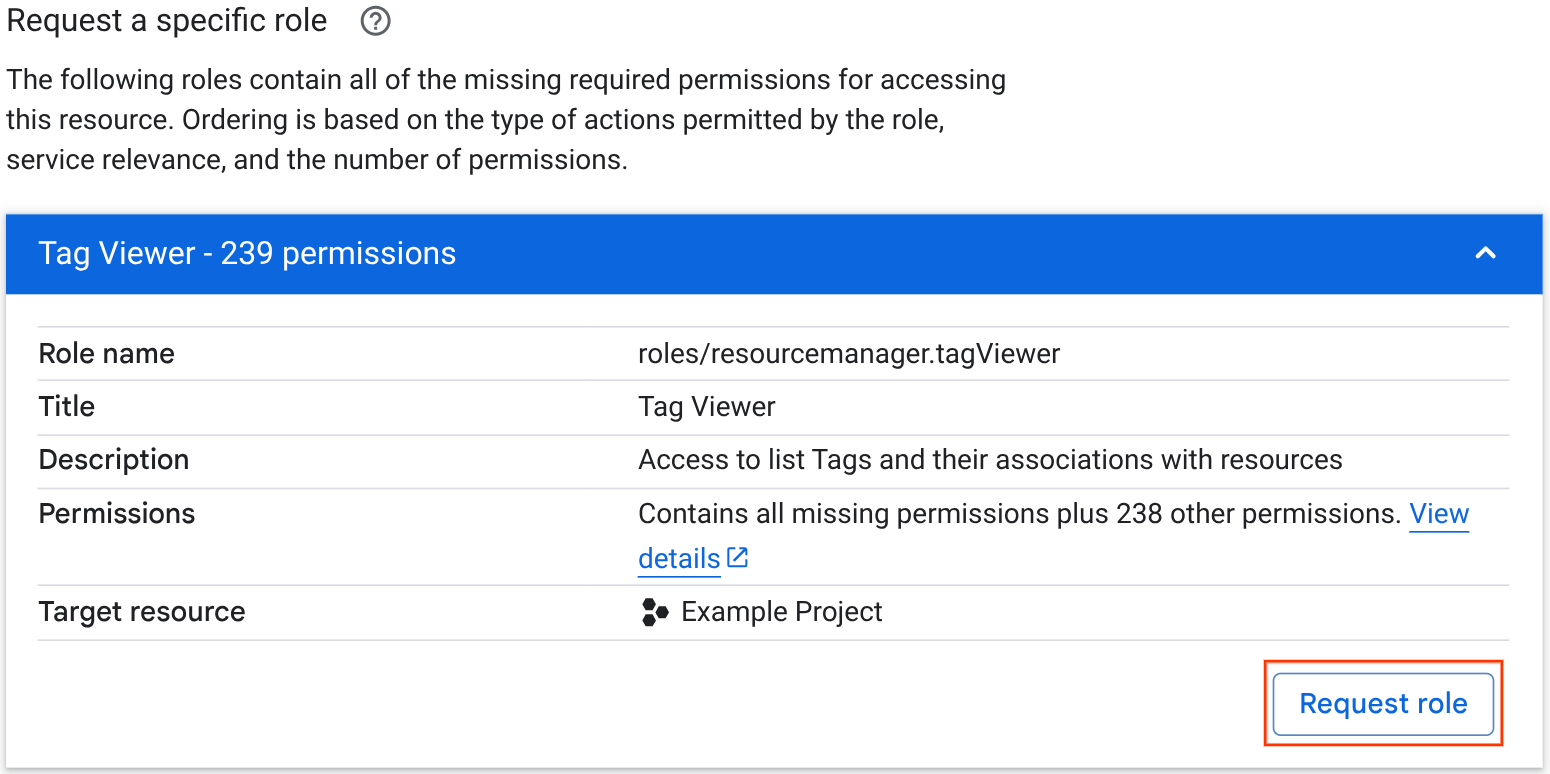
Dans le panneau Demander l'accès, choisissez l'une des options permettant d'informer votre administrateur :
Si votre organisation accepte les contacts essentiels et autorise les e-mails de demande d'accès générés automatiquement, vous pouvez envoyer un e-mail généré automatiquement au contact essentiel technique de votre organisation. Pour envoyer cet e-mail :
- Sélectionnez Envoyer un e-mail généré automatiquement.
- Ajoutez tout contexte concernant la demande que vous souhaitez inclure.
- Cliquez sur Envoyer la demande.
Pour copier la demande d'accès et la coller dans votre système de gestion des demandes préféré, procédez comme suit :
- Si votre organisation accepte les contacts essentiels et les e-mails générés automatiquement, mais que vous souhaitez envoyer la notification manuellement, sélectionnez Notifier manuellement.
- Ajoutez tout contexte concernant la demande que vous souhaitez inclure.
- Cliquez sur Copier le message.
- Collez-le dans votre système de gestion des demandes préféré.
Votre administrateur reçoit votre demande d'accès, ainsi que tout contexte supplémentaire que vous avez fourni.
gcloud
Identifiez un rôle IAM qui contient les autorisations manquantes.
Pour afficher tous les rôles dans lesquels une autorisation donnée est incluse, recherchez l'autorisation dans l'index des rôles et autorisations IAM, puis cliquez sur le nom de l'autorisation.
Si aucun rôle prédéfini ne correspond à votre cas d'utilisation, vous pouvez créer un rôle personnalisé.
Utilisez votre système de gestion des demandes préféré pour demander à un administrateur de vous attribuer le rôle.
REST
Identifiez un rôle IAM qui contient les autorisations manquantes.
Pour afficher tous les rôles dans lesquels une autorisation donnée est incluse, recherchez l'autorisation dans l'index des rôles et autorisations IAM, puis cliquez sur le nom de l'autorisation.
Si aucun rôle prédéfini ne correspond à votre cas d'utilisation, vous pouvez créer un rôle personnalisé.
Utilisez votre système de gestion des demandes préféré pour demander à un administrateur de vous attribuer le rôle.
S'attribuer un rôle dans la console Google Cloud
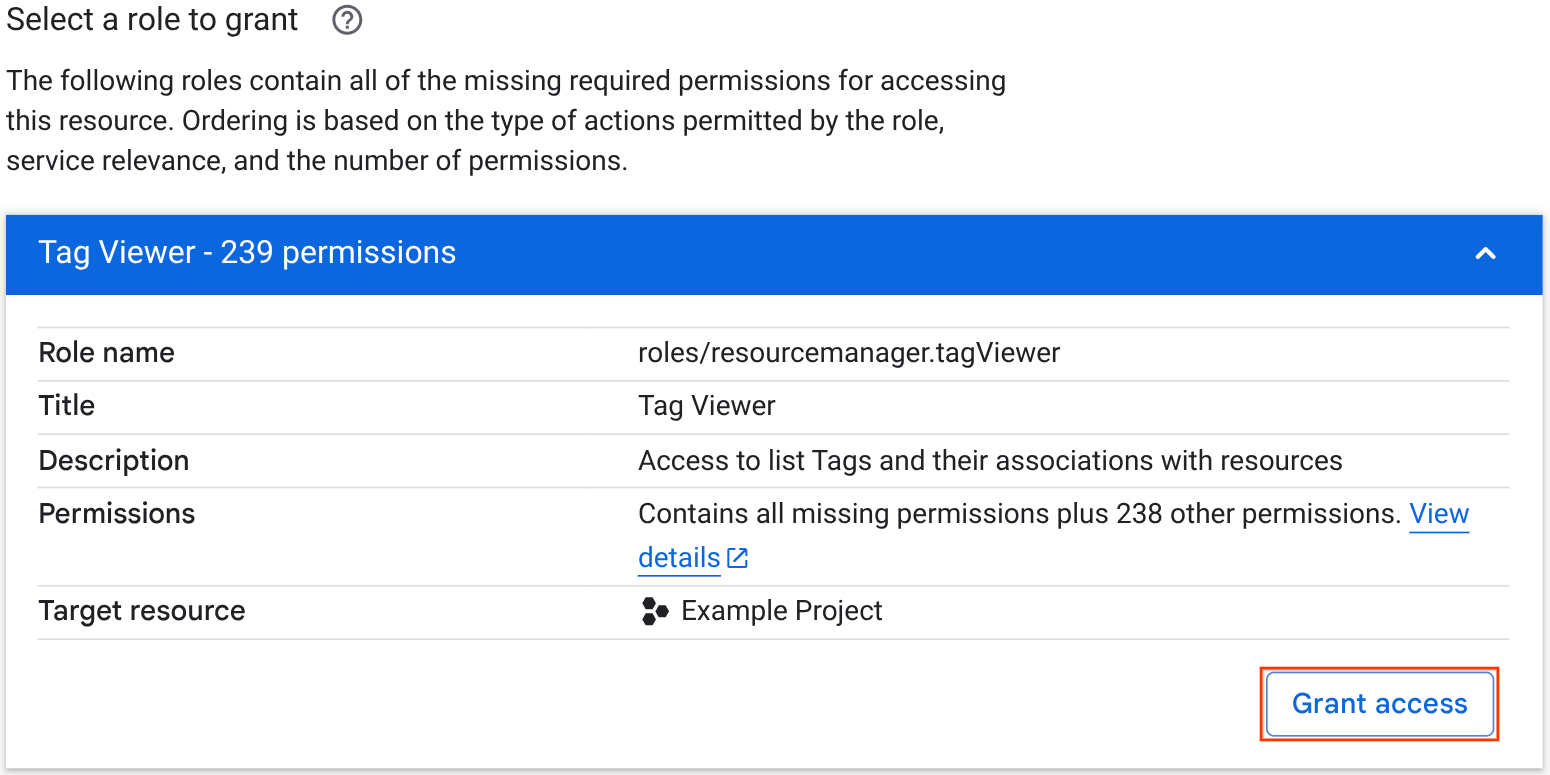
Si vous rencontrez une erreur d'autorisation dans la console Google Cloud et que vous disposez des autorisations requises pour attribuer des rôles, vous pouvez vous attribuer un rôle directement à partir du message d'erreur d'autorisation :
Dans la section Sélectionner un rôle à attribuer, consultez la liste des rôles recommandés et choisissez celui que vous souhaitez demander. Vous pouvez cliquer sur les rôles pour en savoir plus.
Pour attribuer le rôle que vous avez choisi, cliquez dessus, puis sur Accorder l'accès.
Étapes suivantes
- Si vous disposez d'autorisations d'administrateur et que vous devez résoudre une demande d'accès utilisateur, consultez Résoudre les erreurs d'autorisation.