Neste documento, descrevemos como usar o Gemini para Google Cloud, um colaborador com tecnologia de IA, para ajudar você a otimizar custos.
Para informações sobre como ver dados na página "Otimização" do Cloud Hub, consulte Ver custos e utilização de recursos.
O Gemini Cloud Assist pode ajudar você a:
- Confira insights sobre mudanças recentes nos custos e na utilização.
- Acessar dados de custo ou utilização de um aplicativo ou projeto específico.
- Para custos de recursos compatíveis, receba uma explicação sobre as mudanças de custo.
Este documento é destinado a desenvolvedores e administradores de plataforma. Se você gerencia contas de faturamento ou orçamentos no Cloud Billing, consulte a documentação de otimização de custos do Cloud Billing para saber como usar o hub do FinOps e o Gemini Cloud Assist no Cloud Billing.
Saiba como e quando o Gemini para Google Cloud usa seus dados.
Antes de começar
Funções exigidas
O papel de operador do Cloud Hub contém a maioria das permissões necessárias para visualizar dados na página "Otimização", incluindo permissões para acessar dados do Cloud Monitoring, do Cloud Logging, de aplicativos do App Hub, de recursos do Inventário de recursos do Cloud e recomendações do Active Assist.
Para receber as permissões necessárias para visualizar dados no Cloud Hub, peça ao administrador para conceder a você os seguintes papéis do IAM no projeto ou projeto de gerenciamento (para pastas ativadas para apps):
-
Ver a maioria dos dados no Cloud Hub:
Operador do Cloud Hub (
roles/cloudhub.operator) -
Usar o chat do Gemini Cloud Assist:
Usuário do Gemini Cloud Assist (
roles/geminicloudassist.user)
Para mais informações sobre a concessão de papéis, consulte Gerenciar o acesso a projetos, pastas e organizações.
Também é possível conseguir as permissões necessárias usando papéis personalizados ou outros papéis predefinidos.
Para fazer mudanças com base na sua análise de custos, talvez seja necessário ter mais permissões ou coordenar com um membro da sua organização que tenha as permissões necessárias.
Conferir insights gerados pelo Gemini
Os insights do Gemini Cloud Assist sobre mudanças recentes podem ajudar você a ter uma ideia rápida do custo e da utilização geral no seu projeto ou aplicativo.
Abra a página Otimização.
Selecione o projeto ou aplicativo que você quer visualizar:
Para acessar os dados dos aplicativos, escolha a pasta configurada para gerenciamento de aplicativos. As pastas configuradas para gerenciamento de aplicativos têm um ícone especial (
 ). O projeto de
gerenciamento da pasta também tem um ícone especial
(
). O projeto de
gerenciamento da pasta também tem um ícone especial
( ), e o nome do projeto está no
formato
), e o nome do projeto está no
formato FOLDER-NAME-mp. Se você escolher o projeto de gerenciamento em vez da pasta, o seletor de projetos vai mudar automaticamente a seleção para a pasta.Para ver os dados de um projeto específico, escolha o projeto que contém os recursos que você quer visualizar.
Abra a seção Insights gerados pelo Gemini. O Gemini Cloud Assist resume as mudanças de custo e o uso de recursos que podem ter contribuído para a mudança de custo.
O exemplo a seguir mostra um aumento de 78,6% nos custos em comparação com os sete dias anteriores, principalmente devido ao uso intenso de consultas no BigQuery e a um pico sustentado em uma instância do Compute Engine.
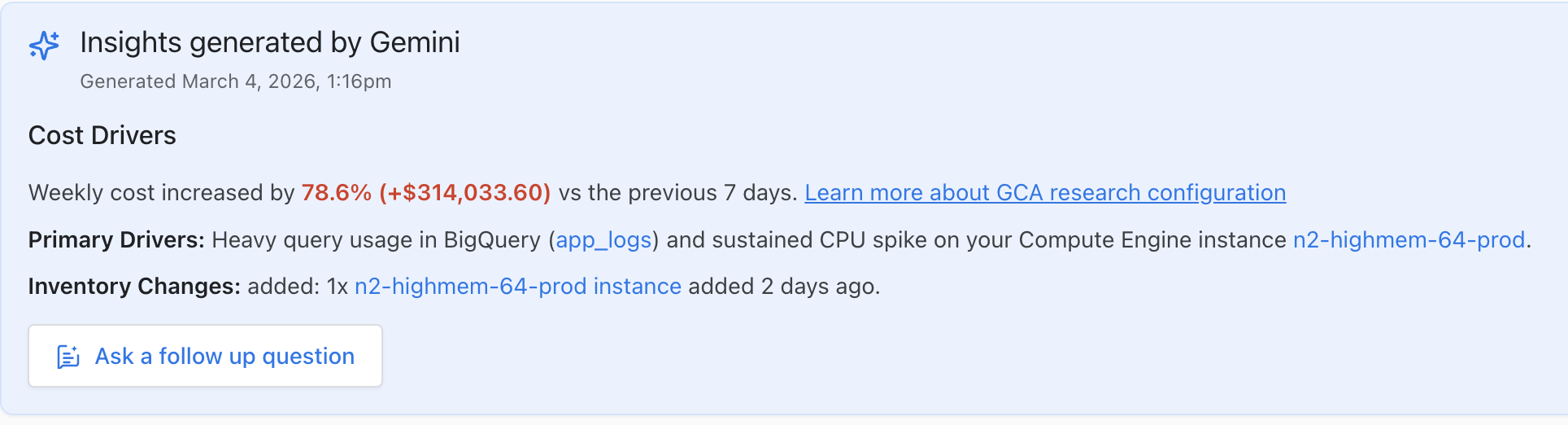
Para fazer uma pergunta sobre os insights, clique em Fazer uma pergunta complementar. O painel do Cloud Assist é aberto.
Insira um comando. Para exemplos de perguntas que você pode fazer, consulte Exemplos de comandos.
Saiba mais sobre os custos no chat do Gemini Cloud Assist
Você pode iniciar uma análise de custos diretamente no chat do Gemini Cloud Assist:
No console do Google Cloud , acesse qualquer página, por exemplo, a página Otimização.
Selecione o projeto ou aplicativo que você quer visualizar:
Para acessar os dados dos aplicativos, escolha a pasta configurada para gerenciamento de aplicativos. As pastas configuradas para gerenciamento de aplicativos têm um ícone especial (
). O projeto de
gerenciamento da pasta também tem um ícone especial
(), e o nome do projeto está no
formato FOLDER-NAME-mp. Se você escolher o projeto de gerenciamento em vez da pasta, o seletor de projetos vai mudar automaticamente a seleção para a pasta.Para ver os dados de um projeto específico, escolha o projeto que contém os recursos que você quer visualizar.
Na barra de ferramentas do console do Google Cloud , clique em brilho Abrir ou fechar o chat do Gemini Cloud Assist. O painel do Cloud Assist é aberto.
Insira um comando. Para exemplos de perguntas que você pode fazer, consulte Exemplos de comandos.
Diretrizes e exemplos de comandos
No chat do Gemini Cloud Assist, você pode receber ajuda usando comandos em linguagem natural (perguntas ou instruções).
O Gemini Cloud Assist usa dados da API App Optimize para perguntas relacionadas a custos sobre utilização, a mesma API que fornece dados para a página de otimização do Cloud Hub.
Para detalhes sobre os dados de custo e utilização que a API App Optimize fornece ao Gemini Cloud Assist, consulte Sobre os custos de recursos.
Diretrizes de comandos
Use as informações a seguir para escrever seus comandos:
- Datas: é possível especificar períodos, como
2025-10-1 to 2025-10-31.- Se você não especificar um período, o padrão será os sete dias anteriores.
- Os comandos para dados da semana anterior definem o período como o último período de segunda a domingo.
- Os comandos para dados do mês anterior definem o período como o último mês do calendário.
- Aplicativos: para aplicativos do App Hub, especifique o nome do aplicativo no comando, mesmo que você esteja visualizando uma página no console doGoogle Cloud que mostra dados de um aplicativo. O nome do aplicativo é o identificador exclusivo dele, como
web-store. Se você usar o nome de exibição do aplicativo, como "Web Store", o Gemini Cloud Assist poderá analisar seu comando de forma incorreta. - Se você perguntar sobre vários projetos ou aplicativos em uma única sessão de chat, inclua o ID do projeto ou o nome do aplicativo nas perguntas de acompanhamento para que o contexto fique claro. Se você não especificar um projeto no comando, o Gemini Cloud Assist vai usar o projeto selecionado no seletor de projetos.
- Dados de análise de custos: o Gemini Cloud Assist pode sugerir explicações para mudanças de custo com base no uso de recursos ou de SKUs do Cloud Billing para recursos compatíveis.
Exemplos de prompt
Nesta seção, mostramos exemplos de comandos para analisar custos.
Extrair dados de custo e utilização
Os exemplos de comandos a seguir mostram perguntas gerais sobre custo e utilização:
| Comando | Tipo de resposta |
| "Quanto gastei neste projeto no mês passado?" | Um resumo dos custos do último mês civil para o projeto selecionado. |
"Quanto custou meu cluster do GKE my-cluster-id no mês passado?"
|
Um resumo dos custos do cluster my-cluster-id no último mês.
|
| "Mostre meus custos em us-central1." | Um resumo dos custos de recursos no projeto selecionado na região us-central1 nos últimos sete dias.
|
"Quais foram os recursos menos eficientes em termos de custo no mês passado para meu app
my-favourite-app?"
|
Uma lista dos recursos menos eficientes em termos de custo no aplicativo
my-favourite-app no último mês.
|
| "Quais são meus recursos mais superprovisionados que estão me custando mais?" | Uma lista dos recursos com maior excesso de provisionamento no projeto selecionado nos últimos sete dias. |
Analisar mudanças de custo
Para recursos compatíveis, o Gemini Cloud Assist pode usar custos no nível do recurso, dados de SKU e dados operacionais, como registros e métricas, para explicar as mudanças de custo.
Por exemplo, você pode usar estes comandos para receber mais informações sobre mudanças de custo:
- "Compare meus custos entre 01/02/2026 e 01/03/2026"
- "Por que meus custos aumentaram nos últimos cinco dias?"
- "Por que a mudança de custo hoje é tão grande?"
- "Você pode explicar por que o custo do cluster de produção aumentou esta semana?"
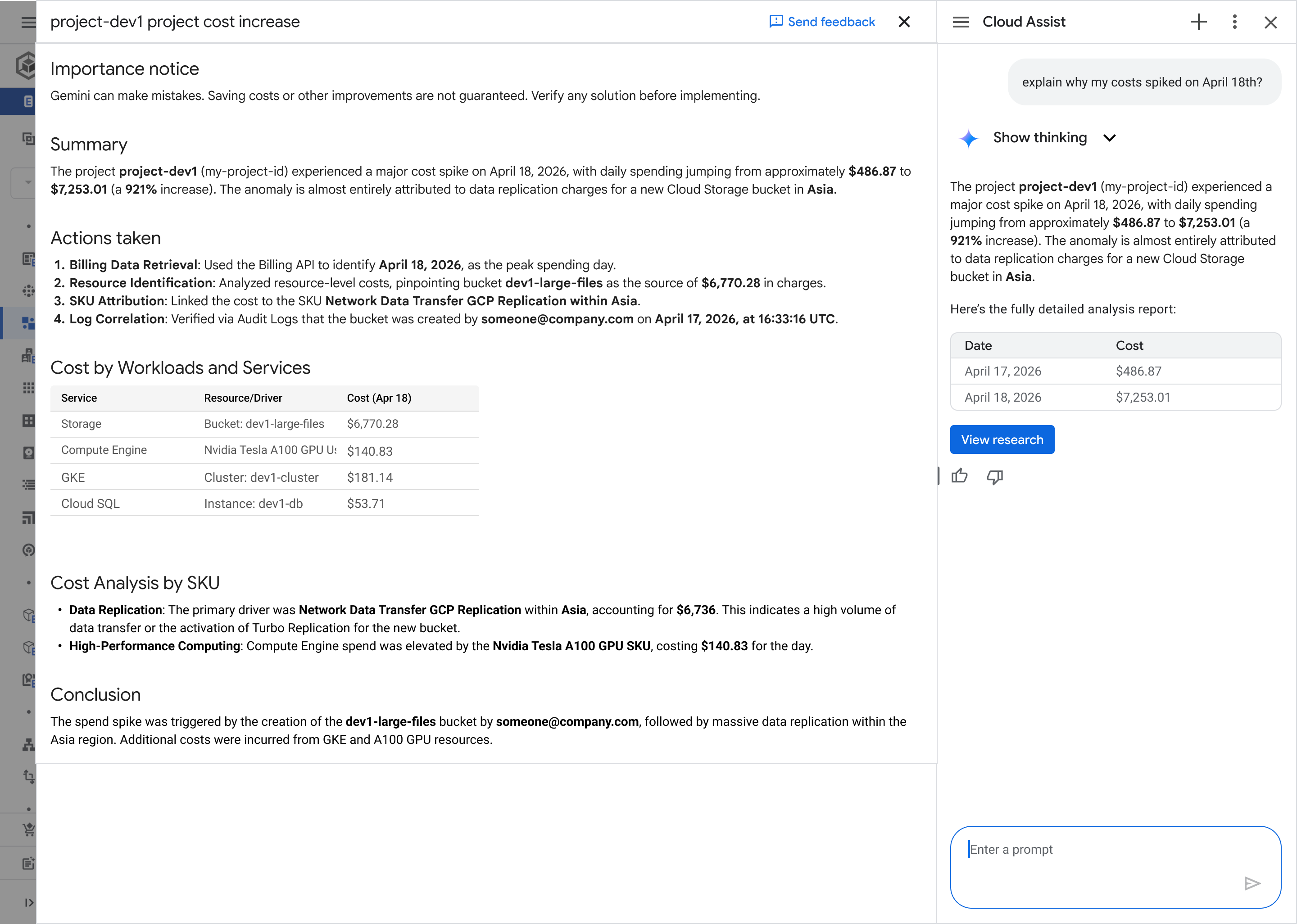
À medida que o Gemini Cloud Assist gera uma resposta, o processo de pesquisa é exibido no painel de chat. Para ocultar essas informações, clique em Ocultar processo.
Quando o processo de pesquisa é concluído, o Gemini Cloud Assist fornece a resposta. Para conferir detalhes sobre a pesquisa da resposta, clique em Ver pesquisa.
O exemplo de comando a seguir pergunta sobre um aumento nos custos do projeto no mês passado.
Why did my costs increase this month?
Neste exemplo, o Gemini Cloud Assist analisou a tendência de custos em maio e junho de 2026. Com base nos dados do Cloud Billing, ele identificou um aumento nos custos da SKU de taxa de instância de proxy entre regiões no Cloud Load Balancing. Em seguida, analisou o uso de recursos e os registros de auditoria para determinar que a origem desses custos aumentados eram 20 novas regras de encaminhamento criadas em 21 de maio de 2026.