Questo documento descrive come puoi utilizzare Gemini per Google Cloud, un collaboratore basato sull'AI, per ottimizzare i costi.
Per informazioni sulla visualizzazione dei dati nella pagina Ottimizzazione di Cloud Hub, consulta Visualizzare i costi e l'utilizzo delle risorse.
Gemini Cloud Assist può aiutarti a:
- Scopri approfondimenti sulle recenti modifiche ai costi e all'utilizzo.
- Recupera i dati di costo o utilizzo per un'applicazione o un progetto specifico.
- Per i costi delle risorse supportate, ricevi una spiegazione delle variazioni di costo.
Questo documento è rivolto a sviluppatori e amministratori della piattaforma. Se gestisci account di fatturazione o budget in fatturazione Cloud, consulta la documentazione sull'ottimizzazione dei costi di fatturazione Cloud per informazioni sull'utilizzo di FinOps Hub e Gemini Cloud Assist in fatturazione Cloud.
Scopri come e quando Gemini per Google Cloud utilizza i tuoi dati.
Prima di iniziare
Ruoli obbligatori
Il ruolo Operatore Cloud Hub contiene la maggior parte delle autorizzazioni richieste per visualizzare i dati nella pagina Ottimizzazione, incluse le autorizzazioni per visualizzare i dati di Cloud Monitoring, i dati di Cloud Logging, i dati delle applicazioni App Hub, i dati delle risorse di Cloud Asset Inventory e i suggerimenti di Active Assist.
Per ottenere le autorizzazioni necessarie per visualizzare i dati in Cloud Hub, chiedi all'amministratore di concederti i seguenti ruoli IAM nel progetto o nel progetto di gestione (per le cartelle abilitate per le app):
-
Visualizza la maggior parte dei dati in Cloud Hub:
Cloud Hub Operator (
roles/cloudhub.operator) -
Utilizza la chat di Gemini Cloud Assist:
Utente Gemini Cloud Assist (
roles/geminicloudassist.user)
Per saperne di più sulla concessione dei ruoli, consulta Gestisci l'accesso a progetti, cartelle e organizzazioni.
Potresti anche riuscire a ottenere le autorizzazioni richieste tramite i ruoli personalizzati o altri ruoli predefiniti.
L'apporto di modifiche in base all'analisi dei costi potrebbe richiedere autorizzazioni aggiuntive o il coordinamento con un membro della tua organizzazione che disponga delle autorizzazioni richieste.
Visualizzare gli insight generati da Gemini
Gli insight di Gemini Cloud Assist sulle modifiche recenti possono aiutarti a farti rapidamente un'idea del costo e dell'utilizzo complessivi nel tuo progetto o applicazione.
Apri la pagina Ottimizzazione.
Seleziona il progetto o l'applicazione che vuoi visualizzare:
Per visualizzare i dati delle applicazioni, scegli la cartella configurata per la gestione delle applicazioni. Le cartelle configurate per la gestione delle applicazioni hanno un'icona speciale (
 ). Il progetto
di gestione per la cartella ha anche un'icona speciale
(
). Il progetto
di gestione per la cartella ha anche un'icona speciale
( ) e il nome del progetto è nel
formato
) e il nome del progetto è nel
formato FOLDER-NAME-mp. Se scegli il progetto di gestione anziché la cartella, il selettore di progetti cambia automaticamente la selezione in cartella.Per visualizzare i dati di un singolo progetto, scegli il progetto che contiene le risorse che vuoi visualizzare.
Espandi la sezione Insight generati da Gemini. Gemini Cloud Assist riepiloga le variazioni di costo e l'utilizzo delle risorse che potrebbero aver contribuito alla variazione di costo.
Il seguente esempio mostra un aumento dei costi del 78,6% rispetto ai 7 giorni precedenti, principalmente dovuto all'utilizzo intenso delle query in BigQuery e a un picco sostenuto in un'istanza Compute Engine.
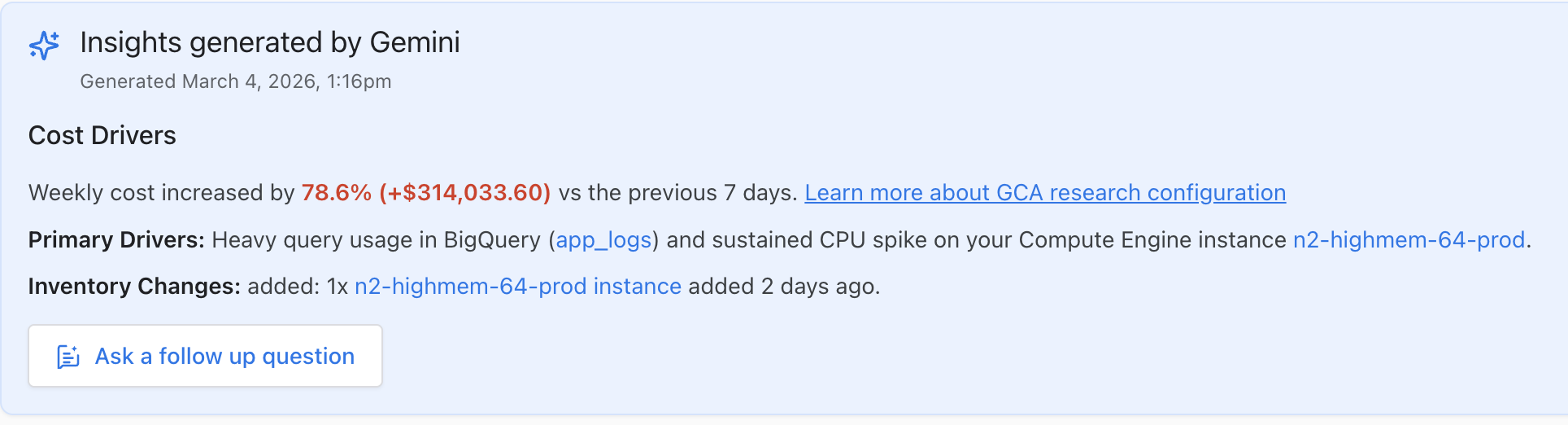
Per fare una domanda sugli approfondimenti, fai clic su Fai una domanda aggiuntiva. Si apre il riquadro Cloud Assist.
Inserisci un prompt. Per esempi di domande che puoi porre, vedi Esempi di prompt.
Informazioni sui costi nella chat di Gemini Cloud Assist
Puoi avviare un'analisi dei costi direttamente dalla chat di Gemini Cloud Assist:
Nella console Google Cloud , vai a una pagina qualsiasi, ad esempio la pagina Ottimizzazione.
Seleziona il progetto o l'applicazione che vuoi visualizzare:
Per visualizzare i dati delle applicazioni, scegli la cartella configurata per la gestione delle applicazioni. Le cartelle configurate per la gestione delle applicazioni hanno un'icona speciale (
). Il progetto
di gestione per la cartella ha anche un'icona speciale
() e il nome del progetto è nel
formato FOLDER-NAME-mp. Se scegli il progetto di gestione anziché la cartella, il selettore di progetti cambia automaticamente la selezione in cartella.Per visualizzare i dati di un singolo progetto, scegli il progetto che contiene le risorse che vuoi visualizzare.
Nella barra degli strumenti della console Google Cloud , fai clic sulla stella Apri o chiudi la chat di Gemini Cloud Assist. Si apre il riquadro Cloud Assist.
Inserisci un prompt. Per esempi di domande che puoi porre, vedi Esempi di prompt.
Linee guida ed esempi per i prompt
Nella chat di Gemini Cloud Assist, puoi ricevere assistenza utilizzando prompt (domande o affermazioni) in linguaggio naturale.
Gemini Cloud Assist utilizza i dati dell'API App Optimize per domande relative ai costi sull'utilizzo, la stessa API che fornisce i dati per la pagina Ottimizzazione di Cloud Hub.
Per informazioni dettagliate sui dati relativi a costi e utilizzo forniti dall'API App Optimize a Gemini Cloud Assist, consulta Informazioni sui costi delle risorse.
Linee guida per i prompt
Utilizza le seguenti informazioni per scrivere i tuoi prompt:
- Date: puoi specificare intervalli di date, ad esempio
2025-10-1 to 2025-10-31.- Se non specifichi un intervallo di date, l'intervallo di date predefinito è 7 giorni.
- I prompt per i dati della settimana precedente impostano l'intervallo di date sull'ultimo periodo da lunedì a domenica.
- I prompt per i dati del mese precedente impostano l'intervallo di date sull'ultimo mese di calendario.
- Applicazioni: per le applicazioni App Hub, devi specificare
il nome dell'applicazione nel prompt, anche se stai visualizzando una pagina nella
consoleGoogle Cloud che mostra i dati di un'applicazione. Il nome dell'applicazione
è l'identificatore univoco dell'applicazione, ad esempio
web-store. Se utilizzi il nome visualizzato per l'applicazione, ad esempio "Web Store", Gemini Cloud Assist potrebbe analizzare il prompt in modo errato. - Se chiedi informazioni su più progetti o applicazioni in una singola sessione di chat, includi l'ID progetto o il nome dell'applicazione nelle domande successive in modo che il contesto sia chiaro. Se non specifichi un progetto nel prompt, Gemini Cloud Assist utilizza il progetto selezionato nel selettore di progetti.
- Dati di analisi dei costi: Gemini Cloud Assist può suggerire spiegazioni per le variazioni di costo in base all'utilizzo delle risorse o degli SKU di fatturazione Cloud per le risorse supportate.
Esempi di prompt
Questa sezione fornisce esempi di prompt per l'analisi dei costi.
Recuperare i dati su costi e utilizzo
I seguenti prompt di esempio mostrano domande generali su costi e utilizzo:
| Prompt | Tipo di risposta |
| "Quanto ho speso per questo progetto il mese scorso?" | Un riepilogo dei costi dell'ultimo mese di calendario per il progetto selezionato. |
"Quanto mi è costato il mio cluster GKE my-cluster-id il mese scorso?"
|
Un riepilogo dei costi per il cluster my-cluster-id nell'ultimo
mese di calendario.
|
| "Mostrami i miei costi in us-central1". | Un riepilogo dei costi delle risorse nel progetto selezionato nella regione
us-central1 negli ultimi 7 giorni.
|
"Quali sono state le risorse meno efficienti in termini di costi il mese scorso per la mia app
my-favourite-app?"
|
Un elenco delle risorse meno efficienti in termini di costi nell'applicazione
my-favourite-app nell'ultimo mese.
|
| "Quali sono le mie risorse con provisioning eccessivo che mi costano di più?" | Un elenco delle risorse con il provisioning eccessivo nel progetto selezionato negli ultimi 7 giorni. |
Analizzare le variazioni di costo
Per le risorse supportate, Gemini Cloud Assist può utilizzare i costi a livello di risorsa, i dati SKU e i dati operativi come log e metriche per fornire una spiegazione delle variazioni di costo.
Ad esempio, puoi utilizzare questi prompt per ottenere ulteriori informazioni sulle variazioni di costo:
- "Confronta i miei costi tra il 1° febbraio 2026 e il 1° marzo 2026"
- "Perché i miei costi sono aumentati negli ultimi 5 giorni?"
- "Perché la variazione di costo è così elevata oggi?"
- "Puoi spiegare perché il cluster di produzione costa di più questa settimana?"
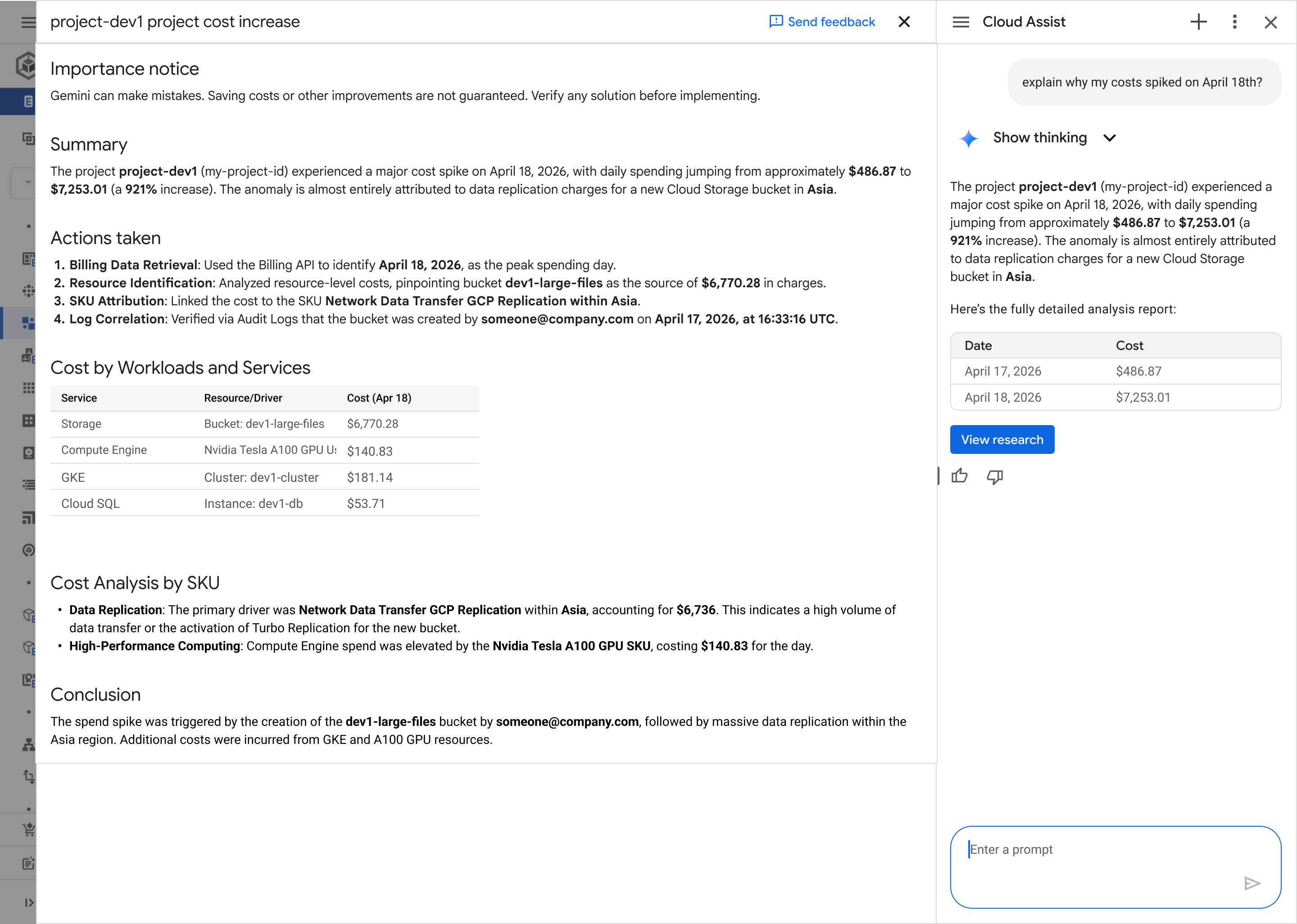
Mentre Gemini Cloud Assist genera una risposta, la procedura di ricerca viene visualizzata nel riquadro della chat. Puoi nascondere queste informazioni facendo clic su Nascondi procedura.
Al termine della procedura di ricerca, Gemini Cloud Assist fornisce la sua risposta. Per visualizzare i dettagli della ricerca per la risposta, fai clic su Visualizza ricerca.
Il seguente prompt di esempio chiede informazioni su un aumento dei costi del progetto nel mese precedente.
Why did my costs increase this month?
In questo esempio, Gemini Cloud Assist ha analizzato la tendenza dei costi a maggio e giugno 2026. In base ai dati di fatturazione Cloud, è stato rilevato un aumento dei costi per lo SKU addebito istanza proxy cross-region in Cloud Load Balancing. Ha poi analizzato l'utilizzo delle risorse e i log di controllo per determinare che l'origine di questi costi maggiori erano 20 nuove regole di inoltro create il 21 maggio 2026.