


הכלי App Topology מאפשר להריץ שאילתות כדי ליצור קורלציה בין נתונים ולענות על שאלות לגבי התקינות, הביצועים ומצב האבטחה של האפליקציות.
סוגי טופולוגיות
ב-App Topology אפשר להריץ שאילתות לגבי Google Cloud משאבים בGoogle Cloud פרויקט ושאילתות לגבי אפליקציות ב-App Hub בפרויקט או בתיקייה לניהול אפליקציות. כשיוצרים אפליקציות ב-App Hub בתיקייה, אפשר לראות את קשרי הגומלין בין המשאבים בפרויקטים בתיקייה הזו כשמריצים שאילתות ב-App Topology.
ב-Cloud Hub, App Topology מספקת כמה תחומים לסוגים ספציפיים של שאלות. כל דומיין מאפשר לכם לשלוח שאילתות לגבי קבוצה ספציפית של נתונים בסיסיים.
תקינות ופתרון בעיות – למהנדסי Site Reliability (SRE) ולמשתמשים אחרים שמתמקדים בתקינות ובמהימנות של שירותים בזמן הריצה. אפשר לראות התראות פתוחות לגבי אירועי פריסה ולנתח את התנועה בין רכיבי האפליקציה או משאבים של סוכנים.
פריסות – למהנדסי DevOps שמנהלים את שרשרת אספקת התוכנה ואת הגדרת התשתית. אפשר לבדוק את תוצרי הבנייה כדי לזהות חולשות ידועות לפני הפריסה שלהם, ולעקוב אחרי המקור של קוד המקור עד לשלב הייצור.
אבטחה – למהנדסי אבטחה ולמנהלים שמבצעים ביקורת על גישה, נקודות חולשה וסיכונים בשרשרת אספקת התוכנה. אתם יכולים לבדוק את נתיבי הגישה ולזהות שירותים ותשתיות שפועלים ומושפעים מנקודות חולשה.
בנוסף, App Topology מספקת גרפים של טופולוגיה שמתמקדים בשימושים ספציפיים באזורים אחרים של Google Cloud.
הטבלה הבאה תעזור לכם להחליט באיזה כלי טופולוגיה להשתמש:
| כלי הטופולוגיה | מתי כדאי להשתמש בזה |
|---|---|
| App Topology API | להריץ שאילתות כדי ליצור קורלציה בין נתונים של יכולת צפייה, אבטחה ופריסה באמצעות Google Cloud CLI או API בארכיטקטורת REST. סוכנים יכולים להשתמש בשרת ה-MCP של App Topology המרוחק כדי לשלוף נתונים. |
| App Topology in Cloud Hub | ניתוח קשרי נתונים בתחומי הנראות, האבטחה והפריסה.
|
| טופולוגיה של אפליקציה ב-Cloud Monitoring | צפייה בנתונים גלויים בזמן אמת, כמו תעבורת נתונים, זמן טעינה ותלות בשירותים, על סמך טלמטריה.
|
| טופולוגיית סוכנים | ניתוח של נתוני יכולת צפייה, אבטחה ופריסה של סוכנים ואפליקציות AI.
|
לפני שמתחילים
מזהים את Google Cloud הפרויקט שרוצים להגדיר.
- נתוני האבטחה והתאימות שמוצגים ב-Security Command Center זמינים רק לפרויקטים ולאפליקציות בארגון Google Cloud . אם אתם רוצים להעביר פרויקט לארגון, תוכלו להיעזר בהוראות להעברת נתונים.
- אם הגדרתם תיקייה לניהול אפליקציות לאפליקציות ב-App Hub, צריך להפעיל ממשקי API ולהעניק הרשאות שמתוארות בהוראות האלה בפרויקט הניהול של התיקייה.
כדי להציג נתונים של שרשרת אספקת תוכנה, כמו אישור המקור של Build, צריך להגדיר תובנות של Developer Connect.
מפעילים את App Topology API, מאגר משאבי ענן ו-Observability API, אם הם עדיין לא מופעלים.
תפקידים שנדרשים להפעלת ממשקי API
כדי להפעיל ממשקי API, צריך את ההרשאה
serviceusage.services.enable. אם יצרתם את הפרויקט, סביר להניח שכבר יש לכם את ההרשאה הזו דרך התפקיד 'בעלים' (roles/owner). אחרת, תוכלו לקבל את ההרשאה הזו דרך התפקיד 'אדמין בממשק Service Usage' (roles/serviceusage.serviceUsageAdmin). איך מקצים תפקידיםאופציונלי: כדי לראות את התנועה של הסוכן, צריך להגדיר את אפליקציות ה-AI.
אופציונלי: הגדרת Security Command Center לנתוני אבטחה ותאימות. מפעילים את Security Command Center ברמת הארגון ומגדירים את התכונות שרוצים להשתמש בהן. אפשר לשלוח שאילתות לנתונים מ-Security Command Center רק במסלולי Premium ו-Enterprise.
נותנים הרשאות למשתמשים להריץ שאילתות על נתונים ולצפות בתרשימי טופולוגיה.
אם אתם מגנים על שירותים במערך של VPC Service Controls, צריך לעדכן את המערך כך שיכלול את App Topology ושירותים שמספקים נתונים בסיסיים. מידע נוסף
התפקידים הנדרשים
התפקיד Cloud Hub Operator כולל את ההרשאות הנדרשות להצגת נתונים של כל הדומיינים ב-Cloud Hub, וגם נתונים של טופולוגיות Google Cloud אחרות.
כדי לקבל את ההרשאות שנדרשות לשאילתת כל הדומיינים ב-App Topology, צריך לבקש מהאדמין להקצות לכם את תפקיד ה-IAM Cloud Hub Operator (roles/cloudhub.operator) בפרויקט עם המשאבים שלכם או בפרויקט הניהול של האפליקציות שלכם.
כדי לקרוא הסבר על מתן תפקידים, ראו איך מנהלים את הגישה ברמת הפרויקט, התיקייה והארגון.
יכול להיות שאפשר לקבל את ההרשאות הנדרשות גם באמצעות תפקידים בהתאמה אישית או תפקידים מוגדרים מראש.
מידע על שאילתות
שאילתות של App Topology מורכבות מכמה רכיבים:
צמתים – משאבים שזוהו Google Cloud או משאבים שנרשמו באפליקציות של App Hub. דוגמאות לצמתים:
- מכונה וירטואלית ב-Compute Engine
- קובץ אימג' של קונטיינר ב-Artifact Registry
- נציג
- התראה ב-Cloud Monitoring
- אפליקציה, שירות או עומס עבודה במרכז האפליקציות
- נקודת חולשה
כלי בניית השאילתות מקבץ צמתים לפי שירות.
פסוקית WHERE: מסנן שמוחל על צומת כדי לשפר את השאילתה על סמך המאפיינים הספציפיים של הצומת.
חיבורים: קשר חד-כיווני בין שני צמתים. הקשרים מודעים להקשר, ורק קשרים תקפים זמינים לסוג צומת נבחר. דוגמאות:
contained insends traffic toownsdepends on
השאילתה לדוגמה הבאה מחפשת פריסות עם פגיעות ספציפית:
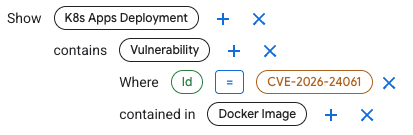
השאילתה מגדירה את הצמתים העיקריים של החקירה:
– K8s Apps Deployment – פריסה של Google Kubernetes Engine (GKE)
– Docker Image – קובץ אימג' של קונטיינר שמאוחסן ב-Artifact Registry
– Vulnerability
החיבורים contains ו-contained in מציינים את הקשרים בין הצמתים:
K8s Apps Deployment contains VulnerabilityVulnerability contained in Docker Image
המשפט Where מסנן את תוצאות הפגיעות כדי להציג CVE ספציפי.
Where Id = CVE-2026-24061
מגבלות
זמינות הנתונים:
- במעקב אחר חיבורים מוצגים נתונים של זמן אחזור ושיעור שגיאות מהשעה האחרונה של הנתונים. אי אפשר לשנות את טווח הזמן.
- Google Cloud Observability לא תומך בטלמטריה לכל השירותים ועומסי העבודה של App Hub. רשימה של משאבי התשתית הנתמכים זמינה במאמר תשתית נתמכת של ניטור אפליקציות.
- כשמציגים טופולוגיה של אפליקציה ב-App Hub, משאבים שאפשר לשתף בין אפליקציות לא נכללים בהדמיה.
- כשמוחקים אירוע של תובנות מ-Developer Connect, יכול להיות שהאירוע עדיין יופיע בתוצאות של שאילתות לגבי App Topology למשך כמה ימים.
- לגבי נתוני אבטחה ותאימות שסופקו על ידי Security Command Center:
- הנתונים שסיפקת נמצאים במצב תצוגה מקדימה
- הנתונים זמינים רק לפרויקטים ולאפליקציות בארגון Google Cloud.
הרצת שאילתה
אתם יכולים להשתמש בשאילתות מוגדרות מראש, לשנות שאילתות מוגדרות מראש או ליצור שאילתות בהתאמה אישית.
איך להשתמש בהצעה לשאילתה או לשנות אותה
App Topology מספק הצעות לשאילתות שאפשר להשתמש בהן ללא שינויים, או להתאים אותן לדרישות הספציפיות שלכם.
נכנסים לדף App Topology במסוף Google Cloud .
בחלונית יצירת שאילתה, בוחרים את הכרטיסייה של הדומיין שרוצים לנתח.
בקטע Quick Queries (שאילתות מהירות), לוחצים על שאילתה כדי לראות תצוגה מקדימה של רכיבי השאילתה.
כדי להשתמש בשאילתה, לוחצים על שימוש בהצעה. השאילתה מופיעה בקטע Show.
משנים את פרטי השאילתה בעורך בהתאם לצרכים.
- כדי להוסיף רכיב לשאילתה, לוחצים על סמל הפלוס () לצד הצומת.
- כדי להסיר רכיב, לוחצים על סמל הסגירה .
- כדי לשנות את הערך של פסקה
Where, לוחצים על הערך.
אפשר ללחוץ על ביטול כדי לבטל שינוי, או על ביצוע מחדש כדי להחיל מחדש שינויים שבוטלו באמצעות ביטול.
כשיוצרים את השאילתה, הצמתים, המסננים והחיבורים הזמינים מתעדכנים.
לדוגמה, אם בחרתם בשאילתת Vulnerabilities in Kubernetes deployments, הרכיבים הם:
Application
  contains Workload
    depends on K8s Apps Deployment
       contains Vulnerability
          Where Id = Empty value
כדי להשתמש בשאילתה, צריך לציין נקודת חולשה לחיפוש על ידי החלפת
Empty valueבמזהה CVE, כמוCVE-2026-24061.לחלופין, אפשר לשנות את השאילתה כדי לחפש את כל עומסי העבודה של האפליקציות שמכילים קובצי אימג' של Docker עם נקודת חולשה ספציפית:
Application
  contains Workload
    contains Deployment Event
      contains artifact Docker Image
        contains Vulnerability
          Where Id = CVE-2026-24061
כשמסיימים לערוך את השאילתה, לוחצים על הפעלת השאילתה. אם תוצאות השאילתה כוללות Google Cloud משאבים שזוהו או משאבים שרשומים באפליקציות ב-App Hub, מוצג גרף טופולוגיה.
אי אפשר ליצור תרשימים מתוצאות של שאילתות שכוללות רק סוגי נתונים כמו מחרוזות או ספירות.
על סמך התוצאות, אפשר לערוך את השאילתה ואז ללחוץ על הפעלת שאילתה כדי לעדכן את תרשים הטופולוגיה.
אם לא נמצאו תוצאות, כדאי לצמצם את השאילתה.
איך משתמשים בטופולוגיה כדי לקבל מידע על המשאבים ועל הקשרים ביניהם.
יצירת שאילתות מותאמות אישית
כדי ליצור שאילתה בהתאמה אישית, אפשר להתחיל שאילתה חדשה או להתאים אישית שאילתה מוצעת קיימת באמצעות השלבים הבאים:
נכנסים לדף App Topology במסוף Google Cloud .
בחלונית יצירת שאילתה, בוחרים את הכרטיסייה של הדומיין שרוצים לנתח.
בקטע הצגה, לוחצים על , בוחרים משאב או ממצא כצומת הראשי של השאילתה ולוחצים על המשך.
כדי לדייק את השאילתה, לוחצים על המתג של כל מסנן או חיבור כדי להפעיל אותו עבור הצומת שנבחר. מגדירים את הערך של כל מסנן שמפעילים.
כדי לבצע שינויים נוספים בשאילתה, אפשר להוסיף, לערוך או להסיר רכיבים.
- כדי להוסיף רכיב לשאילתה, לוחצים על סמל הפלוס () לצד הצומת.
- כדי להסיר רכיב, לוחצים על סמל הסגירה .
- כדי לשנות את הערך של פסקה
Where, לוחצים על הערך.
אפשר ללחוץ על ביטול כדי לבטל שינוי, או על ביצוע מחדש כדי להחיל מחדש שינוי שבוטל באמצעות ביטול.
כשבונים את השאילתה, הצמתים, המסננים והחיבורים הזמינים מתעדכנים.
כשמסיימים לערוך את השאילתה, לוחצים על הפעלת השאילתה. אם תוצאות השאילתה כוללות Google Cloud משאבים שזוהו או משאבים שרשומים באפליקציות ב-App Hub, מוצג גרף טופולוגיה.
תרשימים לא זמינים לתוצאות של שאילתות שכוללות רק סוגי נתונים כמו מחרוזות או ספירות.
על סמך התוצאות, אפשר לערוך את השאילתה ואז ללחוץ על הפעלת שאילתה כדי לעדכן את תרשים הטופולוגיה.
אם לא נמצאו תוצאות, כדאי לצמצם את השאילתה.
איך משתמשים בטופולוגיה כדי לקבל מידע על המשאבים ועל הקשרים ביניהם.
איך משתמשים בטופולוגיה
בתרשים טופולוגיה בכרטיסייה תרשים מוצגים משאבים והקשרים ביניהם כצמתים וחיבורים.
- הסמלים מייצגים צמתים, משאבים שזוהו ונרשמו ואת סוג המשאב שלהם.
- הקווים מייצגים קשרים, את היחסים בין הצמתים.
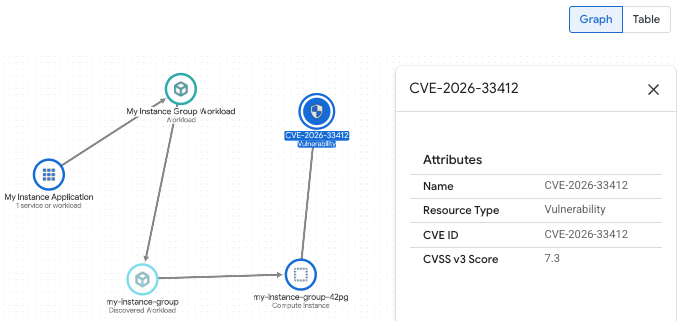
אפשר לבצע פעולות בטופולוגיה בדרכים הבאות:
- כדי לשנות את התצוגה החזותית, אפשר להגדיל או להקטין את התצוגה או לשנות את המיקום של הצמתים.
- כדי לראות את התווית של חיבור, מעבירים את העכבר מעל קו החיבור בין שני צמתים.
- כדי לקבל מידע על צומת או על חיבור, בוחרים אותם.
- כדי להסתיר או להציג את חלונית השאילתות, לוחצים על החלפת חלונית .
כדי לראות את תוצאות השאילתה בטבלה, לוחצים על הכרטיסייה טבלה. אפשר לשנות את אופן הצגת הנתונים בדרכים הבאות:
- כדי לבחור את העמודות שיוצגו בטבלה, לוחצים על Column display options .
- כדי לסנן את הטבלה לפי מאפיינים ספציפיים, בוחרים את המאפיינים בשדה Filter.
- אפשר גם למיין כל עמודה בסדר עולה או יורד.