


Nesta página, descrevemos como descobrir se várias métricas dos seus dados de mídia atendem aos limites de requisitos.
Sobre a verificação da qualidade dos dados de mídia
Como os eventos recentes do usuário são muito importantes para as recomendações de mídia, é necessário verificar regularmente a qualidade dos dados ingeridos e dos eventos do usuário. Para isso, analise a guia Otimização do app de recomendações de mídia e determine quais melhorias podem ser feitas nos seus dados para otimizar e receber recomendações de melhor qualidade.
Se o limite de uma métrica não for atingido, ela terá um status de aviso. Em seguida, revise a métrica e a descrição dela para determinar qual ação você deve realizar para melhorar a qualidade da mídia.
Todos os modelos e objetivos precisam passar pelos limites de métrica de Qualidade geral. Alguns modelos e objetivos têm outras métricas e limites de qualidade específica do app. As métricas gerais de qualidade são iguais para todos os apps que usam o mesmo repositório de dados, mas as métricas de qualidade específicas do app variam de acordo com o modelo e os objetivos do app.
Para informações sobre os modelos e objetivos de recomendação, consulte Sobre os tipos de recomendações de apps de mídia.
Verificar a qualidade dos dados
Console
Para verificar a qualidade dos dados de recomendações de mídia, siga estas etapas:
No console Google Cloud , acesse a página Aplicativos de IA.
Clique no nome do app de recomendações de mídia para verificar a qualidade dos dados.
No menu de navegação, clique em Qualidade de dados e na guia Otimização. Esta página mostra o status de várias métricas dos dados associados ao seu app.
Revise os status Qualidade geral e Qualidade específica do app na parte de cima da página. O status do resumo na parte de cima da página aparece como um aviso se uma ou mais métricas excederem o limite.
As duas tabelas de métricas (Qualidade geral e Qualidade específica do app) listam as métricas individuais.
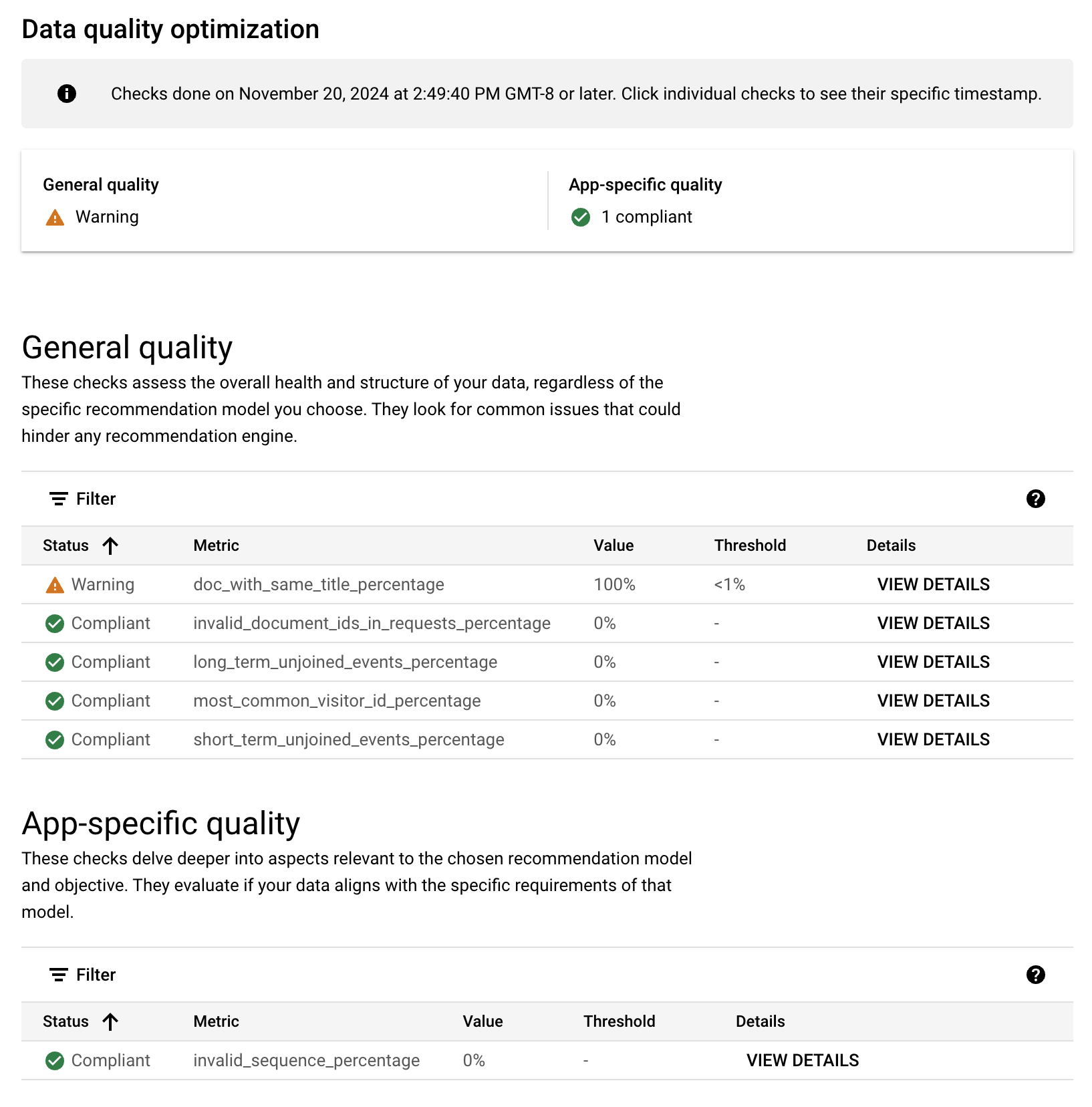
Nas tabelas de métricas, clique em Ver detalhes para mais informações sobre as métricas no estado de aviso.
Opcional: para conferir o limite de uma métrica em conformidade, clique em Ver detalhes. Os limites das métricas em conformidade não aparecem na tabela de métricas.
REST
Use o método requirements:checkRequirement para verificar a qualidade dos dados de recomendações de mídia, conforme mostrado.
Para verificar a qualidade na linha de comando, siga estas etapas:
Encontre o ID do repositório de dados. Se você já tiver o ID do repositório de dados, pule para a próxima etapa.
No console Google Cloud , acesse a página Aplicativos de IA e no menu de navegação, clique em Repositórios de dados.
Clique no nome do seu repositório de dados.
Na página Dados do seu repositório de dados, encontre o ID do repositório.
Execute o seguinte comando curl para saber se as recomendações de mídia atendem aos limites das métricas gerais:
curl -X POST \
-H "Authorization: Bearer $(gcloud auth print-access-token)" \
-H "Content-Type: application/json" \
-H "X-GFE-SSL: yes" \
-H "X-Goog-User-Project: PROJECT_ID" \
"https://discoveryengine.googleapis.com/v1alpha/projects/PROJECT_ID/locations/global/requirements:checkRequirement" \
-d '{
      "location": "projects/PROJECT_ID/locations/global",
      "requirementType": "discoveryengine.googleapis.com/media_recs/general/all/warning",
      "resources": [
        {
          "labels": {
            "branch_id": "0",
            "collection_id": "default_collection",
            "datastore_id": "DATA_STORE_ID",
            "location_id": "global",
            "project_number": "PROJECT_ID"
          },
          "type": "discoveryengine.googleapis.com/Branch"
        },
        {
          "labels": {
            "collection_id": "default_collection",
            "datastore_id": "DATA_STORE_ID",
            "location_id": "global",
            "project_number": "PROJECT_ID"
          },
          "type": "discoveryengine.googleapis.com/DataStore"
        }
      ]
    }'
Substitua:
PROJECT_ID: o ID do seu projeto do Google Cloud .DATA_STORE_ID: o ID do repositório de dados do Agent Search.
Analise a saída:
Procure o valor de
result:Se o valor for
SUCCESS, seus dados vão atender aos requisitos gerais. Continue para a etapa 4.Se o valor for
WARNING, continue para a etapa b.Se você não encontrar
resultna saída, há alguns motivos possíveis:O
PROJECT_IDouDATA_STORE_IDna solicitação está incorreto.Alguns valores de métricas estão indisponíveis. Tente de novo em seis horas ou entre em contato com um engenheiro de atendimento ao cliente para receber ajuda.
Procure a expressão (
requirement.Condition.Expression): se essa expressão for avaliada como "false", há um problema com seus dados.O valor das métricas está no campo
requirementCondition.metricResults.value. Os valores de limite de alerta estão nos camposthresholdBindings.thresholdValues. Os camposdescriptionpodem ajudar você a entender a finalidade da métrica.Por exemplo, o valor de
doc_with_same_title_percentageé30.47e o limite de alerta paradoc_with_same_title_percentage_thresholdé1. Há um problema de dados porque muitos dos títulos no repositório de dados são iguais, e isso precisa ser investigado.
Se a combinação de modelo e objetivo usada no seu app de recomendações aparecer nesta tabela, você também precisará chamar o método de verificação de requisitos, atualizado com os valores do seu modelo e objetivo:
Modelo Objetivo MODEL_OBJOutros itens que você pode gostar Taxa de conversão oyml/cvrRecomendados para você Taxa de conversão rfy/cvrMais conteúdo semelhante Taxa de conversão mlt/cvrMais popular Taxa de conversão mp/cvrOutros itens que você pode gostar Duração da exibição por sessão. oyml/wdpsRecomendados para você Duração da exibição por sessão. rfy/wdpsMais conteúdo semelhante Duração da exibição por sessão. mlt/wdpscurl -X POST \ -H "Authorization: Bearer $(gcloud auth print-access-token)" \ -H "Content-Type: application/json" \ -H "X-GFE-SSL: yes" \ -H "X-Goog-User-Project: PROJECT_ID" \ "https://discoveryengine.googleapis.com/v1alpha/projects/PROJECT_ID/locations/global/requirements:checkRequirement" \ -d '{ "location": "projects/PROJECT_ID/locations/global", "requirementType": "discoveryengine.googleapis.com/media_recs/MODEL_OBJ/warning", "resources": [ { "labels": { "branch_id": "0", "collection_id": "default_collection", "datastore_id": "DATA_STORE_ID", "location_id": "global", "project_number": "PROJECT_ID" }, "type": "discoveryengine.googleapis.com/Branch" }, { "labels": { "collection_id": "default_collection", "datastore_id": "DATA_STORE_ID", "location_id": "global", "project_number": "PROJECT_ID" }, "type": "discoveryengine.googleapis.com/DataStore" } ] }'Substitua:
PROJECT_ID: o ID do seu projeto do Google Cloud .DATA_STORE_ID: o ID do repositório de dados do Agent Search.MODEL_OBJ: consulte a tabela anterior para escolher o valor correto para seu app de recomendações.
Analise a saída:
Procure o valor de
result:Se o valor for
SUCCESS, seus dados serão bons o suficiente.Se o valor for
WARNING, continue para a etapa b.Se você não encontrar
resultna saída, há alguns motivos possíveis:O
PROJECT_IDouDATA_STORE_IDna solicitação está incorreto.Alguns valores de métricas estão indisponíveis. Tente de novo em seis horas ou entre em contato com um engenheiro de atendimento ao cliente para receber ajuda.
Analise a expressão (
requirement.Condition.Expression). Se ela for avaliada como falsa, há um problema com seus dados.O valor das métricas pode ser encontrado no campo
requirementCondition.metricResults.value, e os valores de limite de alerta nos camposthresholdBindings.thresholdValues. Os camposdescriptionajudam a entender a finalidade da métrica.