


בדף הזה מוסבר איך בודקים אם מדדים שונים של נתוני המדיה עומדים בספי דרישות.
מידע על בדיקת האיכות של נתוני המדיה
אירועים עדכניים של משתמשים חשובים מאוד להמלצות על מדיה, ולכן חשוב לבדוק באופן קבוע את האיכות של הנתונים והאירועים של המשתמשים שמועברים למערכת. כדי לעשות את זה, אפשר לעיין בכרטיסייה אופטימיזציה באפליקציית ההמלצות למדיה כדי לראות אילו שיפורים אפשר לבצע בנתונים כדי לשפר את איכות ההמלצות.
אם הנתונים של מדד מסוים לא מגיעים לסף, הסטטוס של המדד יהיה'אזהרה'. לאחר מכן, צריך לבדוק את המדד ואת התיאור שלו כדי להבין איזו פעולה צריך לבצע כדי לשפר את איכות המדיה.
כל המודלים והיעדים צריכים לעמוד בסף של מדד האיכות הכללית. לחלק מהמודלים והיעדים יש מדדים וערכי סף נוספים של איכות ספציפית לאפליקציה. מדדי האיכות הכלליים זהים לכל האפליקציות שמשתמשות באותו מאגר נתונים, אבל מדדי האיכות הספציפיים לאפליקציה משתנים בהתאם למודל ולמטרות של האפליקציה.
מידע על המודלים והיעדים של ההמלצות זמין במאמר מידע על סוגי ההמלצות באפליקציות מדיה.
בדיקת איכות הנתונים
המסוף
כדי לבדוק את האיכות של נתוני ההמלצות למדיה:
נכנסים לדף AI Applications במסוף Google Cloud .
לוחצים על השם של האפליקציה להמלצות על מדיה שרוצים לבדוק את איכות הנתונים שלה.
בתפריט הניווט, לוחצים על איכות הנתונים ואז על הכרטיסייה אופטימיזציה. בדף הזה מוצג הסטטוס של מדדים שונים לגבי הנתונים שמשויכים לאפליקציה שלכם.
בחלק העליון של הדף, בודקים את הסטטוסים איכות כללית ואיכות ספציפית לאפליקציה. הסטטוס המסכם בחלק העליון של הדף מוצג כאזהרה אם אחד או יותר מהמדדים חרגו מהערך של סף ההתראה.
בטבלאות של שני המדדים (איכות כללית ואיכות ספציפית לאפליקציה) מפורטים המדדים השונים.
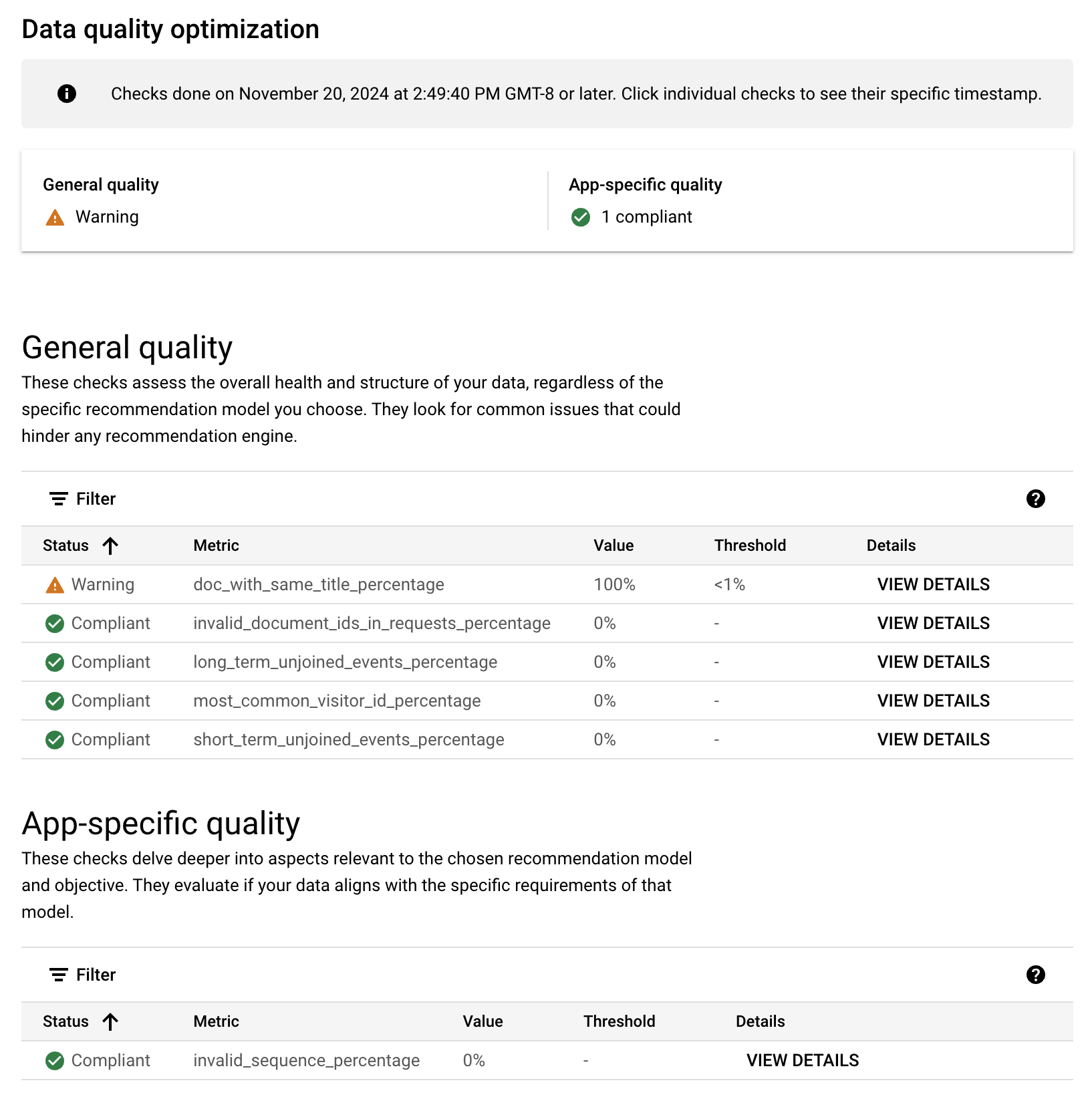
בטבלאות המדדים, לוחצים על הצגת פרטים כדי לקבל מידע נוסף על מדדים במצב אזהרה.
אופציונלי: אם רוצים לראות את ערך הסף של מדד שעומד בדרישות, לוחצים על הצגת פרטים. סף הערכים למדדים שעומדים בדרישות לא מוצג בטבלת המדדים.
REST
כדי לבדוק את איכות הנתונים של ההמלצות למדיה, אפשר להשתמש בשיטה requirements:checkRequirement, כמו שמוצג.
כדי לבדוק את האיכות משורת הפקודה, פועלים לפי השלבים הבאים:
איך מוצאים את המזהה של מאגר הנתונים אם כבר יש לכם מזהה של מאגר נתונים, אפשר לדלג לשלב הבא.
במסוף Google Cloud , עוברים לדף AI Applications ובתפריט הניווט לוחצים על Data Stores.
לוחצים על השם של מאגר הנתונים.
בדף Data (נתונים) של מאגר הנתונים, מאתרים את מזהה מאגר הנתונים.
מריצים את פקודת ה-Curl הבאה כדי לדעת אם ההמלצות למדיה עומדות בספי המדדים הכלליים:
curl -X POST \
-H "Authorization: Bearer $(gcloud auth print-access-token)" \
-H "Content-Type: application/json" \
-H "X-GFE-SSL: yes" \
-H "X-Goog-User-Project: PROJECT_ID" \
"https://discoveryengine.googleapis.com/v1alpha/projects/PROJECT_ID/locations/global/requirements:checkRequirement" \
-d '{
      "location": "projects/PROJECT_ID/locations/global",
      "requirementType": "discoveryengine.googleapis.com/media_recs/general/all/warning",
      "resources": [
        {
          "labels": {
            "branch_id": "0",
            "collection_id": "default_collection",
            "datastore_id": "DATA_STORE_ID",
            "location_id": "global",
            "project_number": "PROJECT_ID"
          },
          "type": "discoveryengine.googleapis.com/Branch"
        },
        {
          "labels": {
            "collection_id": "default_collection",
            "datastore_id": "DATA_STORE_ID",
            "location_id": "global",
            "project_number": "PROJECT_ID"
          },
          "type": "discoveryengine.googleapis.com/DataStore"
        }
      ]
    }'
מחליפים את מה שכתוב בשדות הבאים:
-
PROJECT_ID: מזהה הפרויקט ב- Google Cloud . -
DATA_STORE_ID: המזהה של מאגר הנתונים של חיפוש מבוסס סוכנים.
-
בודקים את הפלט:
מחפשים את הערך של
result:אם הערך הוא
SUCCESS, הנתונים עומדים בדרישות הכלליות. ממשיכים לשלב 4.אם הערך הוא
WARNING, ממשיכים לשלב ב'.אם לא מופיע
resultבפלט, יכולות להיות לכך כמה סיבות:הקוד
PROJECT_IDאוDATA_STORE_IDבבקשה שגוי.חלק מערכי המדדים לא זמינים. אפשר לנסות שוב בעוד 6 שעות או לפנות למהנדס לקוחות לקבלת עזרה.
מחפשים את הביטוי (
requirement.Condition.Expression): אם הביטוי הזה מחזיר ערך false, יש בעיה בנתונים.הערך של המדדים נמצא בשדה
requirementCondition.metricResults.value. ערכי סף האזהרה מופיעים בשדותthresholdBindings.thresholdValues. השדותdescriptionיכולים לעזור לכם להבין את המטרה של המדד.לדוגמה, הערך של
doc_with_same_title_percentageהוא30.47וסף האזהרה שלdoc_with_same_title_percentage_thresholdהוא1. יש בעיה בנתונים, כי הרבה מהשמות במאגר הנתונים זהים, וצריך לבדוק את זה.
אם השילוב של המודל והיעד שמשמשים את אפליקציית ההמלצות שלכם מופיע בטבלה הזו, אתם צריכים גם להפעיל את השיטה check requirement, שמעודכנת עם הערכים של המודל והיעד שלכם:
דגם מטרה MODEL_OBJעוד אנשים שאולי תרצו להכיר שיעור המרה oyml/cvrמומלץ בשבילך שיעור המרה rfy/cvrעוד תוכן דומה שיעור המרה mlt/cvrהפופולרי ביותר שיעור המרה mp/cvrעוד אנשים שאולי תרצו להכיר משך הצפייה בכל סשן oyml/wdpsמומלץ בשבילך משך הצפייה בכל סשן rfy/wdpsעוד תוכן דומה משך הצפייה בכל סשן mlt/wdpscurl -X POST \ -H "Authorization: Bearer $(gcloud auth print-access-token)" \ -H "Content-Type: application/json" \ -H "X-GFE-SSL: yes" \ -H "X-Goog-User-Project: PROJECT_ID" \ "https://discoveryengine.googleapis.com/v1alpha/projects/PROJECT_ID/locations/global/requirements:checkRequirement" \ -d '{ "location": "projects/PROJECT_ID/locations/global", "requirementType": "discoveryengine.googleapis.com/media_recs/MODEL_OBJ/warning", "resources": [ { "labels": { "branch_id": "0", "collection_id": "default_collection", "datastore_id": "DATA_STORE_ID", "location_id": "global", "project_number": "PROJECT_ID" }, "type": "discoveryengine.googleapis.com/Branch" }, { "labels": { "collection_id": "default_collection", "datastore_id": "DATA_STORE_ID", "location_id": "global", "project_number": "PROJECT_ID" }, "type": "discoveryengine.googleapis.com/DataStore" } ] }'מחליפים את מה שכתוב בשדות הבאים:
-
PROJECT_ID: מזהה הפרויקט ב- Google Cloud . -
DATA_STORE_ID: המזהה של מאגר הנתונים של חיפוש מבוסס סוכנים. -
MODEL_OBJ: אפשר לעיין בטבלה הקודמת כדי לבחור את הערך הנכון לאפליקציית ההמלצות.
-
בודקים את הפלט:
מחפשים את הערך של
result:אם הערך הוא
SUCCESS, הנתונים שלכם טובים מספיק.אם הערך הוא
WARNING, ממשיכים לשלב ב'.אם לא מופיע
resultבפלט, יכולות להיות לכך כמה סיבות:הקוד
PROJECT_IDאוDATA_STORE_IDבבקשה שגוי.חלק מערכי המדדים לא זמינים. אפשר לנסות שוב בעוד 6 שעות או לפנות למהנדס לקוחות לקבלת עזרה.
בודקים את הביטוי (
requirement.Condition.Expression). אם הערך של הביטוי הזה הוא false, יש בעיה בנתונים.הערך של המדדים מופיע בשדה
requirementCondition.metricResults.value, וערכי הסף של האזהרה מופיעים בשדותthresholdBindings.thresholdValues.descriptionהשדות יכולים לעזור לכם להבין את המטרה של המדד.