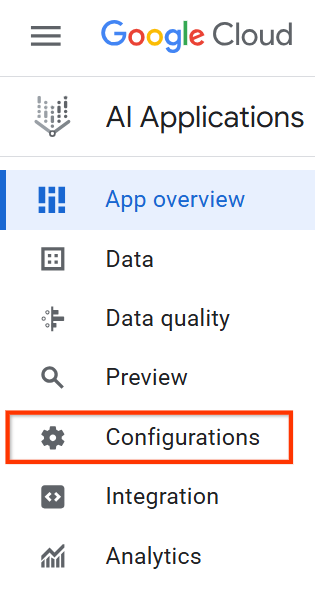
Se você estiver ativando as respostas generativas, saiba que isso pode gerar custos adicionais. Consulte a seção "Preços".
Ao desativar as respostas generativas de um app, verifique se ele não exige esses recursos. Por exemplo, se você tiver implantado um widget de pesquisa que usa a pesquisa com perguntas complementares, o Google recomenda mudar o tipo de pesquisa para "única sem resumo" antes de desativar as respostas generativas.
Depois de desativar as respostas generativas, todos os recursos que exigem recursos avançados de LLM param de funcionar no app em alguns minutos.
Ativar ou desativar as respostas generativas
Para ativar ou desativar as respostas generativas, siga estas etapas:
No Google Cloud console, acesse a página Aplicativos de IA.
[[["Fácil de entender","easyToUnderstand","thumb-up"],["Meu problema foi resolvido","solvedMyProblem","thumb-up"],["Outro","otherUp","thumb-up"]],[["Difícil de entender","hardToUnderstand","thumb-down"],["Informações incorretas ou exemplo de código","incorrectInformationOrSampleCode","thumb-down"],["Não contém as informações/amostras de que eu preciso","missingTheInformationSamplesINeed","thumb-down"],["Problema na tradução","translationIssue","thumb-down"],["Outro","otherDown","thumb-down"]],["Última atualização 2026-10-27 UTC."],[],[]]