


בדף הזה מוסבר איך להוסיף לאתר פונקציונליות של חיפוש באמצעות ווידג'ט החיפוש.
לפני שמתחילים
לפני שמוסיפים ווידג'ט חיפוש לדף אינטרנט, צריך להגדיר את ווידג'ט החיפוש. אפשר להתחיל עם הגדרת התוצאות של ווידג'ט החיפוש. שימו לב שאי אפשר לשנות את הסגנון של ווידג'ט החיפוש בדף האינטרנט.
הליכים
התהליך להוספת ווידג'ט החיפוש לדף האינטרנט משתנה בהתאם לסוג ההרשאה שבוחרים:
אסימון הרשאה: הווידג'ט משתמש בטוקן JWT או OAuth שסופק על ידי בסיס הקוד שלכם. צריך שיהיה לכם שרת משלכם שתוכלו להשתמש בו כדי ליצור אסימון. אסימון האימות משמש לביצוע קריאה ל-API בשם המשתמש או חשבון השירות. כשיוצרים את טוקן האימות, צריך להשתמש ב-OAuth בהיקף
https://www.googleapis.com/auth/cloud-platform.לאינטראקציות בין שרתים עם חשבונות שירות:אפשר לעיין במאמר שימוש ב-OAuth 2.0 לאפליקציות משרת-אל-שרת במסמכי ההרשאה.
לאפליקציות אינטרנט ב-JavaScript: ראו OAuth 2.0 לאפליקציות אינטרנט בצד הלקוח במסמכי התיעוד בנושא הרשאות.
גישה ציבורית: הווידג'ט לא יגביל את האנשים שיכולים לקבל תוצאות משאילתת חיפוש.
הוספת ווידג'ט שמשתמש בטוקן הרשאה
נכנסים לדף AI Applications במסוף Google Cloud .
לוחצים על שם האפליקציה שרוצים לערוך.
לוחצים על Integration (שילוב).
לוחצים על הכרטיסייה ווידג'ט.
בוחרים באפשרות מבוסס JWT או OAuth בתור סוג ההרשאה של הווידג'ט.
מציינים את שם הדומיין של דף הווידג'ט:
מזינים את שם הדומיין של הדף שבו יוצג הווידג'ט.
לדוגמה, אם אתם רוצים להעתיק את הווידג'ט לדפים
example.com/ai.htmlו-cymbal.example.com/search.html, צריך להזיןexample.comכדומיין. אם רוצים שהווידג'ט יפעל רק בדף מסוים בתת-הדומיין, מזיניםcymbal.example.com.אם רוצים לבדוק את הווידג'ט ב-localhost, מזינים
localhost.לוחצים על הוספה.
חוזרים על שלב 6 לכל דומיין שבו הווידג'ט יופיע.
לוחצים על Save.
מעתיקים את קטע הקוד שמופיע בקטע Copy the following code to your web application (העתקת הקוד הבא לאפליקציית האינטרנט).
אופציונלי: כדי להתאים אישית את אופן הפעולה של ווידג'ט החיפוש, מבצעים את השינויים הבאים:
כדי לפתוח את התוצאות מהאינטרנט בכרטיסיות חדשות, מוסיפים את הקוד הבא לקטע הקוד שהועתק. כברירת מחדל, תוצאות ממסמכים לא מובנים נפתחות בכרטיסיות חדשות, ותוצאות מהאינטרנט נפתחות באותו דף שבו הווידג'ט נמצא.
anchorsTarget="_blank"לדוגמה:
<gen-search-widget configId="..." anchorsTarget="_blank"></gen-search-widget>כדי להתאים אישית את הטקסט לדוגמה בתוך סרגל החיפוש, מוסיפים את השורה הבאה לקטע הקוד שהעתקתם:
placeholder="CUSTOM_PLACEHOLDER"לדוגמה:
<gen-search-widget configId="..." placeholder="Start your search here"></gen-search-widget>כדי שהווידג'ט יוצג תמיד בלי הפעלה, מוסיפים את הקוד הבא לקטע הקוד שהועתק:
alwaysOpenedלדוגמה:
<gen-search-widget alwaysOpened></gen-search-widget>
בבסיס הקוד, יוצרים אסימון הרשאה.
כדי להעביר את אסימון ההרשאה לווידג'ט, משתמשים בקטע הקוד השני,
// Set authorization token, שמופיע בקטע העתקת הקוד הבא לאפליקציית האינטרנט, ומחליפים את הטקסט<JWT or OAuth token provided by you backend>באסימון ההרשאה.מעת לעת, מגדירים טוקן חדש על ידי חזרה על השלב הקודם לפני שתוקף הטוקן הנוכחי פג.
הוספת ווידג'ט עם גישה לכולם
נכנסים לדף AI Applications במסוף Google Cloud .
לוחצים על שם האפליקציה שרוצים לערוך.
כדי לאפשר גישה ציבורית, מוודאים שאפליקציית החיפוש לא משויכת לאף מאגר נתונים בקטע בקרת גישה.
לוחצים על Integration (שילוב).
לוחצים על הכרטיסייה ווידג'ט.
בוחרים באפשרות גישה ציבורית כסוג ההרשאה של הווידג'ט.
מציינים את שם הדומיין של דף הווידג'ט:
מזינים את שם הדומיין של הדף שבו יוצג הווידג'ט.
לדוגמה, אם אתם רוצים להעתיק את הווידג'ט לדפים
example.com/ai.htmlו-cymbal.example.com/search.html, צריך להזיןexample.comכדומיין. אם רוצים שהווידג'ט יפעל רק בדפים בתת-הדומיין, מזיניםcymbal.example.com.אם רוצים לבדוק את הווידג'ט ב-localhost, מזינים
localhost.לוחצים על הוספה.
חוזרים על שלב 6 לכל דומיין שבו הווידג'ט יופיע.
לוחצים על Save.
מעתיקים את קטע הקוד שמופיע בקטע Copy the following code to your web application (העתקת הקוד הבא לאפליקציית האינטרנט).
אופציונלי: כדי להתאים אישית את אופן הפעולה של ווידג'ט החיפוש, מבצעים את השינויים הבאים:
כדי לפתוח את התוצאות מהאינטרנט בכרטיסיות חדשות, מוסיפים את הקוד הבא לקטע הקוד שהועתק. כברירת מחדל, תוצאות ממסמכים לא מובנים נפתחות בכרטיסיות חדשות, ותוצאות מהאינטרנט נפתחות באותו דף שבו הווידג'ט נמצא.
anchorsTarget="_blank"לדוגמה:
<gen-search-widget configId="..." anchorsTarget="_blank"></gen-search-widget>כדי להתאים אישית את הטקסט לדוגמה בתוך סרגל החיפוש, מוסיפים את השורה הבאה לקטע הקוד שהעתקתם:
placeholder="CUSTOM_PLACEHOLDER"לדוגמה:
<gen-search-widget configId="..." placeholder="Start your search here"></gen-search-widget>כדי שהווידג'ט יוצג תמיד בלי הפעלה, מוסיפים את הקוד הבא לקטע הקוד שהועתק:
<gen-search-widget alwaysOpened></gen-search-widget>
מדביקים את קטע הקוד בדף האינטרנט.
דוגמה לווידג'ט מוטמע עם גישה ציבורית
כדי לראות ווידג'ט חיפוש שמוטמע בדף אינטרנט ציבורי, אפשר לעיין במאמר כדאי לנסות!.
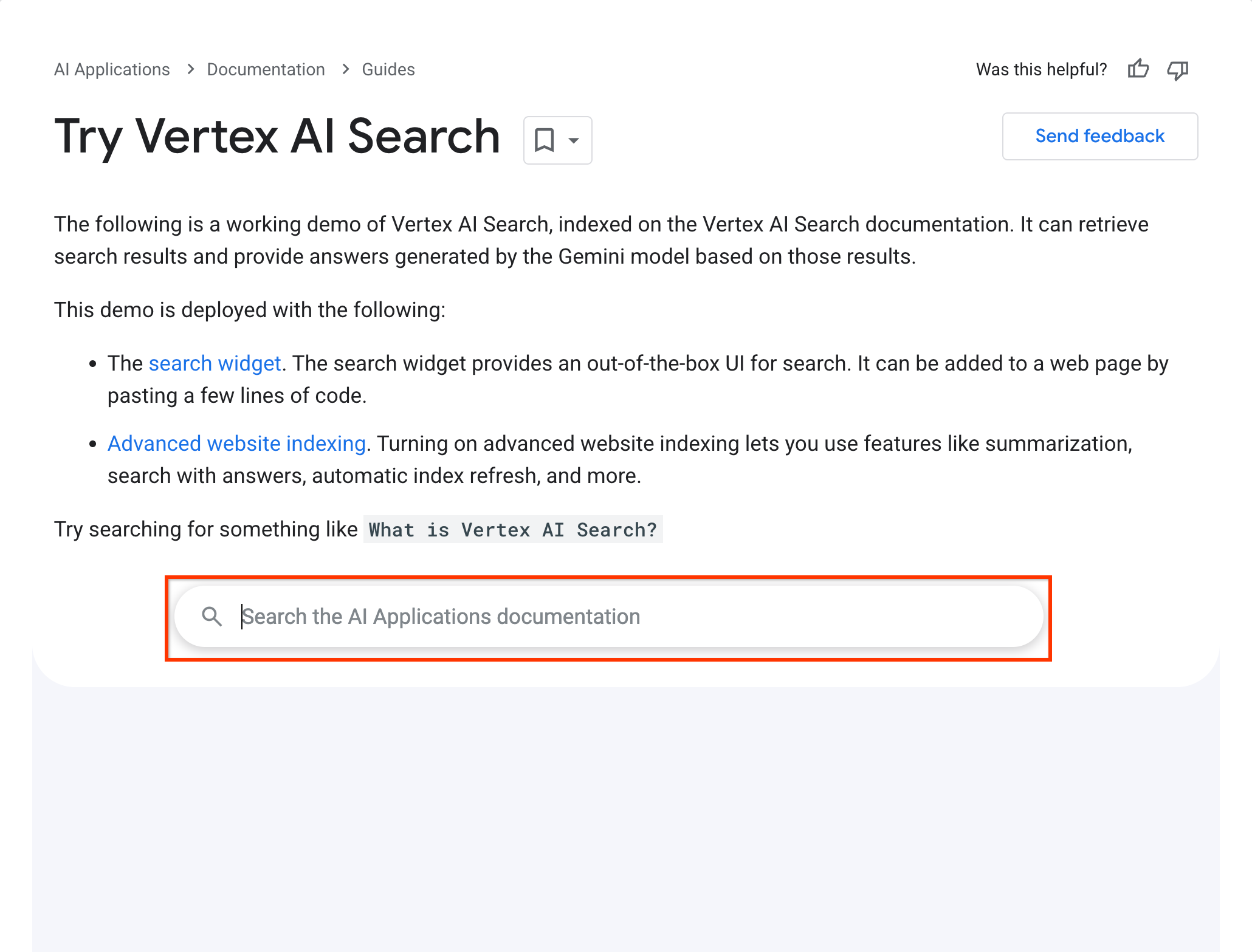
ווידג'ט החיפוש הזה פועל עם ההגדרה הבאה:
  <gen-search-widget
    configId="123456"
    anchorsTarget="_blank"
    placeholder="Search the Agent Search documentation"
    alwaysOpened>
  </gen-search-widget>