


Dokumen ini menjelaskan cara melindungi data sensitif di Gemini Notebook Enterprise dengan berintegrasi dengan Sensitive Data Protection.
Tentang Sensitive Data Protection di Gemini Notebook Enterprise
Kebijakan konten Sensitive Data Protection memeriksa datauntuk mengetahui pelanggaran kebijakan atau konten yang tidak diinginkan. Anda dapat mengonfigurasi kebijakan konten untuk memblokir upload file ke Gemini Notebook Enterprise jika file tersebut melanggar kebijakan Anda. Ini adalah praktik AI yang bertanggung jawab yang melindungi notebook dari paparan data sensitif.
Sensitive Data Protection dan Model Armor bekerja sama
Sensitive Data Protection dan Model Armor bekerja sama di Gemini Notebook Enterprise untuk memberikan pertahanan keamanan berlapis untuk notebook Anda. Keduanya melindungi berbagai aspek interaksi notebook Anda.
Sensitive Data Protection melindungi sumber yang diupload
Sensitive Data Protection mencegah data sensitif diupload dan dimasukkan ke notebook Anda. Kebijakan konten dapat memeriksa konten di sumber Anda sebelum ditambahkan ke notebook dan memblokir sumber jika kontennya melanggar kebijakan konten.
Tidak semua jenis sumber didukung. Lihat Batasan.
Model Armor melindungi jalur interaksi
Model Armor menyaring perintah yang dikirimkan pengguna ke notebook sebelum diproses, dan menyaring respons sebelum menampilkannya kepada pengguna. Dengan menyaring perintah dan respons, Model Armor melindungi dari injeksi perintah, URL berbahaya, dan risiko keamanan lainnya. Jika kebijakan dilanggar, Gemini Notebook Enterprise akan memblokir interaksi dan menampilkan pesan error.
Untuk mengetahui informasi selengkapnya tentang penggunaan Model Armor dengan Gemini Notebook Enterprise, lihat Mengaktifkan Model Armor.
Batasan
Batasan berikut berlaku untuk kebijakan konten Sensitive Data Protection di Gemini Notebook Enterprise:
Kebijakan konten Sensitive Data Protection tidak berlaku untuk file audio atau untuk dokumen dan slide Google Drive.
Meskipun Anda dapat menerapkan kebijakan konten dari satu project ke Gemini Notebook Enterprise di project lain, kedua project tersebut harus berada dalam perimeter Kontrol Layanan VPC yang sama. Untuk mengetahui informasi umum tentang Kontrol Layanan VPC untuk Gemini Enterprise, lihat Mengamankan aplikasi Anda dengan Kontrol Layanan VPC Controls.
Sensitive Data Protection tidak dapat memindai file yang sangat besar. Untuk mengetahui informasi tentang ukuran maksimum file PDF, file Office 365, file teks, dan file gambar, lihat Batas kebijakan konten. Secara default, kebijakan konten mengizinkan konten dalam file besar. Namun, Anda dapat mengonfigurasi kebijakan untuk memblokir konten dalam file besar.
Sebelum memulai
Pastikan Anda memiliki peran yang diperlukan yang ditetapkan kepada Anda dan akun layanan Gemini Enterprise:
Anda memerlukan peran Admin Gemini Enterprise.
Akun layanan Gemini Enterprise memerlukan peran Pengguna DLP (
roles/dlp.user).
Untuk mengetahui informasi selengkapnya, lihat Peran yang diperlukan di Membuat dan mengelola kebijakan konten dalam kumpulan dokumentasi Sensitive Data Protection.
Membuat kebijakan konten
Untuk menyiapkan kebijakan konten Sensitive Data Protection yang akan diterapkan ke Gemini Notebook Enterprise, lakukan hal berikut:
Buat kebijakan konten dengan mengikuti petunjuk di Membuat dan mengelola kebijakan konten dalam dokumentasi Sensitive Data Protection.
Pastikan untuk membuat kebijakan di region yang sama dengan notebook yang ingin Anda lindungi.
Catat nama kebijakan. Untuk menambahkan kebijakan ke konektor, Anda memerlukan jalur lengkap, dalam format
projects/PROJECT_ID/locations/LOCATION/contentPolicies/POLICY_ID.
Mengonfigurasi Gemini Notebook Enterprise dengan kebijakan perlindungan data
Untuk mengonfigurasi Gemini Notebook Enterprise dengan kebijakan perlindungan data, lakukan hal berikut:
Panggil
projects.patchmetode untuk mengaitkan kebijakan konten dengan region di project Anda.curl -X PATCH \ -H "Authorization: Bearer $(gcloud auth print-access-token)" \ -H "Content-Type: application/json" \ -H "x-goog-user-project: PROJECT_ID" \ "https://LOCATION-discoveryengine.googleapis.com/v1alpha/projects/PROJECT_NUMBER?update_mask=customer_provided_config" \ -d '{ "customer_provided_config": { "notebooklm_config": { "data_protection_policy": { "sensitive_data_protection_policy": { "policy": "POLICY_ID" } } } } }'Ganti kode berikut:
PROJECT_ID: ID project Anda.LOCATION: lokasi project Anda:global,us, ataueu.PROJECT_NUMBER: nomor project Anda.POLICY_ID: nama resource kebijakan konten Sensitive Data Protection yang ingin Anda terapkan.
Tunggu hingga konfigurasi diterapkan. Biasanya diperlukan waktu sekitar 10 menit agar kebijakan diterapkan.
Opsional: Uji kebijakan konten:
Buat dokumen sumber yang berisi pelanggaran kebijakan yang tidak berbahaya. Misalnya, jika kebijakan konten memblokir nomor jaminan sosial AS, buat file sumber yang berisi "Nomor jaminan sosial Mickey Mouse adalah 999-00-0000".
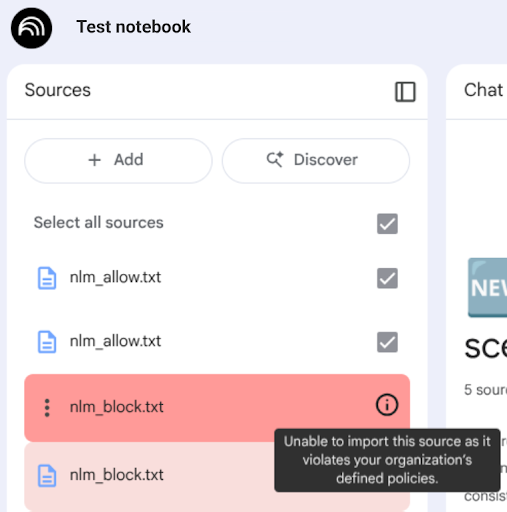
Upload dokumen sumber ke notebook. Jika kebijakan berlaku, dokumen akan muncul sebagai diblokir dalam daftar sumber.
Menghapus kebijakan perlindungan data
Untuk menghapus kebijakan perlindungan data dari Gemini Notebook Enterprise, lakukan hal berikut:
Panggil metode
projects.patchdengan objekdata_protection_policykosong.curl -X PATCH \ -H "Authorization: Bearer $(gcloud auth print-access-token)" \ -H "Content-Type: application/json" \ -H "x-goog-user-project: PROJECT_ID" \ "https://LOCATION-discoveryengine.googleapis.com/v1alpha/projects/PROJECT_NUMBER?update_mask=customer_provided_config" \ -d '{ "customer_provided_config": { "notebooklm_config": { "data_protection_policy": {} } } }'Ganti kode berikut:
PROJECT_ID: ID project Anda.LOCATION: lokasi project Anda:global,us, ataueu.PROJECT_NUMBER: nomor project Anda.
Tunggu hingga konfigurasi diterapkan. Biasanya diperlukan waktu sekitar 10 menit agar kebijakan dihapus.
Opsional: Uji untuk melihat apakah kebijakan konten telah dihapus:
Buat dokumen sumber yang berisi pelanggaran kebijakan yang tidak berbahaya.
Upload dokumen sumber ke notebook. Jika dokumen ditambahkan ke daftar sumber dan tidak diblokir, berarti kebijakan telah dihapus.