


ワークフローは、Gemini Enterprise ウェブアプリの Workflow Builder を使用して構築できるエージェントです。これらのエージェントは、構成されたトリガーに基づいて、AI による自動化と人間の介入を組み合わせて、一連のステップまたはアクションを実行するように設計されています。ワークフローのレスポンスは、エージェントの全体的なオーケストレーション ロジックに基づいて、決定的または非決定的になります。
Workflows は、次のユースケースに最適です。
- 定義されたシーケンス ロジックを使用したマルチステップ プロセス。たとえば、Gmail やカレンダーなどのツールで従業員のオンボーディング チェックリストを自動化します。
- AI による自動化と人間による承認を伴うタスク。たとえば、AI を使用してレポートの下書きを作成し、公開前にユーザーの承認を必要とする場合などです。
- 条件付きロジックを使用した複雑なオーケストレーション。たとえば、地域と予算に基づいて、見込み顧客を異なるチームにルーティングします。
Workflow Builder では、次の機能を使用できます。
- 自然言語でワークフローを作成する: ワークフローをわかりやすい言葉で記述し、ワークフローの足場を自動的に生成します。
- ワークフロー テンプレートを使用する: 一般的なビジネスでの利用のユースケース向けに事前構築されたテンプレートを参照して開始します。
- ワークフロー トリガーを設定する: コネクタでデータが変更されたときにワークフローを自動的に実行します。
- コネクタをエージェント ステップに接続する: Gemini エージェント ステップ内で読み取り / 書き戻しツール(Gmail、Jira、Google ドライブなど)を有効にして、データの検索、メッセージの送信、レコードの管理を行います。
- フロー制御ステップを使用する: 条件分岐、データ フィルタリング、ループをワークフローに追加します。
- MCP サーバーを接続する: MCP サーバーをワークフロー ステップとして、または Gemini エージェント ステップのツールとして接続します。
- 人間参加型のステップを使用する: 人間によるレビュー、承認、情報リクエストのステップをワークフローに追加します。
- 既存のエージェントをワークフローに追加する: ワークフロー内の他の専門 AI エージェントにタスクを引き継ぎます。
- ワークフロー バージョンを管理する: ワークフロー バージョンの保存、共有、比較、復元を行います。
- 自然言語でワークフローを編集する: 変更を自然言語で記述して、既存のワークフローを編集します。
- ワークフローの実行ログを表示する: ステップバイステップの実行トレースでワークフローの実行をモニタリングします。
- ワークフローを共有する: ライブ ワークフローを組織内の他のユーザーと共有します。
サポートされているコネクタ
Workflows は、次のコネクタをサポートしています。
- Gmail
- Google カレンダー
- Google Chat
- Google ドライブ
- Confluence
- Confluence Data Center
- Jira
- Jira Data Center
- Microsoft Teams
- Notion
- OneDrive
- Outlook
- Salesforce
- SharePoint
- ServiceNow
- Slack
始める前に
これらの新機能を試す前に、次の操作を行います。
- Gemini Enterprise 管理者が、アプリの機能管理設定で Workflow Builder 機能の切り替えを有効にしていることを確認します。詳細については、ウェブアプリの機能を管理するをご覧ください。
- 必要なデータストアが接続された Gemini Enterprise ウェブアプリがあることを確認します。詳細については、アプリとデータストアについてをご覧ください。
ワークフロー キャンバス
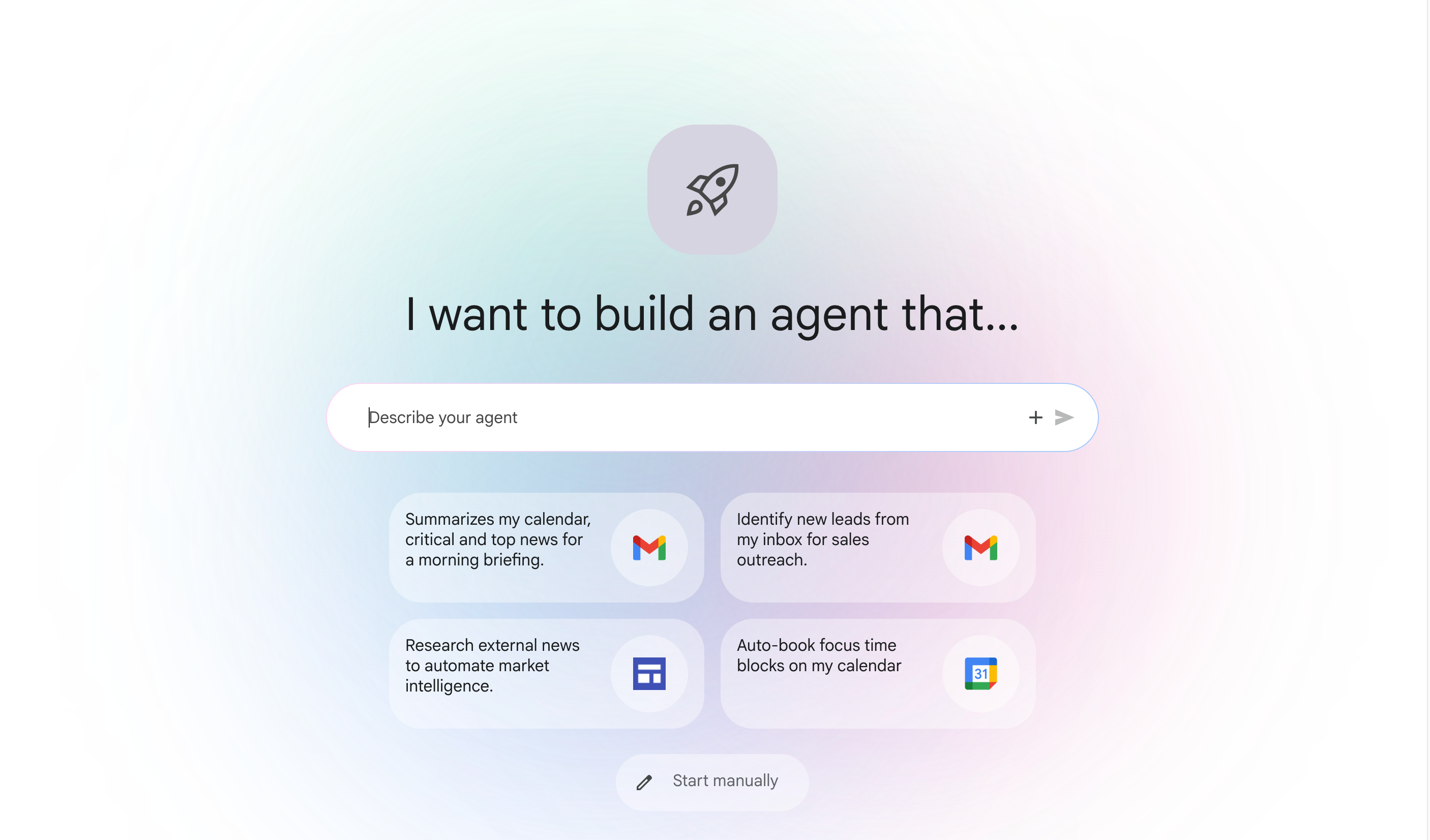
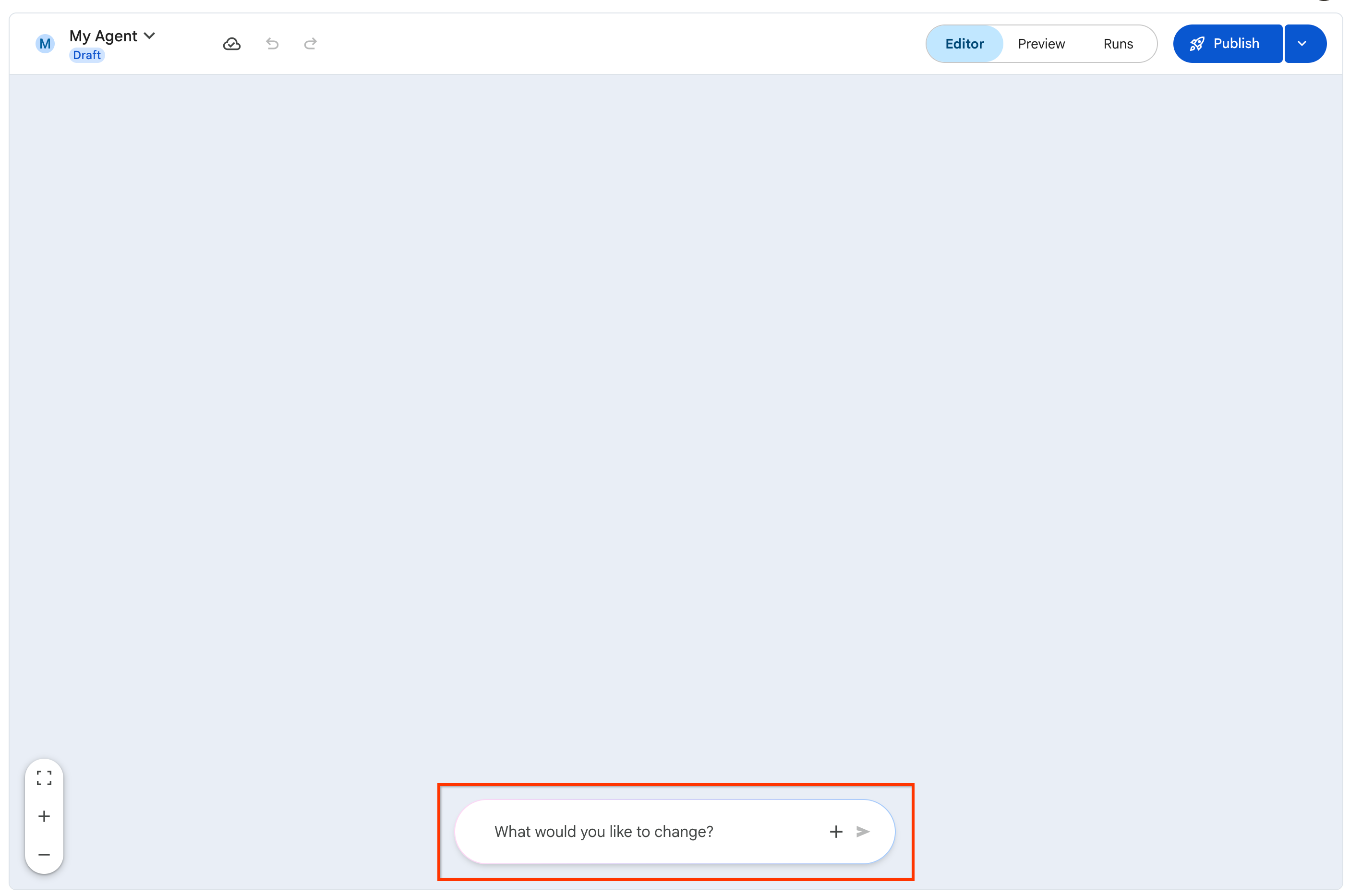
Workflow Builder は、自然言語プロンプトの使いやすさとビジュアル エディタの制御を組み合わせたハイブリッド キャンバスを提供します。
会話設計デザイナー: 会話設計デザイナーは、ワークフロー作成の開始時とビジュアル エディタ内でアクセスできます。自然言語プロンプトを使用してワークフローを構築および改良するための会話型インターフェースを提供します。これは、ノーコード開発エクスペリエンスを好み、自然言語を使用してワークフローを構築したいユーザーに最適です。
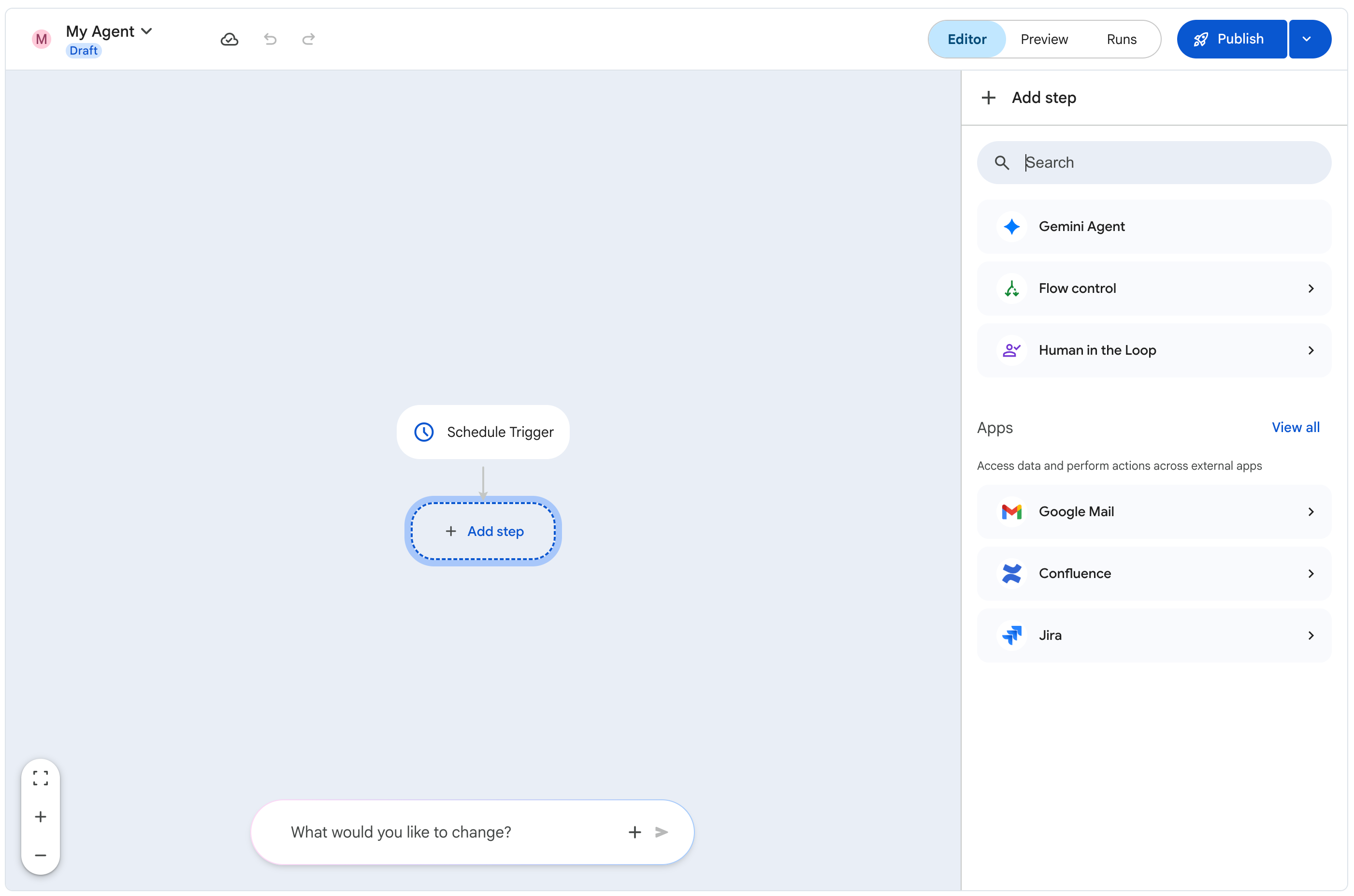
エディタ キャンバス: エディタ キャンバスには、ワークフローが視覚的に表示されます。ステップとステップ間の接続を表すノードの論理フローを提供します。ビジュアル エディタは、ワークフロー ロジックの調整、条件付きロジックの追加、さまざまなツールやアプリケーションとの統合を行うユーザーに最適です。
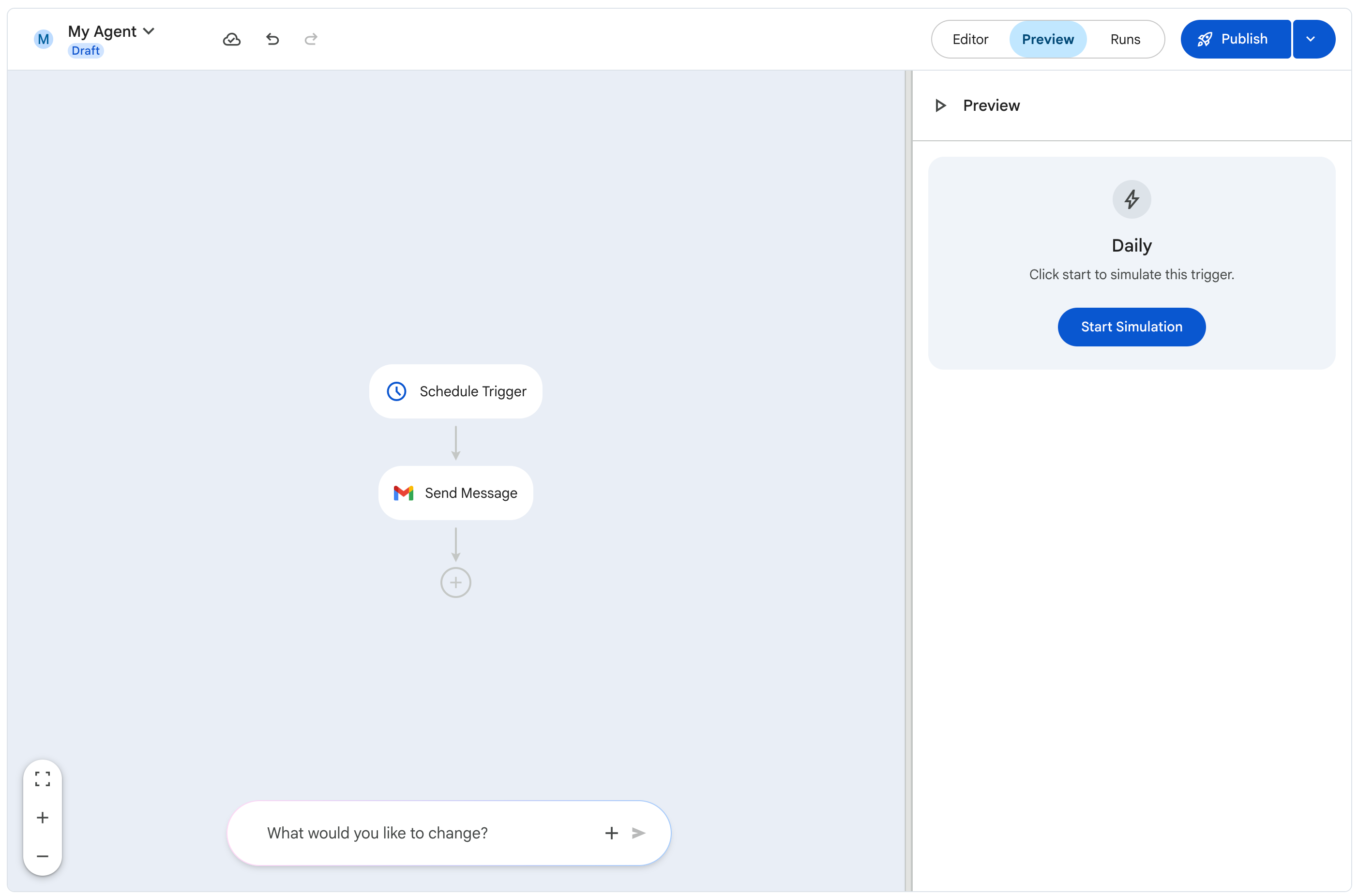
プレビュー: [プレビュー] タブには、ワークフローのライブ プレビューが表示されます。シミュレーションを実行してワークフローのフローをテストし、必要な調整を行うことができます。
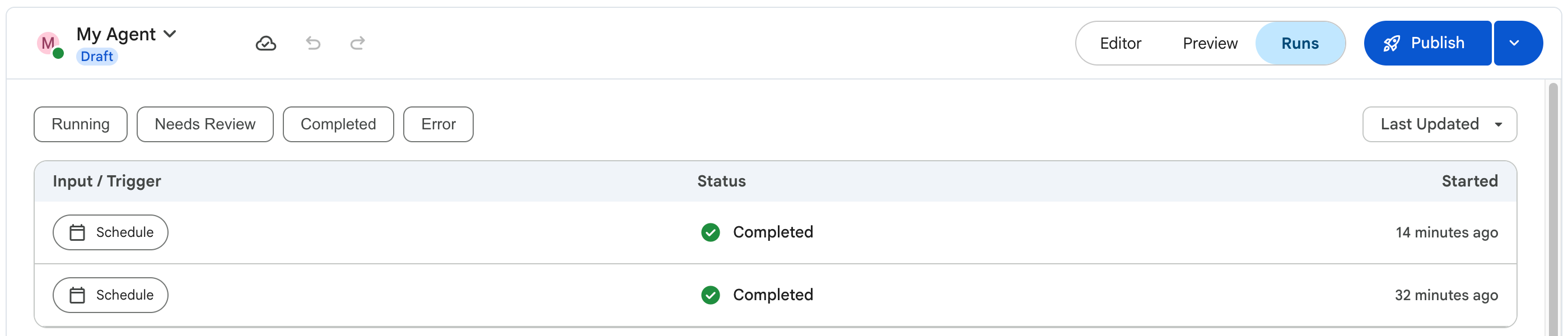
実行: [実行] タブには、各実行の日時、実行を開始したトリガー、実行の現在のステータスなど、すべてのワークフロー実行のリストが表示されます。
ワークフロー コンポーネント
ワークフローは、次のコンポーネントで構成されています。
- トリガー
- 手順
- 変数
トリガー
トリガーは、ワークフローの実行を開始するイベントです。次の表に、ワークフローでサポートされているトリガーを示します。
| トリガー | 説明 | 構成フィールド |
|---|---|---|
| 手動トリガー | ワークフローの実行をオンデマンドでトリガーします。ユーザーは、Gemini Enterprise アプリのチャット プロンプトから @ とワークフロー名を入力して、ワークフローを起動できます。
|
|
| Schedule トリガー | 指定された頻度でワークフローの実行をトリガーします。 |
|
| イベント トリガー | コネクタでデータが変更されたときにワークフローの実行をトリガーします。 |
|
手順
ステップは、ワークフローが実行する個々のタスクです。各ステップは順番に実行され、各ステップの結果が次のステップに影響する可能性があります。
次の表に、サポートされているステップを、実行するアクションの種類別に示します。
| カテゴリ | ステップ | 説明 | 構成フィールド |
|---|---|---|---|
| エージェント ノード | Gemini Agent | AI 搭載のエージェント。事前定義された指示に基づいて読み取り、推論、応答を行うように構成できます。 |
入力フィールド:
Gemini エージェントからの回答は変数としてキャプチャされ、ワークフローの後続のステップに入力として渡すことができます。
|
| フロー制御 | 条件 | 条件は、ワークフローがステップを実行する方法を決定する論理ステートメントです。ステップを実行するために満たす必要がある条件を定義します。これは、前のステップの結果や外部データソースに基づいて定義できます。 |
入力フィールド:
|
| 人間参加型 | 情報をリクエストする | 人間のユーザーに情報をリクエストできます。 |
入力フィールド:
ユーザーが回答した質問。 |
エージェント ノードのコネクタとアクションを構成する
Gemini エージェント ノードを構成するときに、エージェントが実行時にアクセスできるコネクタとアクションを制御できます。エージェントを読み取り専用の検索オペレーションに制限することも、変更可能な書き戻しアクションを有効にすることもできます。
概要: エージェント ノードのアクション機能
| 能力 | アクション カテゴリ | 選択の粒度 | 使用例 |
|---|---|---|---|
| 検索とクエリ | Search For Data |
アクションごと(個々のアクションをオンまたはオフに切り替える) | 幅広いクエリ、チケットの検索、ナレッジベース全体の検索。 |
| データの変更 | Add Or Update Data |
コネクタレベル(すべてかゼロかの切り替え) | チケットの作成、問題のステータスの更新、メールの送信。 |
コネクタを接続して承認する
アプリ
コネクタをエージェント ノードに接続する手順は次のとおりです。
- ワークフロー キャンバスで、[Gemini Agent] ノードをクリックして、構成ペインを開きます。
- [接続済みアプリ] で、接続するコネクタ(Jira、Gmail、Google ドライブなど)を見つけます。
- コネクタのスイッチを [オン] に切り替えます。
- あなたまたはあなたの組織がこのコネクタを初めて使用する場合は、プロンプトが表示された OAuth 認証フローを完了して、必要な権限を付与します。
- コネクタ名の横にある展開矢印()をクリックして、コネクタでサポートされているアクションを有効にします。
アクション カテゴリを選択する
各コネクタは、アクションを次の 2 つのカテゴリに分類します。
- データの検索: 接続されたサービスからレコードを検索、クエリ、一覧表示、取得するアクション。
- アクションを細かく選択する: [データを検索] の横にある構成アイコン()をクリックすると、使用可能なすべての検索アクション(
Search Events、List Events、List Calendarsなど)が表示されます。個々のアクションを個別に有効または無効にできます。 - 決定的検索フィルタ: 構造化されたプルダウンまたはネイティブ クエリ式(Jira Query Language(JQL)、Confluence Query Language(CQL)、ドライブ検索クエリ、Gmail 検索演算子など)を使用してフィルタを構成し、検索範囲を制限します。
- インライン クエリテスト: 構成ペイン内でクエリを直接検証し、ワークフローを実行する前にフィルタが想定どおりの結果を返すことを確認します。
- アクションを細かく選択する: [データを検索] の横にある構成アイコン()をクリックすると、使用可能なすべての検索アクション(
- データの追加または更新: ターゲット アプリケーションでレコードを作成、変更、送信、削除するアクション(Jira 課題の作成やメールの送信など)。
- コネクタレベルの切り替え: 変更アクションの切り替えはコネクタレベルで動作します。これをオンにすると、エージェントにそのコネクタでサポートされているすべての変更オペレーションへのアクセス権が付与されます。
アクションの依存関係の要件
例: エージェントを読み取り専用の Jira 検索に制限する
アプリ
次の例は、エージェントが課題を作成または変更できないように、Jira 課題を検索するように Gemini Agent ノードを構成する方法を示しています。
- ワークフロー キャンバスで、[Gemini Agent] ノードをクリックして、構成ペインを開きます。
- [接続済みのアプリ] で、[Jira] をオンに切り替えます(プロンプトが表示されたら OAuth 認証を完了します)。
- [Jira] の横にある展開矢印()をクリックします。
- [Search For Data] が [On] になっていることを確認し、[Add Or Update Data] を [Off] に切り替えます。
- [データを検索] の横にある構成アイコン()をクリックし、目的の読み取り専用検索アクション(Jira を検索など)のみが有効になっていることを確認します。
アクションの解決とランタイムの優先順位
ワークフローが実行されると、Gemini エージェントは次の優先順位ルールに基づいてアクションを選択して呼び出します。
| 構成の状態 | ランタイム アクションの実行 |
|---|---|
| 検索が有効 | 有効になっているすべての検索演算子の標準のリストと取得アクションを公開します。 |
| 個別の検索アクションが無効になっている | 特定の検索アクションがエージェントのアクション カタログから除外されている。 |
| データの追加 / 更新が有効 | 有効な検索アクションとともに、変更アクションを公開します。 |
| データの追加 / 更新が無効になっている | そのコネクタのすべてのデータ作成、更新、削除アクションがブロックされます。 |
変数
変数は、ワークフローのステップ間で渡すことができる値です。これらの値はステップの出力として生成され、後続のステップの入力として使用できます。
ワークフローのバージョン
ワークフローを作成するときに、下書きとして保存するか、有効にするかを選択できます。ワークフローを公開すると、ワークフローの追加バージョンを作成し、保存、比較、復元できます。ワークフローの複数のバージョンがあると、次のような場合に役立ちます。
- 既存のバージョンを中断することなく、新しいバージョンのワークフローをテストする。
- 以前のバージョンのワークフローに戻す。
詳細については、ワークフローのバージョンを管理するをご覧ください。
既知の問題
このリリースのワークフローに関する既知の問題と制限事項は次のとおりです。
- 自然言語のサポート
- メール テンプレートの表示に関する問題
- 自然言語の信頼性
- [実行] タブの読み込みエラー
- 承認後にコネクタが表示されない
- 高負荷時の実行タイムアウト
- 無効なアクションの失敗
- モデルの推奨事項
- 承認ノードの形式
次のステップ
- 自然言語でワークフローを作成する方法を確認する。
- ワークフロー テンプレートの使用方法を確認する。
- イベント トリガーを設定する方法を学習する。
- ワークフローを共有する方法を学習する。
- ワークフロー バージョンを管理する方法を学習する。