


Workflow Builder を使用して作成してリリースしたワークフローを、組織内の他のユーザーと共有します。
ワークフローの共有により、次のことが可能になります。
- 組織内のユーザーやグループとライブ ワークフローを共有する。
- カスタムの実行スケジュールまたはイベントベースのトリガーを設定します。
- プレビューの実行と自動実行を追跡します。
- 共有ワークフローを複製して、ステップをカスタマイズします。
アプリの機能制御構成によっては、ワークフローを共有する前に、管理者がリクエストを確認して承認する必要があります。
ワークフローを共有すると、ワークフローを共有したユーザーはライブ バージョンを表示して使用できます。
ワークフローを共有する
ワークフローを共有する手順は次のとおりです。
アプリ
Gemini Enterprise app を開き、[Agent Gallery] ページに移動します。
[Agent Gallery] ページが表示され、事前構築済みエージェントとカスタム構築のエージェントがすべて表示されます。
[エージェント] セクションで、共有するワークフローを見つけます。
Workflow Builder キャンバスの右上にあるヘッダーで、
 [共有] をクリックします。
ワークフローを共有するユーザーまたは Google グループのメールアドレスを入力します。
[完了] をクリックします。
管理者による確認の管理
デフォルトでは、ワークフローのオーナーは、アプリ管理者の承認なしで、組織内の任意のユーザーとワークフローを共有できます。ただし、アプリ管理者は、アプリの機能制御構成を変更して、アプリ内のワークフローの共有に管理者の確認と承認を必須にすることができます。
デフォルトでは、ワークフローのオーナーはワークフローをグループと共有できません。ただし、Gemini Enterprise app の管理者は、管理者の承認の有無にかかわらず、ワークフローを Google グループと共有できるように選択できます。
共有プロセス
管理者の審査と承認が必要なのは、ワークフローの最初の共有のみです。その後のワークフローの改訂では、再承認は必要ありません。
管理者の審査が有効になっている場合、ワークフローの共有は 2 段階のプロセスで行われます。
ワークフローのオーナーが、1 人以上のユーザーまたは Google グループとワークフローを共有します。
アプリ管理者が共有リクエストを確認し、承認または拒否します。
共有リクエストを確認する
アプリ管理者は、ワークフローの共有リクエストを確認して管理する責任を負います。
コンソール
アプリ管理者として共有リクエストを確認するには、次の操作を行います。
Google Cloud コンソールで、[Gemini Enterprise] > [アプリ] ページに移動します。
ワークフローを含むアプリの名前をクリックします。
アプリのナビゲーション メニューで、[エージェント] をクリックします。
[ユーザー権限] 列で [共有リクエストを確認] アクションがあるワークフローを探します。
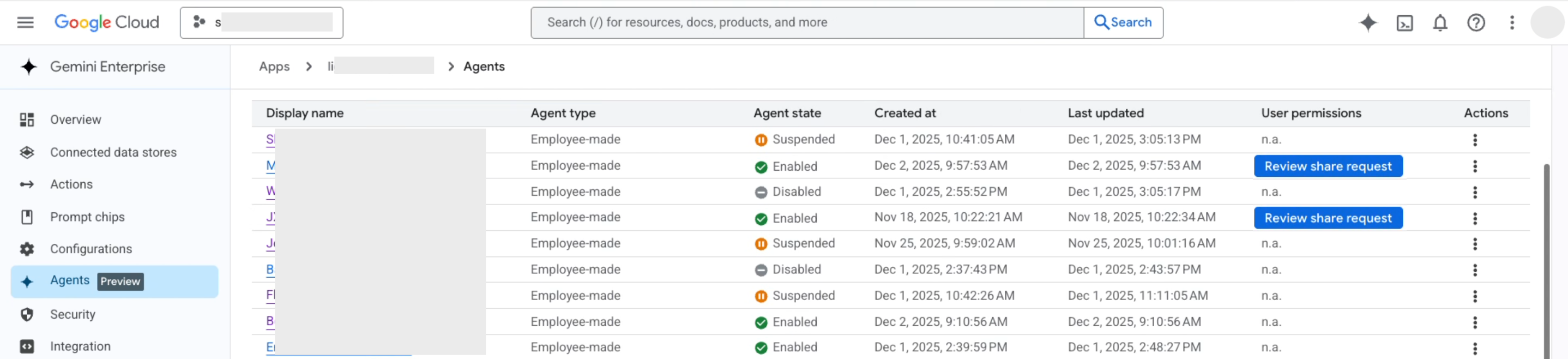
[共有リクエストを確認] をクリックします。
[Share request] ペインで、次の操作を行います。
- [次のユーザーとの共有をリクエストしました] のアクセスリストを確認します。
- 省略可: アクセスリストを変更して、ユーザー アカウント、Google グループ、WIF ID プールを追加または削除します。
リクエストを承認してアクセス権を付与するには、[Approve and enable] をクリックします。
リクエストを拒否するには、[拒否] をクリックします。
共有ワークフローを使用する
ワークフローのオーナーがワークフローを共有すると、そのグラフ構成にアクセスしてプレビューできます。共有ユーザーに対してワークフロー グラフは読み取り専用ですが、プレビューを手動で実行したり、独自のトリガー設定を構成したり、独自の実行履歴を表示したり、ワークフローのコピーを作成したりできます。
アプリ
- ブラウザで Gemini Enterprise ウェブアプリを開きます。
- ウェブアプリのナビゲーション メニューで、[
 エージェント] をクリックします。
- [共有アイテム] > [組織から] セクションに移動します。
表示する共有ワークフローをクリックします。ワークフローが読み取り専用のデザイナー レイアウトで起動し、ライブノード グラフが表示されます。注: 共有ワークフローが一時停止またはオフになっている場合、ワークフロー ビルダーのキャンバスはレンダリングされず、実行できませんが、以前の実行は表示できます。
省略可: ワークフローの手動テスト実行を行うには:
- Workflow Builder キャンバスの右上にあるヘッダーの [プレビュー] をクリックします。
- プレビューを実行します。ワークフローで使用されているコネクタが承認されていないためにプレビュー実行が失敗した場合は、エラー メッセージの下にある [コネクタを有効にする] をクリックして OAuth フローを完了します。
独自のトリガーを設定する
共有ワークフローのトリガーはユーザー固有です。カスタム実行スケジュールまたはイベント フィルタを構成して、共有ワークフローを自動的に実行できます。
独自のトリガーを設定する手順は次のとおりです。
アプリ
- ブラウザで Gemini Enterprise ウェブアプリを開きます。
- ウェブアプリのナビゲーション メニューで、[
エージェント] > [ギャラリー] をクリックします。
- [共有アイテム > 組織から] セクションに移動し、トリガーを設定する共有ワークフローをクリックします。
トリガー構成にアクセスします。
- [アクション] メニュー > [トリガーを設定] を選択します。
- または、Workflow Builder エディタ キャンバスでワークフローを開き、ワークフロー名をクリックして、[トリガーを設定] を選択します。
トリガーは、次のいずれかのモードを使用して構成できます。
- スケジュール: [スケジュールに従って実行] を選択し、ワークフローを実行するタイミング(頻度やタイムゾーンなど)を構成します。
- イベント: [アプリイベントで実行] を選択し、イベント フィルタを構成して、ワークフローが実行されるタイミングを指定します。たとえば、Google ドライブ イベント トリガーの場合、オーナー(
janedoeなどの Google ID)、名前、MIME タイプ、更新日時、親フォルダなどのフィールドでフィルタできます。演算子([次を含む] や [次と等しい] など)を選択し、値を入力して、AND 条件または OR 条件を使用して複数のルールを組み合わせます。
ワークフローで認証が必要なコネクタ(トリガー自体ではなく、ワークフロー ステップで使用されるコネクタなど)を使用している場合は、プロンプトが表示されたら、Workflow Builder キャンバス エディタでコネクタを有効にして承認します。
[保存] をクリックします。トリガーが保存され、ワークフローが自動的に実行されます。ワークフローを手動でトリガーして、スケジュールまたはイベント トリガーがこのワークフローを実行したときに何が起こるかをプレビューできます。ワークフローの実行を停止する場合は、[トリガーを設定する] ダイアログで [アプリイベントで実行しない] または [スケジュールで実行しない] を選択します。
ランニングを表示する
実行を表示するには、次の操作を行います。
アプリ
- ウェブアプリのナビゲーション メニューで、[エージェント] をクリックします。
- [共有アイテム > 組織から] セクションに移動し、共有ワークフローをクリックします。
- Workflow Builder のキャンバスで、[実行] タブをクリックします。
- 特定の実行をクリックすると、実行ログとステップごとのトレースが表示されます。
詳細については、ワークフローの実行をご覧ください。
共有ワークフローのコピーを作成する
共有ワークフローは、トリガー構成を除き、共有ユーザーに対して読み取り専用です。共有ワークフローのステップを編集してカスタマイズする場合は、独自のワークスペースにコピーを作成できます。
共有ワークフローの編集可能な複製を作成するには、次の操作を行います。
アプリ
- ブラウザで Gemini Enterprise ウェブアプリを開きます。
- ウェブアプリのナビゲーション メニューで、[
エージェント] > [ギャラリー] をクリックします。
- [共有アイテム > 組織から] セクションに移動し、コピーする共有ワークフローをクリックします。
- Workflow Builder エディタのキャンバスで、ワークフローのタイトルをクリックし、[コピーを作成] を選択します。コピーが [あなたのエージェント] リストに追加されます。
共有ワークフローの依存関係
ワークフローのステップで他のワークフロー(サブワークフロー)をインポートして参照する場合は、次の点に注意してください。
- アクセス要件: 親ワークフローを共有する場合、またはワークフローにワークフローをインポートする場合は、アクセスリスト内のすべてのユーザーが、インポートされたすべてのサブワークフローにもアクセスできるようにします。
- 実行エラー: ユーザーがインポートされたサブワークフローにアクセスせずにワークフローを実行すると、実行は失敗し、オーナーにアクセス権をリクエストするよう求めるメッセージが表示されます。
共有の上限
ワークフローを共有する場合、次の制限が適用されます。
最大 1,500 個の個別アカウント: Workflow Builder は、基盤となる Google Cloud IAM 許可ポリシーを使用してエージェント アクセスを管理します。このポリシーでは、ポリシーごとに 1,500 人のメンバーというハードキャップが適用されます。1,500 を超える個別のユーザー アカウントとエージェントを共有すると、オペレーションが失敗し、次のエラーが発生します。
The number of members in the policy (1,501) is larger than the maximum allowed size 1,500.グループを使用して大規模に共有する: Google グループまたは Workspace グループは、1,500 メンバーのポリシー制限に対して 1 メンバーとしてカウントされます。組織内の数百人または数千人の同僚とエージェントを共有する必要がある場合は、アプリ管理者にグループ共有を有効にするよう依頼し、個々のユーザー アカウントではなく、グループのメールアドレス(例:
support-team@example.com)を入力します。
システム制約の完全なリストについては、Workflow Builder の割り当てと上限をご覧ください。
考慮事項
ワークフローのオーナーが新しいバージョンを有効にするか、ワークフローのライブ バージョンを更新すると、共有ユーザーはすべて、以降の実行で新しいライブ バージョンを自動的に実行します。
ワークフローがオフまたは一時停止されている場合、Workflow Builder のキャンバスはレンダリングされず、共有ユーザーはワークフローを実行できません。ただし、[実行] ギャラリーで過去の実行履歴とセッション ログを表示することはできます。ワークフローの共有が解除、無効化、または削除されると、共有ユーザーは過去の実行履歴やセッション ログなど、すべてのアクセス権を失います。
外部データを変更するアクションには、人間参加型(HITL)の承認が必要です。ただし、自分宛てに送信するメールやカレンダーの予定は除きます。
アプリ管理者は、 Google Cloud コンソールで、共有ワークフローのオーナー権限を別のユーザーまたは自分自身に譲渡できます。ワークフローにスケジュール トリガーまたはイベント トリガーがある場合、転送オペレーションでは、それらが無効なスケジュールまたはイベントとしてマークされます。新しいオーナーは、エージェントを使用する前にそれらを有効にする必要があります。詳細については、エージェントのオーナー権限を移行するをご覧ください。
次のステップ
- ワークフローを作成する方法を確認する。
- ワークフローを編集する方法を学習する。
- ワークフロー バージョンを管理する方法を学習する。
- ワークフローの実行をモニタリングする方法を学習する。
- Workflow Builder の割り当てと上限を確認する。