


במאמר הזה מוסבר איך משתמשים בלוח הציור של תהליך העבודה כדי ליצור תהליך עבודה באמצעות הנחיות טבעיות או העורך החזותי.
לפני שמתחילים
לפני שמשתמשים בתכונה הזו, צריך לבצע את הפעולות הבאות:
- מוודאים שיש לכם אפליקציית אינטרנט שמחוברת למקורות הנתונים הנדרשים. מידע נוסף זמין במאמרים יצירת אפליקציה, קישור של הנתונים בחשבון Google וקישור של מקור נתונים של צד שלישי.
- מוודאים שהפעלתם את המתג של Workflow Builder באפליקציית האינטרנט. איך מנהלים את התכונות באפליקציית האינטרנט
יצירת תהליך עבודה באמצעות הנחיות בשפה טבעית
אפליקציה
כדי ליצור תהליך עבודה באמצעות הנחיות בשפה טבעית, מתארים את המשימה שרוצים שהסוכן יבצע, ו-Workflow Builder יוצר את תבנית תהליך העבודה. מידע נוסף זמין במאמר יצירת תהליך עבודה באמצעות שפה טבעית.
יצירת תהליך עבודה באמצעות הכלי החזותי לעריכה
אפליקציה
כדי ליצור תהליך עבודה באמצעות הכלי החזותי לעריכה:
- פותחים את אפליקציית האינטרנט של Gemini Enterprise בדפדפן.
- בתפריט הניווט של אפליקציית האינטרנט, לוחצים על + סוכן חדש > תהליך עבודה.
- לוחצים על יצירה ידנית כדי לפתוח את הכלי החזותי לעריכה.
- טריגר ידני שמוגדר כברירת מחדל נוסף לאזור העריכה. לוחצים על שדות להזנת קלט כדי להזין שדה חובה או שדה אופציונלי שהמשתמש יכול למלא כשהוא מפעיל את תהליך העבודה.
כדי לשנות את הטריגר לסוג אחר, לוחצים על הטריגר הידני בלוח הציור ובוחרים סוג טריגר אחר בחלונית ההגדרות.
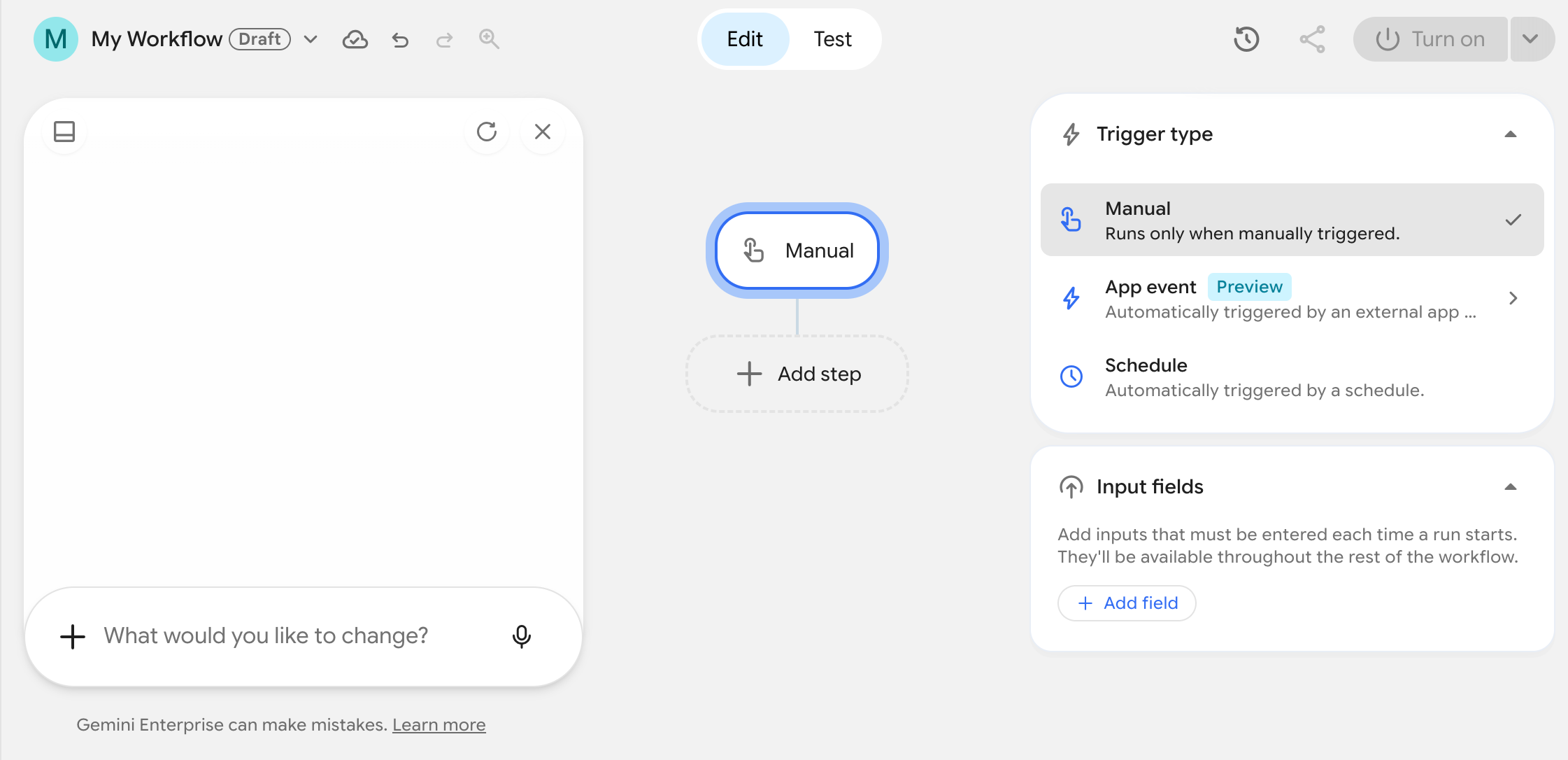
- לוחצים על + הוספת שלב כדי להוסיף עוד שלבים לתהליך העבודה. כאן תוכלו לקרוא על השלבים הנתמכים וההגדרות שלהם.
- כדי לראות תצוגה מקדימה של תהליך העבודה ולבדוק אותו, עוברים לכרטיסייה Test ומתחילים הרצת בדיקה.
כדי להפעיל את תהליך העבודה, לוחצים על הפעלה.
תהליך העבודה פעיל ומתחיל לפעול בהתאם ללוח הזמנים או לאירועים שהוגדרו, או באופן ידני על ידי המשתמש.