


Les analyses vous donnent un aperçu des tendances d'utilisation, de la qualité de la recherche et de l'engagement des utilisateurs finaux de votre application. La console fournit un tableau de bord interactif optimisé par Looker. Cette page explique comment afficher les données analytiques de vos applications.
Avant de commencer
Assurez-vous que votre application est connectée à un data store. Les métriques d'application ne sont disponibles qu'à partir du moment où un data store est associé à une application.
Si vous n'avez pas de data store, vous devez connecter une source de données Google ou une source de données tierce à votre application.
Événements utilisateur pour l'analyse
Cette section décrit les événements utilisateur que Gemini Enterprise utilise pour générer les métriques liées à la recherche, telles que le nombre de recherches et le taux de clics. Aucune configuration supplémentaire n'est requise si vous utilisez l'interface utilisateur pour rechercher et obtenir des réponses via l'assistant Gemini Enterprise. Toutefois, si vous utilisez les API Gemini Enterprise dans vos propres applications, vous devez configurer la recherche dans votre application pour capturer les événements utilisateur, puis importer les événements utilisateur dans votre application.
Les applications Gemini Enterprise nécessitent les événements utilisateur suivants pour obtenir les métriques :
- Événements de recherche : Obligatoire pour le taux de clics.
- Événements d'affichage d'article Obligatoire pour le taux de clics.
Les informations suivantes sont également utilisées pour certaines analyses :
- Impressions. Vous pouvez fournir des impressions (vues ou clics sur un article) attribuables à Google en incluant l'article associé dans
UserEvent.Documentslors de l'ingestion des événements utilisateur. Ces informations sont nécessaires pour l'attribution et pour calculer les métriques par recherche. - Jetons d'attribution. Les jetons d'attribution sont des identifiants uniques générés par Google et renvoyés avec chaque requête de recherche. Veillez à inclure ce jeton d'attribution en tant que
UserEvent.attributionTokenavec tous les événements utilisateur résultant d'une recherche. Cela est nécessaire pour identifier si une recherche est diffusée par l'API. Seuls les événements utilisateur avec un jeton d'attribution généré par Google sont utilisés pour calculer les métriques. - Rechercher dans les journaux. Les journaux de recherche sont basés sur les requêtes de recherche. Pour permettre à Google d'identifier les sessions utilisateur afin de fournir des analyses par session et des résultats de recherche de meilleure qualité, Google vous recommande vivement de définir le champ facultatif
SearchRequest.UserPseudoId.
S'il n'y a pas de journaux de recherche ni d'événements utilisateur, les valeurs par défaut sont affichées pour toutes les métriques.
Afficher les données analytiques de Gemini Enterprise
Vous pouvez afficher les analyses de recherche pour votre application. Vous voyez les métriques liées aux appels de recherche effectués vers votre application. Si votre application est connectée à plusieurs datastores, il est recommandé d'effectuer des appels de recherche vers l'application en spécifiant la ressource engine afin d'obtenir des résultats de tous ses datastores connectés.
Suivez les instructions ci-dessous pour afficher les données analytiques de votre application.
Dans la console Google Cloud , accédez à la page Gemini Enterprise.
Cliquez sur le nom de l'application dont vous souhaitez afficher les données analytiques.
Cliquez sur Analytics.
Cliquez sur un onglet pour afficher le groupe de métriques correspondant :
Adoption : métriques sur l'état d'adoption par les utilisateurs.
Utilisation et qualité : métriques sur les commentaires des utilisateurs et l'utilisation de l'application.
Agent : métriques pour les agents de l'application Web Gemini Enterprise, y compris les agents créés par Google, Gemini Notebook Enterprise et les agents créés et enregistrés par votre organisation auprès de Gemini Enterprise.
Valeur : métriques sur les économies réalisées par les utilisateurs qui interrogent des données avec l'application.
Niveau utilisateur : les métriques incluent les ID utilisateur (adresse e-mail ou identifiant unique) des utilisateurs de l'organisation et leurs interactions avec les agents créés par Google et les agents créés par l'organisation et enregistrés auprès de Gemini Enterprise.
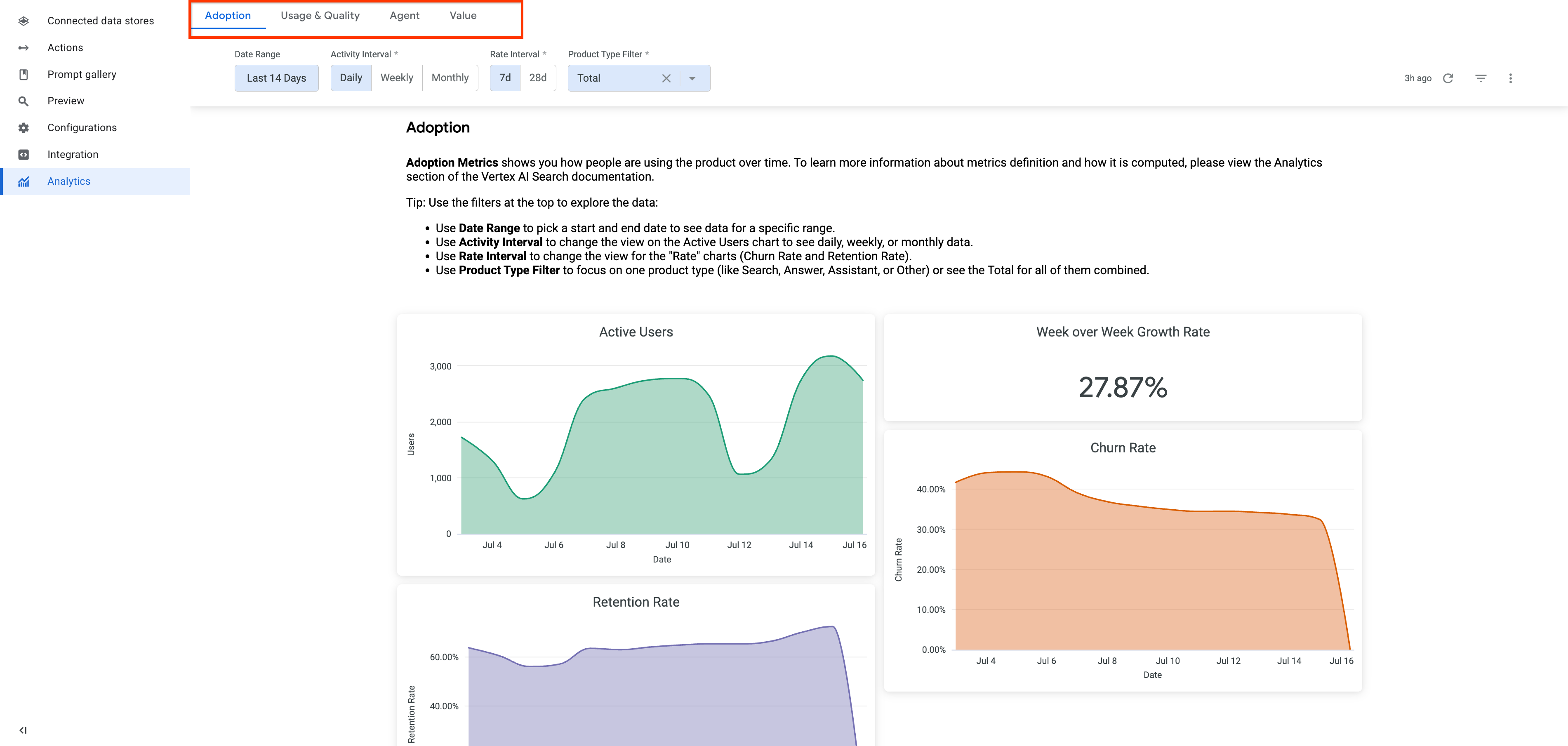
Consulter les données analytiques sur l'adoption Pour filtrer vos métriques, spécifiez les filtres disponibles pour l'onglet "Métriques", puis cliquez sur le bouton Actualiser pour les appliquer.
Définitions des métriques
Le tableau suivant décrit comment les métriques sont définies.
| Groupe de métriques | Nom de la métrique | Définition de la métrique | Remarques |
|---|---|---|---|
| Adoption | Nombre total d'utilisateurs | Nombre d'utilisateurs actifs uniques de Gemini Enterprise au cours de la période sélectionnée. | Un utilisateur est considéré comme actif s'il se connecte et déclenche des appels d'API, par exemple lorsqu'il accède à la page d'accueil. Étant donné que le nombre est unique, un utilisateur qui appelle les méthodes d'API d'assistant, de réponse et de recherche n'est comptabilisé qu'une seule fois dans le total. |
| Utilisateurs appelant l'assistant |
Nombre d'utilisateurs ayant appelé les méthodes AssistantService ou utilisé l'Assistant pour générer des réponses.
|
||
| Réponse des utilisateurs appelants |
Nombre d'utilisateurs ayant appelé les méthodes ConversationalSearchService et GenerativeSearchAnswerService pour générer des réponses.
|
||
| Utilisateurs appelant la recherche |
Nombre d'utilisateurs ayant appelé les méthodes SearchService pour obtenir des résultats de recherche.
|
||
| Utilisateurs appelant d'autres méthodes d'API |
Nombre d'utilisateurs ayant appelé des méthodes d'API autres que streamAssist, streamAnswer et engines.servingConfigs.search. Par exemple, les utilisateurs qui appellent les méthodes de l'API d'authentification.
|
||
| Utilisateurs actifs par jour | Nombre d'utilisateurs actifs par jour | Un utilisateur est considéré comme actif s'il se connecte et déclenche des appels d'API, par exemple lorsqu'il accède à la page d'accueil. | |
| Utilisateurs actifs chaque semaine | Nombre d'utilisateurs actifs par semaine. La semaine commence le lundi et se termine le dimanche. | ||
| Utilisateurs actifs par mois | Nombre d'utilisateurs actifs par mois | ||
| Taux de rétention sur 7 jours | Nombre d'utilisateurs connus au cours de la période de 7 jours actuelle / Nombre d'utilisateurs actifs au cours de la période de 7 jours précédente | Un utilisateur est considéré comme un utilisateur récurrent s'il est actif pendant la période de 7 jours en cours et la période de 7 jours précédente. | |
| Taux de croissance sur 7 j | Différence en pourcentage entre le nombre d'utilisateurs actifs au cours de la période de sept jours actuelle et de la période de sept jours précédente | ||
| Taux de perte d'utilisateurs sur 7 j | Nombre d'utilisateurs perdus au cours de la période de 7 jours actuelle / nombre d'utilisateurs actifs au cours de la période de 7 jours précédente | Un utilisateur est considéré comme perdu s'il était actif au cours de la période de sept jours précédente, mais qu'il ne l'est pas au cours de la période de sept jours actuelle. | |
| Taux de rétention sur 28 j | Nombre d'utilisateurs connus au cours de la période de 28 jours actuelle / nombre d'utilisateurs actifs au cours de la période de 28 jours précédente | ||
| Taux de croissance sur 28 j | Différence en pourcentage entre le nombre d'utilisateurs actifs au cours de la période de 28 jours actuelle et de la période de 28 jours précédente | ||
| Taux de perte d'utilisateurs sur 28 jours | Nombre d'utilisateurs perdus au cours de la période de 28 jours actuelle / nombre d'utilisateurs actifs au cours de la période de 28 jours précédente | ||
| Licences achetées | Nombre de licences (postes) achetées par l'organisation | Inclut toutes les licences achetées depuis l'inscription à Gemini Enterprise. | |
| Licences utilisées | Nombre de licences utilisateur attribuées à des personnes de votre organisation et acceptées par celles-ci | Inclut toutes les licences réclamées depuis l'inscription à Gemini Enterprise. | |
| Utilisation et qualité | Nombre de recherches | Nombre total de requêtes de recherche effectuées par les utilisateurs dans Gemini Enterprise. | |
| Nombre de réponses | Nombre total de fois où Gemini Enterprise a généré une réponse à la requête d'un utilisateur. | Les réponses générées par un agent ne sont pas incluses dans ce nombre. | |
| Nombre d'actions | Nombre total d'interactions, telles que l'importation de fichiers, la création de dossiers ou l'utilisation d'actions de connecteur dans Gemini Enterprise. | Inclut des actions telles que la création d'un modèle d'e-mail. | |
| Taux de clics (CTR) par recherche | Nombre total de clics sur les pages de recherche / Nombre de recherches | Les clics sur les pages de recherche incluent les clics sur les résultats de recherche et les références internes. | |
| Page vue par catégorie | Nombre total de vues pour chaque page de catégorie | ||
| Nombre de "J'aime" et "Je n'aime pas" pour les commentaires | Nombre de "J'aime" et "Je n'aime pas" envoyés par les utilisateurs | Enregistrement des commentaires "J'aime"/"Je n'aime pas" envoyés par les utilisateurs de l'application. | |
| Répartition des motifs de commentaires négatifs | Pourcentage des motifs de "Je n'aime pas" | Lorsqu'un utilisateur n'aime pas une réponse générée, il peut sélectionner plusieurs raisons pour expliquer son choix. Le pourcentage indique la fréquence à laquelle chaque motif a été sélectionné. | |
| Taux de recherches réussies | Nombre de recherches réussies / Nombre de recherches | ||
| Taux de réponses réussies | Nombre de réponses réussies / Nombre de réponses | ||
| Agents | Utilisateurs d'agents actifs par mois | Nombre total d'utilisateurs actifs ayant utilisé l'agent par mois. | Un utilisateur est comptabilisé comme actif pour un agent chaque fois qu'il passe un appel Assistant à cet agent en mode agent, recherche ou forge d'idées. Cela inclut l'activité du créateur de l'agent lors des aperçus ou des tests dans Workflow Builder, car ces actions génèrent des appels Assistant standards avec l'ID de l'agent, comme toute interaction d'un utilisateur final. Seules les interactions avec des brouillons non enregistrés auxquels aucun ID d'agent n'a été attribué sont exclues de ce décompte. |
| Sessions de chat mensuelles avec un agent | Nombre total de sessions de chat lancées par les utilisateurs interagissant avec un agent spécifique par mois. | Une session de chat est définie comme un utilisateur interagissant avec un agent dans le même fil de discussion au cours d'une même journée. Si l'utilisateur poursuit la conversation dans le même fil de discussion un autre jour, une nouvelle session sera comptabilisée. Les sessions de prévisualisation et de test lancées depuis Workflow Builder sont comptabilisées, car elles passent par le même chemin d'API Assistant que les sessions des utilisateurs finaux et reçoivent un ID de session. | |
| Agents utilisés par mois | Nombre total d'agents ayant eu au moins un utilisateur actif par mois. | Utilise la même définition d'utilisateur actif que Utilisateurs actifs par mois de l'agent. | |
| Nombre total de sessions de chat par mois | Nombre total de sessions de chat lancées par les utilisateurs interagissant avec les agents par mois. | Une session de chat est définie comme un utilisateur interagissant avec un agent dans le même fil de discussion au cours d'une même journée. Si l'utilisateur poursuit la conversation dans le même fil de discussion un autre jour, une nouvelle session sera comptabilisée. Les sessions de prévisualisation et de test lancées depuis Workflow Builder sont comptabilisées, car elles passent par le même chemin d'API Assistant que les sessions des utilisateurs finaux et reçoivent un ID de session. | |
| Agents mensuels créés | Nombre total d'agents créés au cours du dernier mois calendaire. | ||
| Nom de l'agent | Nom à afficher de l'agent, indiqué dans la colonne Nom de l'agent du classement à côté de l'ID de l'agent dans la colonne ID de l'agent. | Si un agent a été renommé, le classement affiche son nom à afficher le plus récent. Si aucun nom à afficher n'est disponible pour un agent, la colonne Nom de l'agent affiche l'ID de l'agent. | |
| Utilisateurs actifs par jour de Gemini Notebook Enterprise | Nombre d'utilisateurs actifs de Gemini Notebook Enterprise par jour. | Les métriques Gemini Notebook Enterprise sont calculées pour l'ensemble du projet, et non par moteur. | |
| Notebooks quotidiens Gemini Notebook Enterprise créés | Nombre de notebooks Gemini Notebook Enterprise créés par jour. | Les métriques Gemini Notebook Enterprise sont calculées pour l'ensemble du projet, et non par moteur. | |
| Notebooks quotidiens Gemini Notebook Enterprise créés par utilisateur | Nombre de notebooks Gemini Notebook Enterprise créés par utilisateur et par jour. | Les métriques Gemini Notebook Enterprise sont calculées pour l'ensemble du projet, et non par moteur. | |
| Notebooks quotidiens Gemini Notebook Enterprise partagés | Nombre de notebooks Gemini Notebook Enterprise partagés par jour. | Les métriques Gemini Notebook Enterprise sont calculées pour l'ensemble du projet, et non par moteur. | |
| Résumés audio quotidiens Gemini Notebook Enterprise créés | Nombre de résumés audio Gemini Notebook Enterprise créés par jour. | Les métriques Gemini Notebook Enterprise sont calculées pour l'ensemble du projet, et non par moteur. | |
| Utilisateurs actifs par mois de Gemini Notebook Enterprise | Nombre d'utilisateurs actifs de Gemini Notebook Enterprise par mois. | Les métriques Gemini Notebook Enterprise sont calculées pour l'ensemble du projet, et non par moteur. | |
| Notebooks mensuels Gemini Notebook Enterprise créés | Nombre de notebooks Gemini Notebook Enterprise créés par mois. | Les métriques Gemini Notebook Enterprise sont calculées pour l'ensemble du projet, et non par moteur. | |
| Nombre mensuel de notebooks Gemini Notebook Enterprise créés par utilisateur | Nombre moyen de notebooks Gemini Notebook Enterprise créés par utilisateur et par mois. | Les métriques Gemini Notebook Enterprise sont calculées pour l'ensemble du projet, et non par moteur. | |
| Notebooks Gemini Notebook Enterprise partagés par mois | Nombre de notebooks Gemini Notebook Enterprise partagés par mois. | Les métriques Gemini Notebook Enterprise sont calculées pour l'ensemble du projet, et non par moteur. | |
| Résumés audio mensuels Gemini Notebook Enterprise créés | Nombre de résumés audio Gemini Notebook Enterprise créés par mois. | Les métriques Gemini Notebook Enterprise sont calculées pour l'ensemble du projet, et non par moteur. | |
| Valeur (version Preview publique) |
|||
| Recherche réussie | Nombre de recherches réussies. |
Le nombre de recherches réussies est déterminé par le comportement de l'utilisateur après une recherche. Une recherche est considérée comme réussie si l'un des événements suivants se produit :
|
|
| Réponse réussie | Nombre de réponses correctes |
Le succès d'une réponse est déterminé par le comportement de l'utilisateur après sa génération.
La réussite est mesurée par les commentaires fournis ou par le délai avant qu'une question de suivi ne soit posée.
|
|
| Heures de travail économisées pour les dates sélectionnées | (Nombre de recherches réussies + Nombre de réponses réussies) x Minutes gagnées par réponse réussie | ||
| Valeur enregistrée pour les dates sélectionnées | Heures économisées au cours des dates sélectionnées ✕ Taux horaire moyen des employés | Pour afficher cette métrique, dans l'onglet Valeur, spécifiez un taux horaire dans le champ Taux horaire des employés. | |
| Estimation des heures de travail économisées par an | (Nombre de recherches réussies + Nombre de réponses réussies) x Minutes gagnées par recherche réussie | Le nombre annuel projeté de recherches réussies est calculé à partir du nombre de recherches réussies au cours de la période sélectionnée. Chaque requête permet d'économiser trois minutes, une estimation basée sur les recherches internes de Google. | |
| Valeur annuelle estimée des économies | Nombre d'heures annuelles projetées gagnées par les employés ✕ Taux horaire moyen des employés | Pour afficher cette métrique, dans l'onglet Valeur, spécifiez un taux horaire dans le champ Taux horaire des employés. | |
| Par l'utilisateur | |||
| ID utilisateur | L'adresse e-mail de chaque utilisateur de votre organisation. Si l'adresse e-mail n'est pas disponible, l'identifiant unique d'origine de l'utilisateur s'affiche. | ||
| Nombre total de messages | Nombre total de messages envoyés par un utilisateur à l'application Web Gemini Enterprise. | Inclut tous les messages envoyés par l'utilisateur, et ne se limite pas aux conversations avec les agents Gemini Enterprise. | |
| Messages aux agents conçus par Google | Nombre total de messages envoyés par un utilisateur à des agents créés par Google au cours de la période sélectionnée. | ||
| Messages à nos agents | Nombre total de messages qu'un utilisateur a envoyés à des agents créés par l'organisation et enregistrés auprès de Gemini Enterprise au cours de la période sélectionnée. | ||
Exporter les métriques
Pour exporter les métriques vers une table BigQuery de votre projetGoogle Cloud , procédez comme suit :
Vérifiez que vous disposez des autorisations et des rôles requis.
- Vous devez disposer du rôle Lecteur Discovery Engine pour pouvoir appeler l'API.
- Autorisations requises pour créer un ensemble de données BigQuery
- Autorisations requises pour créer une table.
Créez un ensemble de données BigQuery :
Ouvrez la page BigQuery dans la console Google Cloud .
Dans le panneau Explorateur, sélectionnez le projet dans lequel se trouve votre application Gemini Enterprise pour créer l'ensemble de données.
Cliquez sur l'option , puis sur Créer un ensemble de données.
Sur la page Créer un ensemble de données, procédez comme suit :
Pour ID de l'ensemble de données, indiquez le nom d'un ensemble de données unique. Vous avez besoin du nom de l'ensemble de données pour exporter les métriques via l'API.
Pour le type d'emplacement, le tableau suivant vous montre comment mapper les emplacements BigQuery aux emplacements de l'application Gemini Enterprise :
Emplacement multirégional de l'application Gemini Enterprise Emplacement multirégional BigQuery Monde États-Unis (plusieurs régions aux États-Unis) États-Unis (plusieurs régions aux États-Unis) États-Unis (plusieurs régions aux États-Unis) EU (plusieurs régions dans l'Union européenne) EU (plusieurs régions dans l'Union européenne)
Cliquez sur Créer un ensemble de données.
Créez une table BigQuery vide pour l'ensemble de données que vous avez créé.
- Dans le panneau Explorateur, développez votre projet, puis sélectionnez l'ensemble de données que vous avez créé.
- Dans la section Informations sur l'ensemble de données, cliquez sur Créer une table.
- Dans le panneau Créer une table, spécifiez un nom pour votre table dans le champ Table. Vous avez besoin du nom de la table pour exporter les métriques via l'API.
- Cliquez sur Créer une table.
Appelez la méthode
analytics:exportMetricspour récupérer les données de métriques des 30 derniers jours, y compris le jour actuel.REST
curl -X POST \
-H "Authorization: Bearer $(gcloud auth print-access-token)" \
-H "Content-Type: application/json" \
-H "X-Goog-User-Project: PROJECT_ID" \
-d '{
   "analytics": "projects/PROJECT_ID/locations/LOCATION/collections/default_collection/engines/APP_ID",
   "outputConfig":
      {
         "bigqueryDestination":
         {
            "datasetId": "BIGQUERY_DATASET_ID",
            "tableId": "BIGQUERY_TABLE_ID"
         }
      }
   }' \
"https://ENDPOINT_LOCATION-discoveryengine.googleapis.com/v1alpha/projects/PROJECT_ID/locations/LOCATION/collections/default_collection/engines/APP_ID/analytics:exportMetrics"
Remplacez les éléments suivants :
ENDPOINT_LOCATION: emplacement multirégional de votre requête API. Spécifiez l'une des valeurs suivantes :uspour l'emplacement multirégional USeupour l'emplacement multirégional EUglobalpour l'emplacement mondial
LOCATION: emplacement multirégional de votre data store :global,usoueuPROJECT_ID: ID de votre projet Google Cloud .APP_ID: ID de l'application dont vous souhaitez exporter les métriques.BIGQUERY_DATASET_ID: ID de l'ensemble de données BigQuery que vous avez créé.
L'ID de l'ensemble de données est au format<PROJECT_ID>.<DATASET_ID>. Il vous suffit de fournir le<DATASET_ID>.BIGQUERY_TABLE_ID: ID de la table BigQuery que vous avez créée.
Dans la vue Explorateur classique, l'ID de la table respecte le format<PROJECT_ID>.<DATASET_ID>.<TABLE_ID>. Il vous suffit de fournir le<TABLE_ID>.
La réponse inclut le nom et l'ID de l'opération. Notez l'ID de l'opération pour l'utiliser à l'étape suivante.
Par exemple :{ "name": "projects/my-project-123/locations/global/collections/default_collection/engines/my-app/operations/OPERATION_ID", "metadata": { "@type": "type.googleapis.com/google.cloud.discoveryengine.v1alpha.ExportMetricsMetadata" } }Pour afficher l'état de l'opération d'exportation des métriques, appelez la méthode
engines.operations.get:REST
curl -X GET \
-H "Authorization: Bearer $(gcloud auth print-access-token)" \
"https://ENDPOINT_LOCATION-discoveryengine.googleapis.com/v1alpha/projects/PROJECT_ID/locations/LOCATION/collections/default_collection/engines/APP_ID/operations/OPERATION_ID"
Remplacez les éléments suivants :
ENDPOINT_LOCATION: emplacement multirégional de votre requête API. Spécifiez l'une des valeurs suivantes :uspour l'emplacement multirégional USeupour l'emplacement multirégional EUglobalpour l'emplacement mondial
LOCATION: emplacement multirégional de votre data store :global,usoueuAPP_ID: ID de l'application dont vous souhaitez obtenir les opérations de longue durée.OPERATION_ID: ID de l'opération d'exportation des métriques renvoyé dans la réponse lorsque vous avez exécuté la commande d'exportation des métriques.