


이 문서에서는 Sensitive Data Protection 콘텐츠 정책을 Gemini Enterprise 커넥터 및 앱과 Gemini Notebook Enterprise 노트북에 적용하는 방법을 설명합니다.
Gemini Enterprise의 Sensitive Data Protection에 대한 정보
Sensitive Data Protection 콘텐츠 정책은 데이터 위반 또는 원치 않는 콘텐츠가 있는지 데이터를 검사하고 이 콘텐츠를 허용하거나 차단할 시점을 선택하도록 설계되었습니다. 여기에는 민감한 정보가 사용자에게 표시되지 않도록 하고, 정책을 위반하는 경우 어시스턴트 또는 Gemini Notebook Enterprise에 대한 파일 업로드를 차단하는 등 기밀 또는 부적절한 소스 자료를 차단하는 것이 포함됩니다. 이 기능은 다양한 위험으로부터 보호하고 책임감 있는 AI 개발 관행을 보장하여 Gemini Enterprise 앱의 보안과 안전을 강화합니다.
Sensitive Data Protection과 Model Armor의 상호작용
Sensitive Data Protection과 Model Armor는 Gemini Enterprise에서 함께 작동하여 데이터에 대한 계층화된 보안 방어를 제공합니다. 이러한 기능은 AI 상호작용의 다양한 측면을 보호합니다.
Sensitive Data Protection이 인바운드 데이터를 보호함
데이터 커넥터의 경우 Sensitive Data Protection은 민감한 정보가 수집되거나 색인 생성되지 않도록 방지합니다. 콘텐츠 정책은 텍스트 콘텐츠 (이미지의 OCR 포함), 이미지 객체 감지, 이미지 안전, 삽입된 이미지가 있는 서식 있는 문서 (예: PDF, DOCx, PPTx, XLSx), 메타데이터 라벨 (Microsoft 민감도 라벨 및 Google Workspace 라벨) 등 다양한 콘텐츠 유형을 검사할 수 있습니다. Sensitive Data Protection은 규정을 준수하는 정보만 소스로 시스템에 입력되도록 하는 데 중점을 둡니다.
어시스턴트 및 Gemini Notebook Enterprise에 업로드된 소스의 경우 콘텐츠가 콘텐츠 정책을 위반하면 소스가 업로드되지 않습니다.
Model Armor가 서빙 경로를 보호함
Model Armor는 LLM 처리 전에 프롬프트를, 사용자에게 전달하기 전에 모델 응답을 검사하여 Gemini Enterprise의 사용자 상호작용을 보호합니다. Model Armor는 프롬프트를 검사하여 프롬프트 인젝션과 악성 URL로부터 보호합니다. 정책을 위반하면 Gemini Enterprise가 요청을 차단하고 오류 메시지를 표시합니다.
Gemini Enterprise에서 Model Armor를 사용하는 방법에 대한 자세한 내용은 Model Armor 사용 설정을 참조하세요.
지원되는 소스
Sensitive Data Protection 콘텐츠 정책은 커넥터, 메타데이터 라벨, 파일 업로드의 데이터를 검사할 수 있습니다.
커넥터
다음 커넥터에 콘텐츠 정책을 적용할 수 있습니다.
서드 파티 커넥터: Sensitive Data Protection은 수집 및 제휴 서드 파티 커넥터를 모두 지원합니다. 이러한 커넥터 목록은 서드 파티 데이터 소스 연결을 참고하세요.
맞춤 MCP 서버: Sensitive Data Protection은 맞춤 모델 컨텍스트 프로토콜 (MCP) 서버의 콘텐츠를 지원합니다. 맞춤 MCP 서버에 관한 일반적인 내용은 맞춤 MCP 서버 데이터 스토어 설정을 참고하세요.
Google Workspace 커넥터:
메타데이터 라벨
Sensitive Data Protection은 특정 커넥터 및 업로드에 대해 두 가지 유형의 메타데이터 라벨을 지원합니다.
Microsoft 민감도 라벨: Purview Information Protection(MSIP) 라벨, Azure Information Protection(AIP) 라벨, Microsoft Information Protection(MIP) 라벨이라고도 하며, Word, Excel, Outlook과 같은 Microsoft 365 애셋에 적용되는 민감도 라벨입니다. 민감도를 나타내기 위해 메타데이터를 파일 또는 이메일 헤더에 직접 삽입합니다(예: '매우 기밀' 또는 '내부 전용'). Sensitive Data Protection은 다음과 같이 커넥터에서 Microsoft 민감도 라벨을 지원합니다.
Microsoft SharePoint: Office 365 파일 및 PDF의 라벨 SharePoint 사이트 및 페이지와 같은 다른 파일 형식의 Microsoft 민감도 라벨은 지원되지 않습니다.
Microsoft OneDrive: Office 365 파일 및 PDF의 라벨
Microsoft Outlook: 이메일 메시지 및 캘린더 일정의 라벨
Microsoft Teams: Office 365 파일 및 PDF의 라벨
직접 업로드 및 Microsoft 이외의 커넥터: 파일에 삽입된 라벨이 있는 경우 Office 365 파일 및 PDF의 라벨
Google Workspace 라벨: 이러한 라벨은 Google Workspace 전반의 데이터 분류를 위한 것입니다. 관리자는 사용자 또는 자동화 시스템이 Google Workspace 항목에 적용하여 분류할 수 있는 맞춤 스키마를 정의합니다(예: '기밀' 또는 '내부'). Sensitive Data Protection은 Google Workspace 커넥터의 파일과 Google Drive에서 Gemini Enterprise 어시스턴트로 업로드된 파일에 대한 Google Workspace 라벨을 지원합니다.
파일 업로드 횟수
로컬 드라이브, Google Drive 또는 Microsoft OneDrive에서 어시스턴트 또는 Gemini Notebook Enterprise로 파일을 업로드하면 Sensitive Data Protection에서 파일을 스캔하고 콘텐츠 정책을 위반하는 업로드를 차단합니다.
다음 표에는 스캔에 지원되는 파일 형식이 나와 있습니다.
| MIME 유형 | 설명 |
|---|---|
application/pdf |
|
text/html |
HTML |
text/plain |
일반 텍스트 |
application/json |
JSON |
application/vnd.openxmlformats-officedocument.wordprocessingml.document |
Microsoft Word(DOCX) |
application/vnd.openxmlformats-officedocument.presentationml.presentation |
Microsoft PowerPoint (PPTX) |
application/vnd.openxmlformats-officedocument.spreadsheetml.sheet |
Microsoft Excel(XLSX) |
application/vnd.ms-excel.sheet.macroenabled.12 |
Microsoft Excel 매크로 사용 워크시트 (XLSM) |
application/xml |
XML |
image/bmp |
BMP 이미지 |
image/gif |
GIF 이미지 |
image/jpeg |
JPEG 이미지 |
image/png |
PNG 이미지 |
image/tiff |
TIFF 이미지 |
image/svg+xml |
SVG 이미지 |
text/csv |
CSV (쉼표로 구분된 값) |
text/tab-separated-values |
TSV (탭으로 구분된 값) |
Gemini Enterprise 지원 버전
Gemini Enterprise Business 버전을 제외한 모든 Gemini Enterprise 버전에서 Sensitive Data Protection을 사용할 수 있습니다.
Sensitive Data Protection 사용에 대한 추가 비용은 없습니다.
지원되는 리전
Sensitive Data Protection은 전역, EU, 미국 멀티 리전을 지원합니다.
제한사항
Gemini Enterprise의 Sensitive Data Protection 콘텐츠 정책에는 다음과 같은 제한사항이 적용됩니다.
콘텐츠 정책은 Cloud Storage, BigQuery 또는 웹사이트의 데이터와 같은 이전 유형의 데이터 스토어에는 적용되지 않습니다. 항목 데이터가 포함된 커넥터만 콘텐츠 정책으로 보호할 수 있습니다.
한 프로젝트의 콘텐츠 정책을 다른 프로젝트의 Gemini Enterprise에 적용할 수 있지만 두 프로젝트는 동일한 VPC 서비스 제어 경계에 있어야 합니다. Gemini Enterprise용 VPC 서비스 제어에 대한 일반적인 내용은 VPC 서비스 제어로 앱 보호를 참조하세요.
Gemini Notebook Enterprise 노트북에 업로드할 때는 Google Workspace 라벨 및 콘텐츠 검사가 지원되지 않습니다.
Sensitive Data Protection에는 Gemini Enterprise와 다를 수 있는 파일 크기 지원 제한이 있습니다. PDF, Office 365 파일, 텍스트 파일, 이미지 파일의 최대 크기에 대한 자세한 내용은 콘텐츠 정책 한도를 참조하세요. 기본적으로 콘텐츠 정책은 대용량 파일의 콘텐츠를 허용합니다. 하지만 대용량 파일의 콘텐츠를 차단하도록 정책을 구성할 수 있습니다.
암호화된 파일이 포함된 Microsoft 커넥터의 경우 Gemini Enterprise와 Sensitive Data Protection 모두 파일을 복호화할 수 없으므로 파일의 콘텐츠 위반 여부를 검사하지 않습니다. 사용자가 콘텐츠에 대해 질문하는 경우 콘텐츠가 암호화되어 있으므로 Gemini Enterprise가 답변할 수 없습니다. 하지만 사용자가 암호화되지 않은 스니펫과 메타데이터에서 답할 수 있는 질문을 하면 Gemini Enterprise는 이러한 답변을 제공합니다.
시작하기 전에
시작하기 전에 다음 기본 요건을 완료했는지 확인하세요.
사용자와 Gemini Enterprise 서비스 계정에 필요한 역할이 할당되어 있습니다.
Gemini Enterprise 관리자 역할이 필요합니다.
Gemini Enterprise 서비스 계정에는 DLP 사용자(
roles/dlp.user) 역할이 필요합니다.
자세한 내용은 Sensitive Data Protection 문서 세트의 콘텐츠 정책 만들기 및 관리에 있는 필요한 역할을 참고하세요.
Gemini Enterprise 앱을 만들었거나 Gemini Notebook Enterprise를 구성했습니다. 자세한 내용은 앱 만들기 또는 Gemini Notebook Enterprise 설정하기를 참고하세요.
콘텐츠 정책 만들기
Gemini Enterprise 커넥터 또는 앱이나 Gemini Notebook Enterprise에 적용할 Sensitive Data Protection 콘텐츠 정책을 준비하려면 다음 단계를 따르세요.
Sensitive Data Protection 문서의 콘텐츠 정책 만들기 및 관리 안내에 따라 콘텐츠 정책을 만듭니다.
정책을 적용할 앱과 동일한 리전에 정책을 만들어야 합니다.
정책 이름을 기록해 둡니다. 커넥터에 정책을 추가하려면
projects/PROJECT_ID/locations/LOCATION/contentPolicies/POLICY_ID형식의 전체 경로가 필요합니다.
콘텐츠 정책으로 커넥터의 민감한 정보 보호
엔티티에 민감한 데이터가 포함된 경우 사용자에게 엔티티 정보가 표시되지 않도록 하려면 커넥터에 Sensitive Data Protection 콘텐츠 정책을 적용하고 Gemini Enterprise 커넥터에 콘텐츠 정책 적용의 안내를 따르세요.
나중에 커넥터에서 콘텐츠 정책을 삭제해야 하는 경우 커넥터에서 콘텐츠 정책 삭제를 참고하세요.
Gemini Enterprise 커넥터에 콘텐츠 정책 적용
커넥터에 Sensitive Data Protection 콘텐츠 정책을 적용하면 Gemini Enterprise가 커넥터에서 민감한 콘텐츠가 포함된 항목 데이터를 반환하지 않습니다.
특정 유형의 커넥터의 경우 콘텐츠 정책을 적용하면 메타데이터 라벨에 따라 엔티티 데이터의 반환이 차단될 수도 있습니다.
커넥터에 콘텐츠 정책을 적용하려면 다음 단계를 따르세요.
Google Cloud 콘솔에서 Gemini Enterprise 페이지로 이동한 다음 데이터 스토어를 클릭합니다.
정책을 적용할 커넥터의 이름을 클릭합니다.
콘텐츠 정책 필드에 콘텐츠 정책 리소스의 전체 이름을 입력합니다.
필드에 정책을 입력하면 즉시 적용됩니다.
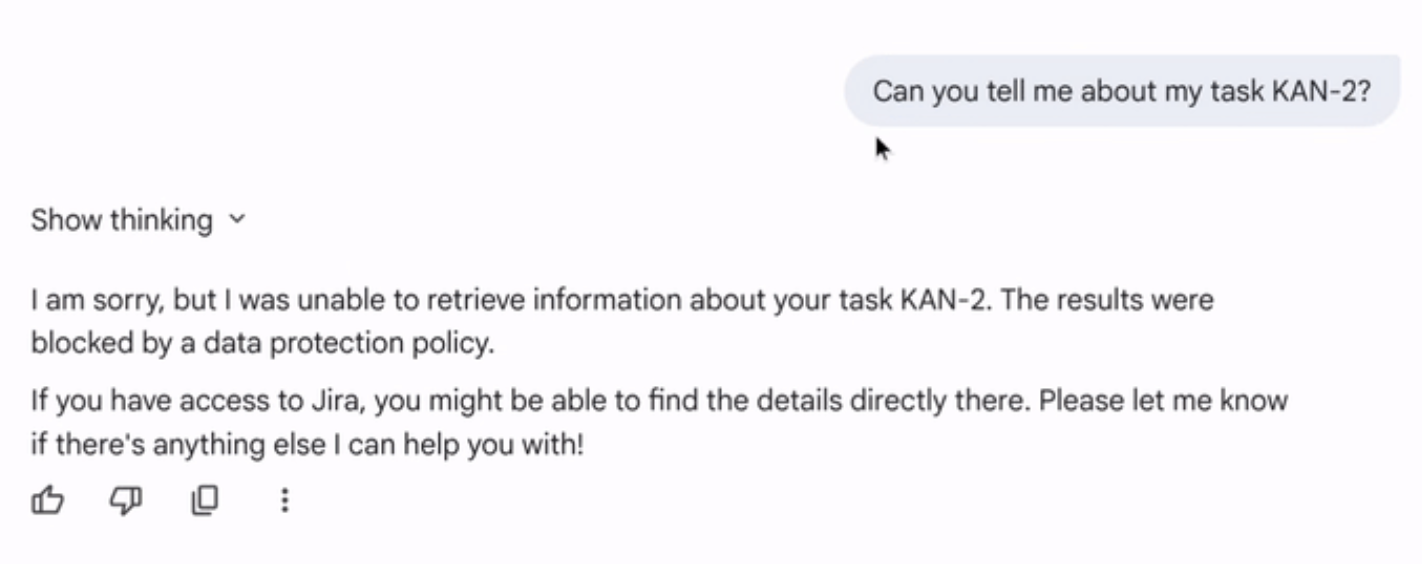
선택사항: 콘텐츠 정책을 테스트합니다. 커넥터에 정책을 위반하는 데이터가 있는 경우 어시스턴트에게 알려달라고 요청하세요.
커넥터에서 콘텐츠 정책 삭제
커넥터에서 정책을 삭제하려면 다음 단계를 따르세요.
Google Cloud 콘솔에서 Gemini Enterprise 페이지로 이동한 다음 데이터 스토어를 클릭합니다.
정책을 삭제할 커넥터의 이름을 클릭합니다.
콘텐츠 정책 필드의 텍스트를 삭제하고 빈 필드를 입력합니다.
정책이 즉시 삭제됩니다.
콘텐츠 정책으로 어시스턴트에 업로드되는 콘텐츠 보호
Gemini Enterprise 앱의 어시스턴트에 업로드되는 항목을 보호하려면 Gemini Enterprise 어시스턴트 업로드에 콘텐츠 정책 적용의 안내를 따르세요.
나중에 어시스턴트에서 Sensitive Data Protection 콘텐츠 정책을 삭제해야 하는 경우 어시스턴트에서 콘텐츠 정책 삭제를 참고하세요.
어시스턴트 업로드에 콘텐츠 정책 적용
Sensitive Data Protection 콘텐츠 정책을 어시스턴트에 적용하면 Gemini Enterprise는 정책을 위반하는 콘텐츠 또는 메타데이터 라벨이 포함된 경우 로컬 기기, Google Drive 또는 Microsoft OneDrive에서 앱에 업로드된 파일을 스캔하고 차단합니다. 사용자가 정책을 위반하는 파일을 업로드하려고 하면 업로드가 실패하고 파일이 세션에 추가되지 않습니다.
어시스턴트 업로드에 콘텐츠 정책을 적용하려면 다음 단계를 따르세요.
Google Cloud 콘솔에서 Gemini Enterprise 페이지로 이동합니다.
정책을 적용할 앱의 이름을 클릭합니다.
보안을 클릭합니다.
Sensitive Data Protection 구성의 어시스턴트 설정에서 메뉴의 콘텐츠 정책을 선택합니다.
메뉴에 콘텐츠 정책이 없으면 다음 중 하나를 수행합니다.
프로젝트 전환을 클릭하여 다른 프로젝트의 정책을 선택합니다.
수동으로 입력을 클릭하여 정책 경로를 입력합니다.
projects/PROJECT_ID/locations/LOCATION/contentPolicies/POLICY_ID새로 만들기를 클릭하여 콘텐츠 정책 만들기 페이지로 이동합니다.
앱과 동일한 리전의 정책을 선택해야 합니다.
저장을 클릭합니다.
선택사항: 정책을 테스트합니다.
정책을 위반하지만 무해한 파일을 만듭니다. 예를 들어 콘텐츠 정책에서 미국 사회보장번호를 차단하는 경우 '999-00-0000'이 포함된 파일을 만듭니다.
앱의 채팅에 파일을 업로드하려고 합니다. 업로드가 실패하고 파일이 차단되어야 합니다.
어시스턴트에서 콘텐츠 정책 삭제
앱의 어시스턴트 업로드에서 콘텐츠 정책을 삭제하려면 다음 단계를 따르세요.
Google Cloud 콘솔에서 Gemini Enterprise 페이지로 이동합니다.
앱 이름을 클릭합니다.
보안을 클릭합니다.
Sensitive Data Protection 구성의 도우미 설정에서 드롭다운 화살표를 클릭하고 수동으로 입력을 선택합니다.
리소스 이름 필드의 텍스트를 삭제하여 필드를 비운 다음 확인을 클릭합니다.
저장을 클릭합니다.
콘텐츠 정책으로 Gemini Notebook Enterprise에 업로드되는 콘텐츠 보호하기
Gemini Notebook Enterprise에 콘텐츠 정책을 적용하면 사용자가 정책을 위반하는 소스 자료를 업로드할 수 없습니다.
Gemini Notebook Enterprise 노트북은 특정 앱과 연결되지 않습니다. 프로젝트의 모든 노트북에 콘텐츠 정책을 적용하려면 프로젝트의 모든 앱에 적용합니다. 마찬가지로 프로젝트의 앱에서 콘텐츠 정책을 삭제하면 프로젝트와 연결된 노트북이 정책에 의해 보호되지 않습니다.
Gemini Notebook Enterprise에서 Sensitive Data Protection 콘텐츠 정책을 추가하거나 삭제하는 절차는 다음과 같습니다.
Gemini Notebook Enterprise에 콘텐츠 정책 적용
Gemini Notebook Enterprise에 콘텐츠 정책을 적용하면 사용자가 정책을 위반하는 소스 자료를 업로드할 수 없습니다. Gemini Notebook Enterprise 노트북은 특정 앱과 연결되어 있지 않습니다. 모든 노트북에 콘텐츠 정책을 적용하려면 프로젝트의 앱에 적용하면 됩니다.
Google Cloud 콘솔에서 Gemini Enterprise 페이지로 이동합니다.
노트북을 보호하려는 리전의 앱 이름을 클릭합니다.
보안을 클릭합니다.
Sensitive Data Protection 구성의 NotebookLM 설정에서 메뉴의 콘텐츠 정책을 선택합니다.
메뉴에 콘텐츠 정책이 없으면 다음 중 하나를 수행합니다.
프로젝트 전환을 클릭하여 다른 프로젝트의 정책을 선택합니다.
수동으로 입력을 클릭하여 정책
projects/PROJECT_ID/locations/LOCATION/contentPolicies/POLICY_NAME의 경로를 입력합니다.새로 만들기를 클릭하여 콘텐츠 정책 만들기 페이지로 이동하고 위의 안내를 따릅니다.
정책을 지정하는 방법에 관계없이 앱과 동일한 리전의 정책을 선택해야 합니다.
저장을 클릭합니다.
콘텐츠 정책이 전파될 때까지 약 10분 정도 기다립니다. 그러면 Gemini Notebook Enterprise가 지정된 정책을 사용하여 업로드된 소스 문서를 스캔하기 시작합니다.
선택사항: 콘텐츠 정책을 테스트합니다.
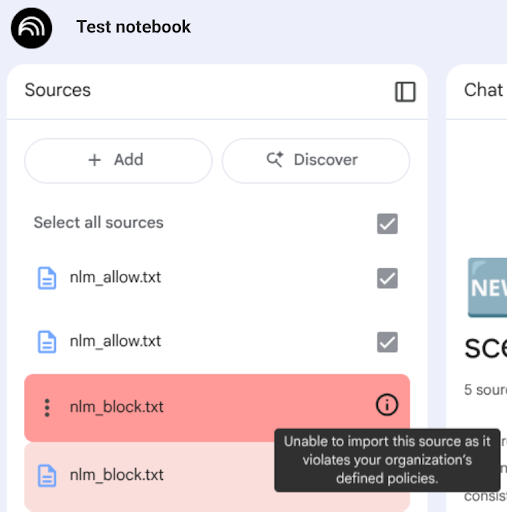
정책을 무해하게 위반하는 소스 문서를 만듭니다. 예를 들어 콘텐츠 정책에서 미국 사회 보장 번호를 차단하는 경우 '미키 마우스의 사회 보장 번호는 999-00-0000입니다'라고 말하는 소스 파일을 만듭니다.
소스 문서를 노트북에 업로드합니다. 정책이 적용되면 문서가 소스 목록에 차단된 것으로 표시됩니다.
Gemini Notebook Enterprise에서 콘텐츠 정책 삭제
업로드된 소스 파일이 콘텐츠를 기반으로 차단되지 않도록 Gemini Notebook Enterprise에서 콘텐츠 정책을 삭제하려면 다음 단계를 따르세요.
Google Cloud 콘솔에서 Gemini Enterprise 페이지로 이동합니다.
리전에서 앱 이름을 클릭합니다.
보안을 클릭합니다.
Sensitive Data Protection 구성의 NotebookLM 설정에서 드롭다운 화살표를 클릭하고 수동으로 입력을 선택합니다.
필드의 텍스트를 선택하고 삭제를 눌러 리소스 이름 필드를 비운 다음 확인을 클릭합니다.
저장을 클릭합니다.
콘텐츠 정책 삭제가 전파될 때까지 약 10분 정도 기다립니다. 그러면 Gemini Notebook Enterprise가 해당 리전 및 프로젝트의 모든 노트북에 대한 소스 파일 스캔을 중지합니다.