

Auf dieser Seite wird erläutert, wie Sie mit der Datenföderation in Gemini Enterprise Echtzeitsuchen in Ihrem Slack-Konto durchführen.
Informationen zur Datenföderation
Bei der Datenföderation ruft Gemini Enterprise Informationen direkt aus den Datenquellen von Drittanbietern über APIs ab, anstatt die Daten in Gemini Enterprise zu kopieren. Mit diesem Ansatz können Sie sofort auf externe Datenquellen zugreifen, ohne auf die Aufnahme warten zu müssen.
Hinweis
Führen Sie vor dem Einrichten der Verbindung die folgenden Schritte aus:
- Prüfen Sie, ob Sie Zugriff auf den Slack-Workspace haben, zu dem Sie eine Verbindung herstellen möchten.
- Prüfen Sie, ob Sie ein Slack-Abo haben, das Slack AI Search beinhaltet.
Connector für die föderierte Suche mit Slack erstellen
Console
So führen Sie mit der Google Cloud Console eine föderierte Suche über Slack aus Gemini Enterprise durch:
Rufen Sie in der Google Cloud Console die Seite Gemini Enterprise auf.
Klicken Sie im Navigationsmenü auf Datenspeicher.
Klicken Sie auf Datenspeicher erstellen.
Suchen Sie auf der Seite Datenquelle auswählen nach Slack Federated oder scrollen Sie zu dieser Option, um die Drittanbieterquelle zu verbinden.
Gehen Sie im Bereich Authentifizierungseinstellungen so vor:
- Klicken Sie auf Anmeldung.
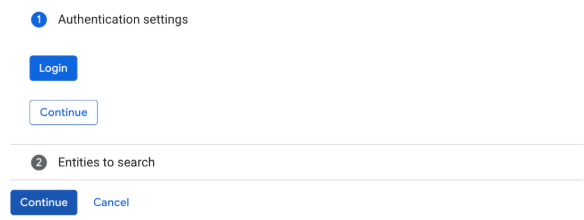
Anmeldung - Wählen Sie im Dialogfeld Slack Ihren Arbeitsbereich aus dem Menü rechts oben aus.
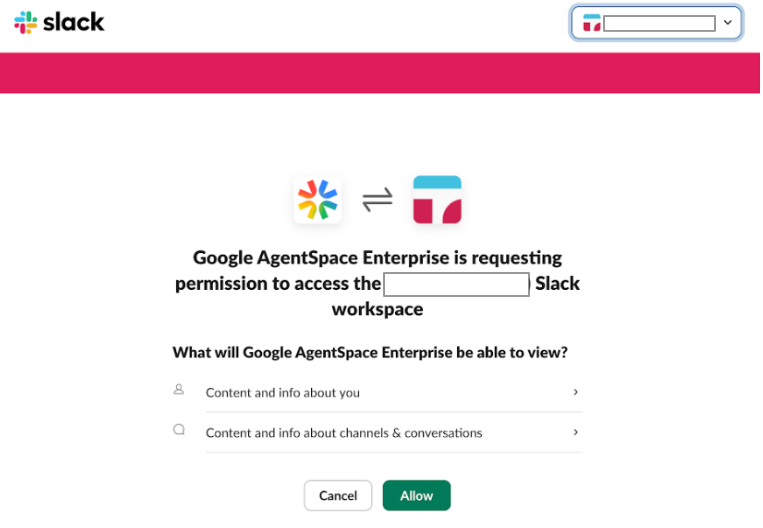
Arbeitsbereich auswählen Klicken Sie auf Zulassen, um zur Google Cloud Console weitergeleitet zu werden.
Klicken Sie auf Weiter.
- Klicken Sie auf Anmeldung.
Wählen Sie im Bereich Zu suchende Entitäten die Entitäten aus, die Sie durchsuchen möchten:
Nachricht
Datei
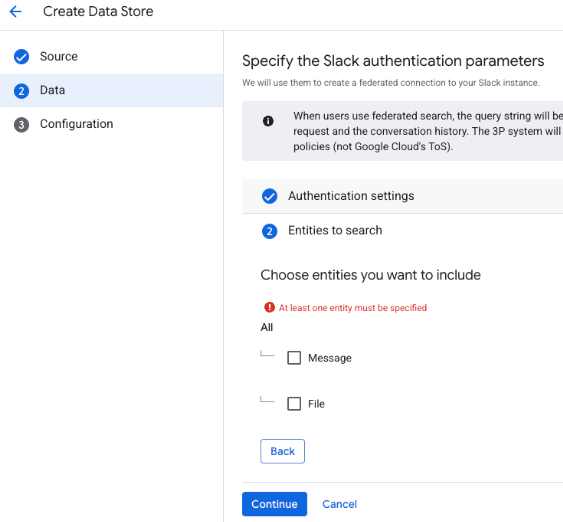
Zu suchende Entitäten
Klicken Sie auf Weiter.
Führen Sie im Bereich Daten-Connector konfigurieren folgende Schritte aus:
Wählen Sie eine Region für Ihren Datenspeicher aus. Sie können die Region später nicht mehr ändern. Weitere Informationen zu Multiregionen finden Sie unter Gemini Enterprise-Standorte.
Geben Sie einen Namen für den Daten-Connector ein. Sie können den Namen später ändern.
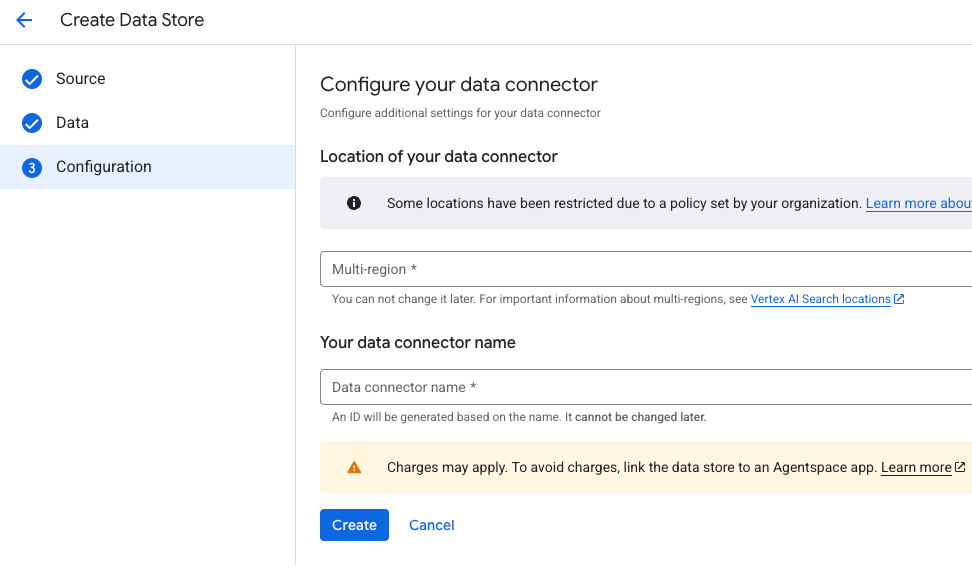
Daten-Connector konfigurieren Optional. Wenn Sie die Datenconnector-ID nach der Eingabe des Namens ändern möchten, klicken Sie auf Bearbeiten und ändern Sie den Wert. Sie können die ID des Datenconnectors nach dem Erstellen des Datenspeichers nicht mehr ändern.
Klicken Sie auf Erstellen. Gemini Enterprise erstellt den Datenspeicher und zeigt ihn auf der Seite Datenspeicher an.
Nachdem der Datenspeicher erstellt wurde, rufen Sie die Seite Datenspeicher auf und klicken Sie auf den Namen des Datenspeichers, um den Status zu sehen. Der Connector-Status ändert sich von Wird erstellt zu Aktiv, wenn der Connector einsatzbereit ist.
Nutzerautorisierung
Nachdem Sie einen Datenspeicher für die föderierte Suche erstellt haben, wird er in Ihrem Quellenverwaltungsbereich als eine der Datenquellen aufgeführt. Wenn Sie Gemini Enterprise noch nicht autorisiert haben, warten Sie 10 Minuten und klicken Sie dann auf Autorisieren, um fortzufahren.
So starten Sie den Autorisierungsvorgang:
Klicken Sie auf Autorisieren.
Melden Sie sich in Ihrem Slack-Konto an.
Klicken Sie auf Zugriff gewähren. Nachdem Sie den Zugriff gewährt haben, werden Sie zurück zu Gemini Enterprise weitergeleitet, um den Autorisierungsvorgang abzuschließen. Gemini Enterprise ruft das
access_tokenab und verwendet es, um auf die Suche von Drittanbietern zuzugreifen.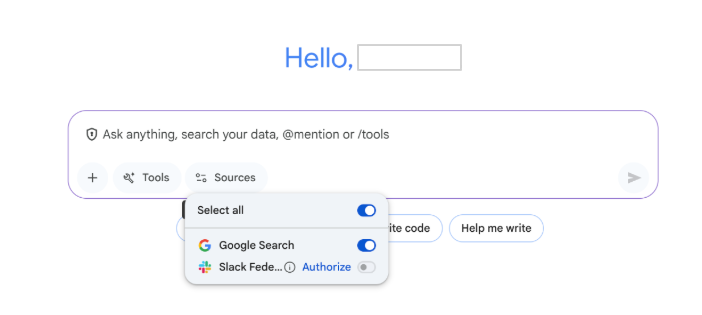
Nutzerautorisierung
Ausführung von Abfragen
Nachdem Sie Slack autorisiert und eine Suchanfrage an Gemini Enterprise gesendet haben, passiert Folgendes:
Gemini Enterprise sendet Ihre Suchanfrage an die Slack API.
Wenn die Gemini Enterprise-App mit mehreren Datenspeichern verbunden ist, wird ein zusammengeführtes Suchergebnis angezeigt. Weitere Informationen finden Sie unter Zusammengeführte Suche.
Datenverarbeitung
Wenn Sie die föderierte Suche von Drittanbietern verwenden, wird Ihr Abfragestring an das Such-Backend des Drittanbieters gesendet. Diese Drittanbieter können Abfragen mit Ihrer Identität verknüpfen. Wenn mehrere Datenquellen für die föderierte Suche aktiviert sind, wird die Abfrage möglicherweise an alle gesendet.
Sobald die Daten im Drittanbietersystem angekommen sind, unterliegen sie den Nutzungsbedingungen und Datenschutzbestimmungen dieses Systems.
Ratenbegrenzungen
Slack unterstützt je nach Komplexität der Anfrage etwa 10 Anfragen pro Minute.
Bekannte Einschränkungen
- Sie können nach Dateien anhand ihres Inhalts suchen. Die Suchergebnisse können jedoch variieren und sind nicht immer umfassend für den gesamten Dateiinhalt.
Nächste Schritte
Wenn Sie Ihren Datenspeicher an eine App anhängen möchten, erstellen Sie eine App und wählen Sie Ihren Datenspeicher aus. Folgen Sie dazu der Anleitung unter App erstellen.
Hier finden Sie eine Vorschau der Suchergebnisse nach der Erstellung der App und des Datenspeichers.
Informationen zum Aktivieren von Benachrichtigungen für den Datenspeicher finden Sie unter Benachrichtigungen für Drittanbieter-Datenspeicher konfigurieren.