

Auf dieser Seite wird beschrieben, wie Sie Microsoft Teams über die Datenföderation mit Gemini Enterprise verbinden.
Informationen zur Datenföderation
Bei der Datenföderation ruft Gemini Enterprise Informationen direkt aus den Datenquellen von Drittanbietern über APIs ab, anstatt die Daten in Gemini Enterprise zu kopieren. Mit diesem Ansatz können Sie sofort auf externe Datenquellen zugreifen, ohne auf die Aufnahme warten zu müssen.
Hinweis
- Registrieren Sie Gemini Enterprise als OAuth 2.0-Anwendung in Microsoft Entra ID und erfassen Sie diese Informationen:
- Client-ID
- Clientschlüssel
- Mandanten-ID
Konfigurieren Sie diese Microsoft Graph-Berechtigungen (Anwendung) mit Administratorzustimmung:
Berechtigung Typ Beschreibung ChannelMessage.Read.All Delegiert Nachrichten im Nutzerkanal lesen Chat.Read Delegiert Chatnachrichten von Nutzern lesen Fügen Sie die folgenden URLs als Web-Callback-URLs hinzu:
https://vertexaisearch.cloud.google.com/console/oauth/default_oauth.htmlhttps://vertexaisearch.cloud.google.com/oauth-redirect
Connector für die föderierte Suche mit Microsoft Teams erstellen
Console
So führen Sie mit der Google Cloud Console eine föderierte Suche über Microsoft Teams aus Gemini Enterprise durch:
Rufen Sie in der Google Cloud Console die Seite Gemini Enterprise auf.
Klicken Sie im Navigationsmenü auf Datenspeicher.
Klicken Sie auf Datenspeicher erstellen.
Scrollen Sie auf der Seite Datenquelle auswählen zu Microsoft Teams Federated oder suchen Sie danach, um Ihre Drittanbieterquelle zu verbinden.
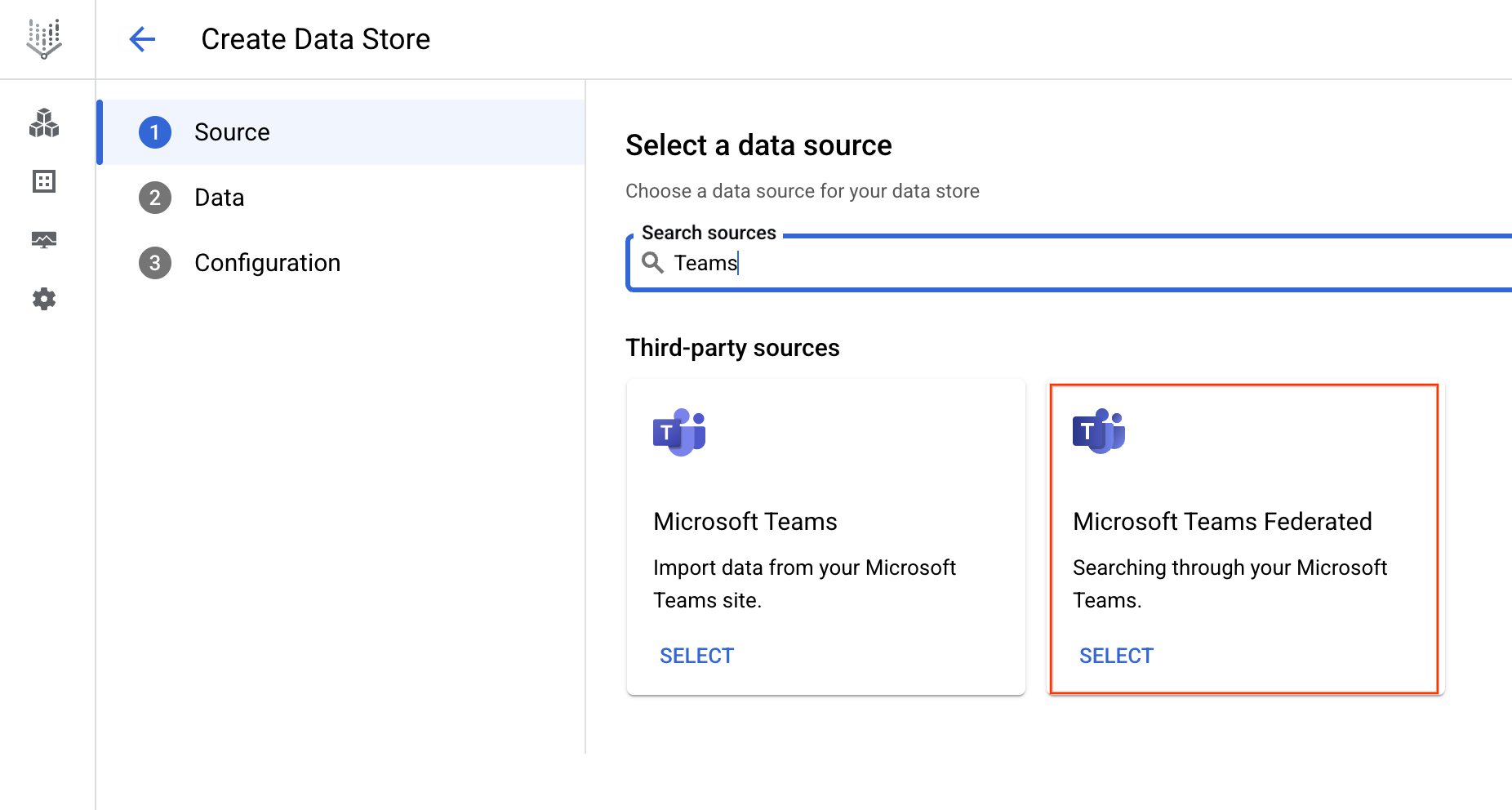
Datenquelle auswählen Gehen Sie unter Authentifizierungseinstellungen Folgendermaßen vor:
- Geben Sie die Client-ID, den Clientschlüssel und die Mandanten-ID ein.
- Klicken Sie auf Authentifizieren.
Klicken Sie auf Weiter.
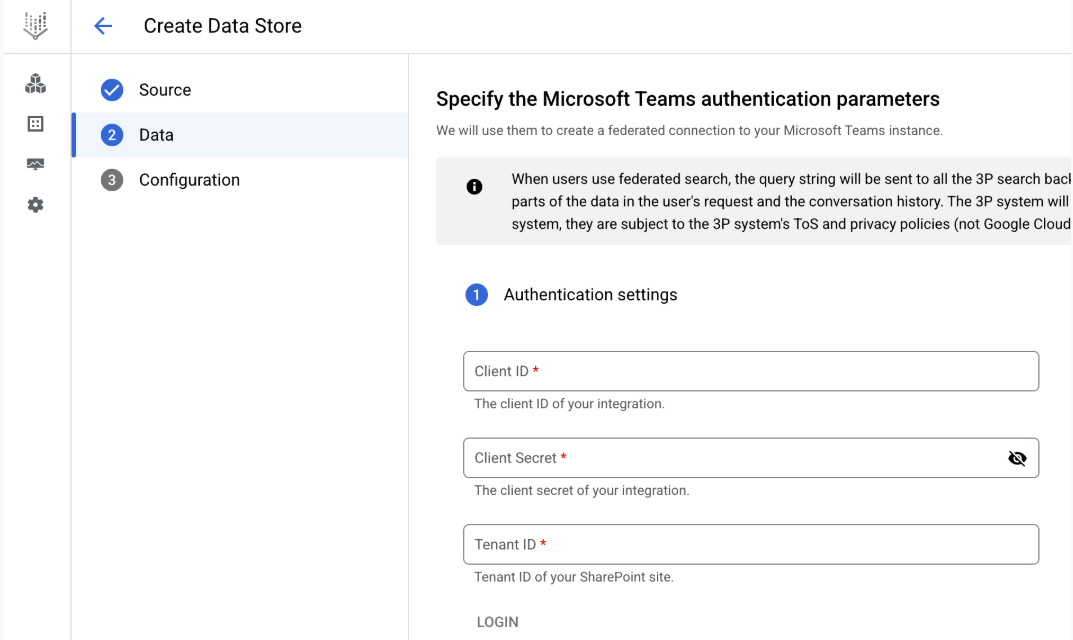
Authentifizierungsinformationen eingeben
Die Option Zu suchende Entitäten wird automatisch übersprungen, da die Datenquelle nur einen Entitätstyp unterstützt.
Wählen Sie eine Region für Ihre Datenquelle aus.
Geben Sie einen Namen für Ihre Datenquelle ein.
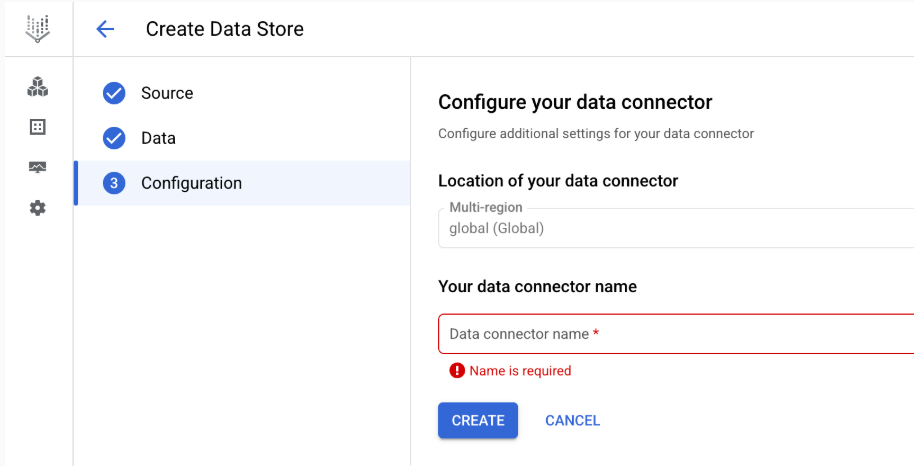
Daten-Connector konfigurieren Klicken Sie auf Erstellen. Gemini Enterprise erstellt den Datenspeicher und zeigt ihn auf der Seite Datenspeicher an.
Nachdem der Datenspeicher erstellt wurde, rufen Sie die Seite Datenspeicher auf und klicken Sie auf den Namen des Datenspeichers, um den Status zu sehen. Wenn sich der Connector-Status von Wird erstellt zu Aktiv ändert, ist der Connector für die föderierte Suche einsatzbereit.
Ausführung von Abfragen
Wenn Sie eine Suchanfrage eingeben, gilt Folgendes:
In Gemini Enterprise wird für jeden Nutzer eine neue Datenquelle angezeigt, die vor der Verwendung für jeden Nutzer autorisiert werden muss.
Wenn Microsoft Teams autorisiert ist, sendet Gemini Enterprise die Anfrage an die Microsoft Teams API.
Gemini Enterprise kombiniert die Ergebnisse mit denen aus anderen Quellen und zeigt sie an.
Datenverarbeitung
Wenn Sie die föderierte Suche von Drittanbietern verwenden, wird Ihr Abfragestring an das Such-Backend des Drittanbieters gesendet. Diese Drittanbieter können Abfragen mit Ihrer Identität verknüpfen. Wenn mehrere Datenquellen für die föderierte Suche aktiviert sind, wird die Abfrage möglicherweise an alle gesendet.
Sobald die Daten im Drittanbietersystem sind, unterliegen sie den Nutzungsbedingungen und Datenschutzrichtlinien dieses Systems (nicht den Nutzungsbedingungen von Google Cloud).