


Você pode personalizar sua experiência no Gemini Enterprise permitindo que ele aprenda com seu trabalho de forma segura. A personalização permite que o Gemini Enterprise antecipe suas necessidades, ajude você a encontrar informações e agir com mais eficiência.
Este documento explica como a personalização funciona, como você mantém o controle dos seus dados e como pode fornecer detalhes específicos e ativar fontes de dados para personalização.
Visão geral
À medida que você usa o Gemini Enterprise, ele cria uma memória pessoal entendendo suas necessidades individuais e padrões de trabalho, o que leva a uma assistência mais relevante e contextual. Quando você conecta seus aplicativos de trabalho, como o Microsoft Outlook e o Microsoft OneDrive, o Gemini Enterprise pode extrair insights do seu e-mail, agenda e documentos para oferecer assistência contextual detalhada.
Principais recursos desbloqueados pela personalização
A personalização transforma o Gemini Enterprise em um assistente de trabalho eficiente que entende você e seus projetos.
| Recurso | Descrição | Exemplos |
|---|---|---|
|
Entenda seus colaboradores próximos |
Recupere instantaneamente interações recentes e trabalhos compartilhados com colaboradores, já que o Gemini Enterprise verifica e-mails, agendas e documentos recentes para encontrar comunicações e arquivos relevantes. |
Tente os seguintes comandos:
|
|
Acompanhe seus projetos e tópicos |
O Gemini Enterprise pode sintetizar atualizações de atividades relacionadas recentes em todos os apps conectados. |
Tente os seguintes comandos:
|
|
Receba insights das suas informações e do histórico de sessões |
Nunca perca o controle de uma decisão ou ação necessária recente. Receba respostas formatadas de acordo com suas preferências de leitura e relevantes para sua localização. O Gemini Enterprise lembra suas conversas recentes e infere preferências de estilo e localização. |
Tente os seguintes comandos:
|
Controle de dados
O Gemini Enterprise foi criado com privacidade e transparência como base. Você sempre tem o controle das suas informações pessoais.
Perfil de personalização do usuário: uma seção de perfil dedicada permite definir explicitamente seu nome, função e setor, oferecendo mais controle direto sobre como o Gemini Enterprise se comunica com você.
Gerenciar fontes conectadas: você pode visualizar e desconectar qualquer aplicativo conectado de uma lista central a qualquer momento. Se uma fonte for desconectada, a memória não vai mais coletar insights dela.
Gerenciar memórias salvas: você pode permitir que o Gemini Enterprise faça referência às suas memórias salvas especificamente nas conversas. Você também pode revisar e remover uma ou todas as memórias salvas especificamente a qualquer momento.
Controles de admin: para usuários corporativos, os administradores podem gerenciar quais fontes de dados podem ser conectadas e desativar a memória e os perfis de personalização para todos os usuários. Por padrão, a memória está ativada para oferecer uma experiência útil desde o início.
Adicionar informações à memória
Além do que o Gemini Enterprise aprende com suas interações, você pode criar a memória preenchendo seu perfil, conectando fontes de dados e salvando informações específicas como memórias.
Editar seu perfil
Para personalizar como o Gemini Enterprise responde às suas perguntas, você pode fornecer detalhes específicos sobre sua função e preferências. Essas informações ajudam o Gemini Enterprise a entender seu contexto e fornecer respostas mais relevantes e úteis.
Para editar seu perfil, siga estas etapas:
Acesse o app Gemini Enterprise.
Acesse a caixa de diálogo de configurações de personalização:
Se você for um novo usuário, clique em Autorizar agora para autorizar o Gemini Enterprise a se conectar aos seus apps.
Se você já autorizou o Gemini Enterprise a se conectar aos seus apps, clique em Configurações > Personalização.
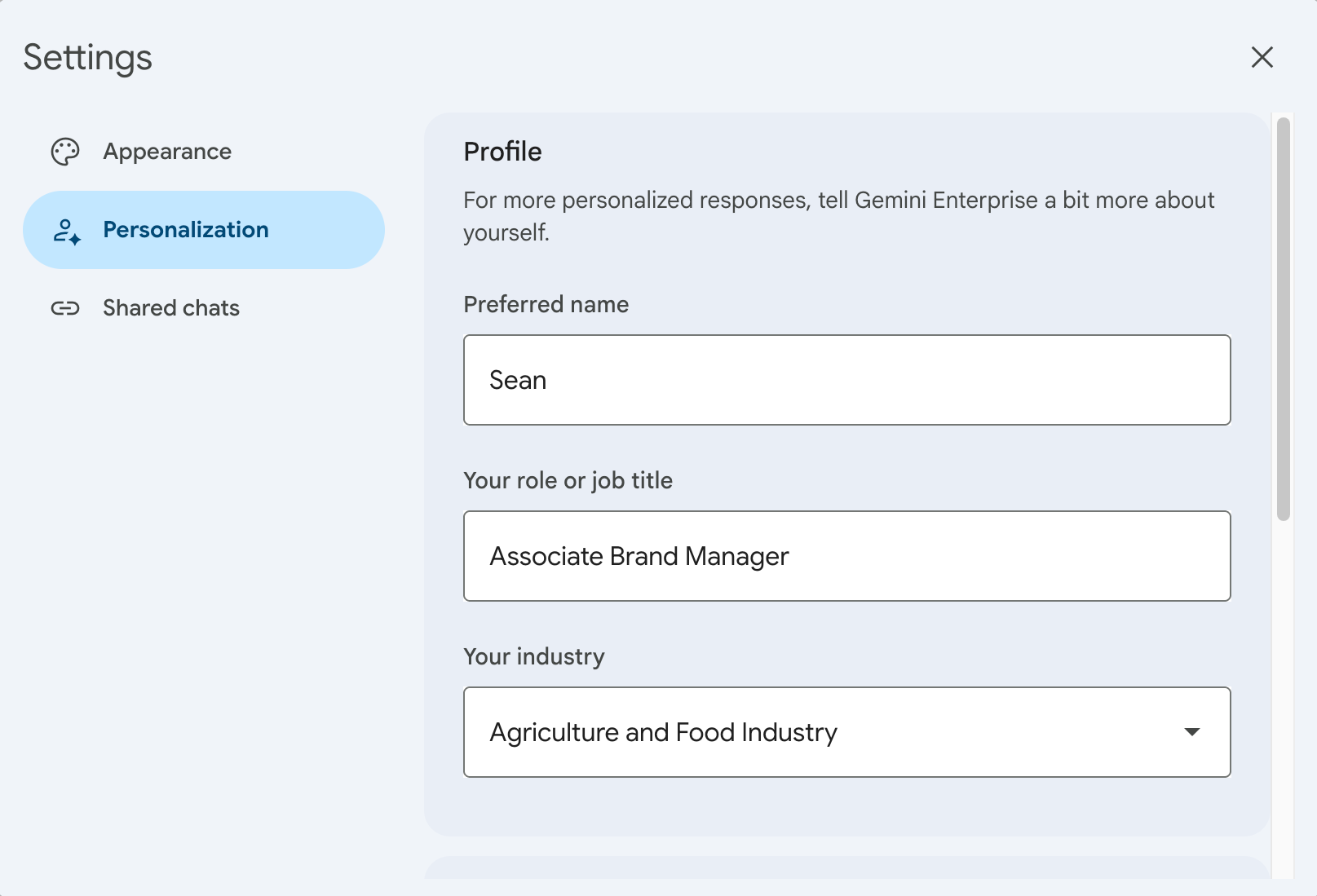
Editar os detalhes do seu perfil Na seção Perfil, insira as seguintes informações. Essas informações ajudam o assistente a gerar respostas mais relevantes:
Em Nome preferido, insira o nome que você quer que o assistente use ao responder às suas consultas.
Em Seu cargo ou função, insira seu cargo.
Em Seu setor, selecione o setor em que você trabalha.
Suas configurações são salvas automaticamente.
Feche a caixa de diálogo Configurações.
Adicionar histórico de conversas e fontes de dados
Você pode permitir que o Gemini Enterprise aprenda com suas conversas anteriores, permitindo respostas mais relevantes. Você também pode conectar fontes de dados específicas para melhorar a memória.
Para ativar o aprendizado do histórico de conversas e conectar suas fontes de dados, faça o seguinte:
Acesse o app Gemini Enterprise.
Clique em Configurações > Personalização.
Em Memória, ative o Gemini Enterprise para aprender com suas conversas anteriores clicando no botão Histórico de conversas para a posição ativada.
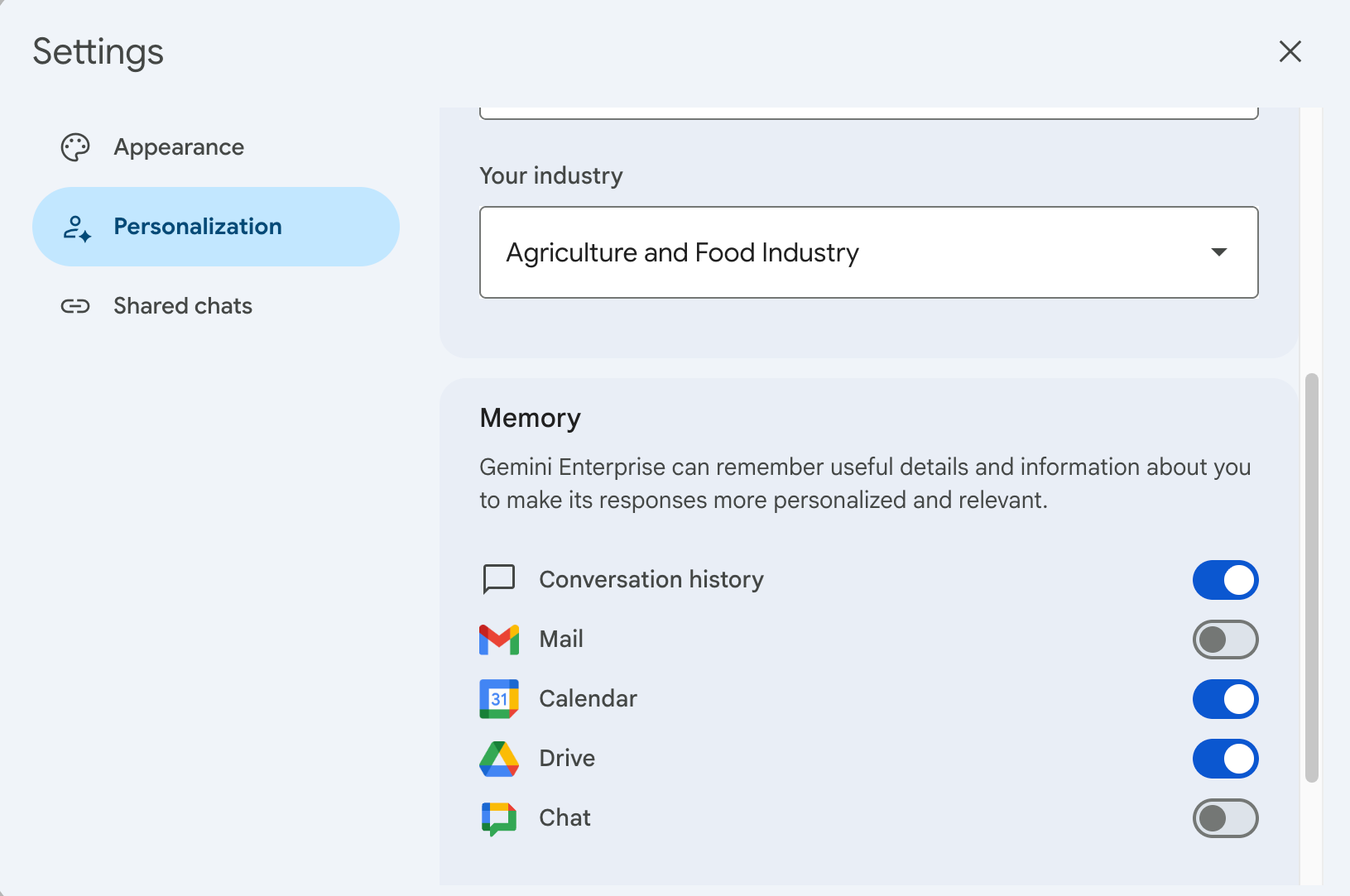
Ativar o aprendizado do histórico de conversas e das fontes de dados conectadas Para conectar uma fonte de dados listada, clique no botão da fonte de dados para a posição ativada.
Suas configurações são salvas automaticamente.
Feche a caixa de diálogo Configurações.
Salvar informações como memórias
Para salvar informações específicas para referência futura, você pode pedir ao Gemini Enterprise para lembrar as informações. O Gemini Enterprise armazena essas informações como uma memória salva, que você pode visualizar, atualizar ou excluir.
Ativar o uso de memórias salvas
Para permitir respostas aprimoradas do assistente usando memórias salvas, você precisa configurar o Gemini Enterprise para fazer referência às suas memórias nas conversas.
Para ativar o uso de memórias salvas, faça o seguinte:
Acesse o app Gemini Enterprise.
Clique em Configurações > Personalização.
Em Fazer referência a memórias salvas, clique no botão para a posição ativada.
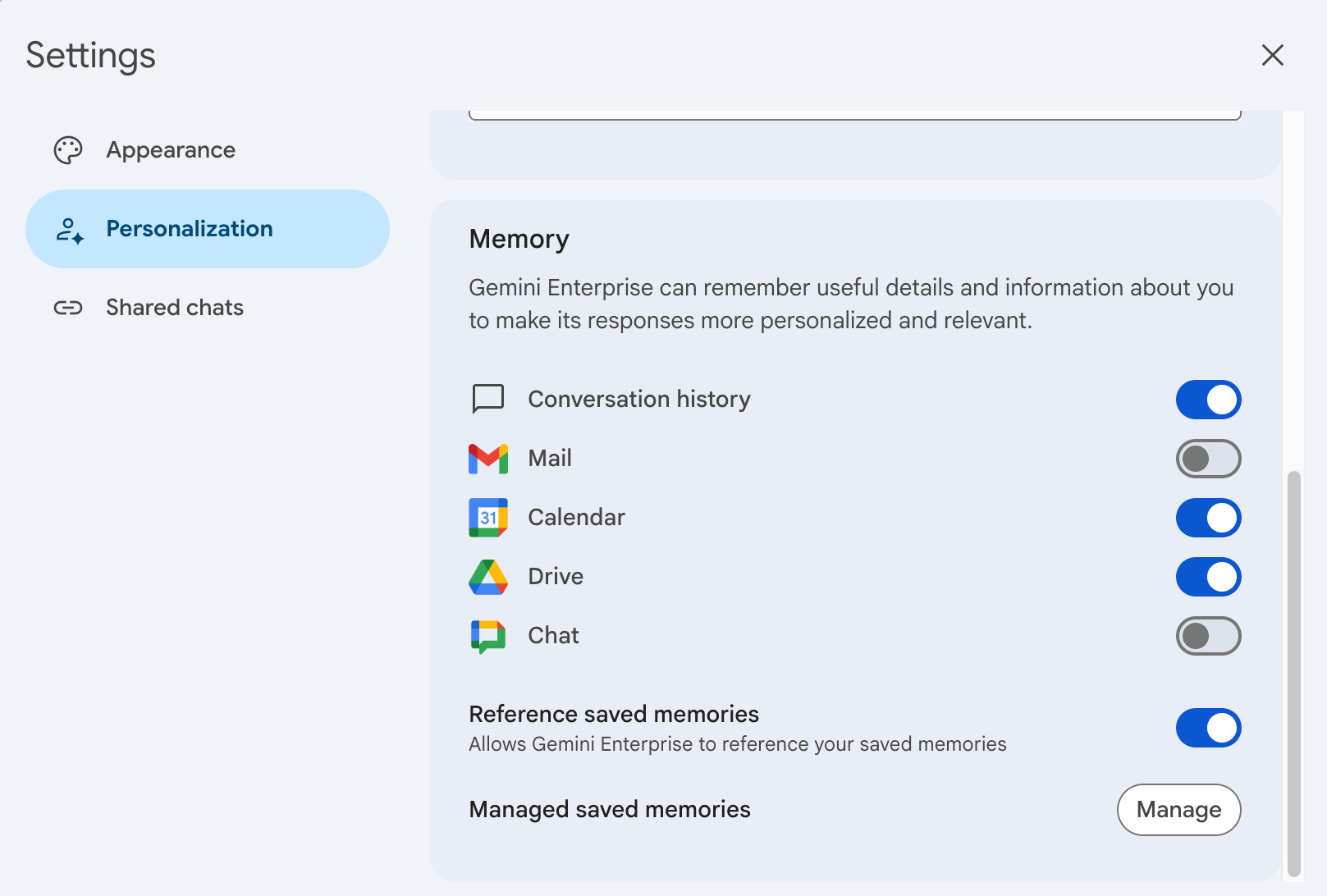
Ativar o aprendizado das suas memórias salvas
Salvar um item de informação como uma memória
Você pode salvar informações como uma memória na conversa com o assistente.
Na caixa de chat, insira um comando usando a palavra "lembrar":
Remember that all new proposals for Project Walby should be reviewed by
@Roberto Moreno.
Em resposta a esse comando, o Gemini Enterprise produz uma saída semelhante a esta:
Entendi. Vou me lembrar disso para conversas futuras.
Criei uma nova memória: todas as novas propostas do Projeto Walby precisam ser revisadas por rmoreno@cymbalgroup.com.
Salvei essas informações para você nas suas memórias salvas.
Ver suas memórias salvas
Você pode conferir uma lista das suas memórias salvas pedindo ao assistente ou na caixa de diálogo Configurações.
Usar o assistente
Para conferir suas memórias salvas usando o assistente, faça o seguinte:
Insira um comando pedindo ao assistente suas "memórias salvas" ou "preferências salvas":
What are my saved memories?Em resposta a esse comando, o Gemini Enterprise produz uma saída semelhante a esta:
Estas são as memórias que salvei para você:
- Projeto Walby:todas as novas propostas desse projeto precisam ser enviadas para rmoreno@cymbalgroup.com para revisão.
- Desenvolvimento profissional:você está trabalhando para melhorar suas habilidades de falar em público neste trimestre.
- Estilo de escrita:você prefere um estilo de escrita profissional, mas acessível, que evite jargões e use a voz ativa.
- Preferência pessoal:você gosta de café.
Avise se quiser que eu adicione, mude ou remova alguma dessas informações.
Usar as configurações
Para conferir suas memórias salvas na caixa de diálogo Configurações, faça o seguinte:
Acesse o app Gemini Enterprise.
Clique em Configurações > Personalização.
Em Memórias salvas gerenciadas, clique em Gerenciar.
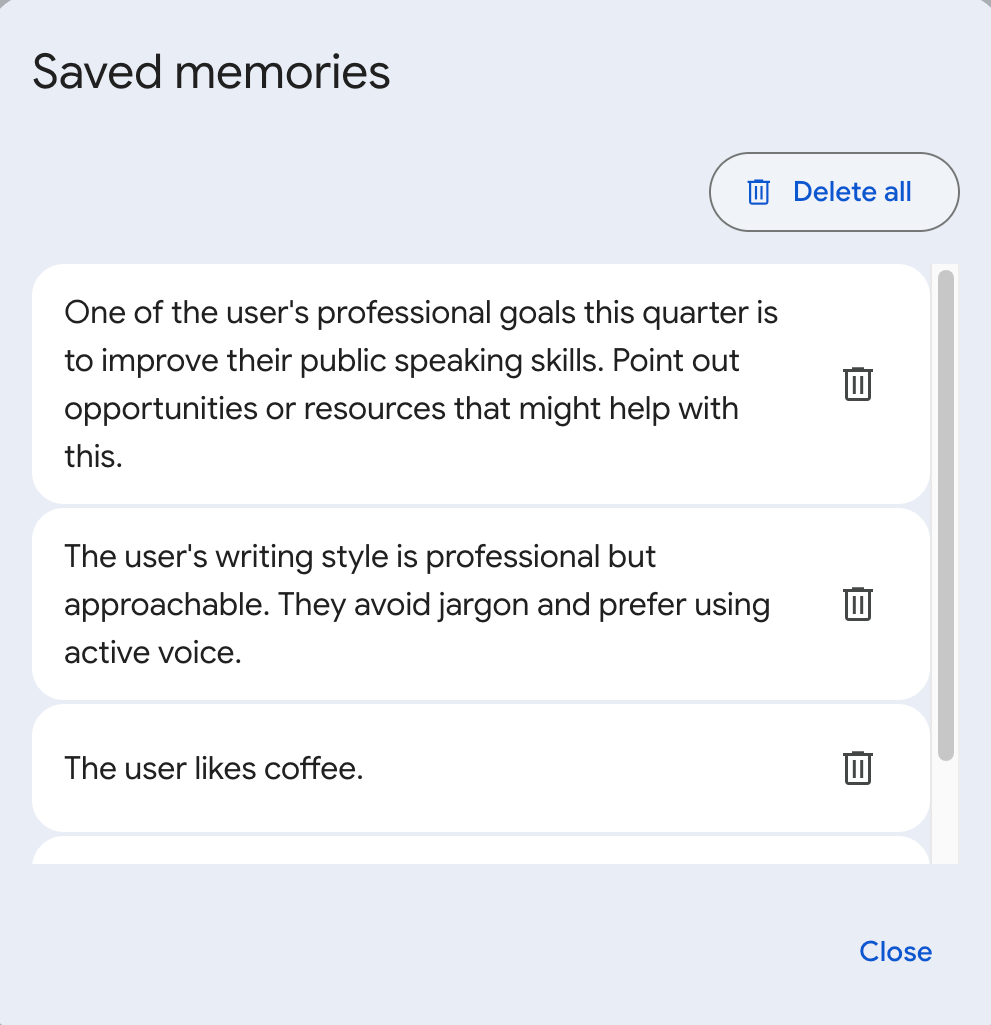
Ver suas memórias salvas
Atualizar uma memória salva
Você pode atualizar uma memória salva na conversa com o assistente.
Na caixa de chat, insira a memória atualizada:
Remember that my favorite color is green.Em resposta a esse comando, o Gemini Enterprise produz uma saída semelhante a esta:
Entendi. Vou me lembrar disso para conversas futuras.
Atualizei uma memória existente: minha cor favorita é verde.
Remover informações da memória
O recurso de memória principal está ativado por padrão. Não é possível desativar o recurso de memória, mas você pode desativar o fornecimento de informações de fontes de dados conectadas, desativar o uso das memórias salvas ou excluir memórias salvas.
Remover histórico de conversas ou fontes de dados
Você pode impedir que o Gemini Enterprise aprenda usando suas conversas anteriores ou remover fontes de dados específicas usando os botões na caixa de diálogo Configurações.
Para desativar o aprendizado das suas conversas anteriores ou remover uma fonte de dados específica da memória do Gemini Enterprise, faça o seguinte:
Acesse o app Gemini Enterprise.
Clique em Configurações > Personalização.
Em Memória, desative o aprendizado das suas conversas anteriores clicando no botão Histórico de conversas para a posição desativada.
Para desconectar uma fonte de dados listada, clique no botão da fonte de dados para a posição desativada.
Suas configurações são salvas automaticamente.
Feche a caixa de diálogo Configurações.
Desativar o uso de memórias salvas
Você pode impedir que o Gemini Enterprise faça referência às suas memórias salvas nas conversas.
Para desativar a referência às suas memórias salvas, faça o seguinte:
Acesse o app Gemini Enterprise.
Clique em Configurações > Personalização.
Em Fazer referência a memórias salvas, clique no botão para a posição desativada.
Remover memórias salvas
Você pode remover uma memória salva usando o assistente ou remover uma ou todas as memórias salvas na caixa de diálogo Configurações.
Usar o assistente
Para remover uma memória salva usando o assistente, peça para ele "Esquecer" ou "Remover da memória".
Na caixa de chat, insira um comando como este:
Forget my memory about Project Walby proposals.Em resposta a esse comando, o Gemini Enterprise produz uma saída semelhante a esta:
Entendi. Vou me lembrar disso para conversas futuras.
Excluí uma memória existente.
Usar as configurações
Para remover uma ou todas as memórias salvas na caixa de diálogo Configurações, faça o seguinte:
Acesse o app Gemini Enterprise.
Clique em Configurações > Personalização.
Em Memórias salvas gerenciadas, clique em Gerenciar.
Na caixa de diálogo Memórias salvas, clique no ícone ao lado de uma memória para excluí-la.
Para excluir todas as memórias salvas, clique em Excluir tudo.
Desativar a personalização e a memória
Se você for um administrador, poderá desativar a memória e os perfis de personalização para todos os usuários da sua organização.
Para desativar a memória e os perfis de personalização para todos os usuários, faça o seguinte:
No Gemini Enterprise, acesse a Gemini Enterprise página.
Escolha seu app Gemini Enterprise.
Clique na guia Configurações > Gerenciamento de recursos.
Para desativar a personalização e a memória, clique em Memória e personalização.
Essa configuração é ativada por padrão.
Clique em Salvar.
Solução de problemas
Esta seção aborda problemas comuns ao configurar a personalização ou conectar fontes de dados para o Gemini Enterprise.
Resolver o erro "Erro durante a autorização"
Ao tentar ativar a personalização ou conectar fontes de dados, você pode encontrar uma mensagem "Error during authorization". Para resolver esse erro, tente as seguintes soluções:
- Resolver blocos do Programa Proteção Avançada: se você estiver inscrito no Programa Proteção Avançada do Google, as solicitações de autenticação de terceiros poderão ser restritas. O superadministrador do Google Workspace precisa marcar manualmente o cliente OAuth do Gemini Enterprise como confiável no Google Admin Console em Segurança > Controle de dados e acesso > Controles de API > Gerenciar acesso ao app.
- Desativar bloqueadores de anúncios e extensões do navegador: bloqueadores de anúncios ou outras extensões de privacidade podem bloquear a caixa de diálogo necessária para autorização. Tente desativá-los temporariamente ou tente a autorização em uma janela de navegador anônima (privada).
- Limpar o cache e os cookies: problemas de cache do navegador podem fazer com que o fluxo de autenticação falhe. Limpe os cookies e os arquivos armazenados em cache do navegador antes de tentar novamente.