

本頁面說明如何查看第三方資料儲存庫的狀態、活動記錄和同步活動,以及如何為資料儲存庫設定快訊。
查看資料商店詳細資料和狀態
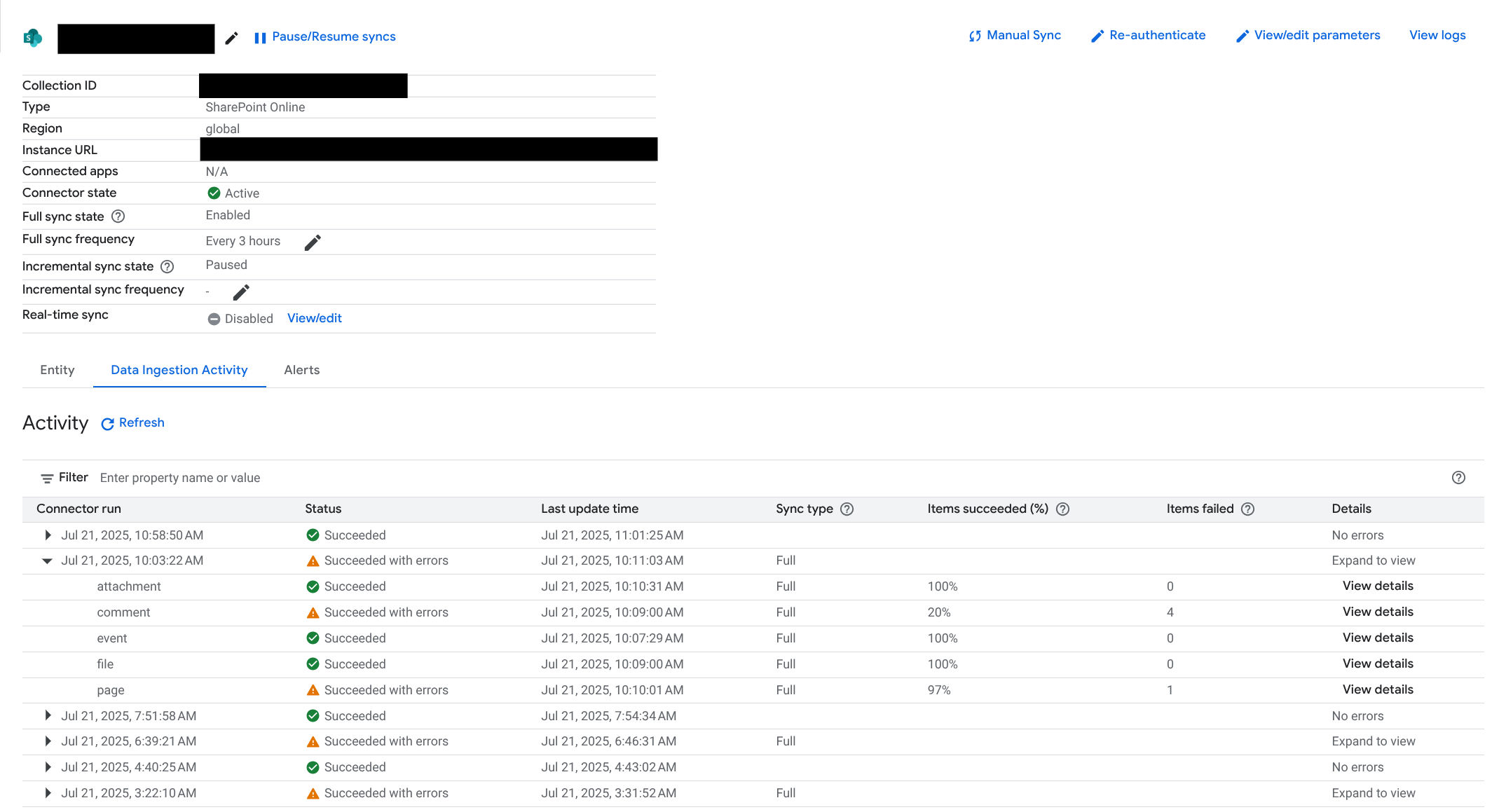
建立資料儲存庫,將第三方資料來源連結至 Gemini Enterprise 後,前往「資料儲存庫」頁面,然後點按資料儲存庫名稱,即可查看資料儲存庫狀態。
查看資料儲存庫狀態
「連接器狀態」欄位會顯示資料儲存庫的狀態。如要瞭解可能的資料儲存庫狀態,請參閱下表。
| 狀態 | 說明 |
|---|---|
| 建立中 | 正在建立資料儲存庫。 |
| 建立中 (發生錯誤) | 正在建立資料儲存庫,但發生一些錯誤。 |
| 初始化失敗 | 無法建立資料儲存庫。 |
| [Action required] | 資料商店必須先完成使用者動作,才能開始同步資料。 |
| 更新中 | 正在更新資料儲存庫。 |
| 設定時失敗 | 資料存放區在設定期間發生一些錯誤。 |
| 同步處理時失敗 | 資料存放區在同步處理期間發生一些錯誤。 |
| 授權問題 | 資料儲存庫因授權相關錯誤而失敗。 |
| 配額問題 | 資料儲存庫因配額相關錯誤而失敗。 |
| 已失敗 | 資料同步處理作業失敗。 |
| 跑步 | 正在同步處理資料。 |
| 執行中 (發生錯誤) | 正在同步處理資料,但發生一些錯誤 (可能包括嚴重錯誤)。 |
| 警告 | 資料存放區最近一次同步處理作業發生嚴重錯誤。 |
| 已啟用 | 資料儲存庫已成功建立,正在等待下次同步處理。上次同步執行作業未發生任何重大錯誤。 |
| 已暫停 | 資料同步處理功能已暫停。 |
| 已暫停 (發生錯誤) | 已暫停同步處理資料,發生一些錯誤。 |
查看資料儲存庫同步活動
在「Data Ingestion Activity」分頁中,你可以查看資料儲存庫的最新同步活動。系統會列出每次同步作業,並顯示下列欄位:
連接器執行作業:同步處理作業的日期和時間。
狀態:同步執行的狀態。
上次更新時間:同步執行作業上次變更的日期和時間。
同步類型:同步類型 (「完整」或「增量」)。
成功項目占比:成功同步處理的實體百分比。
項目失敗:無法同步處理的實體數量。
詳細資料:同步執行作業的詳細資訊。如有更多詳細資料,按一下即可展開欄位並查看。
如要瞭解同步執行作業的「狀態」欄可能的值,請參閱下表。
| 狀態 | 說明 |
|---|---|
| 跑步 | 正在同步處理資料。至少有一個實體仍在同步。 |
| 執行中且發生錯誤 | 正在同步處理資料。至少有一個實體仍在同步。部分實體無法同步處理,或發生非致命錯誤。 |
| 成功 | 資料同步處理作業已順利完成。所有實體都已成功同步。 |
| 已成功,但有錯誤 | 資料同步處理完畢,但部分實體同步處理作業失敗或發生非致命錯誤。 |
| 已失敗 | 所有實體都無法同步。 |
| 已取消 | 排定的資料同步處理作業遭到取消,所有實體的同步處理作業都已取消。 |
| Overrun | 正在同步處理資料,但時間超出預期,且在下一次排定的同步處理作業開始時仍未完成。 |
如要展開表格中的每個同步執行作業,請按一下「連接器執行」下方的日期和時間。顯示同步執行中包含的每個特定實體類型詳細資料。詳情請參閱下表。
| 欄位 | 說明 |
|---|---|
| 狀態 |
|
| 上次更新時間 | 這個實體上次在同步執行中變更的日期和時間。 |
| 同步類型 | 同步類型 (「完整」或「增量」)。 |
| 成功上傳的項目 (%) | 成功建立索引的項目 (文件) 占比。數字可能隨著同步作業進展而變化。 |
| 失敗的項目 | 無法建立索引的項目 (文件) 數量。 |
| 詳細資料 / 查看詳細資料 | 按一下這個按鈕,即可開啟側邊面板,查看這個實體同步執行的記錄連結,以及錯誤的詳細資料。 |
查看資料儲存庫活動記錄
如要查看資料儲存庫的活動記錄,請在資料儲存庫詳細資料頁面中,按一下「查看記錄」。
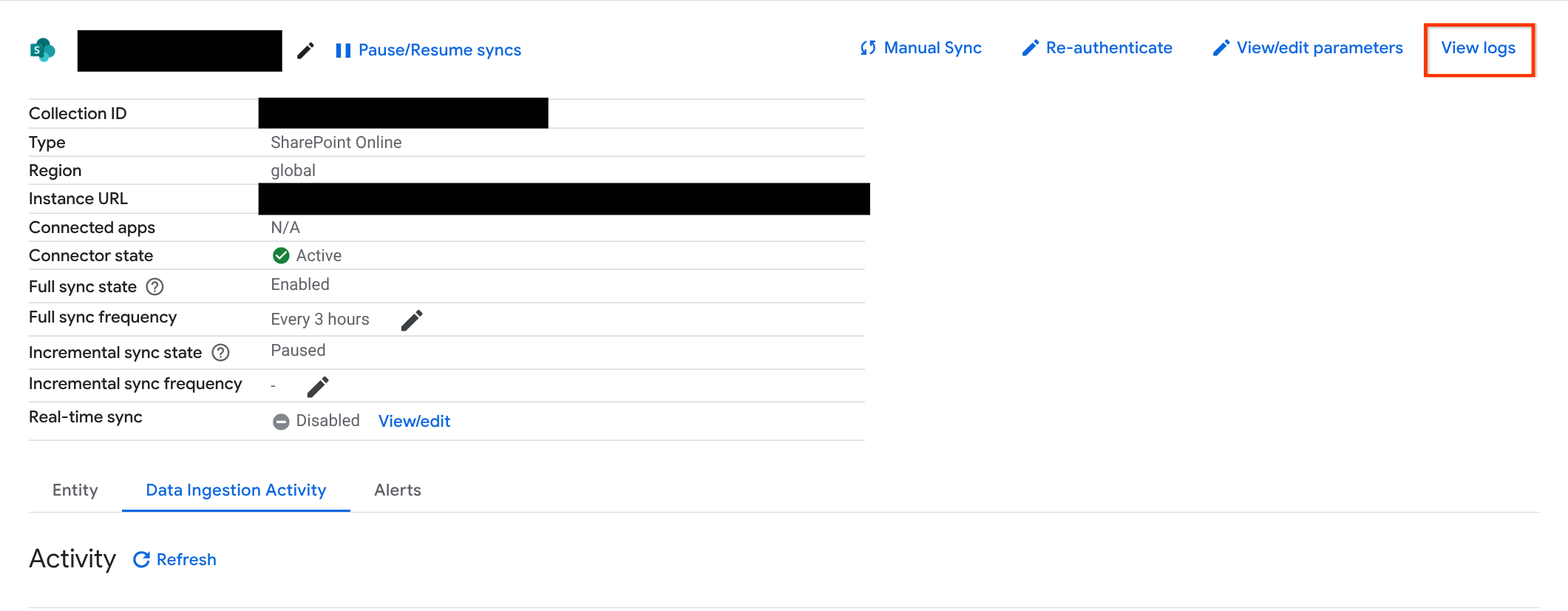
這會顯示與這個資料儲存庫相關的所有記錄,包括所有實體同步執行作業。
設定同步事件的快訊
建立資料儲存庫,將第三方資料來源連結至 Gemini Enterprise 後,即可為預先定義的工作啟用快訊。快訊通知可以透過電子郵件傳送給所選收件者。
事前準備
如要為資料儲存庫啟用快訊,您必須具備下列權限或獲派下列角色:
| 權限 |
|
| 預先定義角色 | Discovery Engine User |
為資料來源啟用快訊
如要為特定資料來源啟用快訊,請按照下列步驟操作:
前往 Google Cloud 控制台的「Gemini Enterprise」頁面。
點按導覽選單中的「Data Stores」(資料儲存庫)。
按一下要設定快訊的資料儲存庫名稱。
在資料儲存庫詳細資料頁面中,確認已啟用「完整同步頻率」和「增量同步頻率」。
按一下「快訊」分頁標籤,然後按一下「編輯」。
在「設定快訊」部分,按一下快訊切換按鈕,將其設為開啟。系統支援下列快訊:
快訊類型 說明 狀態:失敗/已取消 資料儲存庫無法連線至資料來源或從中擷取資料,或同步處理作業已取消。 狀態:成功 資料儲存庫已成功連結,並從資料來源擷取資料。 在「設定收件者」部分,新增必須接收已啟用快訊通知的電子郵件地址。