


אתם יכולים להתאים אישית את המראה של Gemini Enterprise במגוון דרכים, כולל התאמת העיצוב, צפיפות הצ'אט והרכיבים בדף הבית.
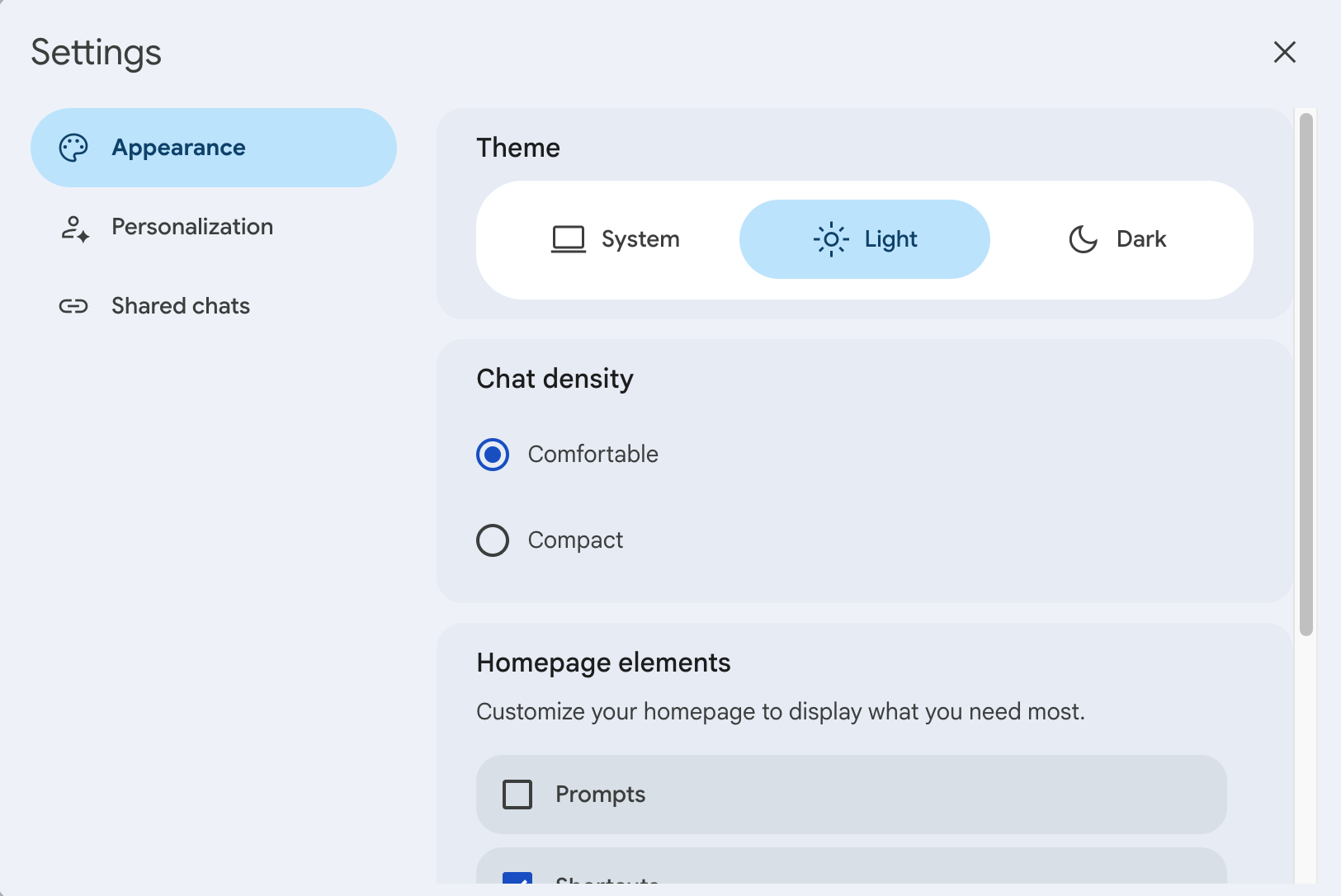
הגדרת העיצוב
כדי להגדיר את העיצוב של Gemini Enterprise:
עוברים לאפליקציית Gemini Enterprise.
לוחצים על הסמל .
לוחצים על מראה.
בקטע עיצוב, בוחרים באחת מהאפשרויות הבאות:
מערכת: שימוש באותו עיצוב כמו במערכת ההפעלה.
בהיר: שימוש בעיצוב בהיר.
כהה: שימוש בעיצוב כהה ("מצב כהה").
איך משנים את דחיסות התצוגה בממשק הצ'אט
כדי לשנות את המראה של הצ'אטים עם העוזר הדיגיטלי:
עוברים לאפליקציית Gemini Enterprise.
לוחצים על הסמל .
לוחצים על מראה.
בקטע צפיפות הצ'אט, בוחרים אחת מהאפשרויות הבאות:
נוח: הצגת השיחות עם העוזר הדיגיטלי בגופן גדול יותר וקל יותר לקריאה.
קומפקטי: הצגת השיחות עם העוזר הדיגיטלי בגופן קטן יותר, שתופס פחות מקום.
בחירת האלמנטים שיוצגו בדף הבית
כדי לבחור את הרכיבים הספציפיים שיוצגו בדף הבית האישי של Gemini Enterprise:
עוברים לאפליקציית Gemini Enterprise.
לוחצים על הסמל .
לוחצים על מראה.
בקטע רכיבים בדף הבית, בוחרים מבין האפשרויות הבאות כדי להציג אותן בדף הבית:
הנחיות: מבחר הצעות להנחיות, כמו תרגום טקסט, ניסוח אימייל ויצירת תמונה.
קיצורי דרך: קישורים ישירים למקורות נתונים שהאדמין קישר ל-Gemini Enterprise.
בשבילך: גישה מהירה לנתונים ממקורות שהאדמין חיבר ל-Gemini Enterprise (לדוגמה, קבצים ב-Google Drive שניגשתם אליהם לאחרונה באמצעות העוזר הדיגיטלי, או אירועים קרובים ביומן Google).
Notebooks: קישורים לתיקיות Notebook ב-Gemini Notebook Enterprise.
הודעות: קישורים לחדשות פנימיות ששותפו בארגון.