


אתם יכולים לבקש מה-Assistant לבצע משימות באפליקציות אחרות, כמו לקבוע פגישה ביומן Google או לשלוח אימייל ב-Gmail. כך תוכלו לטפל ביעילות במשימות שדורשות יחסית מעט מאמץ, ולפנות זמן לעבודה אחרת שדורשת יותר מעורבות.
בקטעים הבאים מפורטות הפעולות שאפשר לבצע.
אישור השירותים המקושרים
כדי להשתמש בפעולות ב-Assistant, צריך לתת הרשאה לשירות המקושר הספציפי לפעול באמצעות החשבון שלכם.
כדי לאשר פעולות בשירות:
בתיבת הצ'אט, לוחצים על הסמל ניהול הנתונים שלך.
מאתרים את השירות שרוצים לתת לו הרשאה ולוחצים על הפעלת פעולות.
אם צריך, נכנסים לחשבון בשירות ופועלים לפי ההנחיות כדי לאשר אותו.
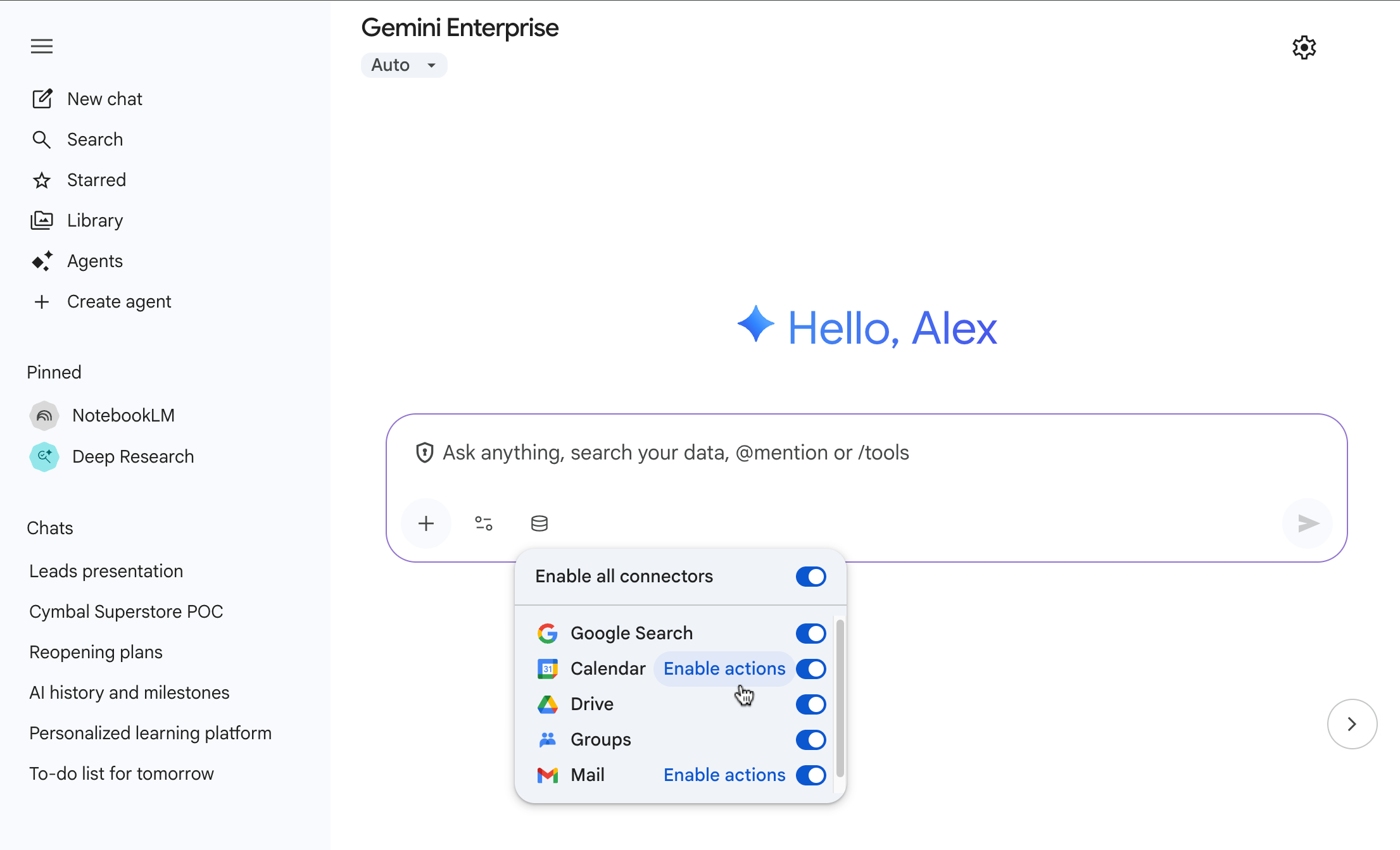
אישור שירות מקושר
אחרי שתאשרו את השירות המקושר, תוכלו לבקש מהעוזר לבצע פעולות בשמכם באמצעות השירות הזה.
קביעת אירוע עם יומן Google
אם האדמין הגדיר פעולות ביומן Google, אתם יכולים לבקש מהעוזר הדיגיטלי ליצור בשבילכם אירועים ביומן Google.
כדי ליצור אירוע:
מבקשים מה-Assistant לקבוע את האירוע ומוסרים לה כמה פרטים בסיסיים. לדוגמה, אפשר להגיד: "תקבע פגישה עם אמל, צ'ארלי וקים מחר בשעה 15:00".
עורכים את טיוטת האירוע שנוצרה על ידי העוזר הדיגיטלי.
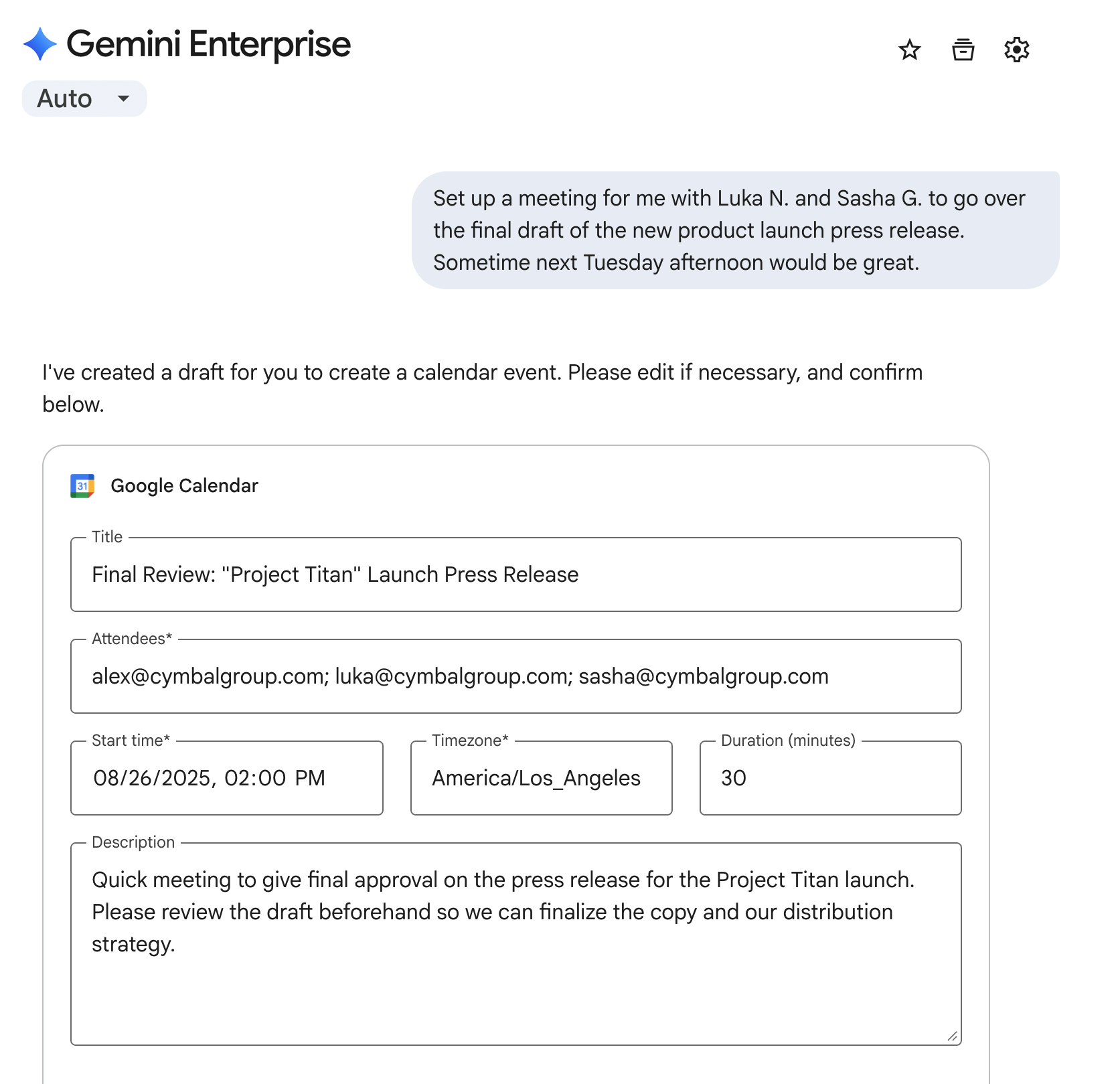
איך מספקים פרטי אירוע לעוזר הדיגיטלי מזינים אחת מהאפשרויות הבאות לאירוע:
שדה תיאור משתתפים רשימה של כתובות האימייל של כל מי שרוצים להזמין. אתם נכללים באופן אוטומטי. Title שם האירוע. שעת ההתחלה מתי האירוע מתחיל. משך הזמן כמה זמן האירוע נמשך. ברירת המחדל היא 30 דקות. אזור זמן אזור הזמן של האירוע. אם לא תציינו אזור זמן, המערכת תשתמש באזור הזמן שלכם. תיאור כל מידע נוסף על האירוע. אם לא השתמשתם בעבר ב-Assistant כדי לנהל את יומן Google, לחצו על מתן הרשאה כדי לתת את ההרשאות הנדרשות.
לוחצים על שליחה. העוזר הדיגיטלי יוצר את האירוע ביומן Google ושולח אימייל למשתתפים שבחרתם.
שליחת אימייל ב-Gmail
אם האדמין הגדיר פעולות ב-Gmail, תוכלו לבקש מהעוזר הדיגיטלי לשלוח אימיילים בשבילכם.
כדי ליצור ולשלוח אימייל:
מבקשים מהעוזר הדיגיטלי לשלוח את האימייל ומספקים לו מידע בסיסי. לדוגמה, אתם יכולים להגיד "שלח אימייל לאריאל ושאל מה הסטטוס של השינויים בעיצוב". תעביר עותק לדניאל וליובל".
עורכים את טיוטת האימייל שנוצרה על ידי העוזר הדיגיטלי.
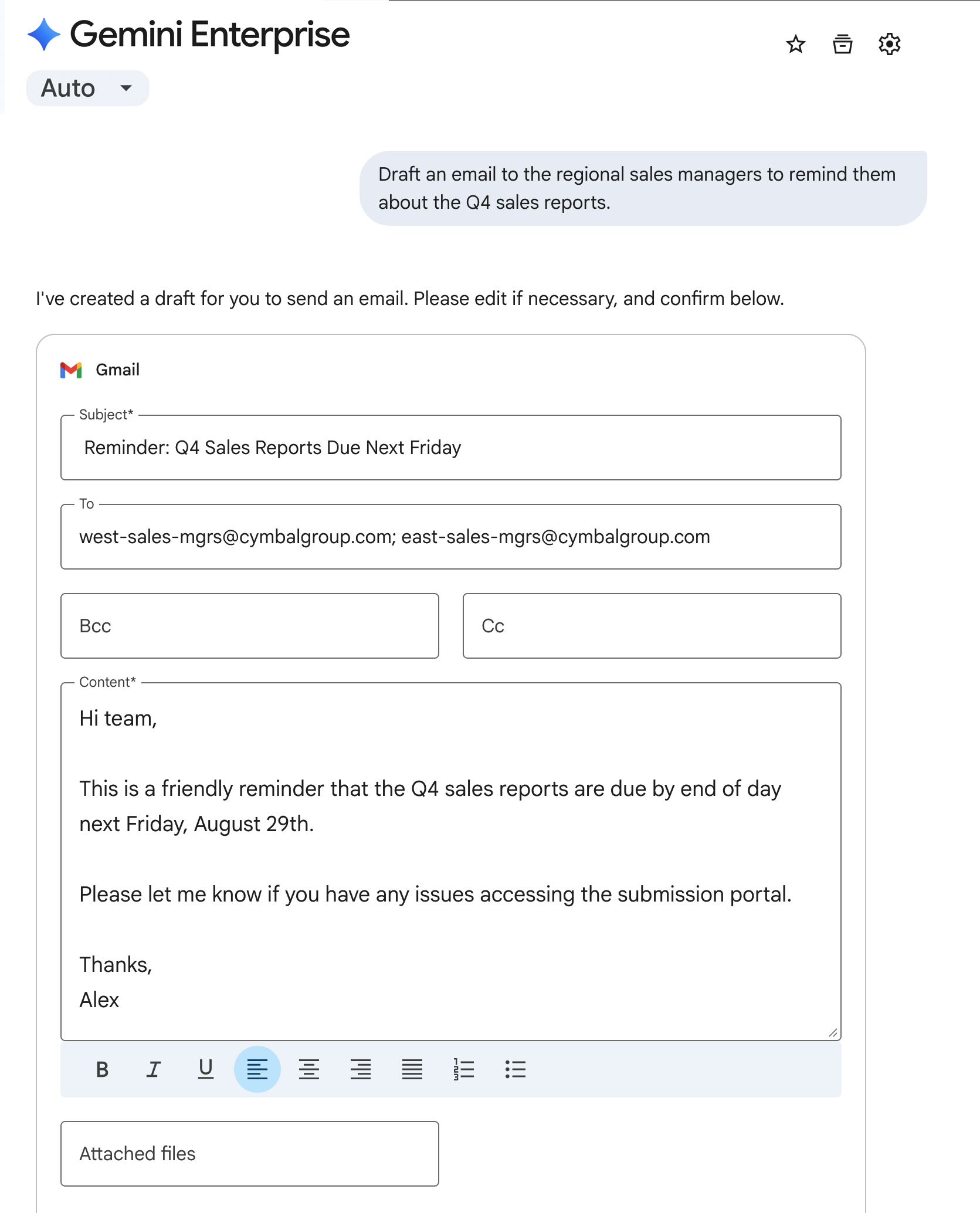
מספקים ל-Assistant את פרטי האימייל מזינים אחת מהאפשרויות הבאות:
שדה תיאור אל רשימה של כל מי שצריך לקבל את האימייל. נושא שורת הנושא של האימייל. תוכן גוף האימייל, שיכול להיות בפורמט Markdown. CC רשימה של כל מי שצריך לקבל עותק של האימייל. עותק מוסתר רשימה של כל מי שצריך לקבל עותק מוסתר של האימייל. אם לא השתמשתם בעבר ב-Assistant כדי לנהל את Gmail, לוחצים על אישור כדי לתת את ההרשאות הנדרשות.
לוחצים על שליחה. העוזר הדיגיטלי שולח את האימייל לנמענים שבחרתם.
מכסות שימוש
הודעת השגיאה הגעת למגבלת השימוש מופיעה באפליקציית Gemini Enterprise כשאתם מתכתבים בצ'אט עם העוזר הדיגיטלי או משתמשים בתכונות של Gemini Enterprise באחד מהמקרים הבאים:
- הפרויקט הגיע לתקרת ההוצאות החודשית.
- הפרויקט חורג ממגבלת המכסה המשותפת לתכונה מסוימת, והאדמין של Gemini Enterprise לא הפעיל את האפשרות לחרוג מהמכסה.
השגיאה הזו משפיעה רק על התכונה שהגיעה למגבלה שלה. אפשר להמשיך להשתמש בתכונות אחרות שעדיין יש להן מכסה.