


In Ihrer App können Sie mit dem Assistenten über Suchergebnisse und hochgeladene Inhalte chatten. Der Assistent kann Zusammenfassungen erstellen und Fragen in natürlicher Sprache beantworten. Sie können die Antworten des Assistenten in gängigen Formaten exportieren, um sie mit anderen zu teilen.

Wenn Sie eine Frage stellen, fasst der Assistent die Informationen zusammen, die er finden kann. Anschließend können Sie Folgefragen stellen, um die Antwort zu verfeinern und Details auf Grundlage der Daten zu erhalten, die Ihre App durchsucht. Sie können auch eigenen Kontext angeben, indem Sie Dateien hochladen, die der Assistent analysieren soll, oder indem Sie in Ihrem Prompt bestimmte Personen und Dokumente erwähnen.
Fragen stellen und Quellen ansehen
So führen Sie ein Gespräch mit dem Assistenten und rufen unterstützende Quellen auf:
Geben Sie Ihre Frage in das Chatfeld ein. Der Assistent erstellt automatisch eine Zusammenfassung basierend auf Ihren Suchergebnissen.
Stellen Sie Folgefragen, um die Antworten zu verfeinern.
Wenn Sie sehen möchten, wie das Modell Ihre Anfragen und Prompts verarbeitet, klicken Sie auf Denkprozess anzeigen.
Wenn Sie die vom Assistenten verwendeten Datenquellen sehen möchten, klicken Sie am Ende der Antwort auf Quellen.
Wenn Sie den Mauszeiger auf eine aufgeführte Quelle bewegen, wird der Teil des Ergebnisses hervorgehoben, der durch diese Quelle belegt wird.

Unterstützende Quellen für die Antwort ansehen
So erhalten Sie Ideen für Fragen:
Klicken Sie unter dem Chatfeld auf einen der Prompt-Vorschläge, z. B. Formuliere für mich. Eine Liste mit spezifischen Prompts wird angezeigt.
Klicken Sie auf einen dieser spezifischen Prompts, z. B. Ich benötige Hilfe beim Schreiben eines Blogposts. Stelle mir Fragen zum Thema und Zweck des Posts, um eine neue Unterhaltung mit diesem Prompt zu starten.
Mit Dateien in Connectors chatten
Gemini Enterprise kann Inhalte analysieren und Antworten aus den folgenden Connectors generieren:
| Connectors | Unterstützte Dateien | Erforderliche Connector-Aktionen |
|---|---|---|
| Google Drive |
|
|
| Microsoft SharePoint |
|
|
| Microsoft Outlook |
|
|
| Box |
|
|
So chatten Sie mit Dateien:
Achten Sie darauf, dass Sie Gemini Enterprise den Zugriff auf die Daten im Connector gewährt haben. Weitere Informationen finden Sie unter Nutzerautorisierung.
Im Chatfeld:
Klicken Sie auf Connectors und prüfen Sie, ob der Connector, mit dem Sie chatten möchten, aktiviert ist.
Deaktivieren Sie die anderen Connectors und die Google Suche, wenn Sie diese Funktion verwenden.
Wenn Sie beispielsweise mit Dateien im Microsoft SharePoint-Connector chatten möchten, aktivieren Sie nur den Microsoft SharePoint-Connector.
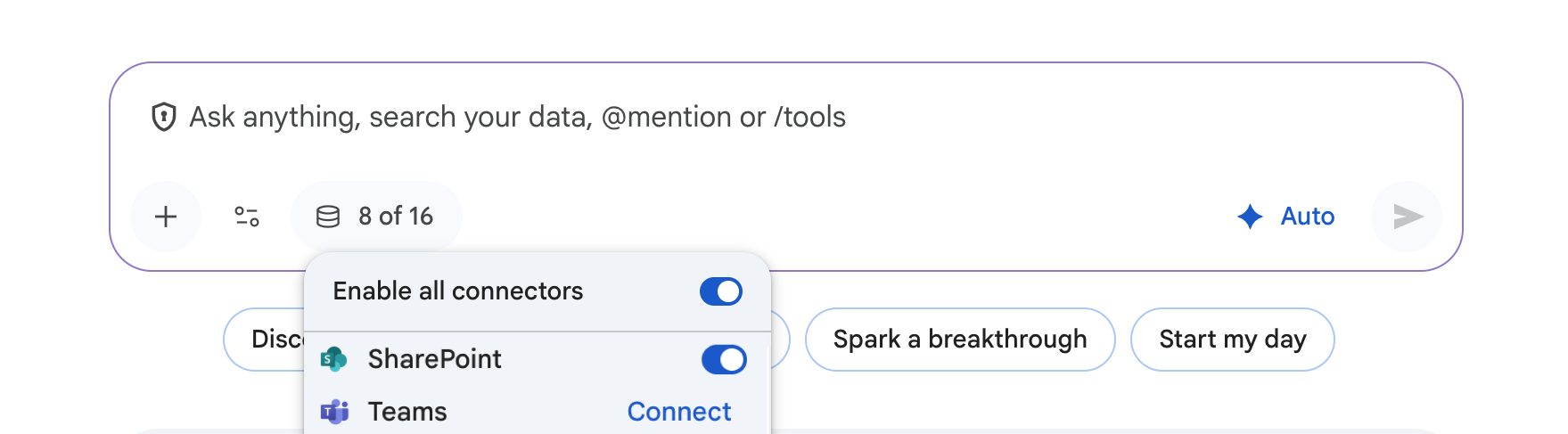
Microsoft SharePoint-Connector aktivieren
Geben Sie einen Prompt oder eine Anfrage in das Chatfeld ein. Wenn Sie den Dateinamen kennen, fügen Sie ihn in Ihren Prompt ein, um die Suche einzugrenzen. Beispiel: „Fasse die wichtigsten Punkte in der Datei ‚Q3-Marketing-Budget.xlsx‘ zusammen.“
Best Practices
Beachten Sie beim Chatten mit Dateien in Connectors die folgenden Best Practices:
Vermeiden Sie mehrdeutige oder zu allgemeine Fragen, damit das Modell nicht zu viel Zeit mit dem Nachdenken verbringt. Halten Sie Folgefragen bereit, um den Umfang einzugrenzen.
Wenn das Modell eine Aktion vorschlägt, z. B. das Entfernen doppelter Zeilen, stellen Sie Folgefragen, um zu bestätigen, dass die Aktion für Ihre Aufgabe erforderlich ist.
Der Assistent zeigt den ausgeführten Code für XLSX- und CSV-Dateien an. Prüfen Sie diesen Code, um zu verstehen, wie Ihre Daten verarbeitet wurden.
Dateien hochladen und darüber chatten
Der Assistent kann von Ihnen hochgeladene Dateien wie PDFs, Bilder und Videos analysieren. Sie können auch Dateien aus Ihren verknüpften Google Drive- oder Microsoft OneDrive Business-Konten hinzufügen.
So chatten Sie über hochgeladene Inhalte:
Klicken Sie im Chatfeld auf das Symbol .
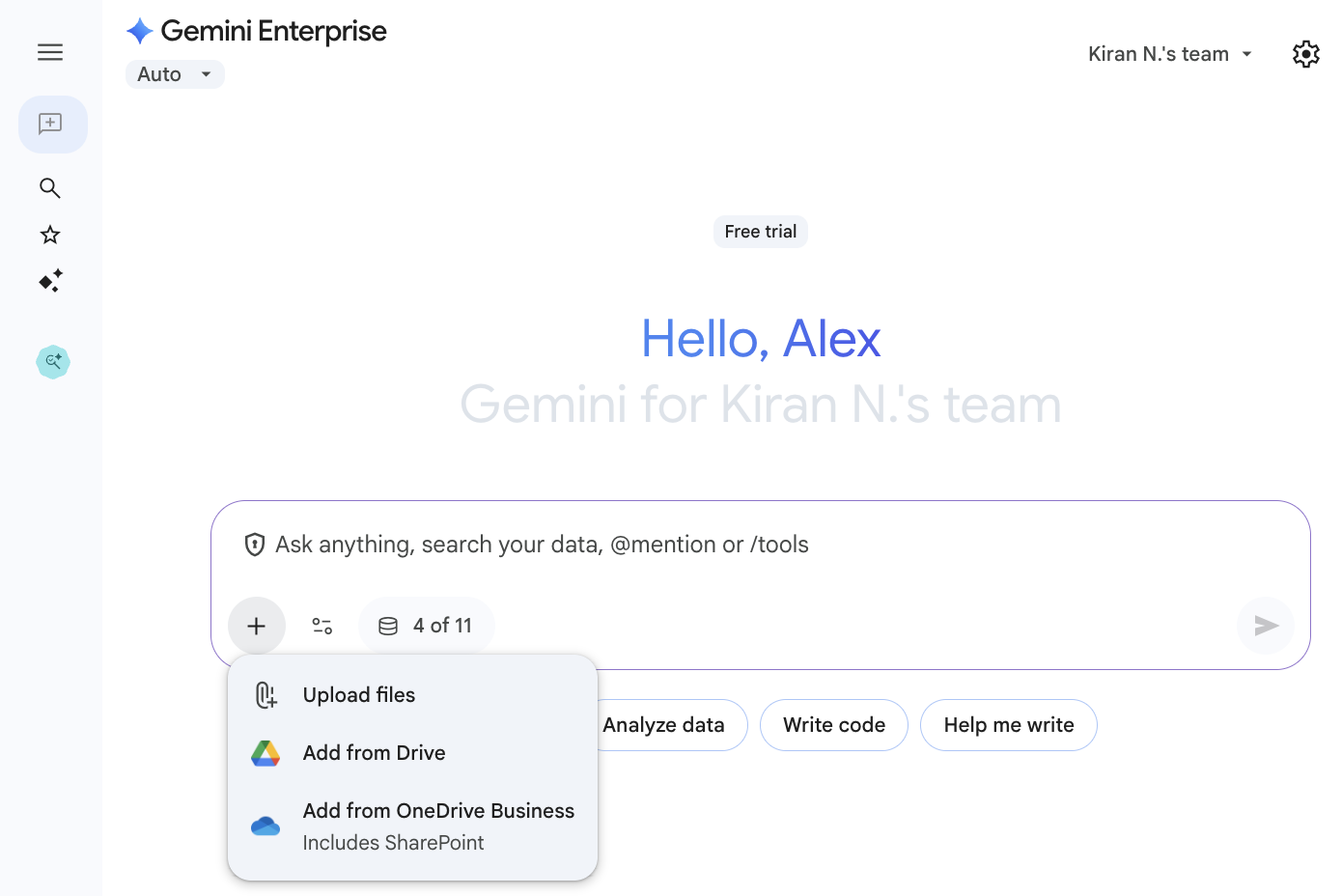
Dateien in den Assistenten hochladen Laden Sie eine oder mehrere Dateien in den Assistenten hoch.
Geben Sie einen Prompt oder eine Anfrage in das Chatfeld ein.
Dateiformate und Größenbeschränkungen
In der folgenden Tabelle sind die Dateiformate und Größenbeschränkungen für Dateien aufgeführt, die Sie in den Assistenten hochladen können:
| Dateityp | Beschreibung |
|---|---|
| Bilder |
|
| Dokumente |
|
| Video |
|
| Audio |
|
Kontext mit Erwähnungen hinzufügen
Sie können einen Agenten, eine Person oder eine hochgeladene Datei in Ihrem Chat mit dem Assistenten erwähnen, indem Sie @ in das Chatfeld eingeben.
So fügen Sie dem Chat einen Agenten, eine Person oder eine Datei hinzu:
Geben Sie
@ein. Gemini Enterprise öffnet eine Liste mit vorgeschlagenen Agenten, Personen und Dateien, aus denen Sie auswählen können.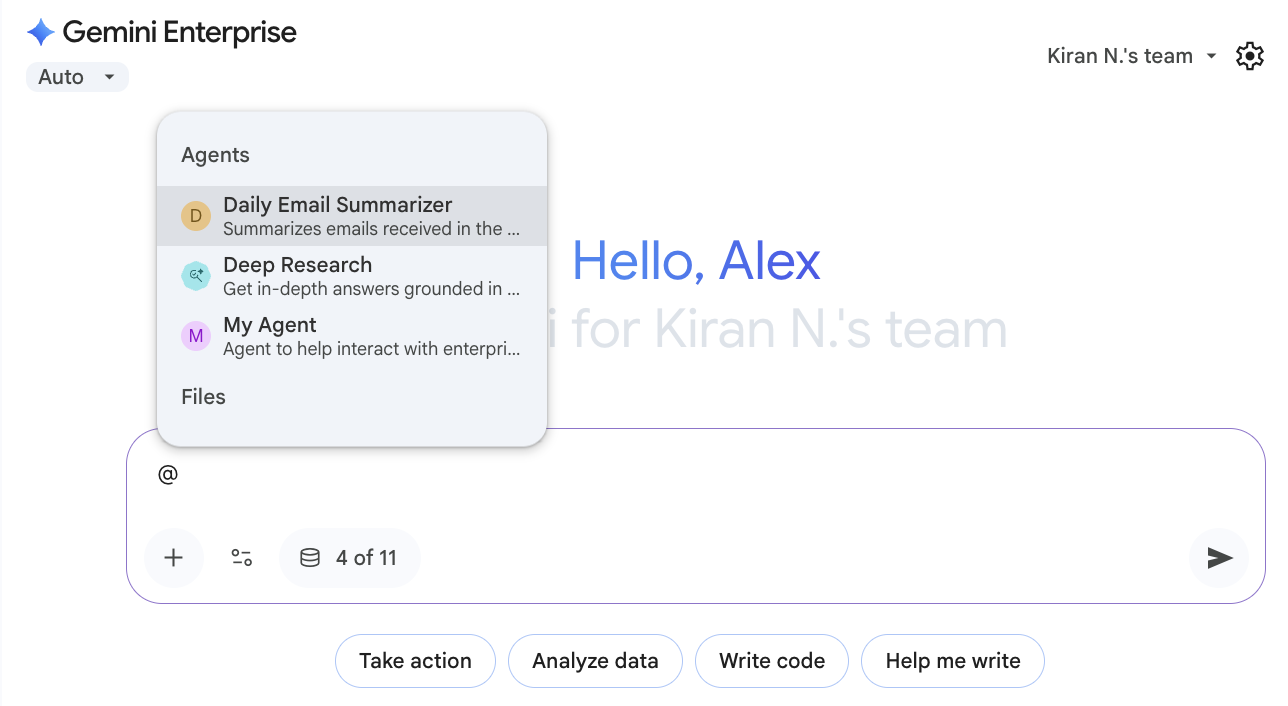
Agenten, Personen oder Dateien im Chat erwähnen Geben Sie weitere Zeichen ein, um die Vorschläge zu filtern, oder wählen Sie einen aus der Liste aus.
Nachdem Sie eine Person in Ihrem Prompt erwähnt haben, können Sie den Mauszeiger auf ihren Namen bewegen, um weitere Informationen zu sehen.
Beschränkungen
Bei der Verwendung des Assistenten mit den aufgeführten Datenquellen gelten die folgenden Einschränkungen:
| Datenquelle | Beschränkung |
|---|---|
| Google Workspace |
Administratoreinschränkungen
Wenn Sie sowohl Gemini Enterprise als auch Google Workspace verwenden, kann Ihr Google Workspace-Administrator Ihren Zugriff auf Gemini Enterprise und seine Funktionen einschränken. Ein Administrator kann mit Sicherheits einstellungen Folgendes einschränken:
Wenn Sie der Meinung sind, dass Sie Zugriff haben sollten, können Sie sich an Ihren Google Workspace-Administrator wenden. Wenn Sie nicht wissen, wer das ist, lesen Sie den Hilfeartikel Wer ist für mich als Admin zuständig?. Einschränkungen für Rechteinhaber Gemini hat denselben Zugriff auf Google Workspace-Daten wie Sie. Daher kann Gemini nur auf Dateien in Drive zugreifen, die für Sie freigegeben wurden. Wenn der Eigentümer einer Datei nicht zulässt, dass Sie die Datei herunterladen, kopieren und drucken, kann Gemini nicht darauf zugreifen, auch wenn sie für Sie freigegeben wurde. Weitere Informationen zu den Freigabeeinstellungen |
| Microsoft Outlook |
Die folgenden Suchanfragen werden nicht unterstützt:
|
| Microsoft OneDrive | Abfragen, mit denen die Elemente in einem Verzeichnis aufgelistet werden sollen, werden nicht unterstützt. |
| Microsoft SharePoint | Abfragen, mit denen die Elemente in einem Verzeichnis aufgelistet werden sollen, werden nicht unterstützt. |
In Google Docs und Google Sheets exportieren
Sie können die Antworten des Assistenten in Google Docs exportieren und Tabellen- und CSV-Daten in Google Sheets exportieren.
So exportieren Sie Ergebnisse:
Wenn Sie eine Antwort in Google Docs exportieren möchten, klicken Sie unten in der Antwort auf das Symbol und dann auf In Docs exportieren.
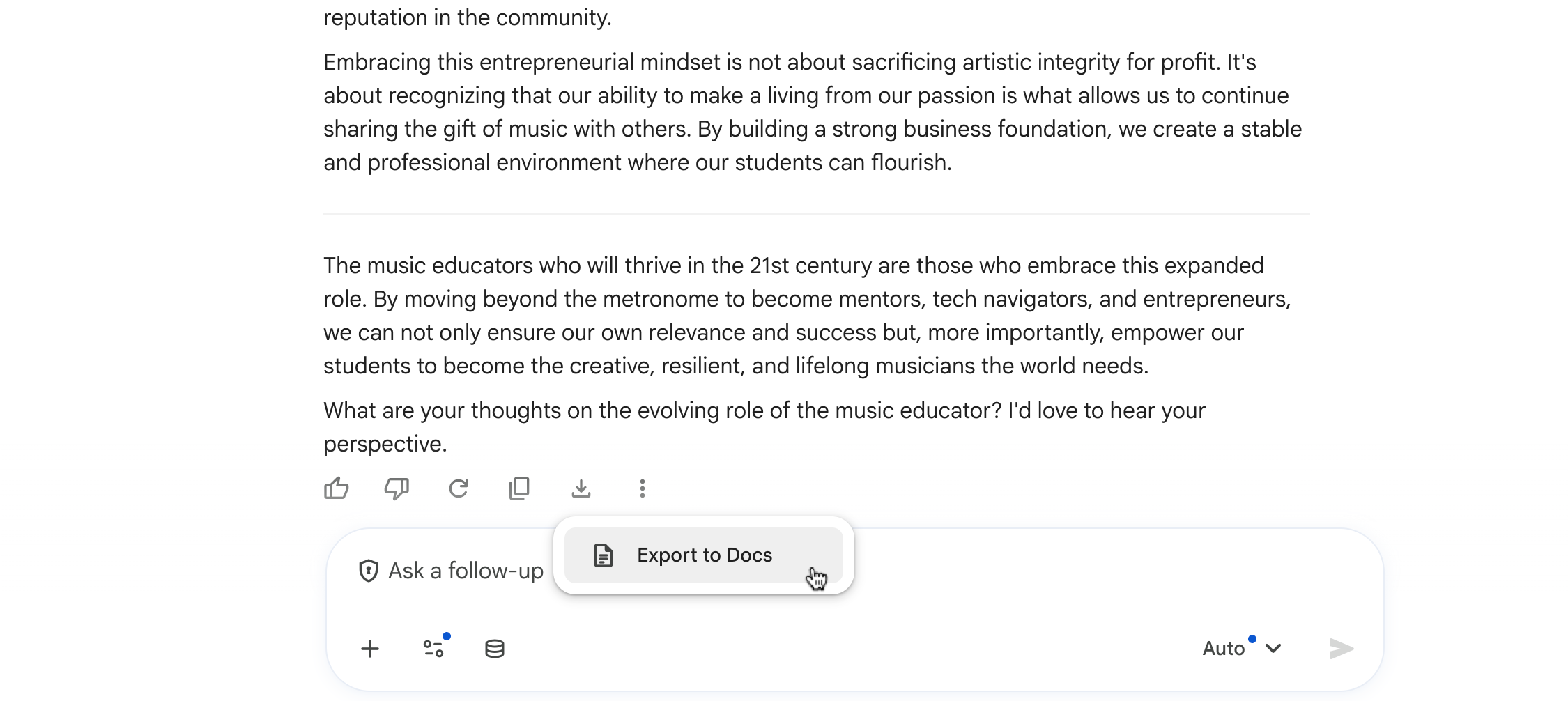
Wenn Sie eine Tabelle in Google Sheets exportieren möchten, klicken Sie auf In Sheets exportieren.
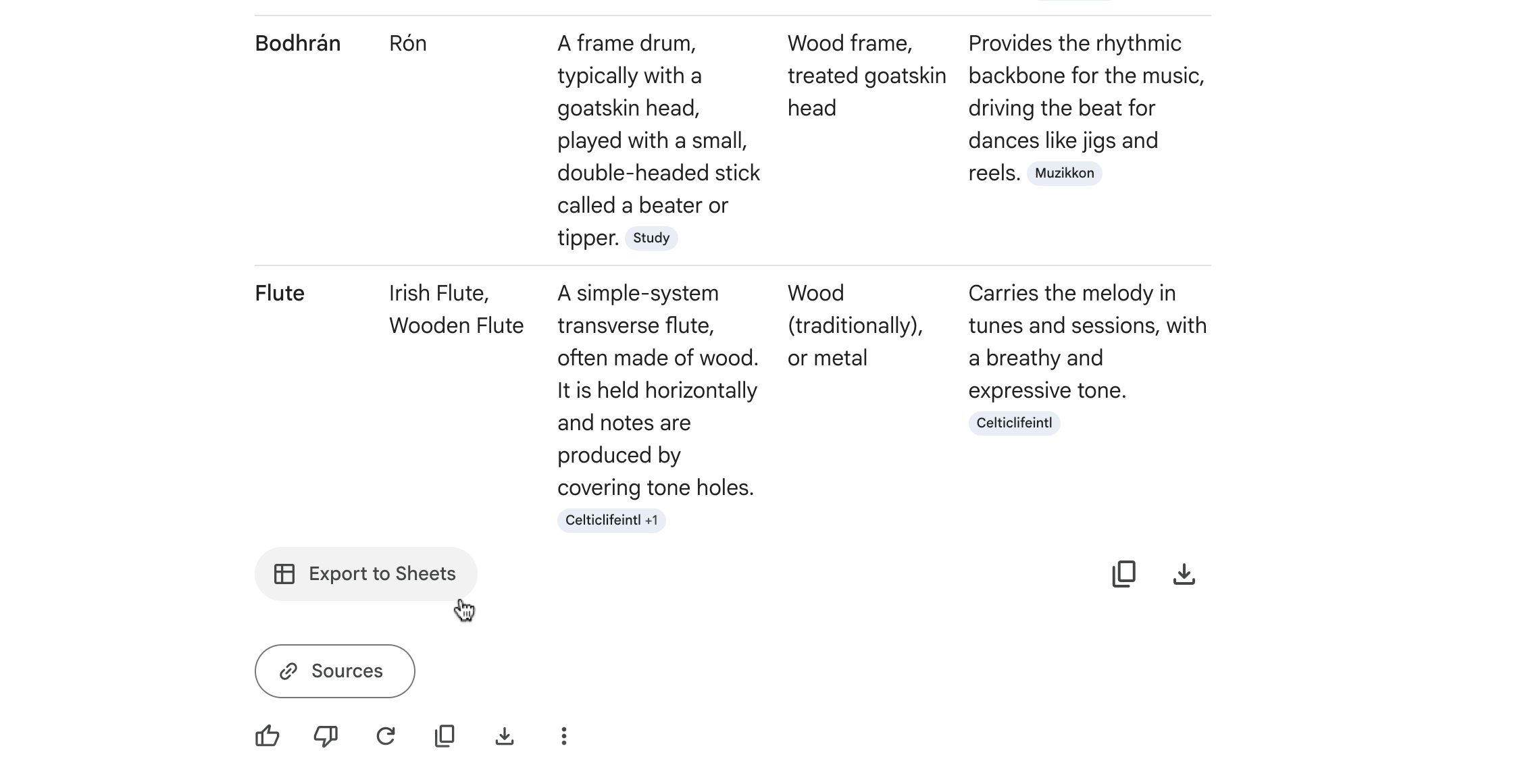
Wenn Sie CSV-Daten in Google Sheets exportieren möchten, klicken Sie auf In Sheets exportieren.
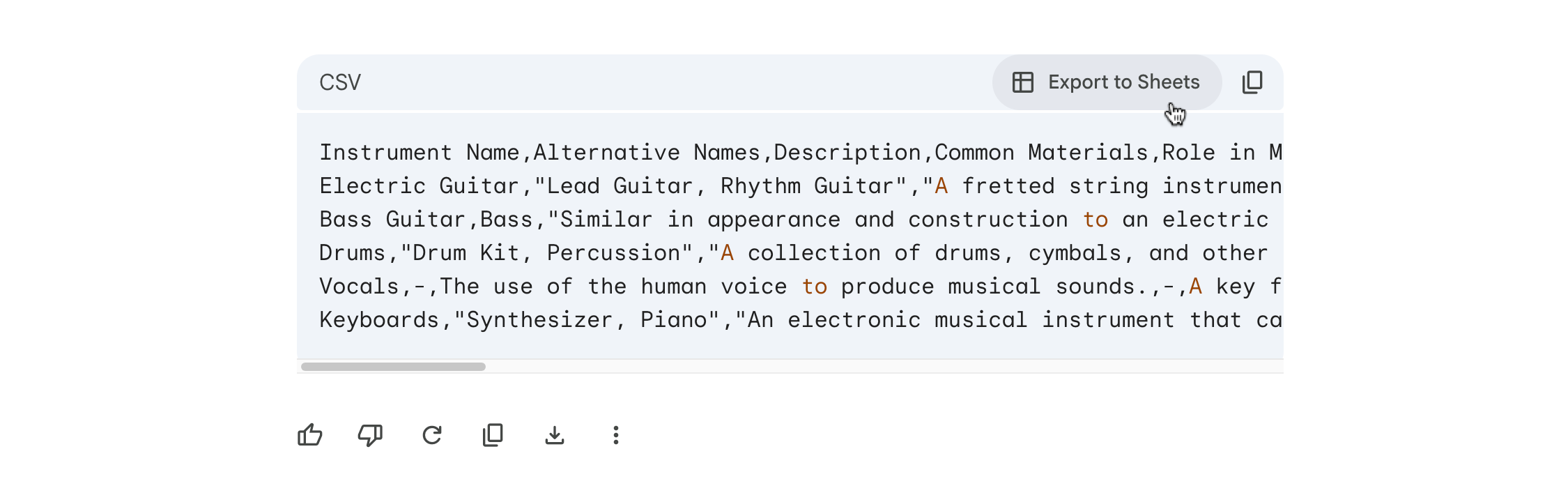
Die exportierte Datei hat denselben Namen wie die Chatsitzung.
Diagnoseinformationen für den Support bereitstellen
Wenn Sie ein Problem mit den Antworten des Assistenten haben, können Sie dem Support helfen, das Problem zu beheben, indem Sie Diagnoseinformationen zur Fehlerbehebung bereitstellen.
So rufen Sie diese Informationen auf:
Rufen Sie das Ende der problematischen Unterhaltung auf und klicken Sie auf das Symbol .
Klicken Sie auf Diagnoseinformationen einblenden. Das Dialogfeld Diagnoseinformationen wird angezeigt.
Klicken Sie auf Token kopieren. Die Informationen werden in die Zwischenablage Ihres Systems kopiert.
Geben Sie die kopierten Informationen an, wenn Sie sich an den Support wenden, um Hilfe bei der Konversation zu erhalten.