


בנוסף לשיחות פשוטות, העוזר הדיגיטלי מציע כלים מתקדמים שמאפשרים לבצע פעולות מורכבות, החל מניתוח נתונים ויצירת דוחות ועד ליצירת תמונות וסרטונים בהתאמה אישית.
גישה לפעולות באמצעות התפריט 'כלים'
כדי לגשת לכלים בתוך הצ'אט:
לוחצים על הלחצן כלים בתיבת הצ'אט. תופיע רשימה של קיצורי דרך.
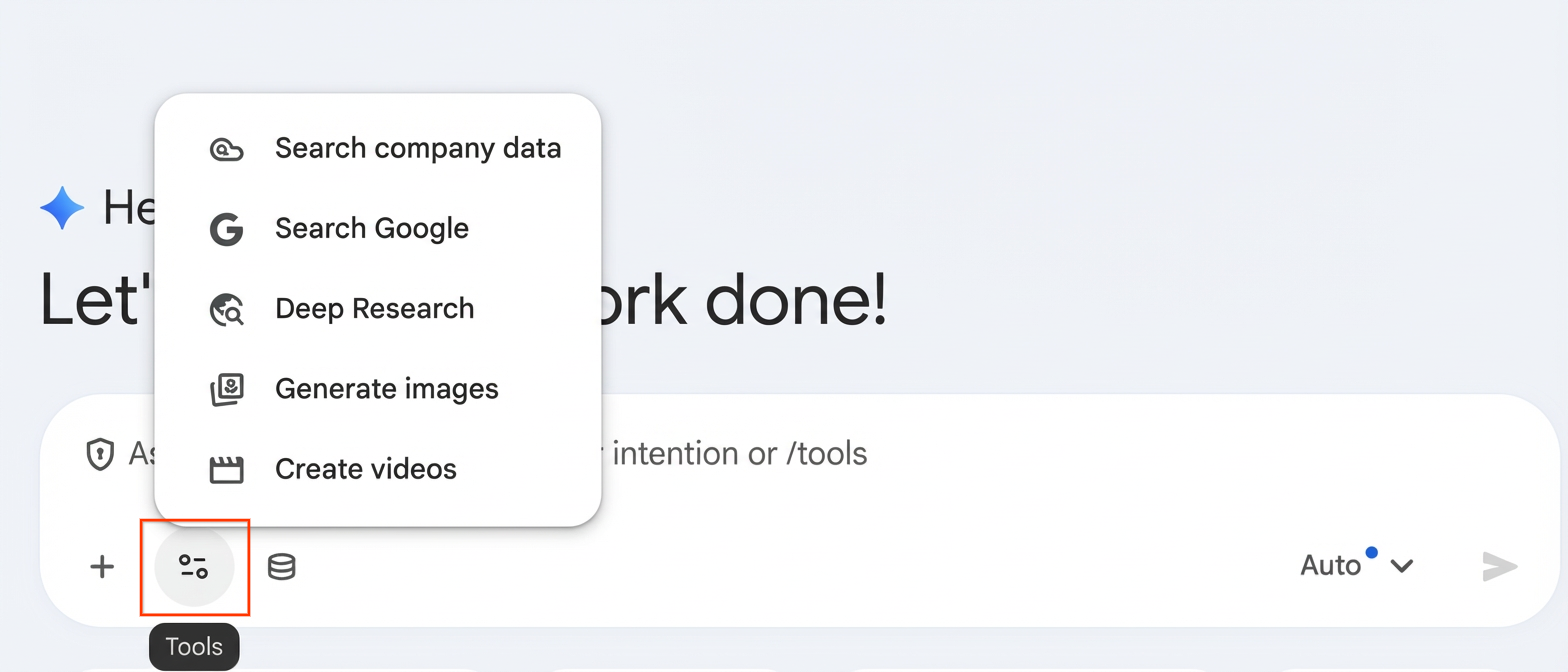
פותחים את התפריט 'כלים'. בוחרים כלי מהרשימה. חלק מהכלים שעשויים להיות זמינים לכם מאפשרים לבצע את המשימות הבאות:
חיפוש במקורות פנימיים כדי להגביל את Gemini Enterprise לחיפוש בנתוני הארגון כשמשיבים להנחיות.
Search Google כדי להגביל את Gemini Enterprise לחיפוש באינטרנט כשמשיבים לפרומפטים.
להריץ את Deep Research, סוכן מבית Google, כדי לחקור נושא לעומק.
יצירת תמונות כדי ליצור תמונה על סמך התיאור באמצעות Gemini Enterprise.
יצירת סרטונים כדי ליצור סרטון על סמך התיאור שלכם באמצעות Gemini Enterprise.
ניתוח נתונים ויצירת דוחות
העוזר הדיגיטלי יכול לנתח נתונים שאתם מספקים לו על ידי העלאת קבצים, הדבקת נתונים או הפניה לתוצאות חיפוש. אתם יכולים לבקש מהעוזר הדיגיטלי לבצע חישובים וליצור טבלאות או דוחות מהנתונים שלכם.
כדי לנתח נתונים:
(אופציונלי) מעלים קובץ.
מזינים פרומפט. דוגמאות להנחיות לניתוח נתונים:
"מה סך ההכנסות בדצמבר?"
"איזה מוצר הניב את נפח המכירות הגבוה ביותר?"
"Generate a sales report for the last quarter, including a breakdown by product category and a comparison to the previous year."
יצירת תמונה
אם האדמין הפעיל את האפשרות ליצירת תמונות, אתם יכולים להשתמש בעוזר הדיגיטלי כדי ליצור תמונות בהתאמה אישית, כמו יצירות אומנות, מוקאפים של ממשקי משתמש וטבלאות, על סמך פרומפט טקסטואלי.
כדי ליצור תמונה:
בתיבת הצ'אט, לוחצים על כלים > יצירת תמונה.
מתארים את התמונה שרוצים ש-Gemini Enterprise ייצור ושולחים את הפרומפט. דוגמאות להנחיות ליצירת תמונות ותרשימים:
תיצור הדמיה ברמת דיוק גבוהה של אפליקציית בנקאות דיגיטלית עם עיצוב נקי ומינימליסטי, שבו מוצג יתרת החשבון של המשתמש ועסקאות מהזמן האחרון.
"אני רוצה לראות נתונים דמוגרפיים של הלקוחות שלנו בתצוגה ויזואלית. תוכל ליצור תרשים שמציג את התפלגות הגיל, המגדר והמיקום?"
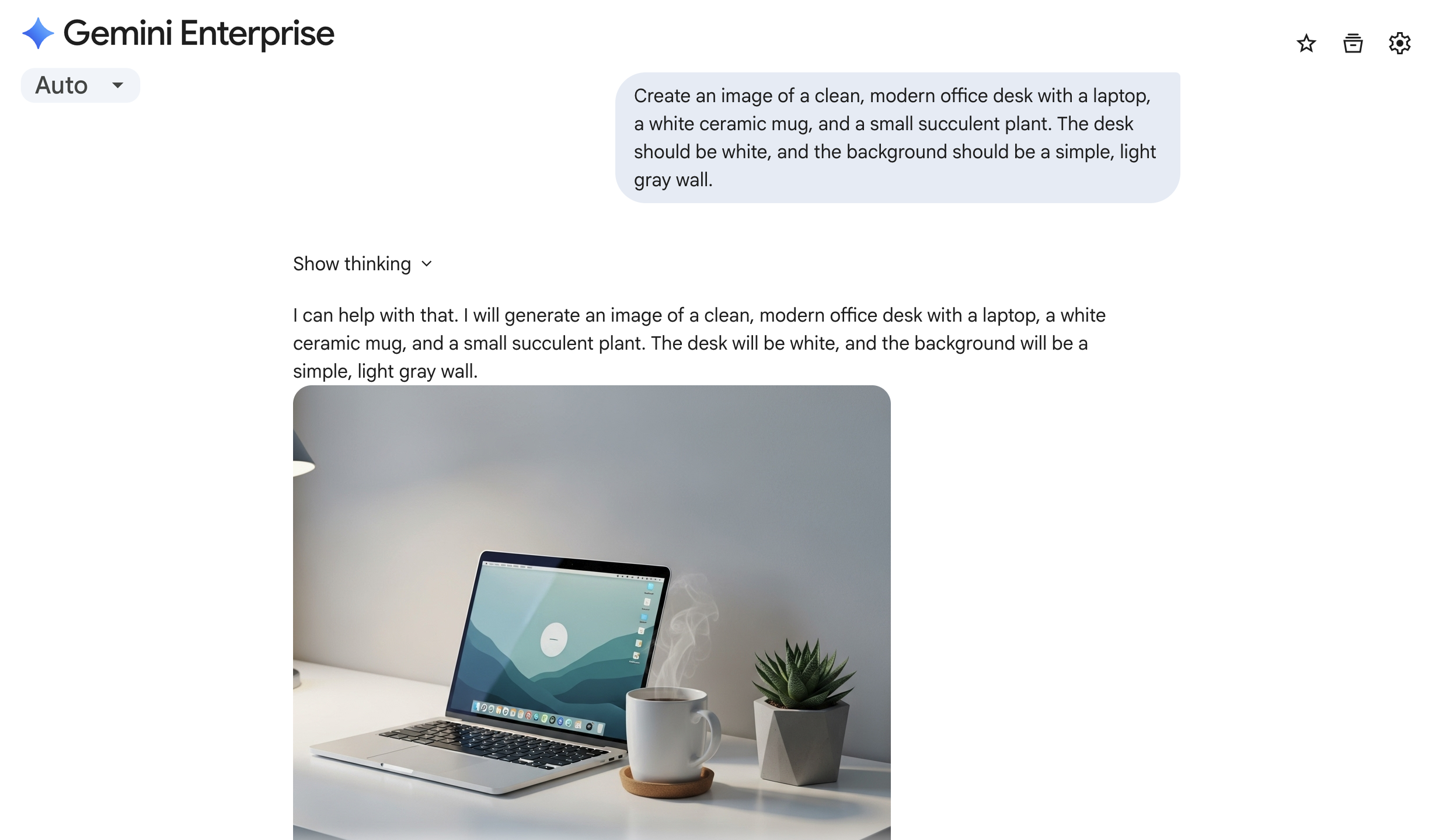
יצירת תמונה בהתאמה אישית אחרי שיוצרים את התמונה הראשונית, אפשר להעלות תמונות קיימות או להזין פרומפטים נוספים כדי לשפר את התמונה שנוצרה.
אפשר לייצא כל תמונה או תרשים מוכנים בפורמט PNG.
יצירת סרטון
אם האדמין הפעיל את האפשרות ליצירת סרטונים, תוכלו להשתמש בעוזר הדיגיטלי כדי ליצור סרטון קצר על סמך התיאור שלכם.
כדי ליצור סרטון:
בתיבת הצ'אט, לוחצים על כלים > יצירת סרטון.
מתארים את הסרטון שרוצים ש-Gemini Enterprise ייצור ושולחים את הפרומפט.
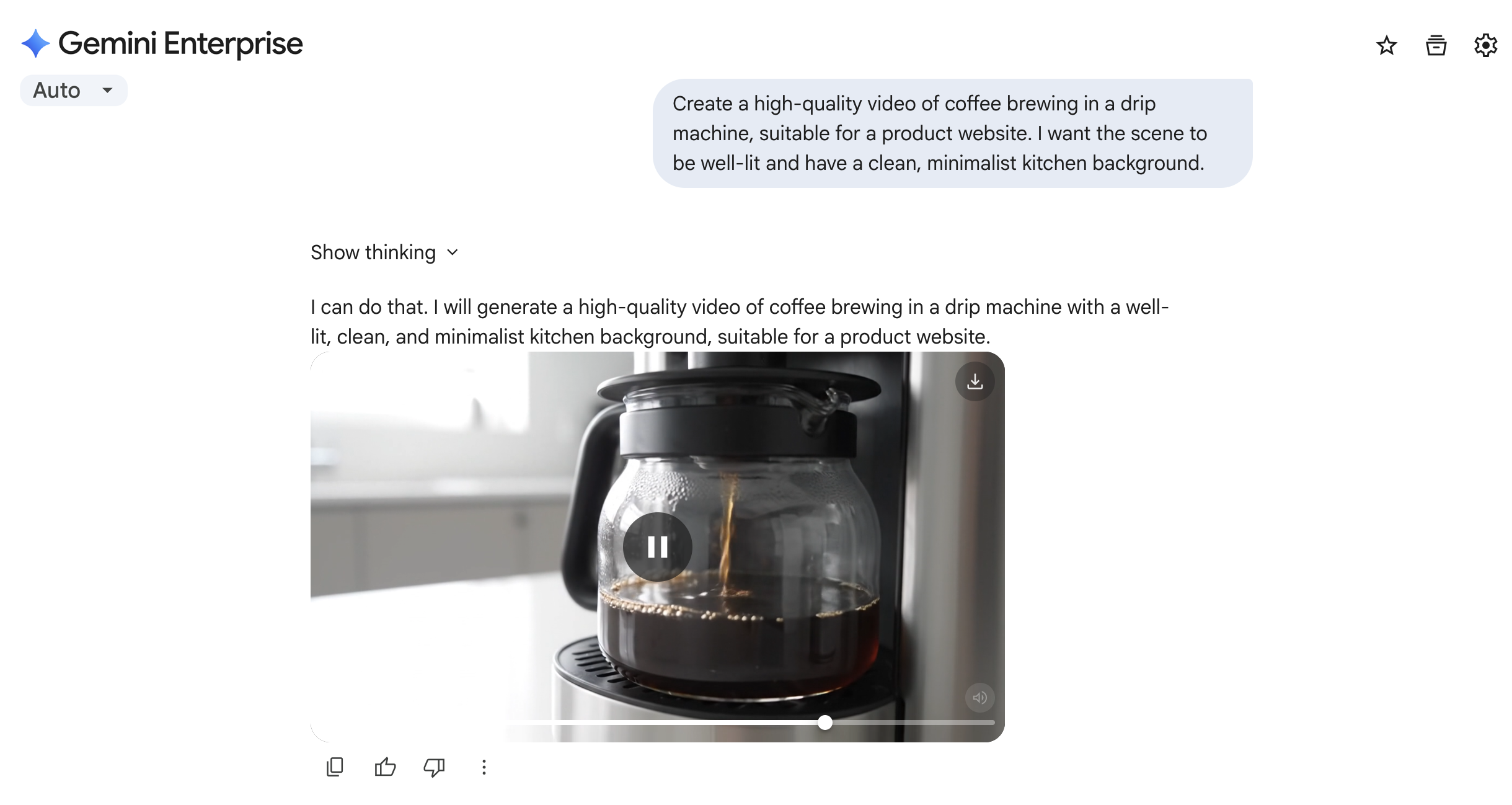
יצירת סרטון בהתאמה אישית אחרי שמקבלים את התשובה של העוזר הדיגיטלי, אפשר לשלוח הנחיות המשך כדי לשפר את התוצאה.
איך צופים בתמונות ובסרטונים שנוצרו, מורידים אותם ומחפשים אותם
אם האדמין הפעיל את האפשרות ליצור תמונות או סרטונים, תוכלו לראות ולהוריד תמונות וסרטונים שנוצרו בשיחות קודמות. אפשר גם לחפש את התוכן שנוצר באמצעות שפה טבעית.
כדי לראות את התוכן שנוצר, לחפש בו ולבצע בו פעולות:
לוחצים על ספרייה. התמונות והסרטונים שנוצרו מוצגים.
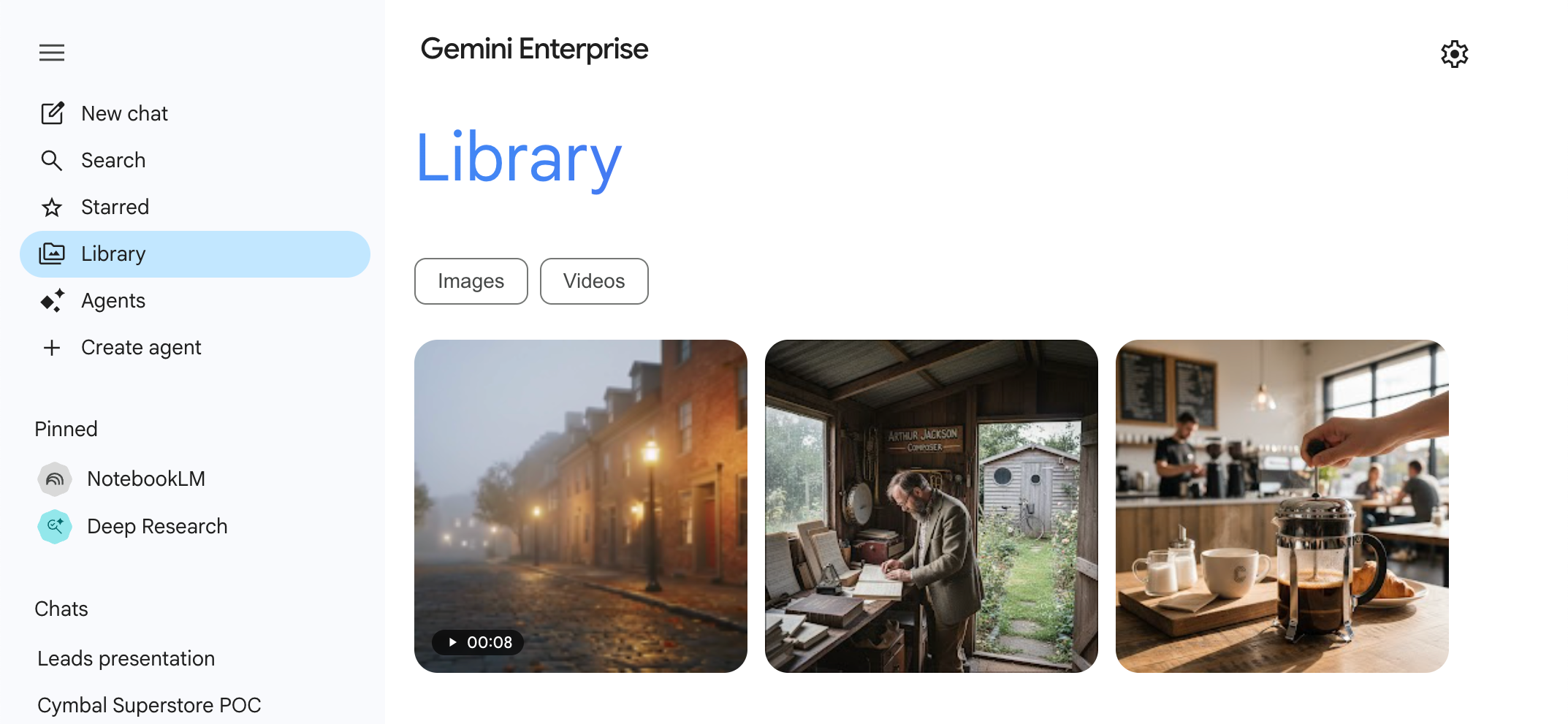
צפייה בכל התוכן שנוצר כדי לסנן את התוצאות לפי סוג, לוחצים על תמונות או על סרטונים.
כדי לראות את התמונה שנוצרה, לוחצים עליה.
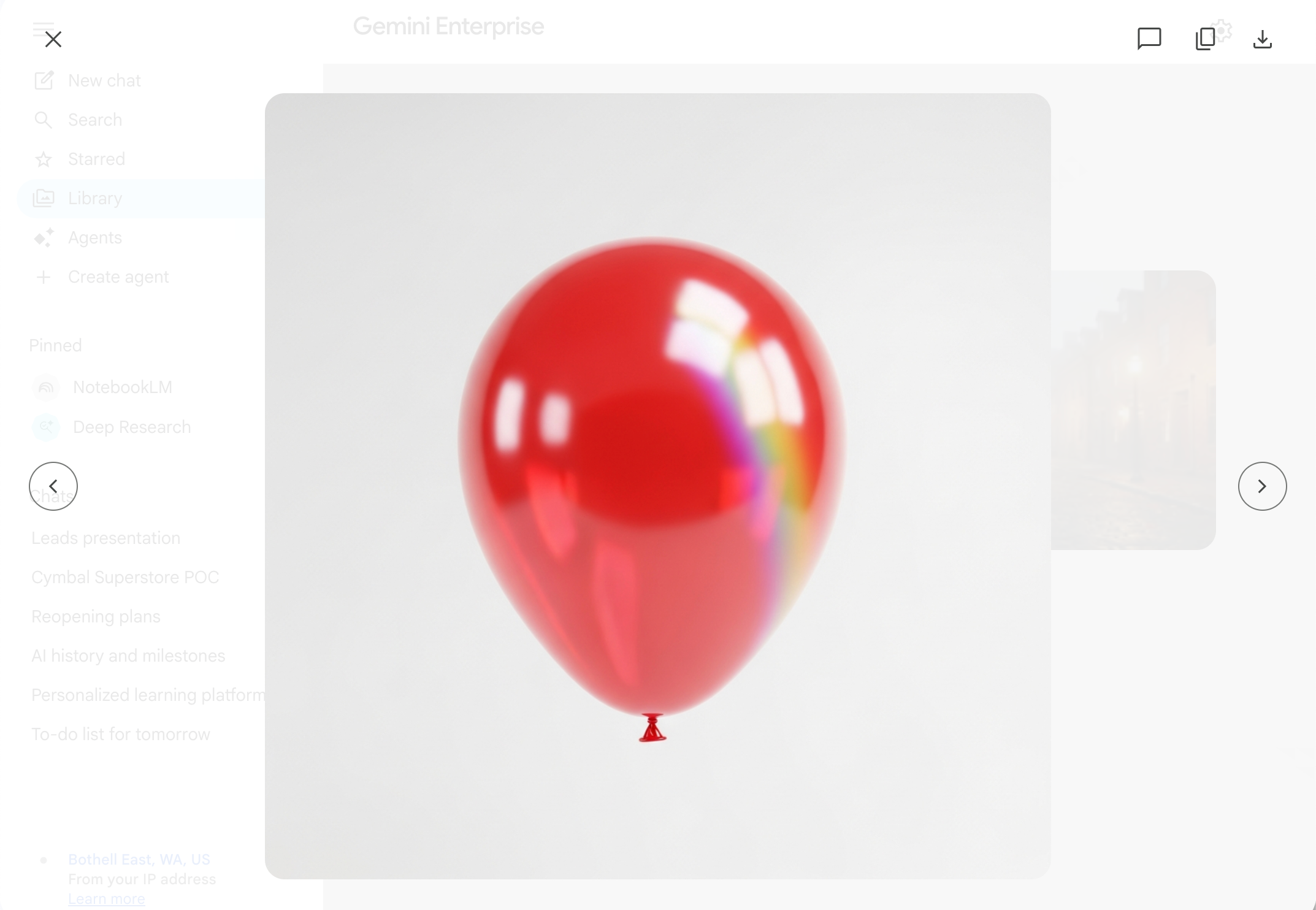
יצירת אינטראקציה עם התוכן שנוצר בוחרים אפשרות:
כדי לפתוח את הצ'אט שבו יצרתם תמונה או סרטון, לוחצים על הסמל .
כדי להעתיק תמונה, לוחצים על הסמל .
כדי להוריד תמונה או סרטון, לוחצים על הסמל .
לוחצים על הסמל כדי לחפש את התמונות והסרטונים שנוצרו. מקלידים תיאור של מה שמחפשים.
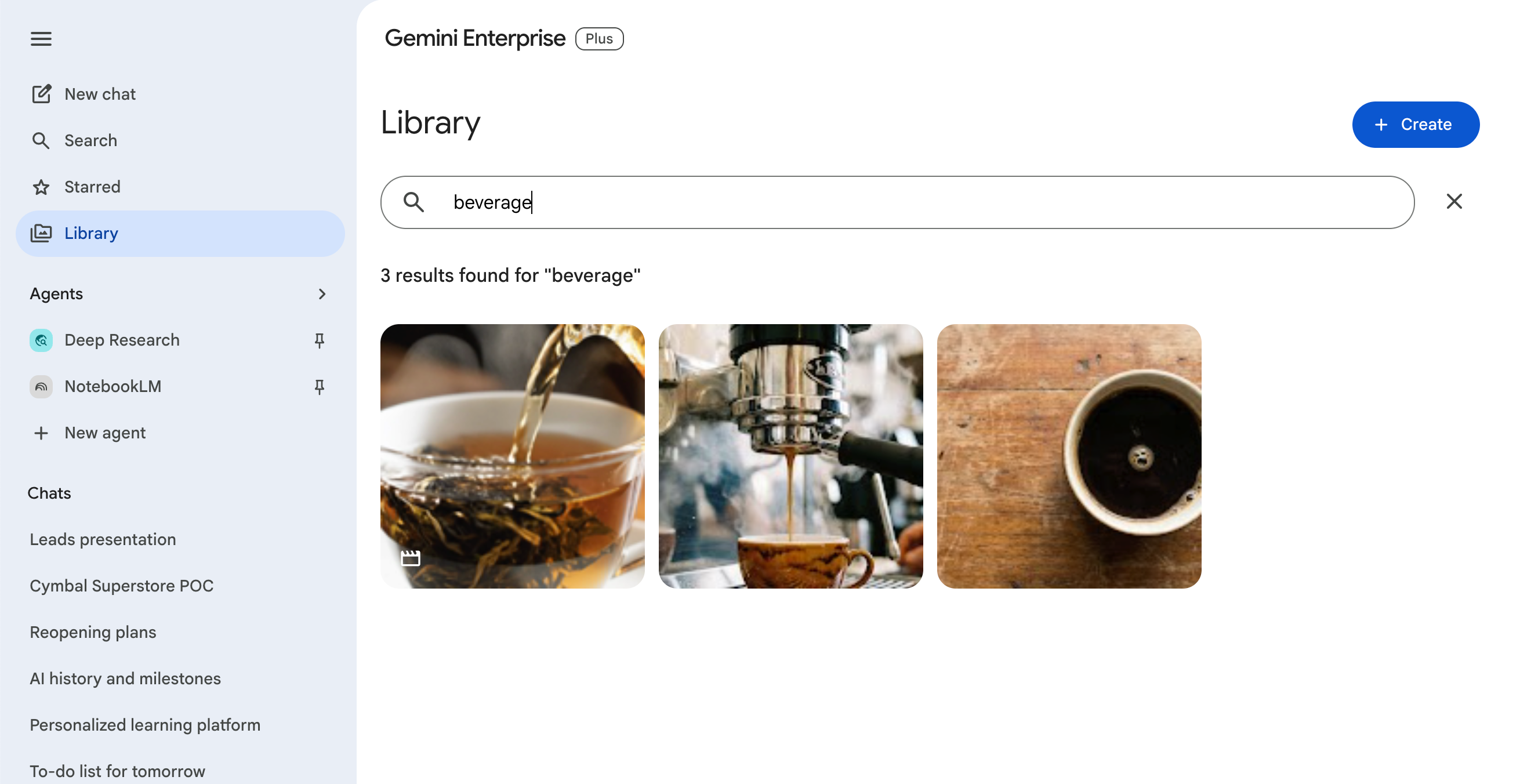
חיפוש התוכן שנוצר
מכסות שימוש וחיובים על חריגה
אפליקציית Gemini Enterprise מציגה את הודעת השגיאה הגעת למכסת השימוש כשמנהלים שיחה עם העוזר הדיגיטלי או משתמשים בתכונות של Gemini Enterprise באחד מהתרחישים הבאים:
- הפרויקט הגיע לתקרת ההוצאות החודשית.
- הפרויקט חורג ממגבלת המכסה המשותפת לתכונה מסוימת, והאדמין של Gemini Enterprise לא הפעיל חריגות.
השגיאה הזו משפיעה רק על התכונה שהגיעה למגבלה שלה. אפשר להמשיך להשתמש בתכונות אחרות שיש להן מכסה שעדיין לא נוצלה.