


Além de conversas simples, o assistente oferece ferramentas avançadas que permitem realizar ações complexas, desde analisar dados e gerar relatórios até criar imagens e vídeos personalizados.
Acessar ações com o menu "Ferramentas"
Para acessar as ferramentas em uma conversa:
Clique no botão Ferramentas ou digite
/na caixa de conversa. Uma lista de atalhos aparece.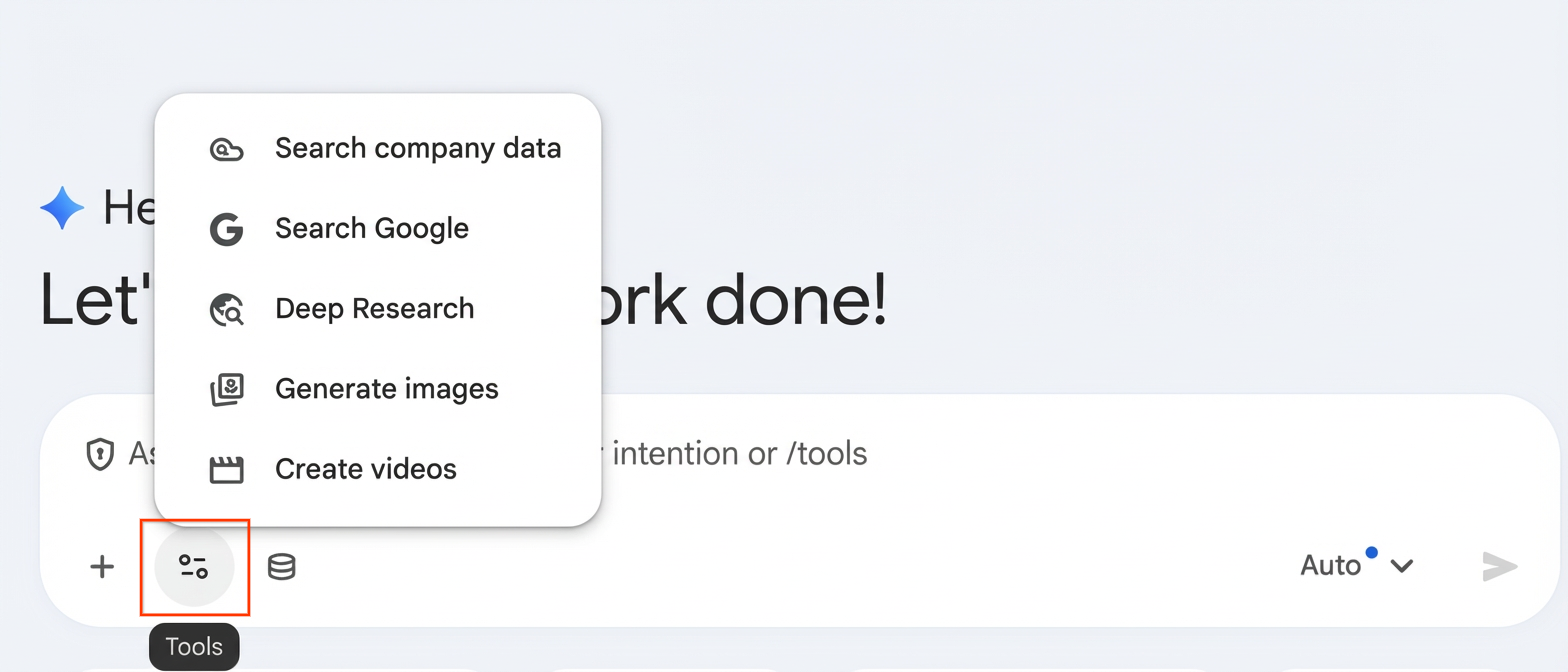
Abra o menu "Ferramentas" Selecione uma ferramenta na lista. Algumas das ferramentas disponíveis permitem realizar as seguintes tarefas:
Pesquise fontes internas para limitar o Gemini Enterprise à pesquisa de dados da sua empresa ao responder a comandos.
Pesquisar no Google para limitar o Gemini Enterprise a pesquisar na Web ao responder a comandos.
Use o Deep Research, um agente do Google, para pesquisar um tema a fundo.
Gerar imagens para gerar uma imagem com base na sua descrição usando o Gemini Enterprise.
Crie vídeos para gerar um vídeo com base na sua descrição usando o Gemini Enterprise.
Analisar dados e criar relatórios
O assistente pode analisar os dados que você fornece fazendo upload de arquivos, colando dados ou consultando resultados da pesquisa. Você pode pedir ao assistente para fazer cálculos e criar tabelas ou relatórios com base nos seus dados.
Para analisar dados, faça o seguinte:
(Opcional) Faça upload de um arquivo.
Insira um comando. Exemplos de comandos para análise de dados:
"Qual é a receita total de dezembro?"
"Qual produto teve mais vendas?"
Gere um relatório de vendas do último trimestre, incluindo um detalhamento por categoria dos produtos e uma comparação com o ano anterior.
Gerar uma imagem
Se o administrador tiver ativado a geração de imagens, você poderá usar o assistente para gerar recursos visuais personalizados, como artes, modelos UI e gráficos, com base em um comando de texto.
Para criar uma imagem:
Na caixa de conversa, clique em Ferramentas > Gerar uma imagem.
Descreva a imagem que você quer que o Gemini Enterprise crie e envie o comando. Exemplos de comandos para geração de imagens e gráficos:
"Gere um modelo de alta fidelidade de um app de banco móvel com um design limpo e minimalista, mostrando o saldo da conta de um usuário e as transações recentes."
"Preciso de uma visualização das informações demográficas dos nossos clientes. Você pode criar um gráfico mostrando a distribuição de idade, gênero e local?"
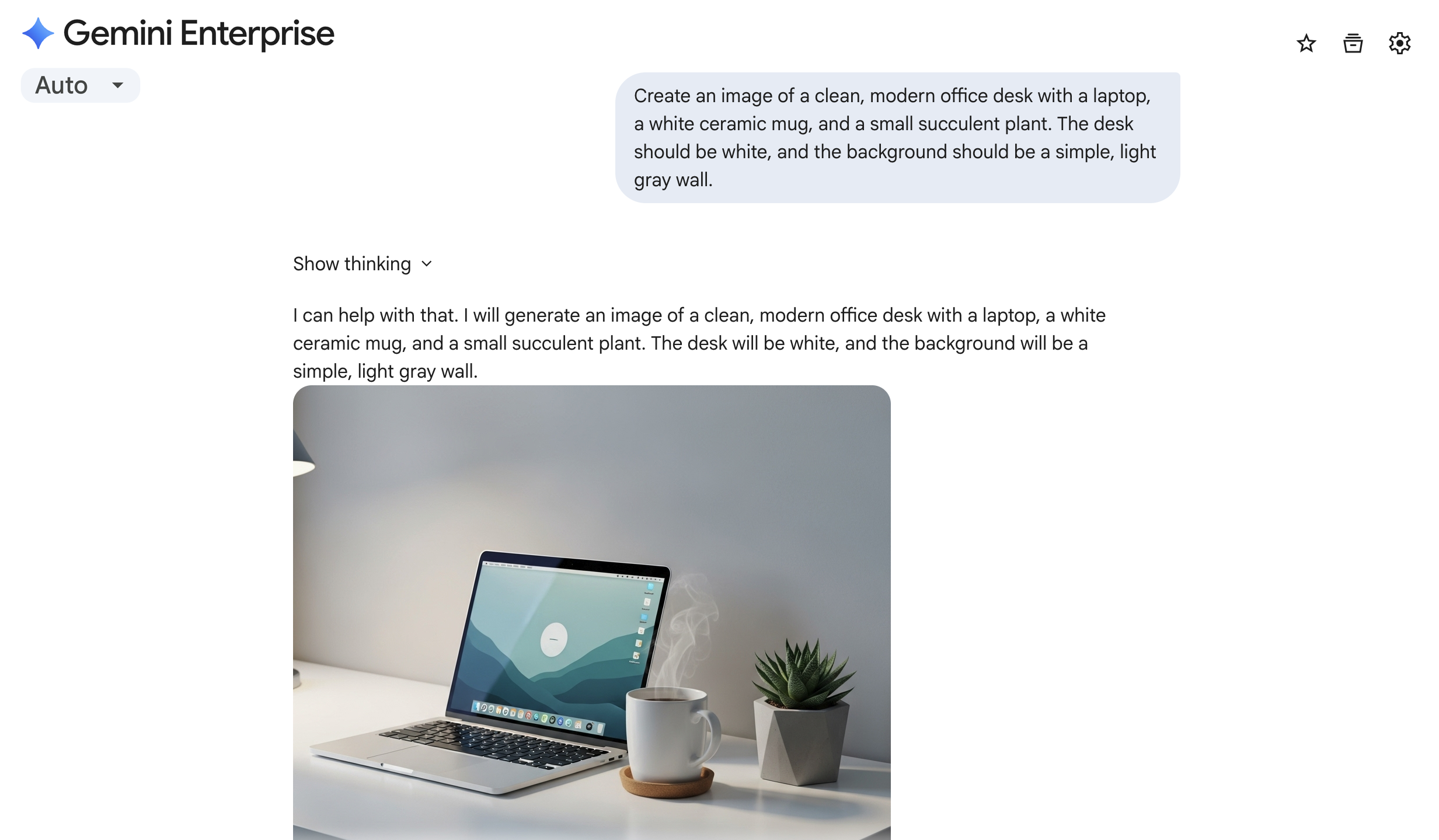
Gerar uma imagem personalizada Depois de gerar a imagem inicial, envie imagens ou insira comandos de texto para refinar a imagem gerada.
É possível exportar qualquer imagem ou gráfico finalizado no formato PNG.
Gerar um vídeo
Se o administrador tiver ativado a geração de vídeos, você poderá usar o assistente para criar um vídeo curto com base na sua descrição.
Para criar um vídeo:
Na caixa de chat, clique em Ferramentas > Gerar um vídeo.
Descreva o vídeo que você quer que o Gemini Enterprise crie e envie o comando.
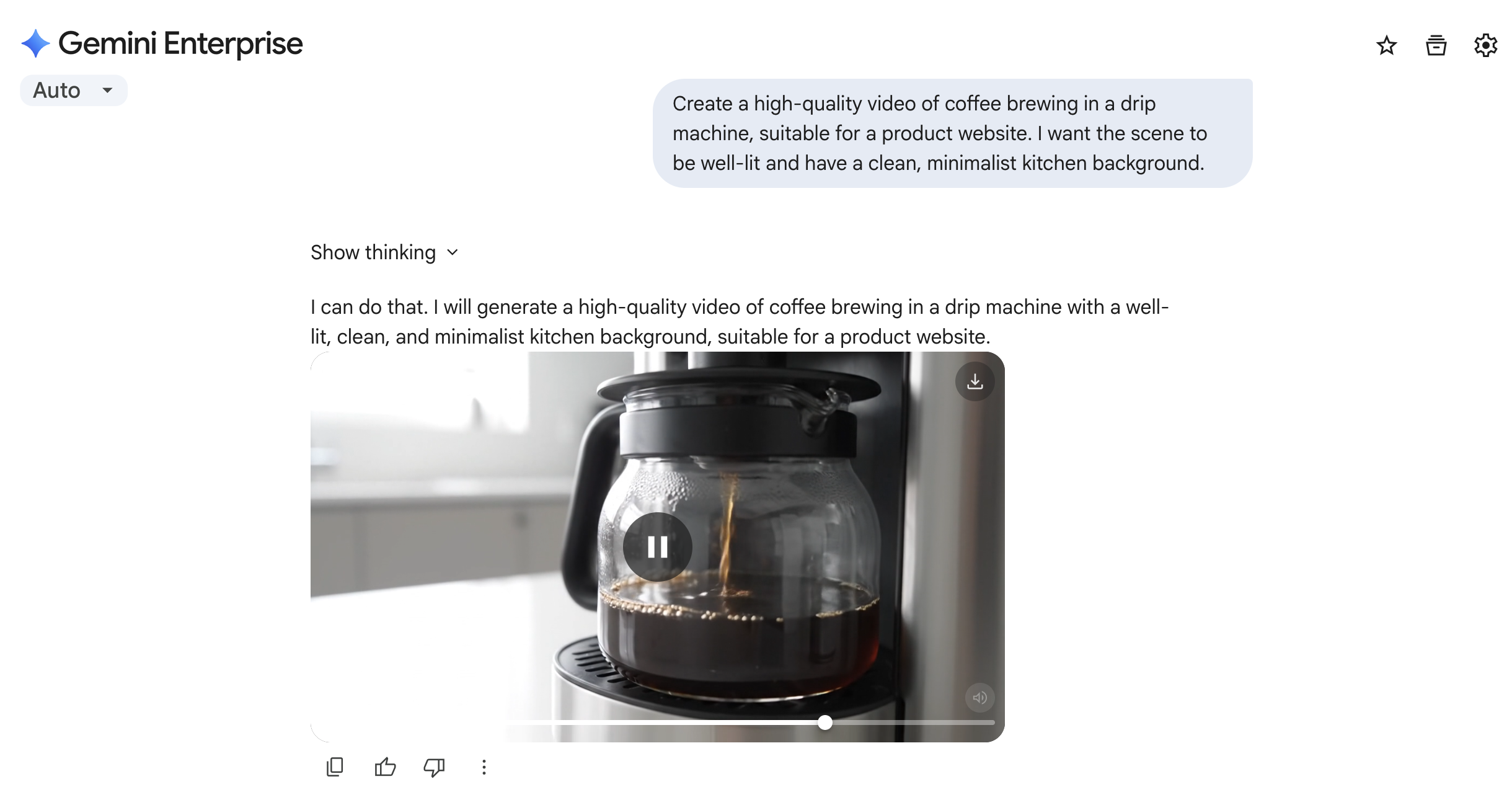
Gerar um vídeo personalizado Depois de receber a resposta do assistente, você pode enviar comandos de acompanhamento para refinar o resultado.
Ver, baixar e pesquisar imagens e vídeos gerados
Se o administrador tiver ativado a geração de imagens ou vídeos, você poderá ver e baixar o conteúdo gerado nas suas conversas anteriores. Também é possível pesquisar o conteúdo gerado usando linguagem natural.
Para acessar, pesquisar e interagir com o conteúdo gerado:
Clique em Biblioteca. As imagens e os vídeos gerados são mostrados.
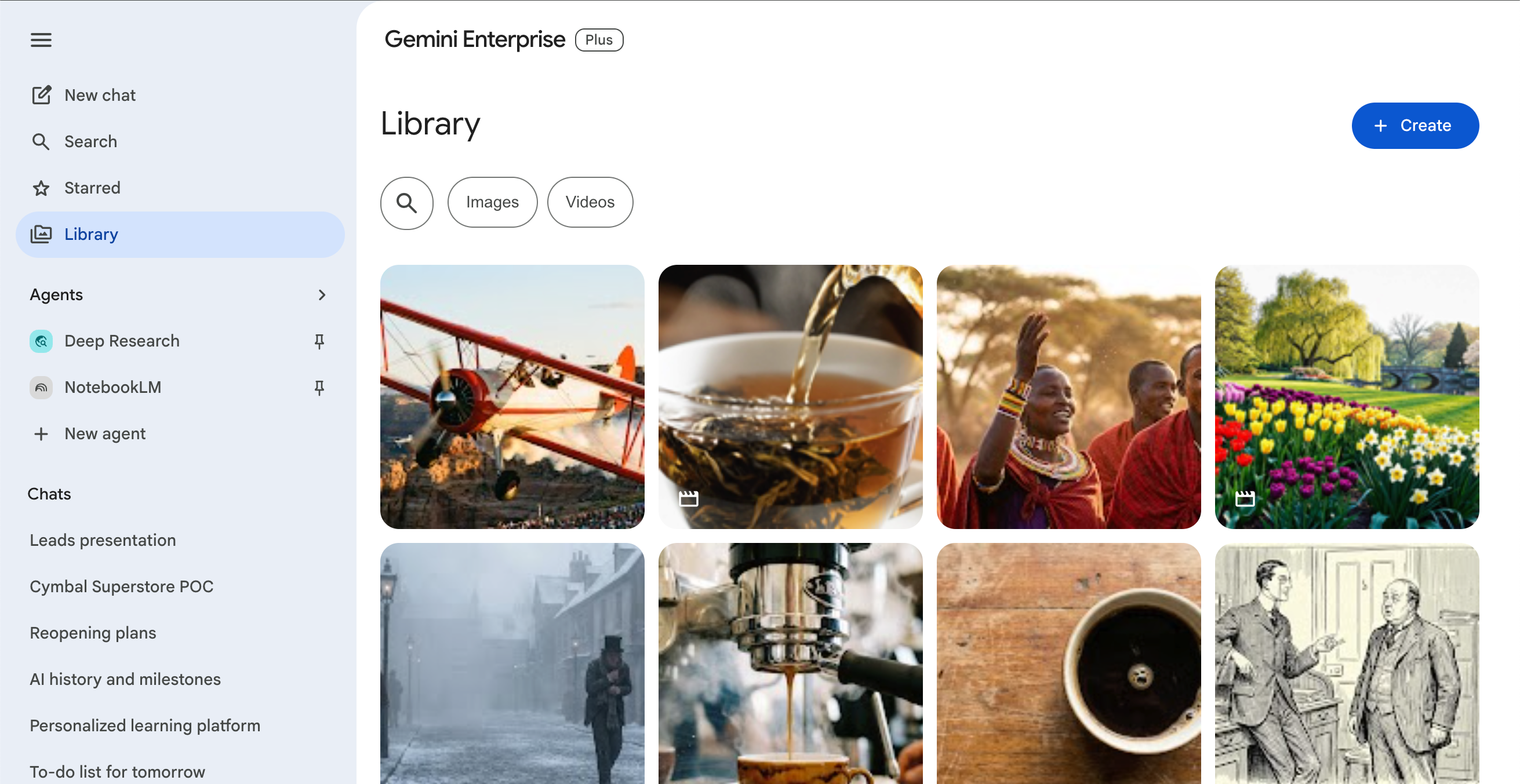
Ver todo o conteúdo gerado Para filtrar os resultados por tipo, clique em Imagens ou Vídeos.
Clique em um recurso visual gerado para conferir.
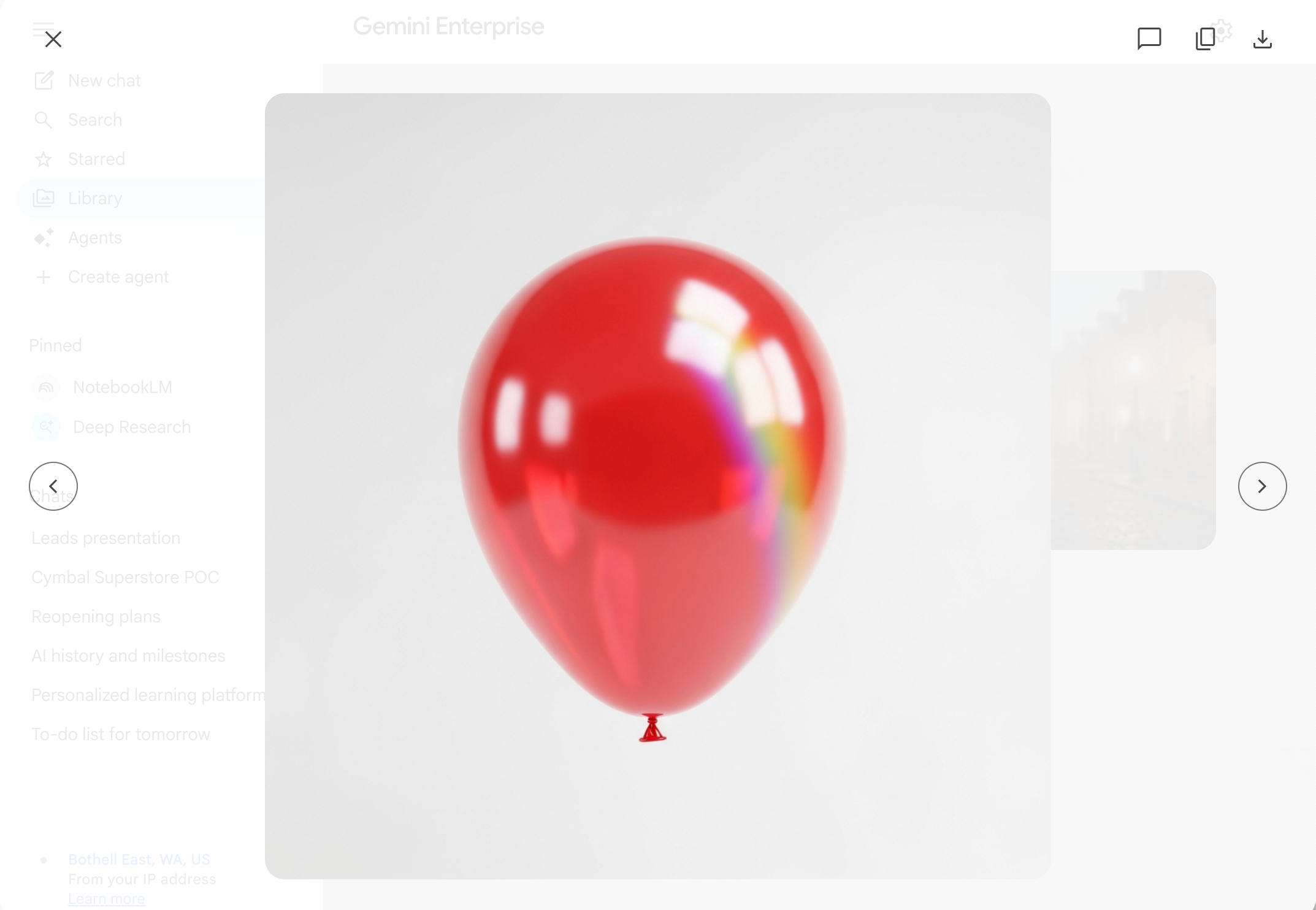
Interagir com o conteúdo gerado Escolha uma opção:
Para abrir a conversa em que você gerou uma imagem ou um vídeo, clique no ícone .
Para copiar uma imagem, clique no ícone .
Para fazer o download de uma imagem ou vídeo, clique no ícone .
Clique no ícone para pesquisar as imagens e os vídeos gerados. Digite uma descrição do que você está procurando.
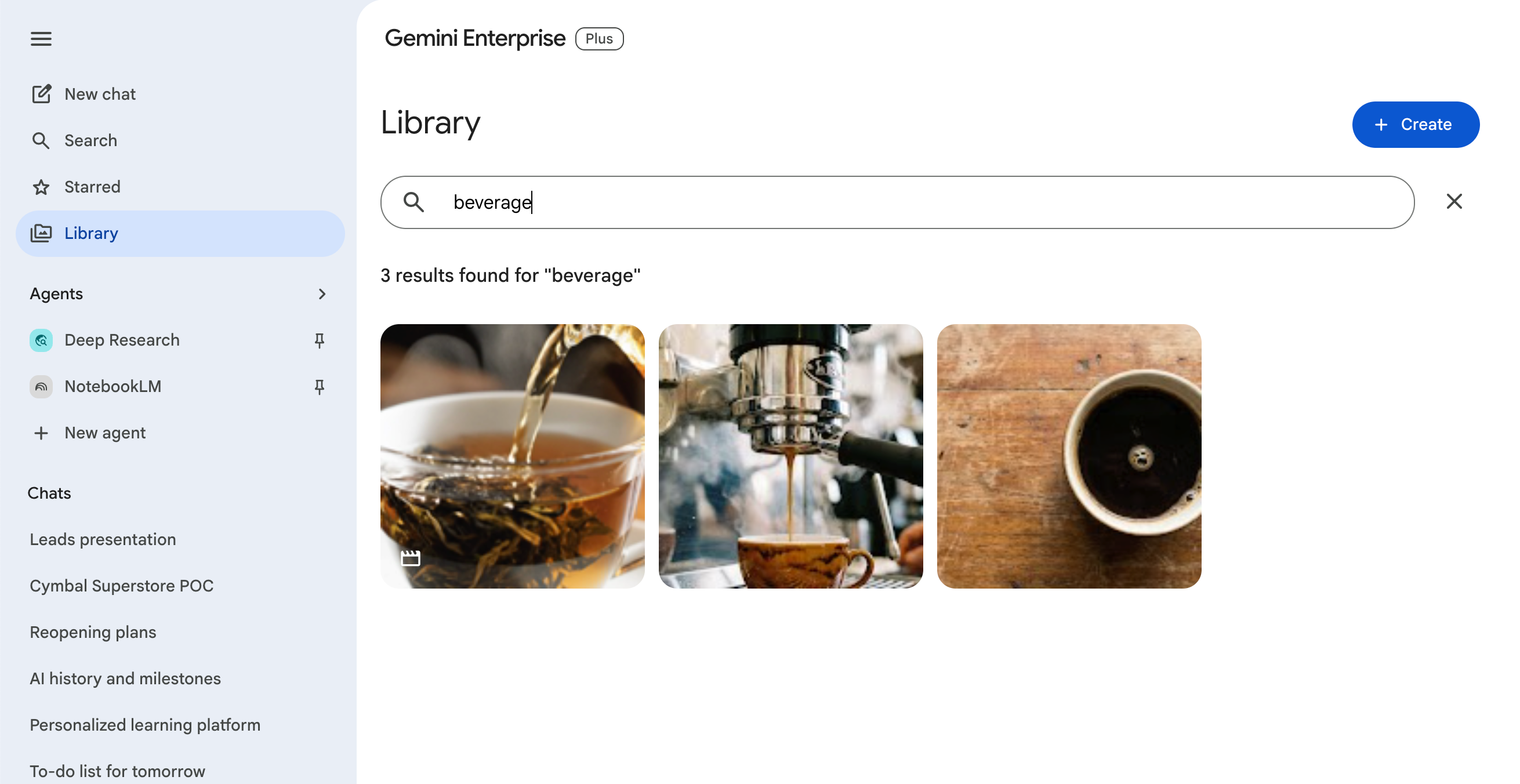
Pesquisar seu conteúdo gerado