


Además de las conversaciones simples, el asistente ofrece herramientas avanzadas que te permiten realizar acciones complejas, desde analizar datos y generar informes hasta crear imágenes y videos personalizados.
Accede a las acciones con el menú Herramientas
Para acceder a las herramientas dentro de un chat, haz lo siguiente:
Haz clic en el botón Herramientas o escribe
/en el cuadro de chat. Aparecerá una lista de accesos directos.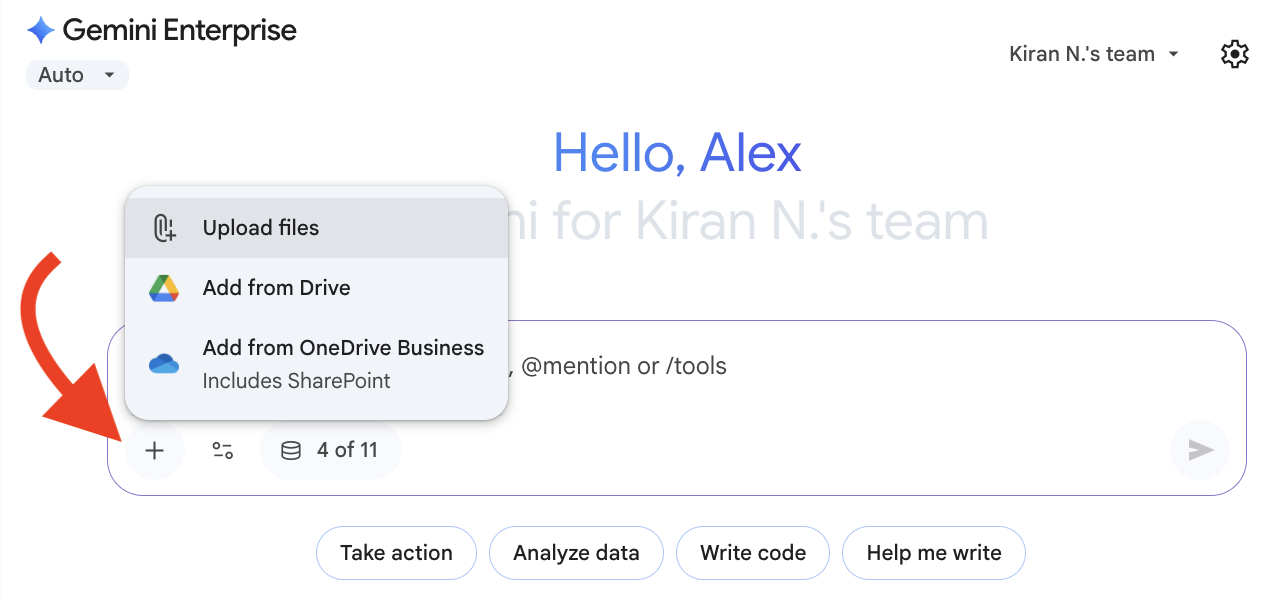
Abre el menú Herramientas. Selecciona una herramienta de la lista. Algunas de las herramientas que podrían estar disponibles te permiten realizar las siguientes tareas:
Buscar fuentes internas para limitar Gemini Enterprise a la búsqueda de los datos de tu empresa cuando responda a las instrucciones
Buscar en Google para limitar Gemini Enterprise a la búsqueda en la Web cuando responda a las instrucciones
Ejecutar Deep Research, un agente de Made by Google, para investigar un tema en profundidad.
Generar imágenes para generar una imagen en función de tu descripción con Gemini Enterprise
Crear videos para generar un video en función de tu descripción con Gemini Enterprise
Analiza datos y crea informes
El asistente puede analizar los datos que proporcionas subiendo archivos, pegando datos o consultando los resultados de la búsqueda. Puedes pedirle al asistente que realice cálculos y cree tablas o informes a partir de tus datos.
Para analizar los datos, haz lo siguiente:
(Opcional) Sube un archivo.
Ingresa una instrucción. A continuación, se incluyen ejemplos de instrucciones para el análisis de datos:
"¿Puedes decirme cuáles son los ingresos totales de diciembre?"
"¿Qué producto tuvo las mayores ventas?"
"Genera un informe de ventas del último trimestre, que incluya un desglose por categoría de producto y una comparación con el año anterior".
Genera una imagen
Si tu administrador habilitó la generación de imágenes, puedes usar el asistente para generar elementos visuales personalizados, como ilustraciones, maquetas de IU y gráficos a partir de una instrucción de texto.
Para crear una imagen, haz lo siguiente:
En el cuadro de chat, haz clic en Herramientas > Generar una imagen.
Describe la imagen que quieres que cree Gemini Enterprise y envía la instrucción. A continuación, se incluyen ejemplos de instrucciones para la generación de imágenes y gráficos:
"Genera una maqueta de alta fidelidad de una app de banca móvil con un diseño limpio y minimalista, que muestre el saldo de la cuenta de un usuario y las transacciones recientes".
"Necesito una visualización de los datos demográficos de nuestros clientes. ¿Puedes crear un gráfico que muestre la distribución por edad, género y ubicación?"
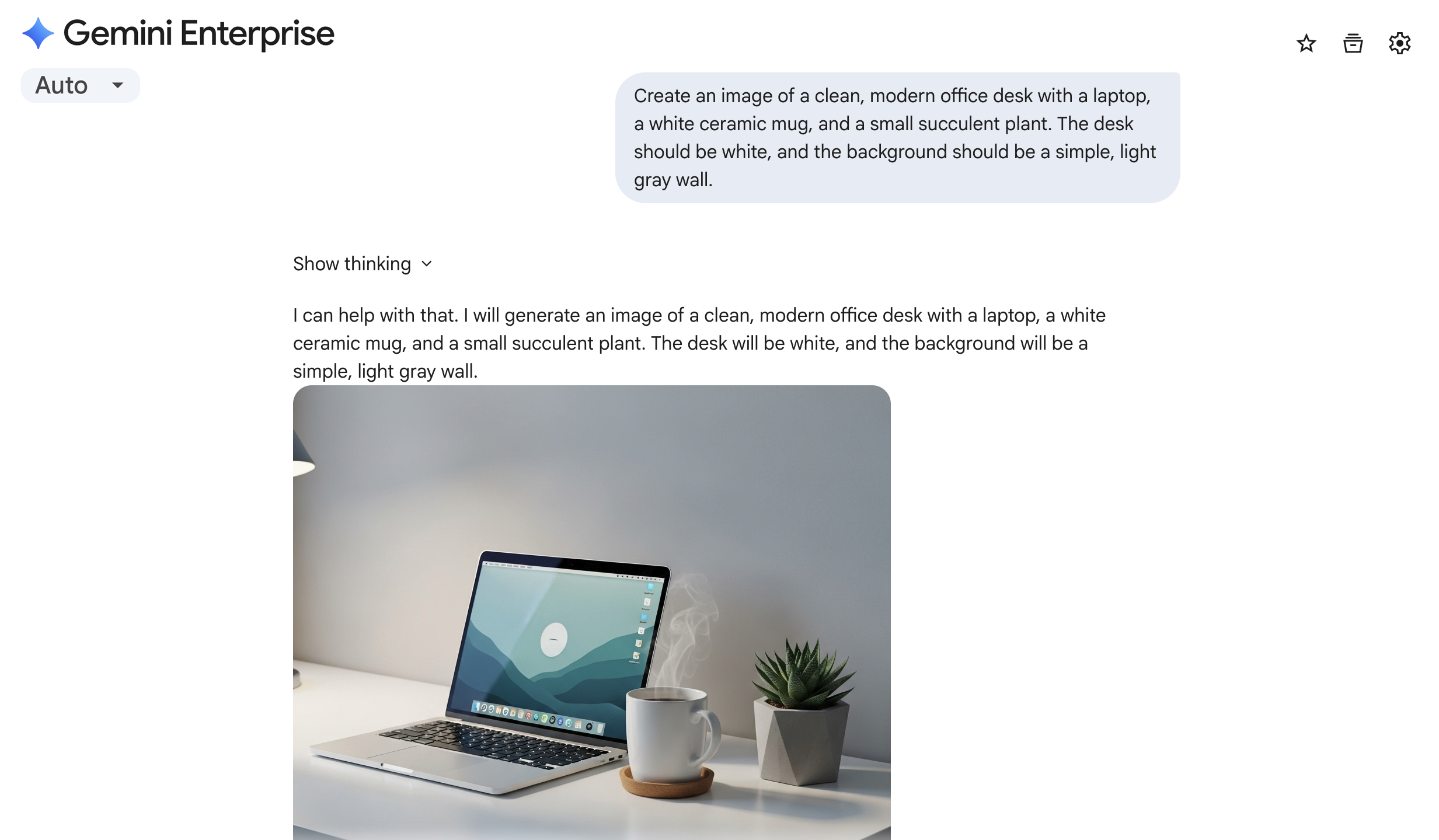
Genera una imagen personalizada. Después de generar la imagen inicial, sube imágenes existentes o ingresa instrucciones de texto de seguimiento para definir mejor la imagen generada.
Puedes exportar cualquier imagen o gráfico terminado en formato PNG.
Genera un video
Si tu administrador habilitó la generación de videos, puedes usar el asistente para crear un video corto en función de tu descripción.
Para crear un video, haz lo siguiente:
En el cuadro de chat, haz clic en Herramientas > Generar un video.
Describe el video que quieres que cree Gemini Enterprise y envía la instrucción.
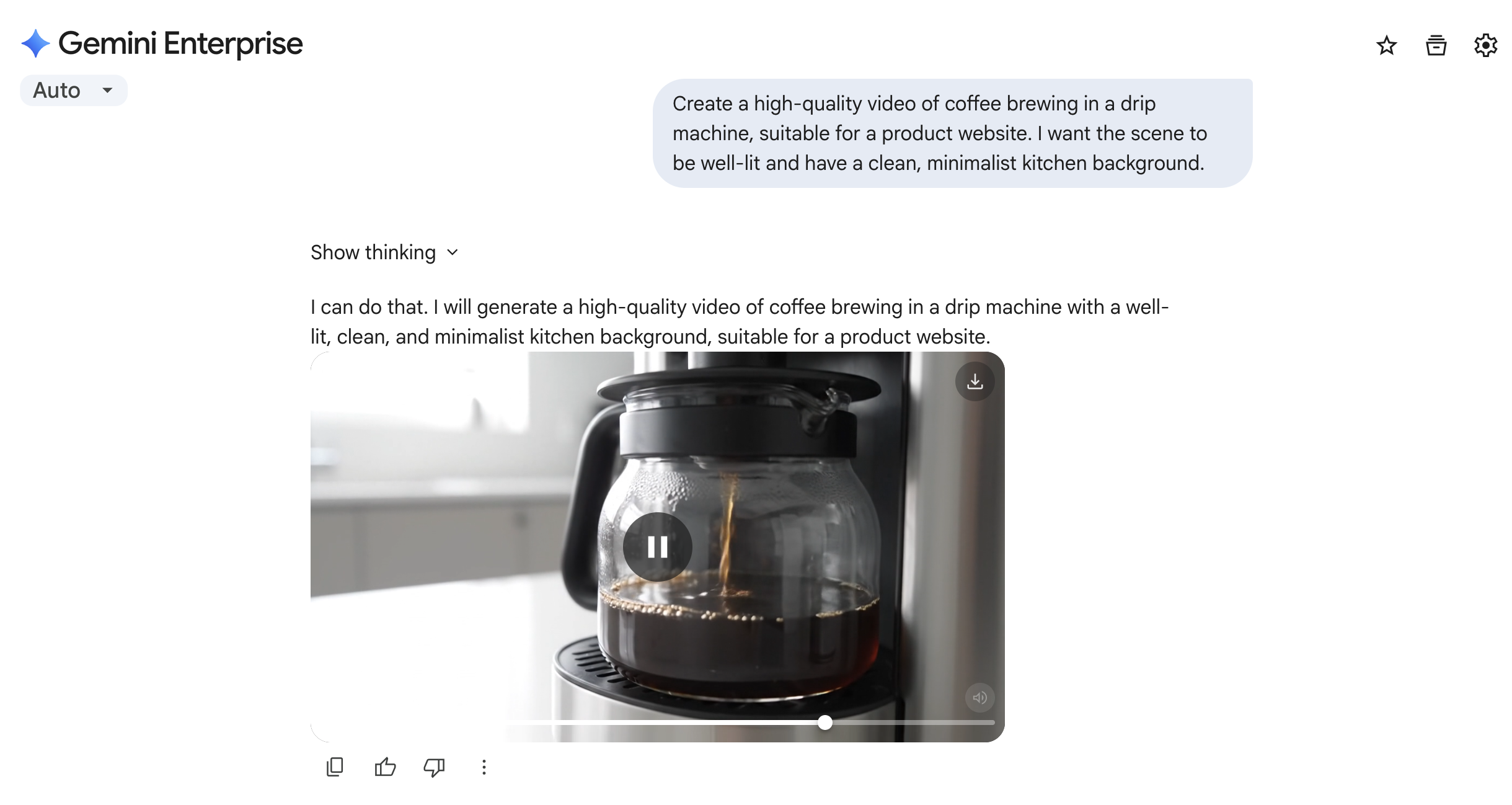
Genera un video personalizado. Después de recibir la respuesta del asistente, puedes enviar instrucciones de seguimiento para definir mejor el resultado.
Consulta, descarga y busca imágenes y videos generados
Si tu administrador habilitó la generación de imágenes o videos, puedes consultar y descargar las imágenes y los videos generados de tus chats anteriores. También puedes buscar tu contenido generado con lenguaje natural.
Para consultar, buscar e interactuar con tu contenido generado, haz lo siguiente:
Haz clic en Biblioteca. Se mostrarán tus imágenes y videos generados.
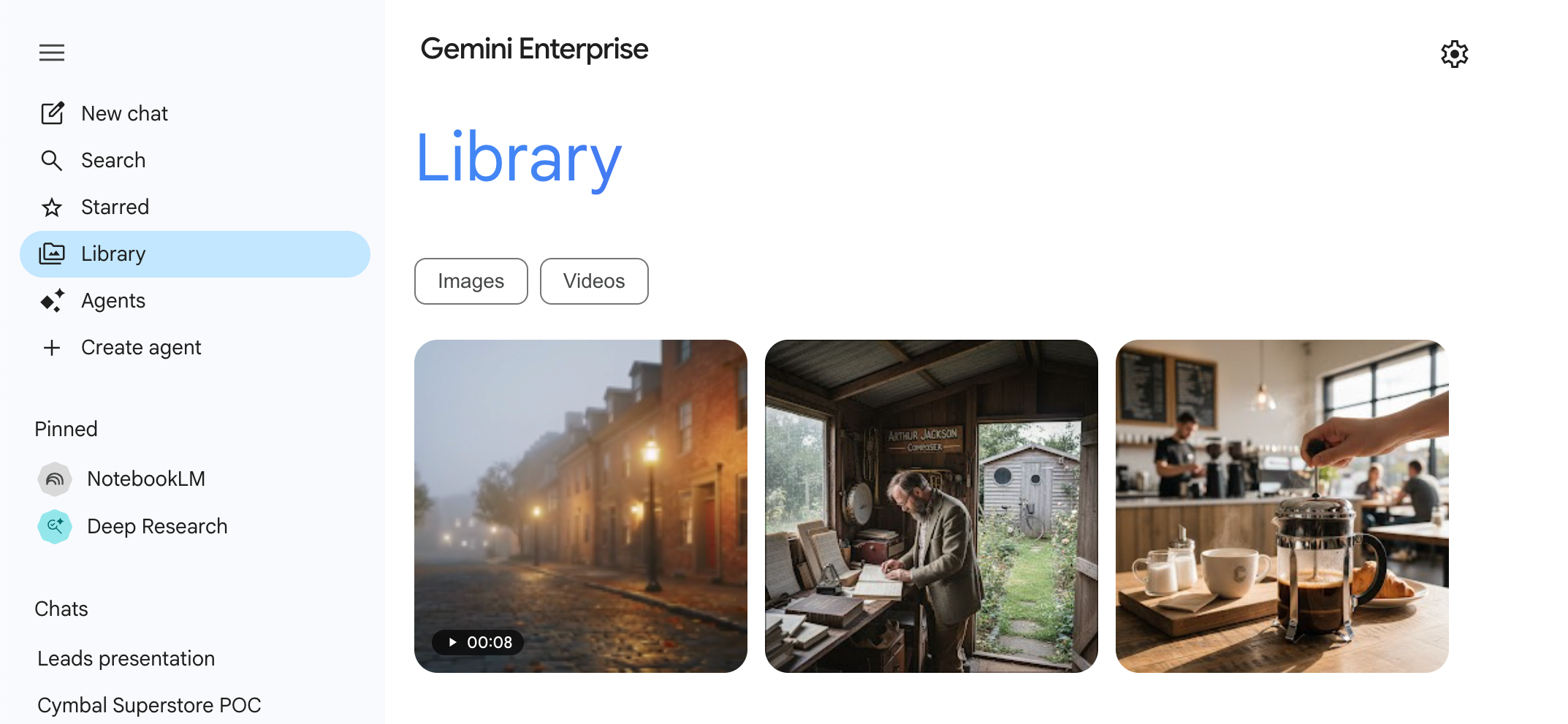
Consulta todo tu contenido generado. Para filtrar los resultados por tipo, haz clic en Imágenes o Videos.
Haz clic en un elemento visual generado para verlo.
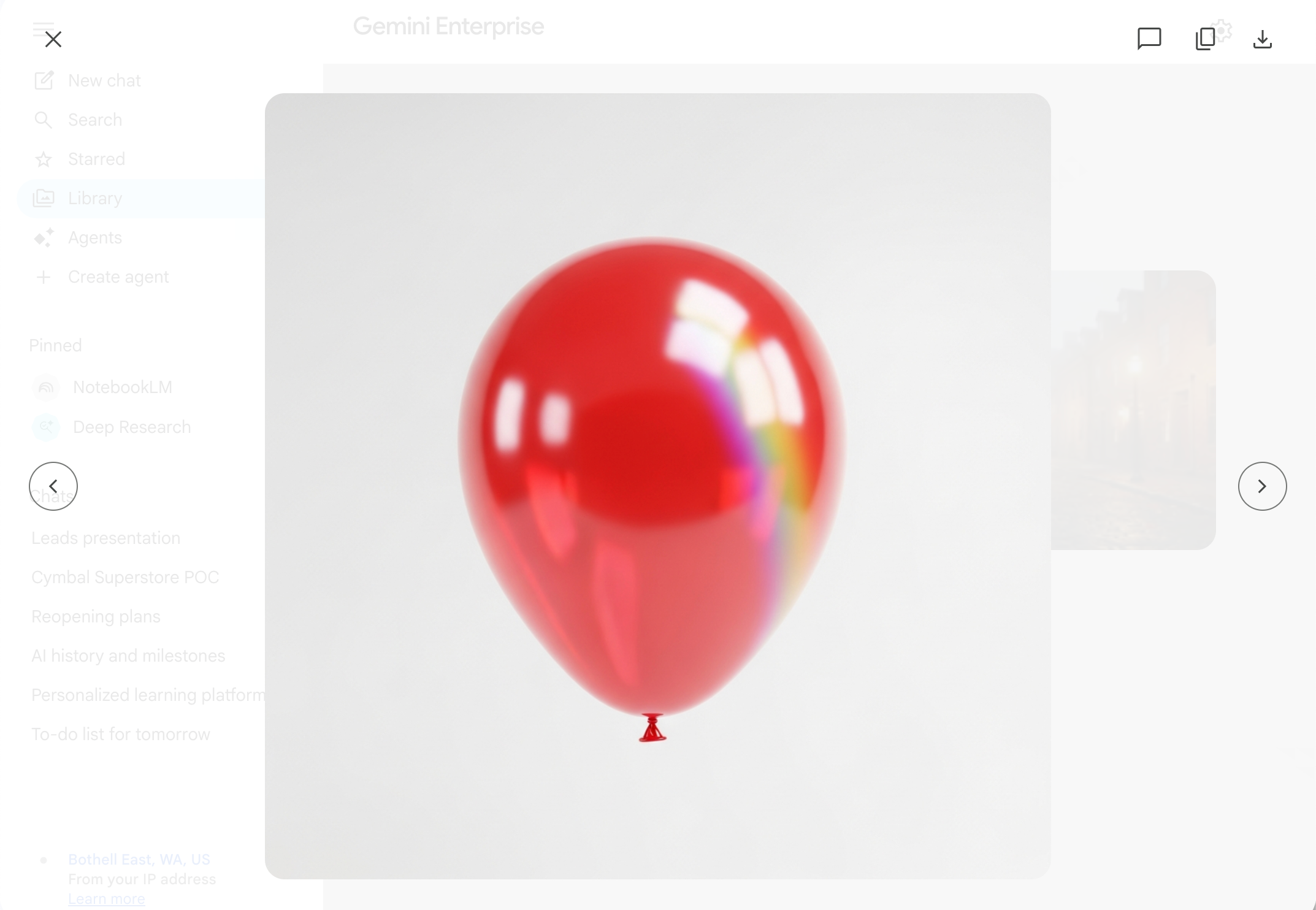
Interactúa con tu contenido generado. Elige una opción:
Para abrir el chat en el que generaste una imagen o un video, haz clic en el ícono.
Para copiar una imagen, haz clic en el ícono.
Para descargar una imagen o un video, haz clic en el ícono.
Haz clic en el ícono para buscar tus imágenes y videos generados. Escribe una descripción de lo que buscas.
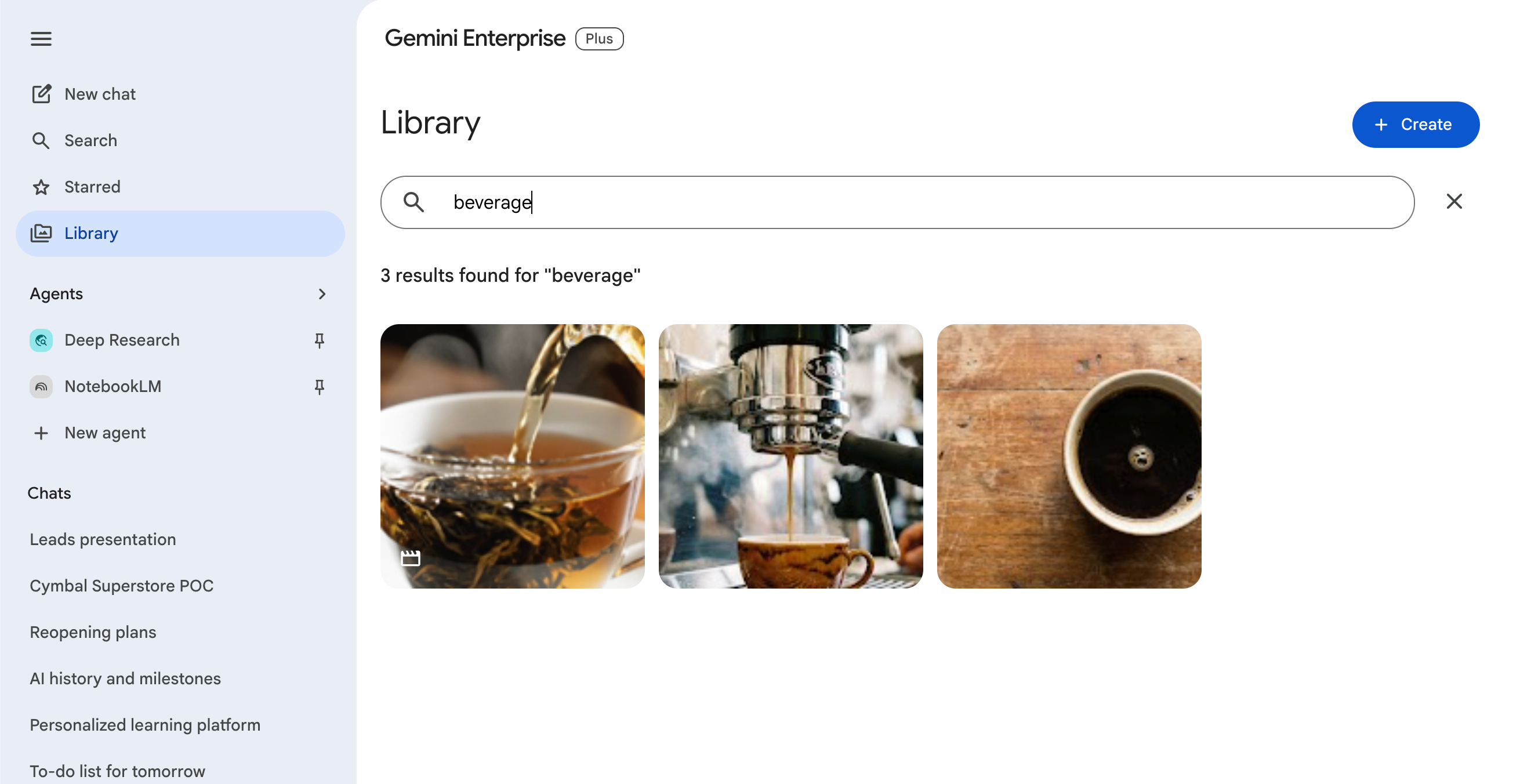
Busca tu contenido generado
Límites de uso y excedentes
La app de Gemini Enterprise muestra el mensaje de error Se alcanzó el límite de uso cuando chateas con el asistente o usas las funciones de Gemini Enterprise en cualquiera de las siguientes situaciones:
- Tu proyecto alcanzó su límite de inversión mensual.
- Tu proyecto supera su límite de cuota combinada para una función específica y tu administrador de Gemini Enterprise no habilitó los excedentes.
Este error solo afecta a la función que alcanzó su límite. Puedes seguir usando otras funciones que tengan cuota restante.