


Agent Gallery vous permet de découvrir, d'exécuter et d'organiser des agents préconfigurés et personnalisés dans Gemini Enterprise.
Pour ouvrir la galerie, accédez à votre application Web Gemini Enterprise, puis cliquez sur
 Agents dans le menu de navigation de l'application.
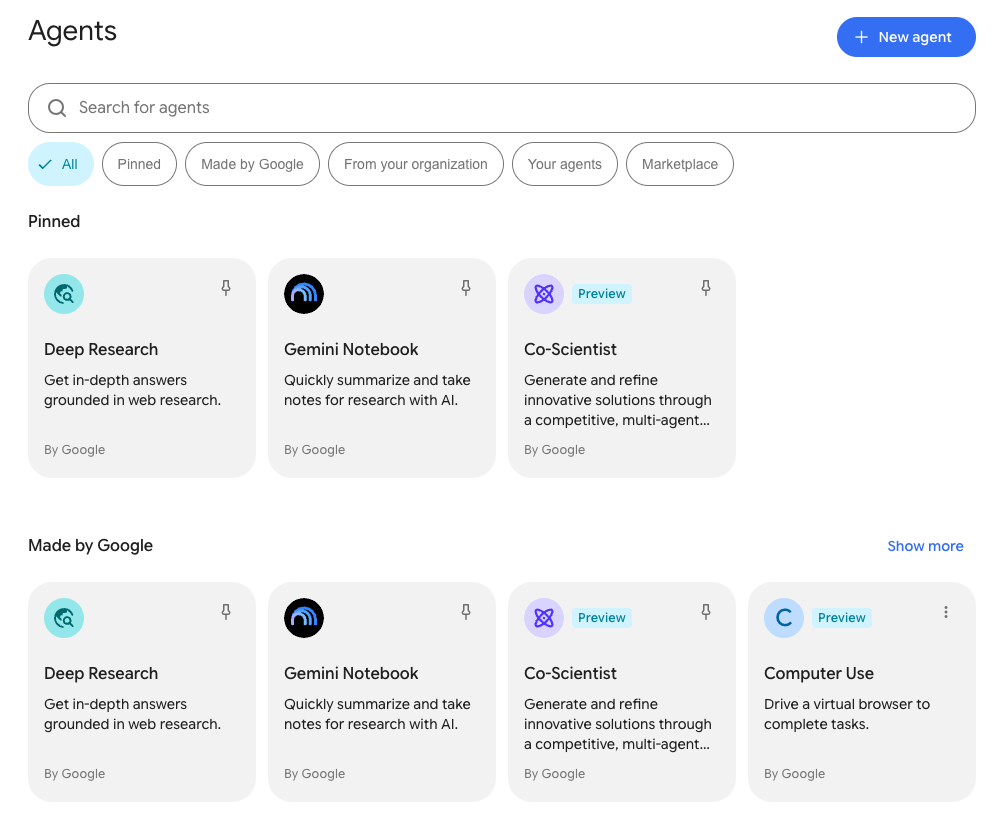
| Fonctionnalité | Action | Emplacement |
|---|---|---|
| Barre de recherche | Recherchez des agents par nom ou mot clé de description en temps réel. | En haut de la galerie. |
| Chips de filtre | Filtrez les agents visibles par catégorie (All, Pinned, Made by Google, From your organization, Your agents, Marketplace). |
Sous la barre de recherche. |
| Agents épinglés | Épinglez les agents que vous utilisez le plus souvent pour y accéder rapidement en un clic. | Section Épinglés de la galerie et menu de navigation de gauche. |
| + Nouvel agent | Ouvrez le générateur de workflows pour créer un agent personnalisé. | Coin supérieur droit de la galerie. |
L'image suivante montre la mise en page d'Agent Gallery :
Rechercher des agents dans la galerie
Vous pouvez rechercher des agents à l'aide de la barre de recherche, des chips de filtre par catégorie ou des deux.
Rechercher des agents
- Dans Agent Gallery, cliquez sur la barre de recherche.
- Saisissez le nom, la fonction ou le mot clé de l'agent que vous souhaitez trouver.
- La galerie met à jour les agents visibles en temps réel. Les agents correspondants restent regroupés par catégorie.
Filtrer les agents par catégorie
Sélectionnez un chip de filtre sous la barre de recherche pour limiter la vue de la galerie à une seule catégorie :
- Tous : affiche tous les agents accessibles dans toutes les catégories (vue par défaut).
- Épinglés : n'affiche que les agents que vous avez épinglés pour y accéder rapidement.
- Conçus par Google : agents propriétaires prêts à l'emploi créés par Google, tels que Deep Research, Gemini Notebook Enterprise et Co-Scientist.
- De votre organisation : agents personnalisés créés par des collègues et partagés avec votre équipe ou votre espace de travail.
- Vos agents : agents personnalisés que vous avez créés dans le générateur de workflows. Les fiches affichent leur état actuel (par exemple, Brouillon ou En ligne).
- Marketplace : agents de partenaires tiers que vous pouvez demander à votre administrateur.
Lorsque vous consultez une catégorie spécifique, cliquez sur Afficher plus ou Afficher moins pour développer ou réduire la grille de la section.
Épingler des agents pour y accéder rapidement
Vous pouvez épingler les agents que vous utilisez le plus souvent pour qu'ils soient toujours accessibles sans avoir à effectuer de recherche dans la galerie.
- Pour épingler un agent : sur n'importe quelle fiche d'agent, cliquez sur l'icône Épingler.
- Pour désépingler un agent : cliquez sur l'icône Épingler active sur la fiche, ou pointez sur l'agent dans le menu de navigation, puis cliquez sur l'icône Désépingler.
Lorsque vous épinglez un agent : 1. La fiche de l'agent s'affiche dans la section Épinglés en haut d'Agent Gallery. 2. L'agent est ajouté au menu de navigation de gauche sous l'en-tête Agents, ce qui vous permet de l'ouvrir directement depuis n'importe où dans Gemini Enterprise.
Les sélections d'épinglage sont conservées dans toutes vos sessions Web.
Créer et gérer des agents personnalisés
- Exécuter un agent : cliquez sur n'importe quelle fiche d'agent pour démarrer une conversation. Vous pouvez également exécuter un agent dans une conversation à l'aide de
@agent_name. - Créer un agent personnalisé : cliquez sur + Nouvel agent en haut à droite de la galerie (ou dans le menu de navigation) pour ouvrir le générateur de workflows. Vous pouvez créer :
- des agents de chat : agents conversationnels pour les dialogues et les requêtes spécialisées ;
- des workflows : workflows automatisés en plusieurs étapes configurés avec des déclencheurs et des actions de connecteur.
- Modifier ou supprimer un agent : sur n'importe quelle fiche de la section Vos agents, cliquez sur le menu d'options (⋮) pour modifier, partager ou supprimer l'agent.
Demander l'accès à des agents depuis Google Cloud Marketplace
Dans Agent Gallery, vous pouvez parcourir les agents disponibles auprès des fournisseurs partenaires listés sur Google Cloud Marketplace.
Pour demander l'accès à un agent :
- Dans l'application Web Gemini Enterprise, cliquez sur Agents dans le menu de navigation de l'application.
- Sélectionnez le chip de filtre Marketplace ou accédez à la section Marketplace.
- Cliquez sur la fiche de l'agent auquel vous souhaitez accéder.
- Cliquez sur Demander l'accès pour envoyer une demande à votre administrateur pour examen.
Lorsque votre administrateur approuve la demande :
- Vous recevez une notification au niveau de l'icône en forme de cloche dans l'application Web.
- L'agent s'affiche dans la section De votre organisation d'Agent Gallery.
- Vous pouvez exécuter l'agent en saisissant
@agent_namedans la conversation.