


In diesem Dokument wird beschrieben, wie Sie Kontextsets erstellen und optimieren, um eine hohe QueryData-Genauigkeit für Ihre Spanner Graph-Daten-Agent-Anwendungen zu erreichen. Der Context Engineering-Agent unterstützt Sie beim Erstellen, Bewerten und Verbessern von GQL-Kontextsätzen (Graph Query Language), indem er deren Erstellung und Optimierung automatisiert.
Weitere Informationen zu Kontextgruppen und QueryData für Spanner Graph finden Sie unter Kontextgruppen – Übersicht und QueryData – Übersicht.
Für die Erstellung von Graphdatenanwendungen für Unternehmen muss die Genauigkeit der Übersetzung von natürlicher Sprache in GQL in der Regel nahezu 100 % betragen. Falsche Graph-Durchlaufmuster oder fehlende Edge-Filter beeinträchtigen die Nutzerfreundlichkeit und die Nutzererfahrung der Anwendung. Um nachvollziehbare, geschäftsrelevante Antworten mit hoher Genauigkeit zu erhalten, ist Context Engineering erforderlich. Dabei wird der Kontextsatz erstellt und iterativ optimiert.
Wenn Sie QueryData mit Kontext versorgen, der auf Ihr Spanner Graph-Schema und Ihre Geschäftsanwendung zugeschnitten ist, stellen Sie die genauen Regeln für die Graph-Durchquerung und die Domaindefinitionen bereit, die das System benötigt, um nuancierte Nutzerabsichten zu erkennen.
In den Beispielen in diesem Dokument werden das Eigenschaftsgrafikschema FinGraph und das Beispiel-Dataset verwendet (Person- und Account-Knoten, die durch Owns- und Transfers-Kanten verbunden sind). Informationen zum Erstellen des Schemas FinGraph und zum Einfügen der Beispieldaten finden Sie unter Cloud Spanner Graph einrichten und abfragen.
Context Engineering Agent
Der Context Engineering-Agent automatisiert den Context Engineering-Workflow: Er generiert Bewertungs-Datasets, erstellt einen Kontextsatz und verbessert ihn iterativ.
Die folgende Liste enthält Beispiele für Prompts in natürlicher Sprache, mit denen Sie den Agenten anweisen können, sowie eine Beschreibung, wie der Agent reagiert:
- Beispielprompt für kontextbezogene Vorschläge: „Lies mein Anwendungsdokument für den Property Graph
FinGraphin meiner Spanner-Datenbank und schlage GQL-Kontextelemente vor, die hinzugefügt werden können.“ Der Agent parst die von Ihnen bereitgestellten Dataset-Anwendungsdokumente, ordnet GeschäftsregelnFinGraph-Knoten- und -Kantenlabels zu und schlägt GQL-Vorlagen und -Facetten vor. - Beispiel-Prompt für eine Lückenanalyse, wenn Nutzerfragen nicht die erwarteten Ergebnisse liefern: „Wenn Nutzer nach ‚Überweisungen vom Sparkonto‘ fragen, filtert QueryData nach
nick_name = 'rainy day account'und gibt nichts zurück. Aktualisiere den Kontext für den Property-GraphenFinGraphin meiner Spanner-Datenbank, damit diese Frage richtig beantwortet wird.“ Der KI-Agent prüft das Schema, stellt fest, dass der Alias alsRainy Day Fundgespeichert ist, und empfiehlt eine Wertsuche nachAccount.nick_name(oder eine Vorlage oder Facette, wenn das Muster das Problem ist). Beispielprompt für die Bulk-Verarbeitung: „Hier sind Fragen in natürlicher Sprache und GQL-Abfragen für den Property-Graphen
FinGraphin meiner Spanner-Datenbank. Vorlagen erstellen:- Finde alle Personen, an die Dana Geld überwiesen hat, und die Beträge:
GRAPH FinGraph MATCH (:Person {name: 'Dana'})-[:Owns]->(:Account)-[transfer:Transfers]->(:Account)<-[:Owns]-(to_person:Person) RETURN to_person.name AS recipient, transfer.amount AS amount - Welche Übertragungen mit hohem Risiko hat Alex vorgenommen?
GRAPH FinGraph MATCH (:Person {name: 'Alex'})-[:Owns]->(src:Account)-[t:Transfers]->(dst:Account {is_blocked: true}) WHERE t.amount >= 200 RETURN dst.id AS destination_account_id, t.amount AS transfer_amount
Der Agent verarbeitet Ihre Eingaben im Bulk, ersetzt Literalwerte durch
?-Platzhalter und aktualisiert die Datei mit dem Kontextset.- Finde alle Personen, an die Dana Geld überwiesen hat, und die Beträge:
Bedeutung des Golden Dataset
Zur Optimierung des Kontexts müssen Sie ein Golden Dataset erstellen, das den Eingaben in natürlicher Sprache Ihrer Anwendung entspricht. Der Agent kann Ihnen helfen, dieses Golden Dataset zu erstellen, das aus Nutzerfragen und den erwarteten GQL-Abfragen besteht. Ein Golden Dataset bietet folgende Möglichkeiten:
- Eine Baseline für die Leistung von Abfragen in natürlicher Sprache zu GQL festlegen.
- Kontextaktualisierungen anhand von Grundwahrheits-GQL-Abfragen validieren.
- Verbesserungen der Genauigkeit über Optimierungsiterationen hinweg messen.
Der systematische Hill-Climbing-Prozess
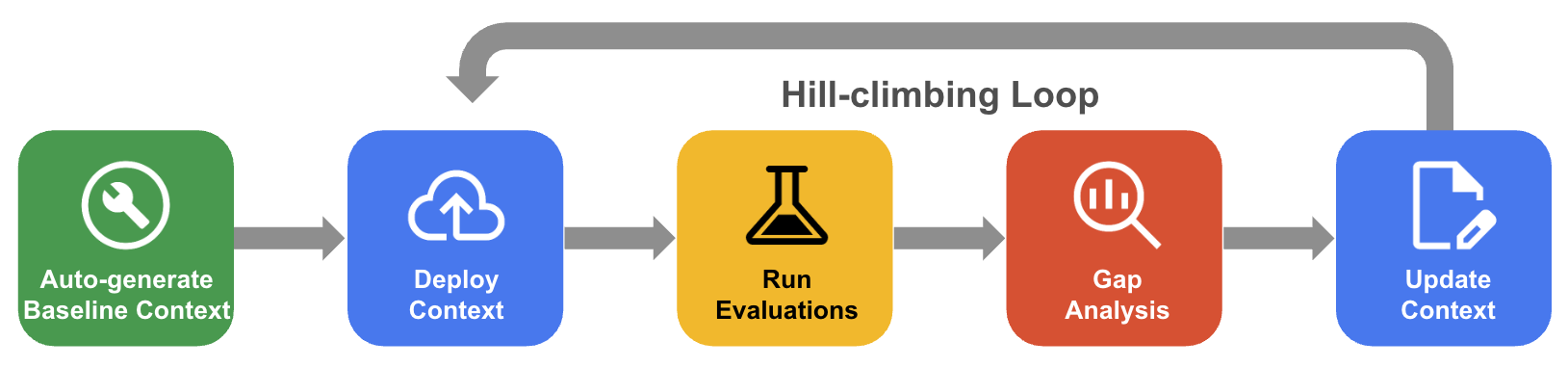
Beim systematischen Hill-Climbing verbessert der KI-Agent iterativ einen Kontextsatz, indem er das Golden Dataset auswertet, eine Lückenanalyse durchführt und den GQL-Kontext gezielt aktualisiert, um die Genauigkeit auf nahezu 100 % zu steigern:
- Baseline-Kontext automatisch generieren: Erstellen Sie einen GQL-Startkontext, der aus dem Eigenschaftsgraphenschema und den Anwendungsartefakten von Spanner Graph abgeleitet wird.
- Hill-Climbing-Optimierungsworkflow: Lassen Sie den Agenten die Accuracy Ihrer QueryData mit
graph_idskonfigurierten Abfragen bewerten, eine Lückenanalyse für fehlerhafte GQL-Abfragen durchführen und automatisch Verbesserungen vorschlagen, um die Accuracy zu erhöhen.
Das folgende Diagramm zeigt den systematischen Hill-Climbing-Workflow:
Hinweis
Bevor Sie den Context Engineering-Agenten verwenden, müssen die folgenden Voraussetzungen erfüllt sein:
Erforderliche Dienste aktivieren
Aktivieren Sie die folgenden Dienste für Ihr Projekt:Spanner-Instanz vorbereiten
- Prüfen Sie, ob eine Spanner-Instanz verfügbar ist. Weitere Informationen finden Sie unter Instanz erstellen.
- Erstellen Sie in Ihrer Instanz eine Datenbank, in der Sie die Tabellen erstellen. Weitere Informationen finden Sie unter Datenbank auf der Spanner-Instanz erstellen.
Erforderliche Rollen und Berechtigungen
- Fügen Sie der Instanz einen IAM-Nutzer oder ein Dienstkonto hinzu. Weitere Informationen finden Sie unter IAM-Rollen anwenden.
- Weisen Sie dem IAM-Nutzer auf Projektebene die Rollen
roles/spanner.databaseReader,roles/serviceusage.serviceUsageConsumerundroles/geminidataanalytics.queryDataUserzu. Weitere Informationen finden Sie unter IAM-Richtlinienbindung für ein Projekt hinzufügen. - Wenn Sie Kontextgruppen erstellen, hochladen und verwalten möchten, weisen Sie dem IAM-Nutzer auf Projektebene die Rolle „Dataplex Catalog Editor“ (
roles/dataplex.catalogEditor) oder „Dataplex Catalog Admin“ (roles/dataplex.catalogAdmin) zu. Weitere Informationen finden Sie unter Berechtigungen für Kontextgruppen. - Weisen Sie dem IAM-Nutzer auf Projektebene Rollen und Berechtigungen für die erforderlichen Datenbanken zu.
Wenn Sie das Eigenschaftsgraphenschema FinGraph einrichten und die in diesem Leitfaden verwendeten Beispielgraphendaten einfügen möchten, folgen Sie der Anleitung unter Cloud Spanner Graph einrichten und abfragen.
Umgebung vorbereiten
Sie können Kontextset-Dateien in jeder lokalen Entwicklungsumgebung oder IDE erstellen. Führen Sie die folgenden Schritte aus, um die Umgebung vorzubereiten:
- Installieren Sie den Kontext-Engineering-Agenten.
- Richten Sie die Datenbankverbindung zu Spanner Graph ein.
Context Engineering-Agent installieren
Der Context Engineering-Agent führt einen MCP-Server (Model Context Protocol) aus, für den uv erforderlich ist, um die zugrunde liegenden Python-Pakete zu verwalten.
- Installieren Sie
uvgemäß der Anleitung unteruvinstallieren. Prüfen Sie, ob
uvinstalliert und über die Befehlszeile zugänglich ist:uv --version
Installieren Sie den Context Engineering-Agenten im ausgewählten Agenten-Framework, z. B. in der Antigravity CLI, in Claude Code oder in der Gemini CLI, um Ihre Umgebung vorzubereiten.
Führen Sie je nach ausgewähltem Agenten-Framework die entsprechenden Installationsschritte aus:
Antigravity CLI
So installieren Sie den Context Engineering-Agenten in der Antigravity-Befehlszeile:
- Installieren Sie die Antigravity CLI. Weitere Informationen finden Sie unter Erste Schritte mit der Antigravity CLI.
- Installieren Sie das Kontext-Engineering-Agent-Plug-in, das Workflows für die Kontextgenerierung enthält:
agy plugin install https://github.com/GoogleCloudPlatform/db-context-enrichment/tree/main/plugin
- Starten Sie die Antigravity CLI:
agy
- Aktualisieren Sie das Plug-in:
agy plugin uninstall google-cloud-db-context-engineering
agy plugin install https://github.com/GoogleCloudPlatform/db-context-enrichment/tree/main/plugin
Claude Code
So installieren Sie den Context Engineering-Agenten in Claude Code:
- Fügen Sie den Plug-in-Marktplatz hinzu:
/plugin marketplace add https://github.com/GoogleCloudPlatform/db-context-enrichment.git
- Installieren Sie das Plug-in:
/plugin install db-context-engineering@db-context-enrichment-marketplace
- Laden Sie die Plug-ins neu, um die Änderungen zu aktivieren:
/reload-plugins
- Aktualisieren Sie das Plug-in:
/plugin update db-context-engineering@db-context-enrichment-marketplace
Gemini CLI (eingestellt)
So installieren Sie den Context Engineering-Agenten in der Gemini CLI:
- Installieren Sie die Gemini CLI. Weitere Informationen finden Sie unter Erste Schritte mit der Gemini CLI.
- Installieren Sie die Erweiterung:
gemini extensions install https://github.com/GoogleCloudPlatform/db-context-enrichment
- Aktualisieren Sie die Erweiterung:
gemini extensions update mcp-db-context-enrichment
Datenbankverbindung einrichten
Der KI-Agent benötigt eine Datenbankverbindung, um Property-Graph-Schemas abzurufen (spanner-list-graphs), zugrunde liegende Tabellen zu prüfen (spanner-list-tables) und die Syntax generierter GQL- und SQL-Abfragen zu validieren (spanner-execute-sql). Damit der KI-Agent mit dem Property-Graph in Ihrer Spanner-Datenbank interagieren kann, müssen Sie Authentifizierungsdaten konfigurieren und die Konfiguration der Datenbankverbindung definieren.
Standardanmeldedaten für Anwendungen konfigurieren
Konfigurieren Sie Standardanmeldedaten für Anwendungen (ADC), um Nutzeranmeldedaten für den Zugriff auf Google Cloud -Ressourcen über den Kontext-Engineering-Agenten bereitzustellen:
- Toolbox-MCP-Server: Verwendet Anmeldedaten, um eine Verbindung zu Ihrer Spanner-Datenbank herzustellen, Property-Graph-Schemas abzurufen und GQL-Abfragen zur Validierung auszuführen.
- Evalbench: Verwendet Anmeldedaten, um die
QueryDataREST API mitgraph_idsaufzurufen und den LLM-Rater während der Bewertung in Vertex AI auszuführen.
Führen Sie im Terminal den folgenden Befehl aus, um sich zu authentifizieren:
gcloud auth application-default loginDatenbankverbindungsdatei konfigurieren
Der KI-Agent benötigt eine Datenbankverbindung für die Kontextgenerierung, die von der MCP Toolbox unterstützt und in einer Konfigurationsdatei (autoctx/tools.yaml) definiert wird, zusammen mit einem Statustracker (autoctx/state.md), der die aktiven Property-Graph-Namen (z. B. FinGraph) aufzeichnet.
- Starten Sie die Agent-Umgebung.
Bitten Sie den KI-Agenten, die Datenbankverbindung für Ihre Spanner-Datenbank einzurichten und den Namen des Eigenschaftsgraphen anzugeben. Geben Sie beispielsweise den folgenden Prompt ein:
Help me set up the database connection for my Spanner database with the FinGraph property graph.Folgen Sie den Anweisungen des KI-Agenten, um Ihre Projekt-ID, Spanner-Instanz-ID, Datenbank-ID und den Namen des Property-Graphen (
FinGraph) anzugeben. Der KI-Agent erstelltautoctx/tools.yaml(mit den Toolsspanner-list-graphs,spanner-list-tablesundspanner-execute-sql) undautoctx/state.md.Öffnen Sie
autoctx/state.mdund prüfen Sie, ob Ihr Property Graph im Abschnitt## Active Databaseim folgenden Format aufgeführt ist:- **Graph Ids**: ["FinGraph"]Der Bewertungsworkflow liest die Attributgrafik-IDs nur aus dieser Zeile. Wenn die Zeile fehlt, leer ist (
[]) oder nicht in diesem Format vorliegt, ruft die Bewertung QueryData ohnegraph_idsauf und QueryData generiert relationales SQL anstelle von GQL.Laden Sie die Verbindung neu, um die neue
tools.yaml-Konfiguration anzuwenden:- Führen Sie in der Antigravity CLI
/mcpaus und wählen Sietoolboxaus, um den Neustart durchzuführen. - Führen Sie in der Gemini CLI
/mcp reloadaus. - Führen Sie in Claude Code
/mcpaus, wählen Sietoolboxund dannReconnectaus.
- Führen Sie in der Antigravity CLI
Weitere Informationen zum manuellen Konfigurieren der Datenbankkonfigurationsdatei finden Sie unter MCP Toolbox Configuration.
Kontext generieren und optimieren
Der Context-Engineering-Agent stellt eine Reihe von Agent Skills und MCP-Tools bereit, um einen grundlegenden GQL-Kontextsatz zu generieren, die Effektivität anhand eines Golden Query-GQL-Datasets zu messen und iterativ Verbesserungen anzuwenden. Sie können in jeder Phase des Workflows beginnen:
- Wenn Sie bereits einen Kontext festgelegt haben, können Sie direkt mit der Bewertung fortfahren.
- Wenn Sie fehlerhafte GQL-Abfragen haben, die Sie beheben möchten, können Sie direkt mit der Lückenanalyse fortfahren.
Erinnern Sie den KI-Agenten in jeder Phase daran, dass das Ziel ein Property Graph in Ihrer Spanner-Datenbank ist, und nennen Sie den Graphen (z. B. FinGraph), damit er im GQL-spezifischen Workflow bleibt.
Bewertungs-Datasets erstellen und erweitern
Wenn Sie die Leistung verbessern möchten, müssen Sie sie zuerst messen. Ein Golden Dataset ist eine Reihe von Nutzerfragen, die mit den erwarteten GQL-Abfragen verknüpft sind. Ohne einen solchen Datensatz fehlt dem Kontext-Engineering eine systematische Überprüfung. Mit einem solchen Datensatz ist jede Kontextänderung eine messbare Verbesserung, die Sie anhand der Grundwahrheit validieren können.
Das manuelle Erstellen eines repräsentativen Golden Dataset ist zeitaufwendig und kleine Datasets können Variationen in den Formulierungen der Nutzer vermissen lassen. Der KI-Agent löst das Problem so:
- Generieren von Kandidaten für Fragen in natürlicher Sprache und GQL-Abfragepaaren basierend auf Ihrem Eigenschaftsgraphenschema.
- Erweitern eines Seed-Datasets mithilfe von Filtervarianten, Synonymen und Umformulierungen von Multi-Hop-Pfaden.
- Die generierten GQL-Abfragen werden in Ihrer Spanner-Datenbank ausgeführt, um zu prüfen, ob jede Abfrage fehlerfrei ausgeführt wird und gültige Ergebnisse zurückgibt.
Basierend auf den FinGraph-Abfragen in der Übersicht über Spanner Graph-Abfragen ist das Golden Dataset (autoctx/golden.json) eine JSON-Datei, die Paare aus Fragen in natürlicher Sprache und GQL enthält, z. B.:
[
  {
    "id": "fingraph_001",
    "database": "example-db",
    "nlq": "Find everyone that Dana transferred money to, along with the account IDs and transfer amounts.",
    "golden_sql": "GRAPH FinGraph MATCH (from_person:Person {name: 'Dana'})-[:Owns]->(from_account:Account)-[transfer:Transfers]->(to_account:Account)<-[:Owns]-(to_person:Person) RETURN to_person.name AS to_account_owner, to_account.id AS to_account_id, transfer.amount AS amount;"
  },
  {
    "id": "fingraph_002",
    "database": "example-db",
    "nlq": "Find all money transfers involving a blocked account.",
    "golden_sql": "GRAPH FinGraph MATCH (account:Account)-[transfer:Transfers]-(:Account {is_blocked: true}) RETURN transfer.order_number, transfer.amount;"
  },
  {
    "id": "fingraph_003",
    "database": "example-db",
    "nlq": "Find destination accounts that are 1 to 3 transfers away from account 7, and show the path length.",
    "golden_sql": "GRAPH FinGraph MATCH (src:Account {id: 7})-[e:Transfers]->{1, 3}(dst:Account) WHERE src != dst RETURN dst.id AS dst_account_id, ARRAY_LENGTH(e) AS path_length;"
  },
  {
    "id": "fingraph_004",
    "database": "example-db",
    "nlq": "Find all high-risk transfers initiated by Alex.",
    "golden_sql": "GRAPH FinGraph MATCH (p:Person {name: 'Alex'})-[:Owns]->(src:Account)-[t:Transfers]->(dst:Account {is_blocked: true}) WHERE t.amount >= 200 RETURN dst.id AS destination_account_id, t.amount AS transfer_amount ORDER BY t.amount DESC;"
  }
]
Genehmigte Paare werden in die Datei autoctx/golden.json in Ihrem Arbeitsbereich eingefügt und können dort ausgewertet werden. In jedem Eintrag muss database mit Ihrer Spanner-Datenbank-ID (z. B. example-db) übereinstimmen.
Mit den folgenden Beispiel-Prompts können Sie den Agenten anweisen, wobei FinGraph ein Eigenschaftsgraph in Ihrer Spanner-Datenbank ist:
- „Erstelle ein GQL-Bewertungs-Dataset aus dem Property-Graphen
FinGraphin meiner Spanner-Datenbank.“ - „Hier ist eine Startfrage und eine GQL-Abfrage für den Property-Graphen
FinGraphin meiner Spanner-Datenbank. Erweitere es zu einem größeren GQL-Bewertungs-Dataset und prüfe, ob die Abfragen ausgeführt werden.“
Basis-Kontextset generieren
Damit Sie den Kontext nicht von Grund auf neu erstellen müssen, können Sie den KI-Agenten einen ersten GQL-Kontextsatz (bootstrap_context.json) aus Ihrem Property-Graph-Schema und Ihren Anwendungsartefakten wie Geschäftsregeln, Beispiel-GQL-Abfragen oder Designdokumenten ableiten lassen. Da Ihr Dataset ein Attributgraph in Ihrer Spanner-Datenbank ist, bevorzugt der Agent beim Generieren von Vorlagen und Facetten GQL-Muster (GRAPH FinGraph MATCH ...) gegenüber relationalen SQL-Joins.
Sie können die folgenden Beispiel-Prompts verwenden, um den Agenten anzuweisen:
- „Erstelle ein Baseline-GQL-Kontextset aus dem Property-Graphen
FinGraphin meiner Spanner-Datenbank.“ - „Generiere den anfänglichen GQL-Kontext für den Attributgraphen
FinGraphin meiner Spanner-Datenbank. Verwende dazu das Attributgraphenschema und die Geschäftsregeln inrequirements.md.“
Der Agent fordert Sie auf, den Test zu benennen (z. B. fingraph_tuning). Dadurch werden generierte Artefakte unter autoctx/experiments/fingraph_tuning/ organisiert. Nachdem der Agent bootstrap_context.json generiert hat, folgen Sie der Anleitung unter Kontextsätze in Spanner Studio verwalten, um die Kontextsatzdatei hochzuladen.
Kontextwirksamkeit bewerten
Nachdem Sie einen Kontextsatz und ein Golden Dataset erstellt haben, können Sie den KI-Agenten die Kontextleistung messen lassen, indem Sie die QueryData API mit jeder Golden Question abfragen. Der Agent vergleicht die generierte GQL und die Ausführungsergebnisse mit den erwarteten Golden Answers mithilfe von Evalbench.
Bei Spanner Graph ruft die Bewertung die QueryData REST API direkt auf, sodass jede Anfrage graph_ids enthalten kann.
Wenn autoctx/state.md den Wert - **Graph Ids**: ["FinGraph"] enthält, generiert der Agent eine Evalbench-Modellkonfigurationsdatei (autoctx/experiments/fingraph_tuning/eval_configs/model_config.yaml), die die REST API verwendet und graph_ids in spanner_reference.database_reference enthält, ähnlich wie im folgenden Beispiel:
generator: query_data_api
project_id: PROJECT_ID
location: global
use_rest_api: true
context:
  datasource_references:
    spanner_reference:
      database_reference:
        engine: GOOGLE_SQL
        project_id: PROJECT_ID
        instance_id: INSTANCE_ID
        database_id: DATABASE_ID
        graph_ids:
        - FinGraph
      agent_context_reference:
        context_set_id: projects/PROJECT_ID/locations/REGION/contextSets/CONTEXT_SET_ID
Öffnen Sie vor dem Ausführen einer Bewertung model_config.yaml und prüfen Sie, ob use_rest_api auf true gesetzt ist und ob graph_ids Ihren Property Graph enthält.
Eine Bewertung liefert Folgendes:
- Quantitative Messwerte wie Ergebnisse zu bestandenen und nicht bestandenen Tests sowie aggregierte Punktzahlen, um den Fortschritt über GQL-Kontextiterationen hinweg zu verfolgen.
- Eine Inline-Zusammenfassung der Unterhaltung und detaillierte CSV-Berichte, die im Verzeichnis
eval_reports/in Ihrem Testordner gespeichert werden.
Geben Sie zum Starten einer Bewertung den Pfad zum Golden Dataset (autoctx/golden.json) und die Kontext-Set-ID an. Informationen zum Ermitteln der Kontextsatz-ID finden Sie unter Kontextsatz-ID ermitteln.
Sie können die folgenden Beispiel-Prompts verwenden, um den Agenten anzuweisen:
- „Evaluate my context for the FinGraph property graph in my Spanner database against
autoctx/golden.json. Rufen Sie die QueryData REST API auf, wobeigraph_idsaufFinGraphfestgelegt ist. - „Führe die Bewertung für den FinGraph-Eigenschaftsgraphen in meiner Spanner-Datenbank noch einmal mit der Konfiguration aus meinem letzten Experiment aus.“
Führen Sie den folgenden Befehl aus, um eine zuvor generierte Bewertungskonfiguration direkt aus dem Stammverzeichnis Ihres Arbeitsbereichs noch einmal auszuführen:
uvx google-evalbench --experiment_config=autoctx/experiments/fingraph_tuning/eval_configs/run_config.yamlWeitere Informationen zum Schema der Bewertungskonfiguration und zum Anpassen von Bewertungsausführungen finden Sie in der Evalbench-Dokumentation.
Lückenanalyse durchführen und Verbesserungen vorschlagen
Um Fehler bei GQL-Abfragen zu beheben, müssen Sie die Ursachen ermitteln, z. B.:
- Umgekehrte Kantenrichtungen (
-[:Owns]->im Vergleich zu<-[:Owns]-) - Fehlende quantifizierte Pfadgrenzen (
->{1, 3}) - Nicht zugeordnete Geschäftsdefinitionen (z. B.
high-risk transfers) - Nicht aufgelöste Attributwerte
Informationen zur Abfragesyntax finden Sie unter Spanner Graph-Abfragen – Übersicht und in der GQL-Referenz.
Der Agent automatisiert diese Analyse- und Korrekturschleife für den Property-Graphen in Ihrer Spanner-Datenbank:
- Lückenanalyse: Der Agent liest die Bewertungsergebnisse und Ihren Kontext, um ähnliche GQL-Fehler zu gruppieren und gezielte Ergänzungen zu empfehlen, z. B. GQL-Vorlagen, Facetten oder
GRAPH_TABLE-Wert-Suchen nach Knoten- und Kanteneigenschaften. - Vorgeschlagene Korrekturen: Der Agent schlägt konkrete Änderungen am GQL-Kontext vor und testet die generierte GQL mit
spanner-execute-sqlin Ihrer Spanner-Datenbank, um die Lösung zu überprüfen. - Baseline-Erhaltung: Der Agent schreibt die Verbesserungen in eine neue JSON-Datei (
improved_context_v1.json) und behält die ursprünglichen Dateien bei.
Mit den folgenden Beispiel-Prompts können Sie den KI-Agenten anweisen, dass das Dataset ein Eigenschaftsgraph in Ihrer Spanner-Datenbank ist, um den GQL-spezifischen Kontext-Engineering-Workflow auszulösen:
- „Führe eine Lückenanalyse für meine letzte Bewertung des FinGraph-Eigenschaftsgraphen in meiner Spanner-Datenbank durch und schlage GQL-Kontextkorrekturen vor.“
- „Optimiere diesen Kontextsatz für den FinGraph-Eigenschaftsgraphen in meiner Spanner-Datenbank für
autoctx/golden.json.“
Laden Sie zur Vorbereitung auf die nächste Iteration die verbesserte Kontextsatzdatei (improved_context_v1.json) in Ihren Zielkontextsatz in Spanner Studio hoch. Folgen Sie dazu der Anleitung unter Kontextsatz bearbeiten.
Kontextbezogene Elemente bei Bedarf erstellen
Wenn Sie das benötigte Kontextelement bereits kennen (z. B. eine GQL-Vorlage für eine bestimmte Graphdurchquerung, eine Facette für einen wiederholten Kantenfilter oder eine GRAPH_TABLE-Wertsuche für ein Knoten- oder Kantenattribut), kann der Agent das richtig parametrisierte JSON-Objekt bei Bedarf generieren, ohne eine vollständige Auswertung auszuführen.
Mit den folgenden Beispiel-Prompts können Sie den Agenten für den Eigenschaftsgraphen in Ihrer Spanner-Datenbank anweisen:
- „Erstelle für den Eigenschaftsgraphen ‚FinGraph‘ in meiner Spanner-Datenbank eine Vorlage für: ‚Finde alle von Alex initiierten Überweisungen mit hohem Risiko‘ mit der GQL-Abfrage:
GRAPH FinGraph MATCH (p:Person {name: 'Alex'})-[:Owns]->(src:Account)-[t:Transfers]->(dst:Account {is_blocked: true}) WHERE t.amount >= 200 RETURN dst.id AS destination_account_id, t.amount AS transfer_amount ORDER BY t.amount DESC;.“ - „Erstelle für den FinGraph-Eigenschaftsgraphen in meiner Spanner-Datenbank eine Facette für die GQL-Klausel
MATCH (account:Account)-[transfer:Transfers]-(:Account {is_blocked: true})mit dem Label ‚Überweisungen mit einem gesperrten Konto‘.“ - „Erstelle für den FinGraph-Eigenschaftsgraphen in meiner Spanner-Datenbank eine
GRAPH_TABLE-Wertsuche für die Eigenschaftnick_namevonAccount-Knoten mit dem Konzepttyp ‚Kontoname‘, die unabhängig von der Groß-/Kleinschreibung nach Spitznamen sucht.“
Über die Auswahl des Kontexttyps nachdenken
Durch die Auswahl des geeigneten Kontexttyps (GQL-Vorlage, Facette oder Wertsuche) können Sie Kontextüberlastung und Abfrageregressionen vermeiden. Sie können den KI-Agenten auffordern, basierend auf Ihren Abfragemustern den richtigen Kontexttyp zu empfehlen:
- „Im FinGraph-Eigenschaftsgraphen in meiner Spanner-Datenbank filtere ich in vielen GQL-Abfragen immer wieder nach Überweisungen, an denen gesperrte Konten mit
MATCH (account:Account)-[transfer:Transfers]-(:Account {is_blocked: true})beteiligt sind. Wie kann ich das am besten festhalten? - „Nutzer bezeichnen Konten im FinGraph-Eigenschaftsgraphen in meiner Spanner-Datenbank mit Spitznamen wie ‚Urlaubskasse‘ oder ‚Notgroschen‘. Welche Art von
GRAPH_TABLE-Wertsuche sollte ich aufAccount.nick_nameeinrichten? - „Was ist der Unterschied zwischen einer GQL-Vorlage und einer Facette in einem Kontextset für Spanner Graph und wann sollte ich was verwenden?“
Bulk-Vorgänge auf ein Kontextset anwenden
Der KI-Agent unterstützt Bulk-Updates, um große GQL-Kontextsätze konsistent zu verwalten, z. B. wenn ein Property-Graph-Label aktualisiert wird oder sich ein Geschäftsschwellenwert über mehrere Vorlagen und Facetten hinweg ändert:
- „Lies
golden.jsonfür den FinGraph-Eigenschaftsgraphen in meiner Spanner-Datenbank und wandle alle Frage-GQL-Paare in Vorlagen um.“ - „Ersetze in
context_set.jsonfür den Eigenschaftsgraphen ‚FinGraph‘ in meiner Spanner-Datenbankt.amount >= 200durcht.amount >= 300für alle GQL-Elemente, die auf ‚Überweisungen mit hohem Risiko‘ verweisen. Lassen Sie nicht zusammenhängende Elemente in Ruhe.“
Nächste Schritte
- Weitere Informationen zu Kontextgruppen
- Kontextsatz in Spanner Studio erstellen oder löschen
- QueryData für Spanner Graph testen
- Folgen Sie der vollständigen Anleitung, um QueryData in eine Anwendung einzubinden.