


En este documento, se explica cómo administrar los agentes implementados en Agent Platform. Si quieres implementar un agente nuevo, consulta Implementa un agente.
Enumera los agentes implementados
Enumera todos los agentes implementados para una ubicación y un proyecto determinados:
Console
- En la consola de Google Cloud , ve a la página Implementaciones de Agent Platform.
En la lista, aparecen los agentes implementados que forman parte del proyecto seleccionado. Puedes usar el campo Filtro para filtrar la lista según la columna que especifiques.
SDK de Agent Platform
import agentplatform

client = agentplatform.Client(  # For service interactions via client.runtimes
    project="PROJECT_ID",
    location="LOCATION",
)

for agent in client.runtimes.list():
    print(agent)
Para filtrar la lista por display_name, haz lo siguiente:
for agent in client.runtimes.list(
    config={
        "filter": 'display_name="DISPLAY_NAME"',
    },
):
    print(agent)
REST
Llama al método reasoningEngines.list.
Antes de usar cualquiera de los datos de solicitud a continuación, realiza los siguientes reemplazos:
PROJECT_ID: Es el ID del proyecto de GCP.LOCATION: Una región admitida
Método HTTP y URL:
GET https://LOCATION-aiplatform.googleapis.com/v1/projects/PROJECT_ID/locations/LOCATION/reasoningEngines
Para enviar tu solicitud, expande una de estas opciones:
Deberías recibir un código de estado exitoso (2xx) y una respuesta vacía.
Obtén un agente implementado
Cada agente implementado tiene un identificador RESOURCE_ID único.
Para obtener más información, consulta Implementa un agente.
Console
- En la consola de Google Cloud , ve a la página Implementaciones de Agent Platform.
En la lista, aparecen los agentes implementados que forman parte del proyecto seleccionado. Puedes usar el campo Filtro para filtrar la lista según la columna que especifiques.
Haz clic en el nombre del agente especificado. Se abrirá la página Métricas del agente.
Opcional: Para ver los detalles de la implementación del agente, haz clic en Detalles de la implementación. Se abrirá el panel Detalles de la implementación. Para cerrar el panel, haz clic en Listo.
Opcional: Para ver las URLs de
queryystreamQuerydel agente, haz clic en URLs de API. Se abrirá el panel URLs de API. Para cerrar el panel, haz clic en Listo.
SDK de Agent Platform
El siguiente código te permite obtener un agente implementado específico:
import agentplatform

client = agentplatform.Client(  # For service interactions via client.runtimes
    project="PROJECT_ID",
    location="LOCATION",
)

remote_agent = client.runtimes.get(
    name="projects/PROJECT_ID_OR_NUMBER/locations/LOCATION/reasoningEngines/RESOURCE_ID"
)
REST
Llama al método reasoningEngines.get.
Antes de usar cualquiera de los datos de solicitud a continuación, realiza los siguientes reemplazos:
PROJECT_ID: Es el ID del proyecto de GCP.LOCATION: Una región admitidaRESOURCE_ID: Es el ID del recurso del agente implementado.
Método HTTP y URL:
GET https://LOCATION-aiplatform.googleapis.com/v1/projects/PROJECT_ID/locations/LOCATION/reasoningEngines/RESOURCE_ID
Para enviar tu solicitud, expande una de estas opciones:
Deberías recibir un código de estado exitoso (2xx) y una respuesta vacía.
Actualiza un agente implementado
Puedes actualizar uno o más campos del agente implementado al mismo tiempo, pero debes especificar al menos uno de los campos que se actualizarán.
Puedes actualizar los campos con versiones o sin versiones de un agente implementado. Si actualizas campos con versiones, crearás una revisión nueva. Para obtener más información sobre los campos con versiones y la administración de revisiones, consulta Administra revisiones y tráfico.
El tiempo que tarda en actualizarse el agente implementado depende de la actualización que se realice, pero, por lo general, tarda entre unos segundos y unos minutos.
Console
- En la consola de Google Cloud , ve a la página Implementaciones de Agent Platform.
En el agente especificado, haz clic en el menú más acciones ().
Haz clic en Editar. Se abrirá el panel Editar del agente.
Edita el Nombre visible o la Descripción del agente.
Haz clic en Guardar.
SDK de Agent Platform
Para actualizar un agente implementado (que corresponde a RESOURCE_NAME) a un agente actualizado (que corresponde a UPDATED_AGENT), haz lo siguiente:
import agentplatform

client = agentplatform.Client(  # For service interactions via client.runtimes
    project="PROJECT_ID",
    location="LOCATION",
)

client.runtimes.update(
    name=RESOURCE_NAME,                    # Required.
    agent=UPDATED_AGENT,                   # Optional.
    config={                                                # Optional.
        "requirements": REQUIREMENTS,      # Optional.
        "display_name": "DISPLAY_NAME",    # Optional.
        "description": "DESCRIPTION",      # Optional.
        "extra_packages": EXTRA_PACKAGES,  # Optional.
    },
)
Los argumentos son los mismos que cuando implementas un agente.
REST
Llama al método reasoningEngines.patch y proporciona un update_mask para especificar qué campos se deben actualizar.
Antes de usar cualquiera de los datos de solicitud a continuación, realiza los siguientes reemplazos:
PROJECT_ID: Es el ID del proyecto de GCP.LOCATION: Una región admitidaRESOURCE_ID: Es el ID del recurso del agente implementado.update_mask: Una lista de campos separados por comas que se actualizarán
Método HTTP y URL:
PATCH https://LOCATION-aiplatform.googleapis.com/v1/projects/PROJECT_ID/locations/LOCATION/reasoningEngines/RESOURCE_ID?update_mask="display_name,description"
Cuerpo JSON de la solicitud:
{
"displayName": "DISPLAY_NAME",
"description": "DESCRIPTION"
}
Para enviar tu solicitud, expande una de estas opciones:
Deberías recibir un código de estado exitoso (2xx) y una respuesta vacía.
Configura la telemetría para tu agente implementado
Si habilitaste los registros durante el desarrollo del agente, puedes usar la consola de Google Cloud para configurar la telemetría de tu agente implementado.
Configura la telemetría para los agentes implementados con la telemetría habilitada:
- En la consola de Google Cloud , ve a la página Implementaciones de Agent Platform.
En la lista, aparecen las instancias de Agent Platform que forman parte del proyecto seleccionado. Puedes usar el campo Filtro para filtrar la lista según la columna que especifiques.
Busca la fila de tu instancia de Agent Platform. En la columna Configuración de telemetría, haz clic en Configurar. Se abrirá el panel Configuración del servicio.
Puedes realizar los siguientes ajustes:
Observabilidad: Puedes configurar lo siguiente:
Habilitar la instrumentación de seguimientos y registros de OpenTelemetry: Para completar el panel de observabilidad del agente y las páginas de seguimiento, haz clic en el botón de activación para que quede en la posición de encendido.
Habilita el registro de las entradas de instrucciones y las salidas de respuestas: Para recopilar y almacenar todo el contenido de las instrucciones de los usuarios y sus respuestas, haz clic en el botón de activación para cambiarlo a la posición de encendido.
Si la recopilación de telemetría está inhabilitada para tu agente, debes volver a implementarlo y actualizar la versión del SDK de Vertex AI a
>= 1.126.1para ver las opciones de configuración de Observabilidad.Contenedores: Configura los parámetros del contenedor para tu agente implementado:
Escalado: Ingresa una Cantidad mínima de instancias y una Cantidad máxima de instancias.
Recursos: Selecciona los límites de memoria y CPU para cada contenedor.
Simultaneidad del contenedor: Ingresa una Cantidad mínima de instancias para establecer la simultaneidad de cada contenedor y servidor de agentes. El valor recomendado es (2 * CPU + 1), y el valor predeterminado es 9.
Acceso y permisos: Haz clic en Administrar permisos en IAM para administrar los permisos del agente en la cuenta de servicio asociada.
Detalles de la implementación: Consulta los detalles de la implementación del agente, incluidos el Nombre del recurso y el Nombre visible.
Agent Platform Memory Bank: Consulta los detalles del banco de memoria del agente, incluidas la generación de memoria y la búsqueda en la memoria.
Haz clic en Actualizar o Cerrar.
Consulta las métricas de tu agente implementado
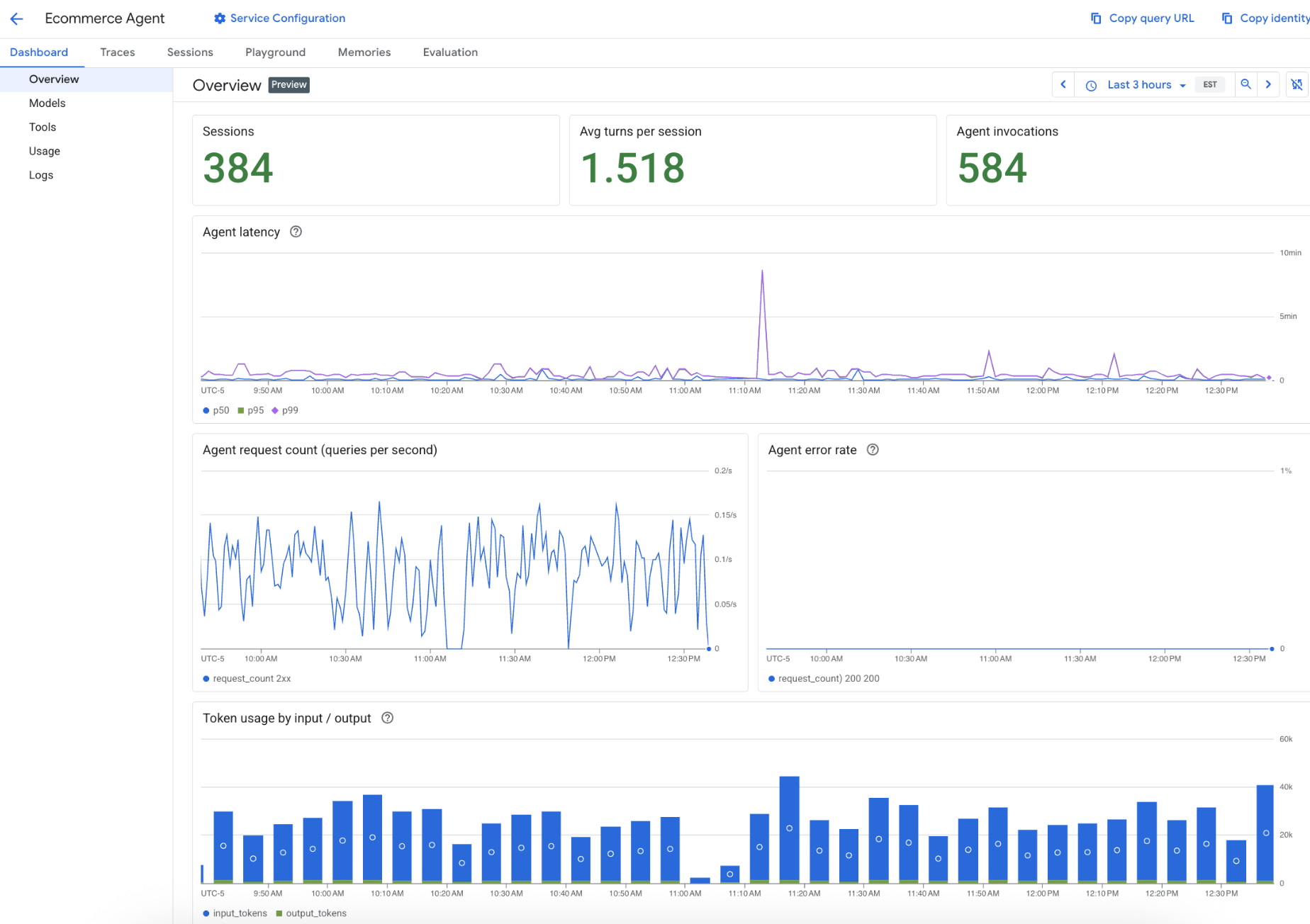
En el caso de los agentes implementados, puedes usar la consola para ver las métricas de tu agente:
- En la consola de Google Cloud , ve a la página Implementaciones de Agent Platform.
En la lista, aparecen los agentes implementados que forman parte del proyecto seleccionado. Puedes usar el campo Filtro para filtrar la lista según la columna que especifiques.
Haz clic en el nombre de tu agente. Se mostrará el Panel del agente seleccionado.
Selecciona una de las siguientes pestañas de Panel:
Descripción general: Consulta un panel de resumen de las métricas de tu agente, incluidas la latencia, el recuento de solicitudes y la tasa de errores.
Modelos: Consulta un panel de métricas para el modelo de tu agente, que incluye la cantidad de llamadas al modelo, la tasa de errores del modelo y el uso de tokens del modelo.
Herramientas: Consulta un panel de métricas para las herramientas de tu agente, que incluye la cantidad de llamadas a herramientas, la tasa de error de las herramientas y la latencia de las herramientas.
Uso: Consulta un panel de métricas sobre el uso de tu agente, incluido el uso de tokens por entrada y salida, la asignación de CPU del contenedor y la asignación de memoria del contenedor.
Registros: Consulta los registros de tu agente si habilitaste Cloud Logging para tu agente.
Borra un agente implementado
Borra un agente implementado del entorno de ejecución administrado de Agent Runtime.
Console
- En la consola de Google Cloud , ve a la página Implementaciones de Agent Platform.
En el agente especificado, haz clic en el menú más acciones ().
Haz clic en Borrar.
Haz clic en Borrar agente.
SDK de Agent Platform
Si ya tienes una instancia existente del agente implementado (como remote_agent), puedes ejecutar el siguiente comando:
remote_agent.delete(
    force=True, # Optional, if the agent has resources (e.g. sessions, memory)
)
Como alternativa, puedes llamar a runtimes.delete() para borrar el agente implementado correspondiente a RESOURCE_NAME de la siguiente manera:
import agentplatform

client = agentplatform.Client(  # For service interactions via client.runtimes
    project="PROJECT_ID",
    location="LOCATION",
)

client.runtimes.delete(
    name=RESOURCE_NAME,
    force=True, # Optional, if the agent has resources (e.g. sessions, memory)
)
REST
Llama al método reasoningEngines.delete.
Antes de usar cualquiera de los datos de solicitud a continuación, realiza los siguientes reemplazos:
PROJECT_ID: Es el ID del proyecto de GCP.LOCATION: Una región admitidaRESOURCE_ID: Es el ID del recurso del agente implementado.
Método HTTP y URL:
DELETE https://LOCATION-aiplatform.googleapis.com/v1/projects/PROJECT_ID/locations/LOCATION/reasoningEngines/RESOURCE_ID
Para enviar tu solicitud, expande una de estas opciones:
Deberías recibir un código de estado exitoso (2xx) y una respuesta vacía.