


Questa pagina descrive come salvare i file notebook dell'istanza di Agent Platform Workbench su GitHub utilizzando l'estensione jupyterlab-git. Potresti
farlo per creare un backup del notebook o per renderlo
disponibile ad altri.
Nelle istanze di Agent Platform Workbench, puoi utilizzare l'estensione jupyterlab-git per facilitare il controllo delle versioni. Per saperne di più, consulta jupyterlab-git su GitHub.
Creare un repository GitHub
Se non hai già un repository GitHub, devi crearne uno.
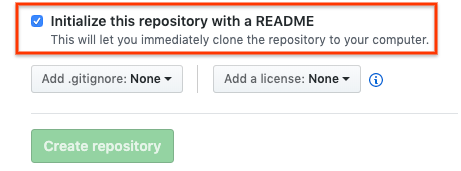
Quando crei il repository GitHub, assicurati che possa essere clonato selezionando la casella di controllo Inizializza questo repository con un file README.
Clona il repository GitHub nell'istanza di Agent Platform Workbench
Per clonare il repository GitHub nell'istanza di Agent Platform Workbench, completa i seguenti passaggi:
Nel repository GitHub, fai clic sul pulsante Code (Codice) e poi sulla scheda Local (Locale).
Copia l'URL HTTPS.
Nella console Google Cloud , vai alla pagina Istanze.
Fai clic su Apri JupyterLab per aprire l'istanza di Agent Platform Workbench.
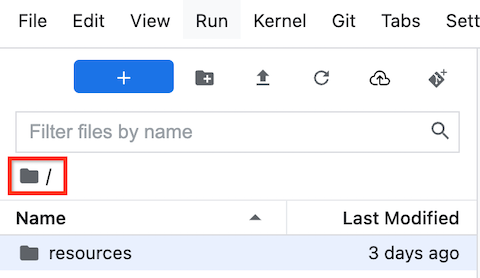
In JupyterLab File Browser, seleziona la cartella in cui vuoi clonare il repository GitHub. Ad esempio, la cartella Home.
In JupyterLab, seleziona Git > Clona un repository.
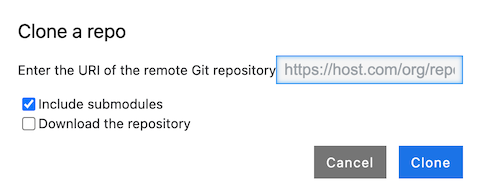
Nella finestra di dialogo Clona un repository, incolla l'URL HTTPS del repository GitHub.
Se richiesto, inserisci le tue credenziali.
Se utilizzi un nome utente e una password GitHub, inserisci il tuo nome utente e la tua password GitHub.
Se utilizzi l'autenticazione a due fattori con GitHub, crea e utilizza un token di accesso personale.
Fai clic su Clona.
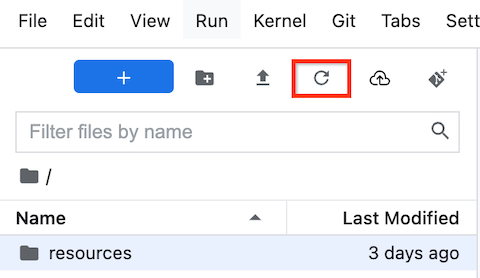
L'istanza di Agent Platform Workbench mostra il repository come nuova cartella. Se non vedi il repository GitHub clonato come cartella, fai clic sul pulsante Aggiorna elenco file.
Configura l'istanza con le informazioni utente di GitHub
In JupyterLab, apri la cartella in cui si trova il repository.
Seleziona Git > Apri repository Git nel terminale per aprire una finestra del terminale Git.
Nella finestra del terminale Git, inserisci i seguenti comandi per configurare il nome utente e l'email di Git:
git config --global user.name "USERNAME"
git config --global user.email "EMAIL_ADDRESS"
Sostituisci quanto segue:
USERNAME: il tuo nome utente GitHubEMAIL_ADDRESS: l'indirizzo email del tuo account GitHub
Se il tuo account GitHub richiede l'autenticazione SSH, completa i seguenti passaggi per collegare il tuo account:
Dal terminale Git nell'istanza di Agent Platform Workbench, segui le istruzioni di GitHub per generare una nuova chiave SSH.
Segui le istruzioni per aggiungere la chiave SSH al tuo account GitHub.
Chiudi la finestra del terminale Git.
Aggiungere i file di cui è stato eseguito il commit al repository GitHub
In JupyterLab, apri la cartella in cui si trova il repository.
Seleziona la scheda Git. Il nuovo notebook è elencato nel raggruppamento Non monitorati.
Per aggiungere il nuovo notebook come file per il repository GitHub, fai clic con il tasto destro del mouse sul nuovo notebook e seleziona Monitora. Nella scheda Git, il notebook è ora aggiunto al raggruppamento In staging.
Per eseguire il commit del nuovo blocco note nel repository GitHub, nella scheda Git, nel campo Riepilogo, aggiungi un commento di commit e poi fai clic su Commit.
Seleziona Git > Push to Remote.
Se utilizzi un nome utente e una password GitHub, quando ti viene richiesto, inserisci il tuo nome utente e la password GitHub.
Se utilizzi l'autenticazione a due fattori con GitHub, inserisci il tuo nome utente GitHub e il token di accesso personale.
Al termine del comando
git push, i file di cui è stato eseguito il commit si trovano nel repository GitHub.
Passaggi successivi
Utilizzare Cloud Storage per eseguire il backup e il ripristino dei file
Utilizzare uno snapshot per eseguire il backup e il ripristino dei dati