


Questa pagina descrive come utilizzare Cloud Storage per eseguire il backup e il ripristino dei file nella tua istanza di Gemini Enterprise Agent Platform Workbench.
Panoramica
Questa guida descrive due modi per utilizzare Cloud Storage per eseguire il backup e il ripristino dei file nell'istanza di Agent Platform Workbench:
Monta un bucket Cloud Storage sulla tua istanza di Agent Platform Workbench.
Esporta i file in Cloud Storage e poi ripristinali.
Prima di iniziare
- Accedi al tuo account Google Cloud . Se non conosci Google Cloud, crea un account per valutare le prestazioni dei nostri prodotti in scenari reali. I nuovi clienti ricevono anche 300 $di crediti senza costi per l'esecuzione, il test e il deployment dei workload.
-
In the Google Cloud console, on the project selector page, select or create a Google Cloud project.
Roles required to select or create a project
- Select a project: Selecting a project doesn't require a specific IAM role—you can select any project that you've been granted a role on.
-
Create a project: To create a project, you need the Project Creator role
(
roles/resourcemanager.projectCreator), which contains theresourcemanager.projects.createpermission. Learn how to grant roles.
-
Verify that billing is enabled for your Google Cloud project.
Enable the Notebooks API, if it is not already enabled.
Roles required to enable APIs
To enable APIs, you need the
serviceusage.services.enablepermission. If you created the project, then you likely already have this permission through the Owner role (roles/owner). Otherwise, you can get this permission through the Service Usage Admin role (roles/serviceusage.serviceUsageAdmin). Learn how to grant roles.-
In the Google Cloud console, on the project selector page, select or create a Google Cloud project.
Roles required to select or create a project
- Select a project: Selecting a project doesn't require a specific IAM role—you can select any project that you've been granted a role on.
-
Create a project: To create a project, you need the Project Creator role
(
roles/resourcemanager.projectCreator), which contains theresourcemanager.projects.createpermission. Learn how to grant roles.
-
Verify that billing is enabled for your Google Cloud project.
Enable the Notebooks API, if it is not already enabled.
Roles required to enable APIs
To enable APIs, you need the
serviceusage.services.enablepermission. If you created the project, then you likely already have this permission through the Owner role (roles/owner). Otherwise, you can get this permission through the Service Usage Admin role (roles/serviceusage.serviceUsageAdmin). Learn how to grant roles.
Ruoli obbligatori
Per ottenere le autorizzazioni necessarie per montare un bucket Cloud Storage su un'istanza di Agent Platform Workbench, chiedi all'amministratore di concederti i seguenti ruoli IAM:
- Notebooks Runner (
roles/notebooks.runner) sul progetto - Storage Object User (
roles/storage.objectUser) sul service account dell'istanza di Agent Platform Workbench
Per saperne di più sulla concessione dei ruoli, consulta Gestisci l'accesso a progetti, cartelle e organizzazioni.
Potresti anche riuscire a ottenere le autorizzazioni richieste tramite i ruoli personalizzati o altri ruoli predefiniti.
Monta un bucket Cloud Storage
Le istanze di Agent Platform Workbench includono un'integrazione di Cloud Storage che consente di montare un bucket Cloud Storage. Ciò significa che puoi sfogliare i contenuti del bucket e lavorare con i file compatibili dall'interfaccia di JupyterLab.
Puoi accedere a qualsiasi bucket Cloud Storage e file a cui la tua istanza ha accesso nello stesso progetto dell'istanza Workbench di Agent Platform.
Autorizzazione richiesta per abilitare il montaggio dello spazio di archiviazione condiviso
Per attivare il montaggio dello spazio di archiviazione condiviso nella tua istanza di Agent Platform Workbench, chiedi all'amministratore di concedere all'account di servizio dell'istanza di Agent Platform Workbench l'autorizzazione storage.buckets.list per il progetto.
L'autorizzazione storage.buckets.list è necessaria per visualizzare il pulsante Monta spazio di archiviazione condiviso nell'interfaccia JupyterLab dell'istanza Agent Platform Workbench.
Crea un bucket e un'istanza di Agent Platform Workbench
Devi avere accesso ad almeno un bucket Cloud Storage nello stesso progetto della tua istanza di Agent Platform Workbench.- Se devi creare un bucket Cloud Storage, consulta Crea un bucket.
- Se non l'hai ancora fatto, crea un'istanza Agent Platform Workbench nello stesso progetto del bucket Cloud Storage.
Apri JupyterLab
-
Nella console Google Cloud , vai alla pagina Istanze.
-
Accanto al nome dell'istanza di Agent Platform Workbench, fai clic su Apri JupyterLab.
L'istanza di Agent Platform Workbench apre JupyterLab.
Monta il bucket Cloud Storage
Per montare e poi accedere a un bucket Cloud Storage, segui questi passaggi:
-
In JupyterLab, assicurati che sia selezionata la scheda Browser file.
-
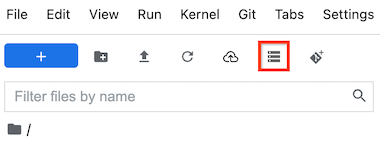
Nella barra laterale sinistra, fai clic sul pulsante Monta spazio di archiviazione condiviso. Se non vedi il pulsante, trascina il lato destro della barra laterale per espanderla finché non vedi il pulsante.
-
Nel campo Nome bucket, inserisci il nome del bucket Cloud Storage che vuoi montare.
-
Fai clic su Monta.
-
Il bucket Cloud Storage viene visualizzato come una cartella nella scheda Browser file della barra laterale sinistra. Fai doppio clic sulla cartella per aprirla e sfogliare i contenuti.
 Monta
spazio di archiviazione condiviso. Se non vedi il pulsante, trascina il lato destro della barra laterale per espanderla finché non vedi il pulsante.
Monta
spazio di archiviazione condiviso. Se non vedi il pulsante, trascina il lato destro della barra laterale per espanderla finché non vedi il pulsante.
Esporta e ripristina i file da Cloud Storage
Questa sezione descrive come esportare i file in Cloud Storage e ripristinare i file che si trovano in un bucket Cloud Storage.
Esporta in Cloud Storage
-
Nella console Google Cloud , vai alla pagina Istanze.
-
Accanto al nome dell'istanza di Agent Platform Workbench, fai clic su Apri JupyterLab.
L'istanza di Agent Platform Workbench apre JupyterLab.
-
In JupyterLab, assicurati che sia selezionata la scheda Browser file.
-
Nella barra laterale sinistra, fai clic sul pulsante Esporta in Cloud Storage. Se non vedi il pulsante, trascina il lato destro della barra laterale per espanderla finché non vedi il pulsante.
-
Nella finestra di dialogo Specifica la posizione di esportazione, inserisci il nome di un bucket Cloud Storage in cui vuoi esportare i file. Se devi creare un bucket Cloud Storage, consulta Crea un bucket.
Agent Platform Workbench apre un nuovo blocco note che include il codice per esportare i file dell'istanza in Cloud Storage.
-
Esegui il codice in questa cella.
 Esporta
in Cloud Storage. Se non vedi il pulsante, trascina il lato destro della barra laterale per espanderla finché non vedi il pulsante.
Esporta
in Cloud Storage. Se non vedi il pulsante, trascina il lato destro della barra laterale per espanderla finché non vedi il pulsante.
Ripristina i file da Cloud Storage
Per ripristinare un file nell'istanza di Agent Platform Workbench, puoi utilizzare gcloud storage cp per copiare il file.
Esegui questo codice in una cella di uno dei notebook della tua istanza:
!gcloud storage cp URI /home/jupyter/FILE_NAME
Sostituisci quanto segue:
URI: l'URI gsutil del file che vuoi copiare, ad esempio: gs://BUCKET_NAME/ZONE/INSTANCE_ID/FILE_NAMEFILE_NAME: il nome del file da copiare
Per ulteriori informazioni, vedi Scarica l'oggetto dal bucket.