


Indexe der Standard Edition verwalten
Das Indexierungsverhalten hängt von der Edition der Datenbank ab. Auf dieser Seite wird beschrieben, wie Sie Ihre Indexe für Firestore Standard Edition verwalten. Informationen zur Firestore Enterprise-Version finden Sie unter Firestore Enterprise-Version – Indexübersicht.
Firestore Standard Edition gewährleistet die Abfrageleistung durch verbindliche Verwendung von Indexen für jede Abfrage. Die für grundlegende Abfragen erforderlichen Indexe werden automatisch erstellt. Während Sie Ihre App verwenden und testen, generiert die Firestore Standard Edition Fehlermeldungen, mit denen Sie zusätzliche Indexe erstellen können, die für Ihre App erforderlich sind. Auf dieser Seite wird beschrieben, wie Sie Ihre automatischen, manuellen und Vektorindexe verwalten.
Fehlenden Index über eine Fehlermeldung erstellen
Wenn Sie versuchen, eine kumulierende Abfrage mit einer Bereichsklausel auszuführen, die keinem vorhandenen Index zugeordnet ist, erhalten Sie einen Fehler. Die Fehlermeldung enthält einen direkten Link zum Erstellen des fehlenden Index in der Firebase Console.
Folgen Sie dem erstellten Link zur Firebase Console, prüfen Sie die automatisch ausgefüllten Informationen und klicken Sie auf Erstellen.
Wenn ein Vektorindex erforderlich ist, enthält die Fehlermeldung einen Google Cloud CLI-Befehl zum Erstellen des fehlenden Vektorindex. Führen Sie den Befehl aus, um den fehlenden Index zu erstellen.
Rollen und Berechtigungen
Bevor Sie einen Index in Firestore Standard Edition erstellen können, muss Ihnen eine der folgenden Rollen zugewiesen sein:
roles/datastore.ownerroles/datastore.indexAdminroles/editorroles/owner
Wenn Sie benutzerdefinierte Rollen definiert haben, weisen Sie alle folgenden Berechtigungen zum Erstellen von Indexen zu:
datastore.indexes.createdatastore.indexes.deletedatastore.indexes.getdatastore.indexes.listdatastore.indexes.update
Verwenden Sie die Google Cloud Console.
Über die Google Cloud Console können Sie Ausnahmen für die automatische Indexierung und manuelle Indexe verwalten.
Manuellen Index erstellen
So erstellen Sie manuell einen neuen Index über die Google Cloud Console:
Rufen Sie in der Google Cloud Console die Seite Datenbanken auf.
Wählen Sie die benötigte Datenbank aus der Liste der Datenbanken aus.
Klicken Sie im Navigationsmenü auf Indizes und dann auf den Tab Manuell.
Klicken Sie auf Index erstellen.
Wenn Sie ein Vektorfeld für Vektorsuchen indexieren möchten, wählen Sie Vektorindex erstellen aus. Wählen Sie andernfalls Index erstellen aus.
Geben Sie eine Sammlungs-ID ein. Fügen Sie die Namen der Felder, die Sie indexieren möchten, sowie einen Indexmodus für jedes Feld hinzu.
Geben Sie für Vektorindexe einen Vektorfeldpfad und die Anzahl der Vektoreinbettungsdimensionen ein.
Klicken Sie auf Index speichern.
Ihr neuer Index wird in der Liste der manuellen Indexe angezeigt und Firestore Standard Edition beginnt mit dem Erstellen des Index. Wenn der Index angelegt ist, wird neben dem Index ein grünes Häkchen angezeigt.
Manuellen Index löschen
So löschen Sie einen manuellen Index:
Rufen Sie in der Google Cloud Console die Seite Datenbanken auf.
Wählen Sie die benötigte Datenbank aus der Liste der Datenbanken aus.
Klicken Sie im Navigationsmenü auf Indizes und dann auf den Tab Manuell.
Klicken Sie in der Liste Ihrer manuellen Indexe auf die Schaltfläche Mehr für den Index, den Sie löschen möchten. Klicken Sie auf Löschen.
Bestätigen Sie, dass dieser Index gelöscht werden soll. Klicken Sie dafür in der Benachrichtigung auf Index löschen.
Automatische Indexausnahme hinzufügen
Mit Ausnahmen für die automatische Indexierung können Sie die Einstellungen für die automatische Indexierung für bestimmte Felder in einer Sammlung überschreiben. Sie können eine Ausnahme für die automatische Indexierung über die Console hinzufügen:
Rufen Sie in der Google Cloud Console die Seite Datenbanken auf.
Wählen Sie die benötigte Datenbank aus der Liste der Datenbanken aus.
Klicken Sie im Navigationsmenü auf Indizes und dann auf den Tab Automatisch.
Klicken Sie auf Ausnahme hinzufügen.
Geben Sie eine Sammlungs-ID und einen Feldpfad ein.
Wählen Sie neue Indexierungseinstellungen für dieses Feld aus. Aktivieren oder deaktivieren Sie für dieses Feld automatisch aktualisierte aufsteigende, absteigende und "array-contains"-Einzelfeldindexe.
Klicken Sie auf Ausnahme speichern.
Ausnahme auf Sammlungsebene hinzufügen
So definieren Sie eine Einzelfeldindex-Ausnahme, die für alle Felder unter einer Sammlungs-ID gilt:
- Klicken Sie auf Ausnahme hinzufügen.
Geben Sie eine Sammlungs-ID für die Sammlungsgruppe ein und legen Sie Feldpfad als
*fest.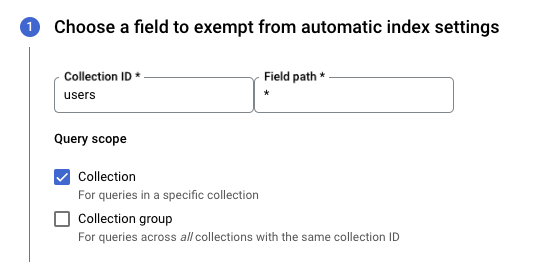
Wählen Sie die Indexierungsausnahmen aus, die für alle Felder in der Sammlungsgruppe gelten sollen.
Klicken Sie auf Ausnahme speichern.
Ausnahme für die automatische Indexierung löschen
So löschen Sie eine Ausnahme für die automatische Indexierung:
Rufen Sie in der Google Cloud Console die Seite Datenbanken auf.
Wählen Sie die benötigte Datenbank aus der Liste der Datenbanken aus.
Klicken Sie im Navigationsmenü auf Indizes und dann auf den Tab Automatisch.
Klicken Sie in der Liste der Einzelfeldindex-Ausnahmen auf die Schaltfläche Mehr für die Ausnahme, die Sie löschen möchten. Klicken Sie auf Löschen.
Bestätigen Sie, dass Sie diese Ausnahme löschen möchten. Klicken Sie dafür in der Benachrichtigung auf Löschen.
Wenn Sie eine Ausnahme für die automatische Indexierung löschen, werden für das angegebene Feld oder Unterfeld die übernommenen Indexierungseinstellungen verwendet. Dokumentfelder werden auf die Einstellungen Ihrer Datenbank für die automatische Indexierung zurückgesetzt. Für Unterfelder in einer Karte werden alle Ausnahmen der übergeordneten Felder übernommen, bevor die Einstellungen für die automatische Indexierung übernommen werden.
Firebase CLI verwenden
Sie können Indexe auch mit Firebase CLI bereitstellen.
Führen Sie zuerst firebase init firestore in Ihrem Projektverzeichnis aus.
Während der Einrichtung erstellt Firebase CLI eine JSON-Datei mit den Standardindexen im richtigen Format. Bearbeiten Sie die Datei, um weitere Indexe hinzuzufügen, und stellen Sie sie mit dem Befehl firebase deploy bereit.
Wenn Sie nur Firestore Standard Edition-Indexe und -Regeln bereitstellen möchten, fügen Sie das Flag --only firestore hinzu.
Wenn Sie mithilfe der Firebase Console Änderungen an den Indexen vornehmen, denken Sie daran, auch die lokale Indexdatei zu aktualisieren. Weitere Informationen finden Sie in der Referenz zur JSON-Indexdefinition.
Terraform verwenden
Indexe in der Datenbank erstellen
Firestore Standard Edition-Datenbanken können sowohl Einzelfeldindexe (automatisch) als auch zusammengesetzte Indexe (manuell) enthalten. Sie können die Terraform-Konfigurationsdatei bearbeiten, um einen Index für Ihre Datenbank zu erstellen. Für automatische und manuelle Indexe werden unterschiedliche Terraform-Ressourcentypen verwendet (google_firestore_index und google_firestore_field).
Einzelfeldindex (automatisch)
Mit der folgenden Terraform-Konfigurationsdatei wird ein Einzelfeldindex für das Feld name in der Sammlung chatrooms erstellt:
firestore.tf
resource "random_id" "variable"{
  byte_length = 8
}

resource "google_firestore_field" "single-index" {
  project = "project-id"
  database = "database-id"
  collection = "chatrooms_${random_id.variable.hex}"
  field = "name"

  index_config {
    indexes {
        order = "ASCENDING"
        query_scope = "COLLECTION_GROUP"
    }
    indexes {
        array_config = "CONTAINS"
    }
  }

  ttl_config {}
}
- Ersetzen Sie project-id durch Ihre Projekt-ID. Projekt-IDs müssen eindeutig sein.
- Ersetzen Sie database-id durch Ihre Datenbank-ID.
Zusammengesetzter (manueller) Index
Mit der folgenden Terraform-Konfigurationsdatei wird ein zusammengesetzter Index für eine Kombination aus dem Feld name und dem Feld description in der Sammlung chatrooms erstellt:
firestore.tf
resource "google_firestore_index" "composite-index" {
  project = "project-id"
  database = "database-id"

  collection = "chatrooms"

  fields {
    field_path = "name"
    order      = "ASCENDING"
  }

  fields {
    field_path = "description"
    order      = "DESCENDING"
  }

}
- Ersetzen Sie project-id durch Ihre Projekt-ID. Projekt-IDs müssen eindeutig sein.
- Ersetzen Sie database-id durch Ihre Datenbank-ID.
Vektorindex
Mit der folgenden Terraform-Konfigurationsdatei wird ein Vektorindex für das Feld embedding in der Sammlung chatrooms erstellt:
firestore.tf
resource "google_firestore_index" "vector-index" {
  project = "project-id"
  database = "database-id"
  collection = "chatrooms"

  fields {
    field_path = "__name__"
    order = "ASCENDING"
  }

  fields {
    field_path = "embedding"
    vector_config {
      dimension = 128
      flat {}
    }
  }
}
- Ersetzen Sie project-id durch Ihre Projekt-ID. Projekt-IDs müssen eindeutig sein.
- Ersetzen Sie database-id durch Ihre Datenbank-ID.
Datastore-Modus-Indexe
Sie können Datastore-Modus-Indizes auch mit Terraform erstellen.
datastore.tf
resource "google_firestore_index" "datastore-mode-index" {
  project = "project-id"
  database = "database-id"

  collection = "chatrooms"

  fields {
    field_path = "name"
    order      = "ASCENDING"
  }

  fields {
    field_path = "description"
    order      = "DESCENDING"
  }

  query_scope = "COLLECTION_GROUP"
  api_scope   = "DATASTORE_MODE_API"
}
Von google_datastore_index migrieren
Die google_datastore_index-Ressource ist veraltet und in terraform-provider-google Version 6.0.0 und höher nicht mehr verfügbar.
Wenn Sie zuvor die Ressource google_datastore_index verwendet haben, können Sie zu google_firestore_index migrieren.
So führen Sie die Migration durch:
- Eine entsprechende
google_firestore_index-Ressource erstellen - Importieren Sie Ihren vorhandenen Index im Datastore-Modus in die neue Ressource.
- Entfernen Sie Verweise auf die alte
google_datastore_index-Ressource. - Entfernen Sie die alte
google_datastore_index-Ressource aus dem Terraform-Zustand. - Führen Sie
terraform applyaus, um Änderungen zu übernehmen.
Eine detailliertere Anleitung finden Sie unten:
- Schreiben Sie einen Ersatz für
google_firestore_indexbasierend auf Ihrer vorhandenengoogle_datastore_index-Ressource. Die erforderlichen Änderungen finden Sie unten. - Firestore-Ressourcenpfad Ihres Index ermitteln:
export INDEX_RESOURCE_PATH=$(echo '"projects/${google_datastore_index.datastore-index-resource-name.project}/databases/(default)/collectionGroups/${google_datastore_index.datastore-index-resource-name.kind}/indexes/${google_datastore_index.datastore-index-resource-name.index_id}"' | terraform console | tr -d '"')Ersetzen Sie datastore-index-resource-name durch den Terraform-Namen Ihrer vorhandenen Ressource.
- Importieren Sie Ihren vorhandenen Index im Datastore-Modus in die oben erstellte
google_firestore_index-Ressource:terraform import google_firestore_index.firestore-index-resource-name $INDEX_RESOURCE_PATHErsetzen Sie firestore-index-resource-name durch den Terraform-Namen Ihrer vorhandenen Ressource.
Weitere Informationen zum Importieren von Firestore-Indexressourcen finden Sie in der Referenzdokumentation zu google_firestore_index.
- Löschen Sie die vorhandene
google_datastore_index-Ressource aus Ihrer Terraform-Konfigurationsdatei. - Entfernen Sie die vorhandene
google_datastore_index-Ressource aus dem Terraform-Zustand:terraform state rm google_datastore_index.datastore-index-resource-nameWeitere Informationen zum Entfernen von Ressourcen finden Sie auf der Terraform-Seite Removing Resources.
- Führen Sie
terraform planaus. Prüfen Sie die Ausgabe, um zu bestätigen, dass Sie keine Ressourcen erstellen oder löschen.Prüfen Sie die Ausgabe, um sicherzustellen, dass der Import erfolgreich abgeschlossen wurde. Wenn in der Ausgabe Änderungen an Feldern angezeigt werden, prüfen Sie, ob diese Änderungen beabsichtigt sind. Wenn die Ausgabe eine Zeile wie die folgende enthält:
google_firestore_index.firestore-index-resource-name must be replaced
Prüfen Sie dann Ihre Terraform-Konfigurationsdatei auf Fehler.
- Wenn Sie mit der Ausgabe des Terraform-Plans zufrieden sind, führen Sie Folgendes aus:
terraform apply - Ersetzen Sie
google_datastore_indexdurchgoogle_firestore_index. - Ersetzen Sie den Argumentnamen
kinddurchcollection, behalten Sie aber den Argumentwert bei. - Ersetzen Sie den Argumentnamen
ancestordurchquery_scope. Ersetzen Sie den ArgumentwertALL_ANCESTORSdurchCOLLECTION_RECURSIVEund alle anderen Werte durchCOLLECTION_GROUP. Wenn keinancestor-Argument vorhanden war, fügen Sie einquery_scope-Argument mit dem WertCOLLECTION_GROUPhinzu. - Fügen Sie das Argument
api_scopemit dem WertDATASTORE_MODE_APIhinzu. - Ersetzen Sie jede Instanz von
propertiesdurch eine entsprechende Instanz vonfields. Ersetzen Sie jede Instanz vonnamedurchfield_pathund jede Instanz vondirectiondurchorder. Die Einrichtung eines Index dauert einige Minuten. Die Mindesterstellungszeit für einen Index beträgt einige Minuten, auch bei einer leeren Datenbank.
Die Dauer des Backfill hängt davon ab, wie viele vorhandene Daten in den neuen Index gehören. Je mehr Feldwerte mit der Indexdefinition übereinstimmen, desto länger dauert es, bis der Index befüllt ist.
Index übersetzen
Wenn Sie eine google_datastore_index-Ressource in die entsprechende google_firestore_index-Ressource übersetzen möchten, kopieren Sie sie und nehmen Sie die folgenden Änderungen vor:
Sehen Sie sich beispielsweise die folgende google_datastore_index-Ressource an:
datastore.tf
resource "google_datastore_index" "legacy" {
  kind = "foo"

  properties {
    name = "property_a"
    direction = "ASCENDING"
  }

  properties {
    name = "property_b"
    direction = "ASCENDING"
  }
}
Die entsprechende google_firestore_index-Ressource wäre:
resource "google_firestore_index" "new" {
  // note: defaults to the provider project
  project = project

  // note: defaults to the (default) database
  database = "(default)"

  collection = "foo"

  api_scope = "DATASTORE_MODE_API"

  // since there was no "ancestor" property set above, use COLLECTION_GROUP here
  query_scope = "COLLECTION_GROUP"

  fields {
    field_path = "property_a"
    order  = "ASCENDING"
  }

  fields {
    field_path = "property_b"
    order = "ASCENDING"
  }
}
Indexerstellungszeit
Zum Erstellen eines Index muss Firestore Standard Edition den Index einrichten und diesen anschließend mit vorhandenen Daten füllen. Die Indexerstellungszeit ergibt sich aus der Summe der Einrichtungs- und der Backfill-Zeit:
Index-Builds sind Vorgänge mit langer Ausführungszeit.
Nachdem Sie einen Index-Build gestartet haben, weist Firestore Standard Edition dem Vorgang einen eindeutigen Namen zu. Vorgangsnamen haben das Präfix projects/[PROJECT_ID]/databases/(default)/operations/, zum Beispiel:
projects/project-id/databases/(default)/operations/ASA1MTAwNDQxNAgadGx1YWZlZAcSeWx0aGdpbi1zYm9qLW5pbWRhEgopEg
Wenn Sie für den Befehl describe einen Vorgangsnamen angeben, können Sie das Präfix weglassen.
Lang andauernde Vorgänge auflisten
Verwenden Sie zum Auflisten lang andauernder Vorgänge den Befehl gcloud firestore operations list. Dieser Befehl listet laufende und kürzlich abgeschlossene Vorgänge auf. Die Vorgänge sind nach Abschluss einige Tage lang in der Liste enthalten:
gcloud firestore operations list
Vorgangsstatus prüfen
Anstelle aller Vorgänge mit langer Ausführungszeit können Sie auch die Details eines einzelnen Vorgangs auflisten:
gcloud firestore operations describe operation-name
Fertigstellungszeit schätzen
Während der Ausführung eines Vorgangs wird im Feld state der Gesamtstatus des Vorgangs angezeigt.
Eine Anfrage für den Status eines Vorgangs mit langer Ausführungszeit gibt auch die Messwerte workEstimated und workCompleted zurück. Diese Messwerte werden für die Anzahl der Dokumente zurückgegeben. workEstimated gibt die geschätzte Gesamtzahl der Dokumente an, die ein Vorgang verarbeitet. workCompleted gibt die Anzahl der bisher verarbeiteten Dokumente an. Nach Abschluss des Vorgangs gibt workCompleted die Gesamtzahl der tatsächlich verarbeiteten Dokumente wieder, die sich vom Wert von workEstimated unterscheiden können.
Teilen Sie workCompleted durch workEstimated, um eine grobe Schätzung des Fortschritts zu erhalten. Die Schätzung ist möglicherweise ungenau, da sie von der verzögerten Statistikerfassung abhängt.
Dies ist der Fortschrittsstatus eines Index-Builds:
{
  "operations": [
    {
      "name": "projects/project-id/operations/AyAyMDBiM2U5NTgwZDAtZGIyYi0zYjc0LTIzYWEtZjg1ZGdWFmZWQHEjF0c2Flc3UtcmV4ZWRuaS1uaW1kYRUKSBI",
      "metadata": {
        "@type": "type.googleapis.com/google.firestore.admin.v1.IndexOperationMetadata",
        "common": {
          "operationType": "CREATE_INDEX",
          "startTime": "2020-06-23T16:52:25.697539Z",
          "state": "PROCESSING"
        },
        "progressDocuments": {
          "workCompleted": "219327",
          "workEstimated": "2198182"
        }
       },
    },
    ...
Wenn ein Vorgang abgeschlossen ist, enthält die Vorgangsbeschreibung "done":
true. Der Wert des Feldes state stellt das Ergebnis des Vorgangs dar. Wenn das Feld done nicht in der Antwort festgelegt ist, lautet der Wert false. Verlassen Sie sich bei laufenden Vorgängen nicht auf die Existenz des Werts done.
Fehler bei der Indexerstellung
Bei der Nutzung von manuellen Indexen und automatischen Indexausnahmen kann es zu Fehlern der Indexerstellung kommen. Ein Indexierungsvorgang kann fehlschlagen, wenn in Firestore Standard Edition ein Problem mit den Daten auftritt, die indexiert werden sollen. In den meisten Fällen bedeutet dies, dass Sie ein Indexlimit erreicht haben. Beispielsweise hat der Vorgang möglicherweise die maximale Anzahl von Indexeinträgen pro Dokument erreicht.
Wenn die Indexerstellung fehlschlägt, wird die entsprechende Fehlermeldung in der Console angezeigt. Nachdem Sie bestätigt haben, dass Sie keine Indexlimits erreicht haben, führen Sie den Indexierungsvorgang nochmal aus.