


Usar o Firestore Studio para a edição Standard
É possível gerenciar a edição Standard do Firestore por meio das seguintes ações no Google Cloud console:
- Ver, consultar, adicionar, editar e excluir dados.
- Gerenciar índices.
- Gerenciar regras de segurança.
Ver dados
É possível ver todos os dados da edição Standard do Firestore no Google Cloud console. No visualizador de dados da edição Standard do Firestore, clique em um documento ou em uma coleção para abrir os dados aninhados nesse item.
No Google Cloud console, acesse a página Bancos de dados.
Selecione o banco de dados necessário na lista de bancos de dados.
No menu de navegação, clique em Firestore Studio.
Abrir um caminho específico
Para abrir um documento ou uma coleção em um caminho específico, use o Editar caminho botão :
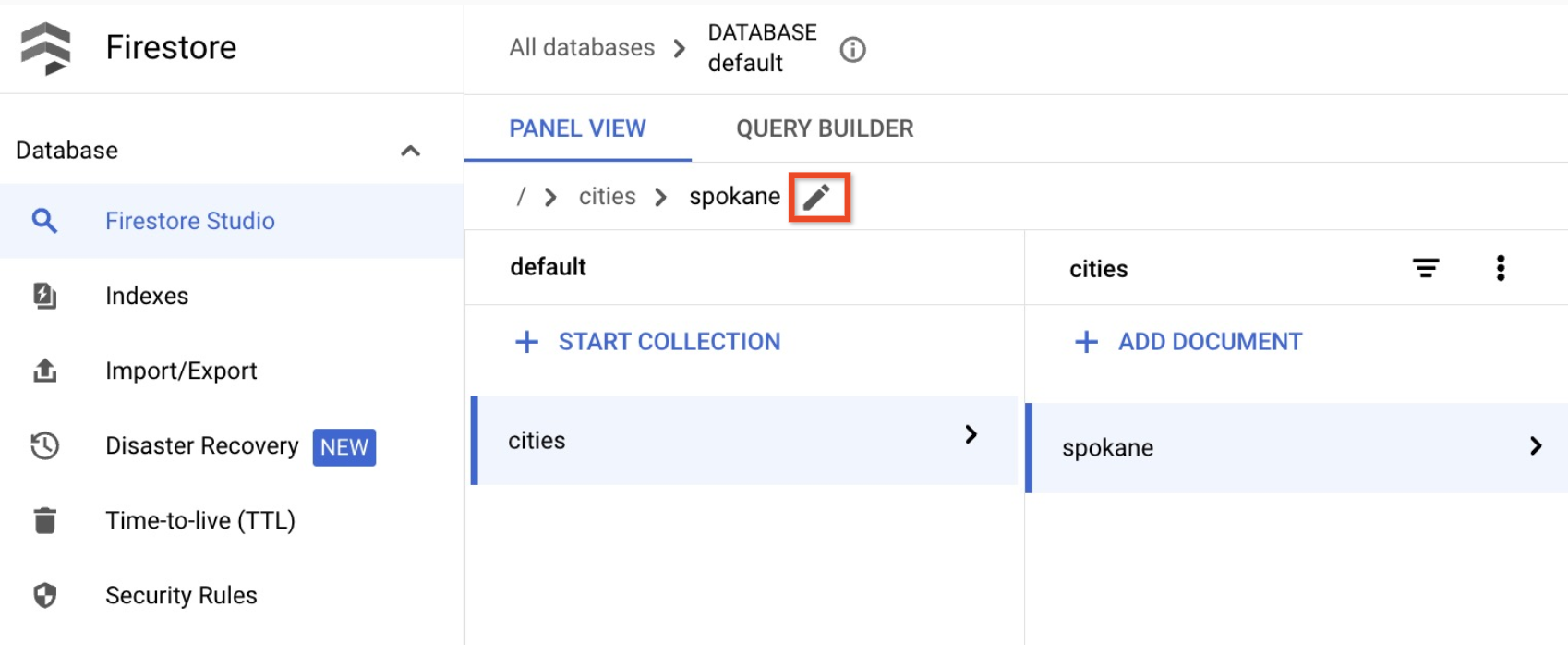
Configurar as definições do painel
É possível configurar preferências para o visualizador de dados no Firestore Studio. Essas preferências afetam apenas a visualização do console e não alteram os metadados do banco de dados.
Para definir as configurações do painel:
Na barra de ferramentas do visualizador de dados, clique em Definições do painel .
No painel Definições do painel do projeto, configure as seguintes opções:
- Mostrar pais inexistentes: ative ou desative a opção para mostrar documentos principais inexistentes na lista de documentos. Essa configuração é ativada por padrão.
- Atualizações em tempo real ativadas: ative ou desative a opção para receber atualizações em tempo real quando os documentos forem alterados. Essa configuração é ativada por padrão. Desativar as atualizações em tempo real pode ajudar a reduzir os custos, diminuindo as operações de leitura.
Clique em Salvar.
Documentos principais inexistentes
Um documento pode existir mesmo que um ou mais dos pais dele não existam. Por exemplo, o documento no caminho
/mycoll/mydoc/mysubcoll/mysubdoc pode existir mesmo que o documento principal
/mycoll/mydoc não exista.
Por padrão, o visualizador de dados da edição Standard do Firestore mostra documentos principais inexistentes da seguinte maneira:
- Na lista de documentos de uma coleção, os IDs de documentos principais inexistentes estão em itálico.
- Em um painel de informações de um documento principal inexistente, o visualizador de dados indica que ele está ausente.
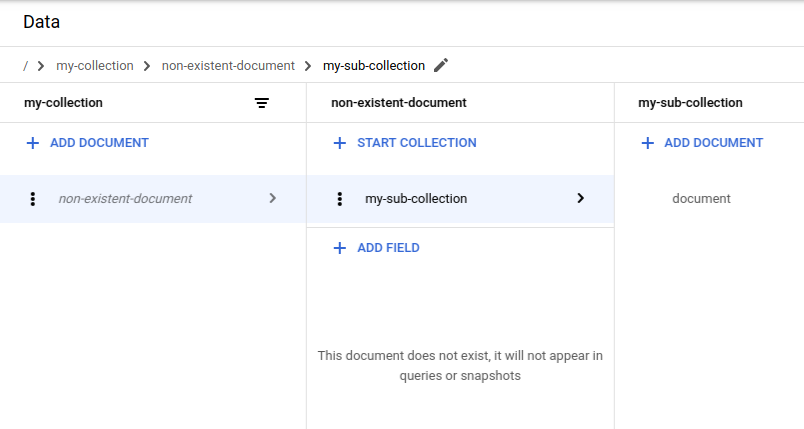
Para ocultar documentos principais inexistentes da lista de documentos da coleção, desative a opção Mostrar pais inexistentes nas configurações do painel.
Filtrar dados
É possível filtrar documentos em uma coleção com base no valor do campo e nas
==, !-, >, >=, <, <=, in, not-in, array-contains,
array-contains-any condições. Por exemplo, é possível mostrar apenas documentos em que o valor do campo firstname é igual a Sam.
Para aplicar um filtro de coleção:
Clique no botão de filtro ao lado do ID de uma coleção:

No menu Adicionar filtros , selecione um campo de documento, uma condição de filtro e uma ordem de classificação.

Clique em Aplicar.
Para remover um filtro de coleção, abra o mesmo menu e clique em Limpar filtro.
Consultar dados
É possível consultar documentos na guia Criador de consultas da página do Firestore Studio.
No Google Cloud console, acesse a página Bancos de dados.
Selecione o banco de dados necessário na lista de bancos de dados.
No menu de navegação, clique em Firestore Studio.
Clique na guia Criador de consultas.
Selecione um escopo de consulta.
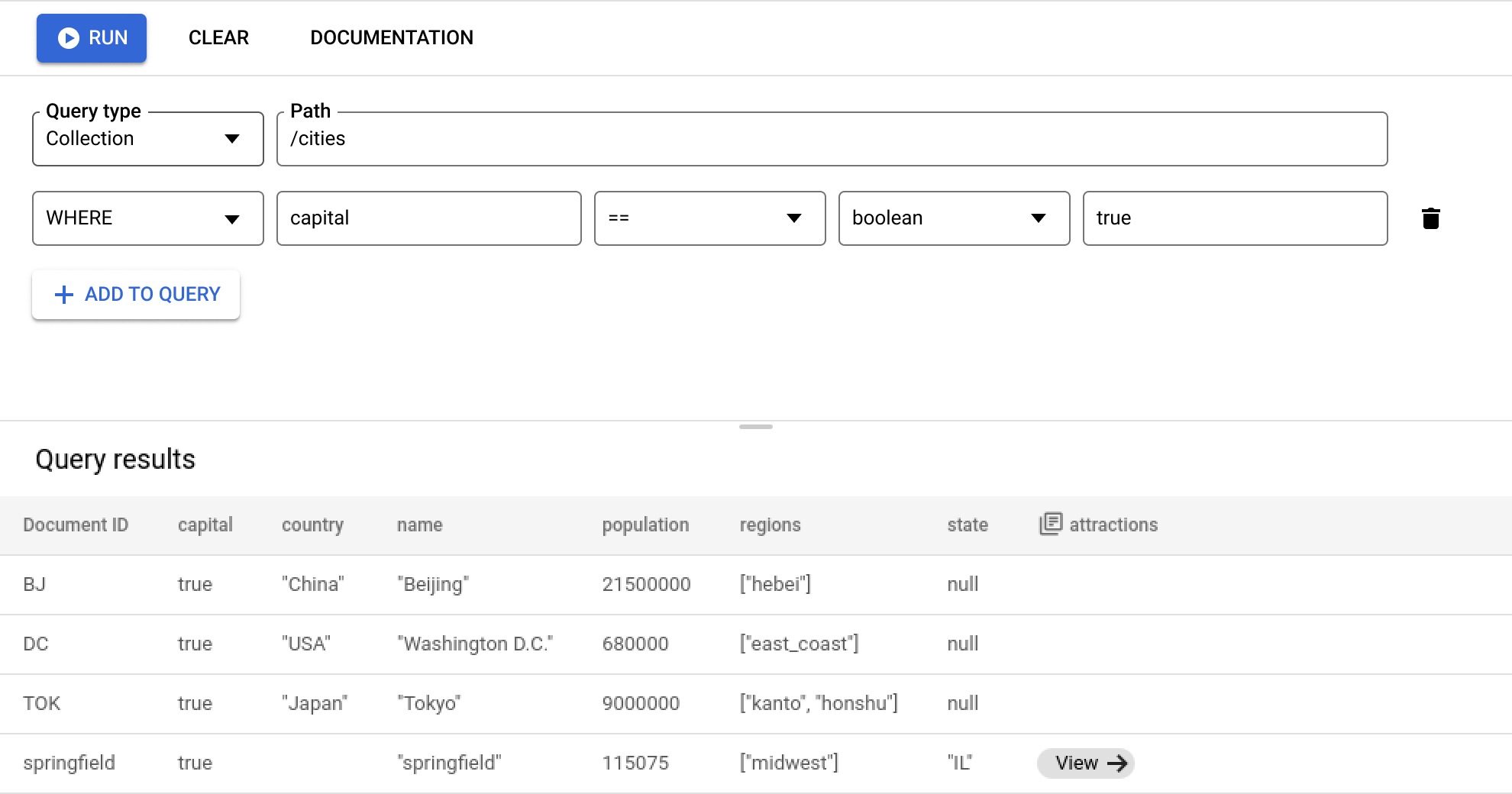
Selecione Coleção para consultar uma única coleção. No campo de texto, insira um caminho para uma coleção.
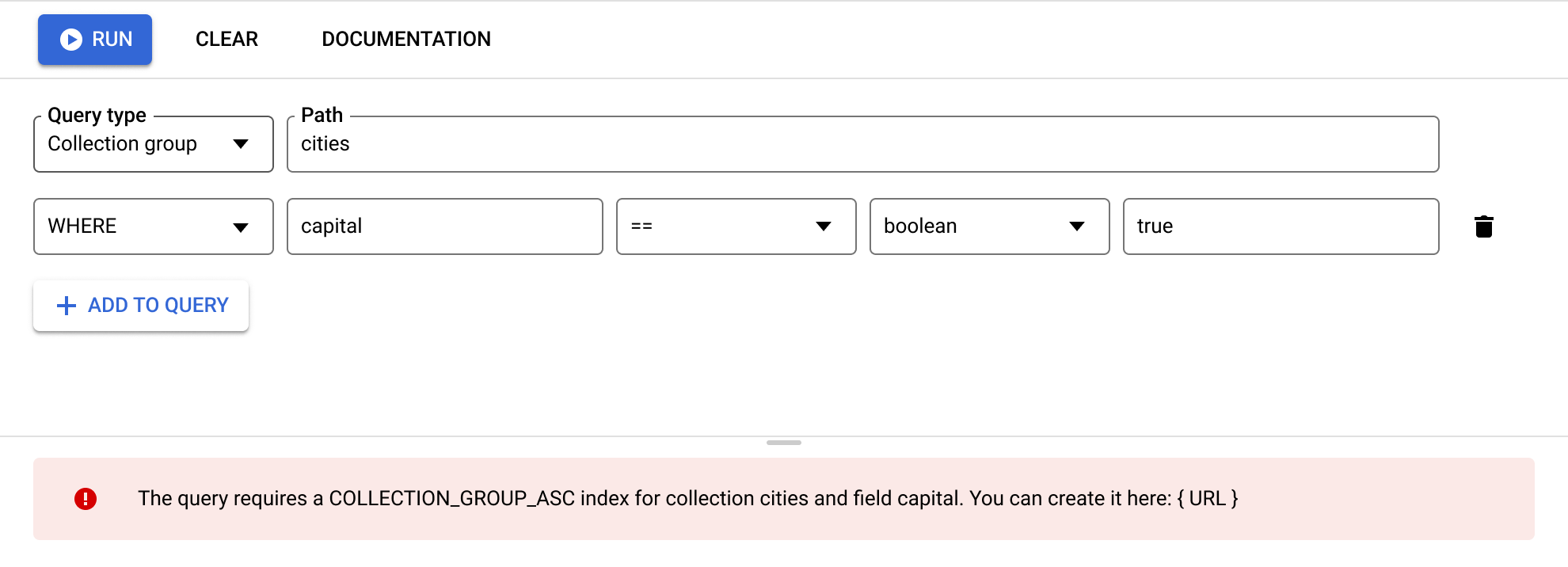
Selecione Grupo de coleções para consultar todas as que têm o mesmo ID. No campo Grupo de coleções, insira o ID de um grupo de coleções.
A tabela mostra automaticamente os documentos da coleção ou grupo especificado.
Clique em Adicionar à consulta para filtrar o conjunto retornado de documentos. Por padrão, o criador de consultas adiciona uma cláusula
WHERE, que é possível modificar usando os menus suspensos e os campos de texto ou mudar para uma das outras cláusulas disponíveis. Para continuar criando consultas mais complexas, clique em Adicionar à consulta.Para remover uma cláusula de consulta, clique no botão de remoção. Para remover todas as cláusulas de consulta, clique em Limpar.
Clique em Executar para recuperar os resultados do seu banco de dados.
Requisitos e limitações da consulta
Ao usar o criador de consultas, considere os seguintes requisitos e limitações para consultas.
Todas as consultas precisam ser compatíveis com um ou mais índices. Se o banco de dados não encontrar um índice para oferecer suporte à consulta, ele vai retornar um erro que contém um link para criar o índice necessário.
As cláusulas
ORDER BYprecisam ser correspondentes aos campos nas cláusulasWHEREe vir na mesma ordem. Por padrão, os resultados são ordenados por ID de documento. Se você filtrar por qualquer outro campo com algo diferente de uma igualdade (==), adicione uma cláusulaORDER BYpara esse campo.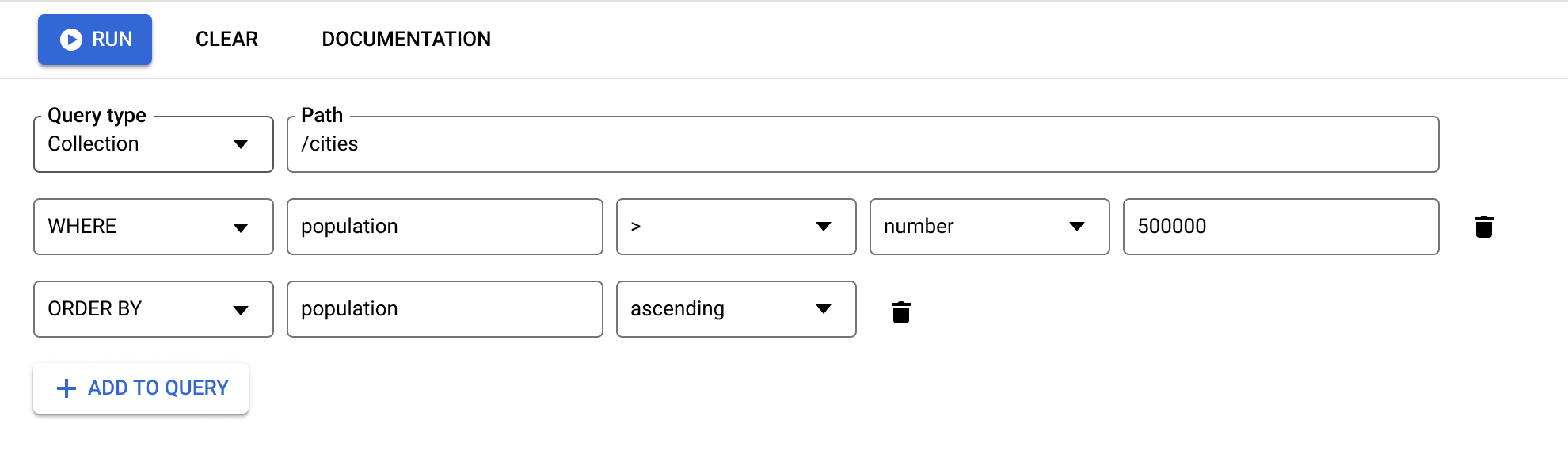
Cláusulas de consulta de intervalo (
<,<=,>,>=) e de valores diferentes (!=,not-in) precisam filtrar no mesmo campo.
Para mais detalhes, confira Limitações de consulta.
Gerenciar dados
Na edição Standard do Firestore, armazene dados em documentos que podem ser organizados em coleções. Antes de começar a adicionar dados, saiba mais sobre o modelo de dados da edição Standard do Firestore.
É possível adicionar, editar e excluir documentos e coleções no Console do Firebase. Para gerenciar seus dados no Console do GCP, acesse a página Firestore Studio:
No Google Cloud console, acesse a página Bancos de dados.
Selecione o banco de dados necessário na lista de bancos de dados.
No menu de navegação, clique em Firestore Studio.
Adicionar dados
- Clique em Iniciar coleção.
- Insira um ID de coleção. Insira um ID de documento. A edição Standard do Firestore irá gerar o ID do documento, mas você pode substituí-lo por um ID de documento específico. Adicione campos para os dados no documento.
- Clique em Salvar. Sua nova coleção e documento aparecem na visualização de dados.
- Para adicionar mais documentos à coleção, clique em Adicionar documento.
Edite dados
- Clique em uma coleção para exibir os documentos dela. Depois, clique em um documento para ver os campos e subcoleções dele.
- Clique em um campo para editar o valor dele. Para adicionar campos ou subcoleções ao documento selecionado, clique em Adicionar campo ou Iniciar coleção.
Excluir dados
É possível excluir documentos ou coleções do visualizador de dados.
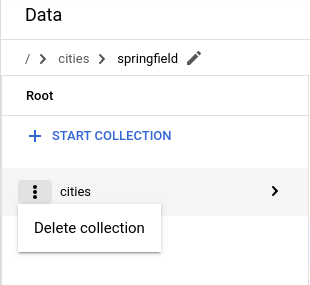
Para excluir uma coleção, faça o seguinte:
- Selecione a coleção que você quer excluir.
- Clique no ícone de menu na parte superior da coluna de documentos e depois clique em Excluir coleção.
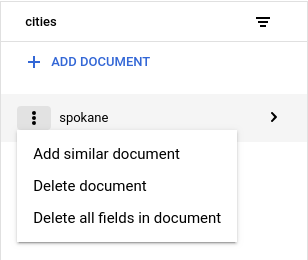
Para excluir um documento:
- Selecione o documento que você quer excluir.
- Clique no ícone de menu na parte superior da coluna de detalhes do documento. Selecione Excluir documento ou Excluir campos do documento.
Ao excluir um documento, você também exclui todos os dados e as subcoleções dele.
Excluir os campos de um documento não exclui as subcoleções. Embora esteja vazio, o documento ainda existe e pode aparecer nos resultados da consulta.
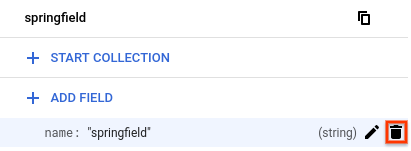
Para excluir um campo específico de um documento, faça o seguinte:
- Selecione o documento para ver os campos dele.
- Clique no ícone de exclusão ao lado do campo que você quer remover.
Como gerenciar regras de segurança do Firestore
É possível gerenciar e implantar regras de segurança do Firestore diretamente no Google Cloud console. O editor de regras está disponível para o Firestore no modo nativo nas edições Standard e Enterprise.
Usar o Google Cloud console
Permissões necessárias
Para gerenciar e implantar regras de segurança no Google Cloud console, você precisa das seguintes permissões do IAM:
firebaserules.releases.createfirebaserules.releases.deletefirebaserules.releases.updatefirebaserules.rulesets.createfirebaserules.rulesets.deletefirebaserules.rulesets.listfirebaserules.rulesets.test(necessário para usar o simulador de regras)
Para implantar regras no Google Cloud console:
No Google Cloud console, acesse a página Bancos de dados.
Clique no ID do banco de dados que você quer gerenciar.
No menu de navegação, clique em Segurança.
Clique na guia Regras do Firestore.
No editor de regras, confira as regras. Para editar, clique em Novo conjunto de regras ou Clonar conjunto de regras e modifique as regras.
Clique em Publicar para implantar as mudanças.
Também é possível conferir conjuntos de regras anteriores na linha do tempo e clonar ou restaurar.
Testar regras com o simulador de regras
É possível testar regras de segurança de rascunho em relação a solicitações simuladas antes de implantá-las.
Para testar regras no Google Cloud console:
No Google Cloud console, acesse a página Bancos de dados.
Clique no ID do banco de dados que você quer testar.
No menu de navegação, clique em Segurança.
Clique na guia Regras do Firestore e depois na guia Simulador.
Selecione o Tipo de simulação (get, create, update ou delete).
Insira o Local do documento de destino.
(Opcional) Configure dados de documentos simulados ou parâmetros de autenticação.
Clique em Executar para conferir os resultados da avaliação e os destaques de linha no editor de regras.
Como ativar o Firebase
Para editar as regras de segurança do Firestore do banco de dados (default) usando o
Console do Firebase ou a CLI do Firebase, é necessário ativar o Firebase para seu
Google Cloud projeto. Se o Firebase não estiver ativado, ative-o em
a página Segurança no Google Cloud console:
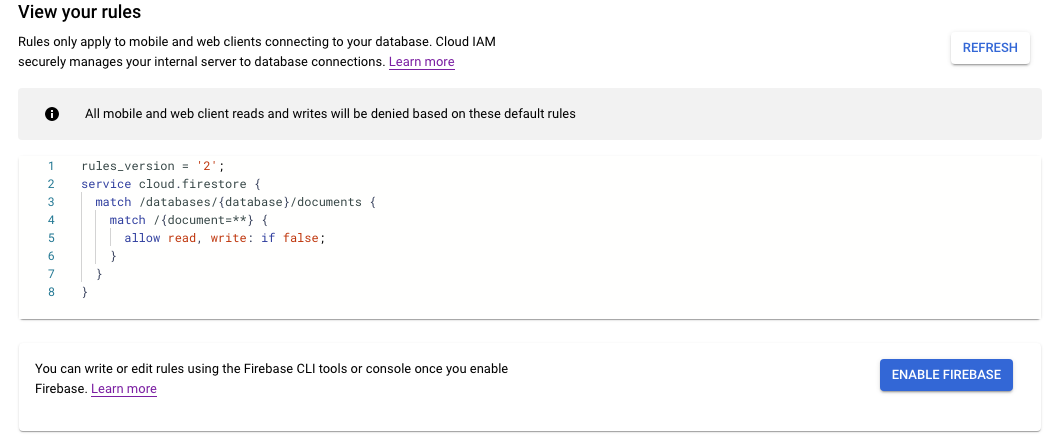
O recurso de regras de segurança do Firestore é integrado ao Firebase Auth e aos SDKs do Firebase (Web, Android, plataformas Apple). Para mais informações sobre o Firebase e o Firestore, consulte os primeiros passos com o Firebase.
Gerenciar índices
Para criar novos índices para suas consultas e gerenciar os índices já existentes no Console do Firebase, acesse a guia Bancos de dados e armazenamento > Firestore > Índices. Saiba mais sobre como gerenciar índices.