


本教學課程說明如何使用 Eventarc 建構處理管道,排定查詢公開 BigQuery 資料集的作業、根據資料產生圖表,以及透過電子郵件分享圖表連結。
目標
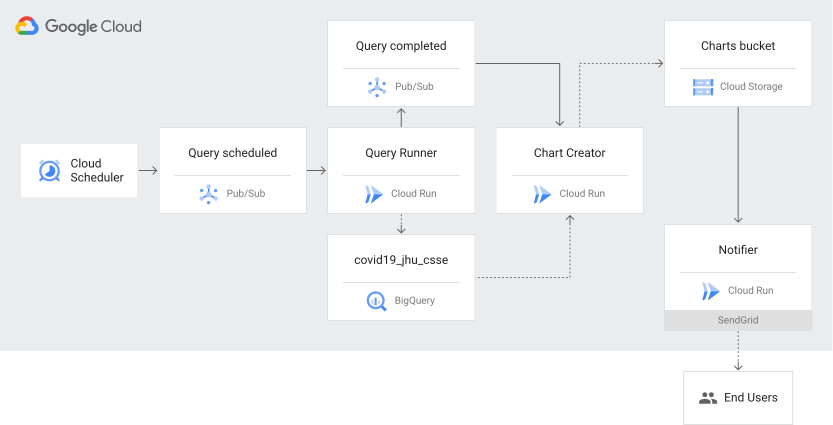
在本教學課程中,您將建構及部署三項 Cloud Run 服務,允許未經驗證的存取權,並使用 Eventarc 接收事件:
- 查詢執行器:當 Cloud Scheduler 工作將訊息發布至 Pub/Sub 主題時,這項服務就會觸發,並使用 BigQuery API 從公開的 COVID-19 資料集擷取資料,然後將結果儲存至新的 BigQuery 資料表。
- 圖表建立工具:當查詢執行器服務將訊息發布至 Pub/Sub 主題時,這項服務會使用 Python 繪圖程式庫 Matplotlib 產生圖表,並將圖表儲存至 Cloud Storage bucket。
- 通知程式:當 Chart Creator 服務將圖表儲存在 Cloud Storage bucket 時,稽核記錄會觸發這項服務,並使用電子郵件服務 SendGrid 將圖表連結傳送至電子郵件地址。
下圖顯示高階架構:
費用
在本文件中,您將使用下列 Google Cloud計費元件:
如要根據預測用量估算費用,請使用 Pricing Calculator。
事前準備
貴機構定義的安全性限制,可能會導致您無法完成下列步驟。如需疑難排解資訊,請參閱「在受限的 Google Cloud 環境中開發應用程式」。
- 登入 Google Cloud 帳戶。如果您是 Google Cloud新手,歡迎 建立帳戶,親自體驗產品的實際應用成效。新客戶還能獲得價值 $300 美元的免費抵免額,能用於執行、測試及部署工作負載。
-
安裝 Google Cloud CLI。
-
如果您使用外部識別資訊提供者 (IdP),請先 使用聯合身分登入 gcloud CLI。
-
執行下列指令,初始化 gcloud CLI:
gcloud init -
選取或建立專案所需的角色
- 選取專案:選取專案時,不需要具備特定 IAM 角色,只要您在專案中獲派角色,即可選取該專案。
-
建立專案:如要建立專案,您需要專案建立者角色 (
roles/resourcemanager.projectCreator),其中包含resourcemanager.projects.create權限。瞭解如何授予角色。
-
建立 Google Cloud 專案:
gcloud projects create PROJECT_ID
將
PROJECT_ID替換為要建立的專案名稱。 Google Cloud -
選取您建立的 Google Cloud 專案:
gcloud config set project PROJECT_ID
將
PROJECT_ID替換為 Google Cloud 專案名稱。
如果尚未啟用,請啟用 Artifact Registry、Cloud Build、Cloud Logging、Cloud Run、Cloud Scheduler、Eventarc 和 Pub/Sub API:
啟用 API 時所需的角色
如要啟用 API,您必須具備
serviceusage.services.enable權限。如果您建立了專案,可能已透過「擁有者」角色 (roles/owner) 取得這項權限。否則,您可以透過「服務使用管理員」角色 (roles/serviceusage.serviceUsageAdmin) 取得這項權限。瞭解如何授予角色。gcloud services enable artifactregistry.googleapis.com
cloudbuild.googleapis.com cloudscheduler.googleapis.com eventarc.googleapis.com logging.googleapis.com pubsub.googleapis.com run.googleapis.com -
安裝 Google Cloud CLI。
-
如果您使用外部識別資訊提供者 (IdP),請先 使用聯合身分登入 gcloud CLI。
-
執行下列指令,初始化 gcloud CLI:
gcloud init -
選取或建立專案所需的角色
- 選取專案:選取專案時,不需要具備特定 IAM 角色,只要您在專案中獲派角色,即可選取該專案。
-
建立專案:如要建立專案,您需要專案建立者角色 (
roles/resourcemanager.projectCreator),其中包含resourcemanager.projects.create權限。瞭解如何授予角色。
-
建立 Google Cloud 專案:
gcloud projects create PROJECT_ID
將
PROJECT_ID替換為要建立的專案名稱。 Google Cloud -
選取您建立的 Google Cloud 專案:
gcloud config set project PROJECT_ID
將
PROJECT_ID替換為 Google Cloud 專案名稱。
如果尚未啟用,請啟用 Artifact Registry、Cloud Build、Cloud Logging、Cloud Run、Cloud Scheduler、Eventarc 和 Pub/Sub API:
啟用 API 時所需的角色
如要啟用 API,您必須具備
serviceusage.services.enable權限。如果您建立了專案,可能已透過「擁有者」角色 (roles/owner) 取得這項權限。否則,您可以透過「服務使用管理員」角色 (roles/serviceusage.serviceUsageAdmin) 取得這項權限。瞭解如何授予角色。gcloud services enable artifactregistry.googleapis.com
cloudbuild.googleapis.com cloudscheduler.googleapis.com eventarc.googleapis.com logging.googleapis.com pubsub.googleapis.com run.googleapis.com - 如果是 Cloud Storage,請為
ADMIN_READ、DATA_WRITE和DATA_READ資料存取類型啟用稽核記錄。- 讀取與 Google Cloud 專案、資料夾或機構相關聯的 Identity and Access Management (IAM) 政策,並儲存在暫時檔案中:
gcloud projects get-iam-policy PROJECT_ID > /tmp/policy.yaml
- 在文字編輯器中開啟
/tmp/policy.yaml,並僅在auditConfigs區段中新增或變更稽核記錄設定:auditConfigs: - auditLogConfigs: - logType: ADMIN_READ - logType: DATA_WRITE - logType: DATA_READ service: storage.googleapis.com bindings: - members: [...] etag: BwW_bHKTV5U= version: 1
- 撰寫新的 IAM 政策:
gcloud projects set-iam-policy PROJECT_ID /tmp/policy.yaml
如果上述指令回報與其他變更發生衝突,請重複這些步驟,從讀取 IAM 政策開始。詳情請參閱「透過 API 設定資料存取稽核記錄」。
- 讀取與 Google Cloud 專案、資料夾或機構相關聯的 Identity and Access Management (IAM) 政策,並儲存在暫時檔案中:
- 將
eventarc.eventReceiver角色指派給 Compute Engine 服務帳戶:export PROJECT_NUMBER="$(gcloud projects describe $(gcloud config get-value project) --format='value(projectNumber)')" gcloud projects add-iam-policy-binding $(gcloud config get-value project) \ --member=serviceAccount:${PROJECT_NUMBER}-compute@developer.gserviceaccount.com \ --role='roles/eventarc.eventReceiver'
- 如果您是在 2021 年 4 月 8 日當天或之前啟用 Pub/Sub 服務帳戶,請將
iam.serviceAccountTokenCreator角色授予 Pub/Sub 服務帳戶:gcloud projects add-iam-policy-binding $(gcloud config get-value project) \ --member="serviceAccount:service-${PROJECT_NUMBER}@gcp-sa-pubsub.iam.gserviceaccount.com"\ --role='roles/iam.serviceAccountTokenCreator'
- 設定本教學課程中使用的預設值:
export REGION=REGION
gcloud config set run/region ${REGION}
gcloud config set run/platform managed
gcloud config set eventarc/location ${REGION}
將
REGION替換為您選擇的支援 Eventarc 位置。
建立 SendGrid API 金鑰
SendGrid 是一項雲端電子郵件服務供應商,可讓您傳送電子郵件,不必維護電子郵件伺服器。
- 登入 SendGrid,然後依序前往「Settings」>「API Keys」。
- 按一下「建立 API 金鑰」。
- 選取金鑰的權限。至少要有「郵件傳送」權限,才能傳送電子郵件。
- 為金鑰命名,然後按一下「儲存」來建立金鑰。
- SendGrid 會產生一個新金鑰。這是金鑰的唯一副本,請務必複製並儲存金鑰,以備日後使用。
建立 Artifact Registry 標準存放區
建立 Artifact Registry 標準存放區,用於儲存 Docker 容器映像檔:
gcloud artifacts repositories create REPOSITORY \
    --repository-format=docker \
    --location=$REGION
將 REPOSITORY 替換為存放區的專屬名稱。
建立 Cloud Storage bucket
建立專屬的 Cloud Storage bucket 來儲存圖表。確認 bucket 和圖表可公開存取,且與 Cloud Run 服務位於相同區域:
export BUCKET="$(gcloud config get-value core/project)-charts"
gcloud storage buckets create gs://${BUCKET} --location=$(gcloud config get-value run/region)
gcloud storage buckets update gs://${BUCKET} --uniform-bucket-level-access
gcloud storage buckets add-iam-policy-binding gs://${BUCKET} --member=allUsers --role=roles/storage.objectViewer
部署 Notifier 服務
部署 Cloud Run 服務,接收圖表建立工具事件,並使用 SendGrid 透過電子郵件傳送所產生圖表的連結。
複製 GitHub 存放區,然後變更為
notifier/python目錄:git clone https://github.com/GoogleCloudPlatform/eventarc-samples cd eventarc-samples/processing-pipelines/bigquery/notifier/python/
建構及推送容器映像檔:
export SERVICE_NAME=notifier
docker build -t $REGION-docker.pkg.dev/$(gcloud config get-value project)/REPOSITORY/${SERVICE_NAME}:v1 .
docker push $REGION-docker.pkg.dev/$(gcloud config get-value project)/REPOSITORY/${SERVICE_NAME}:v1
將容器映像檔部署至 Cloud Run,並傳遞要傳送電子郵件的地址和 SendGrid API 金鑰:
export TO_EMAILS=EMAIL_ADDRESS
export SENDGRID_API_KEY=YOUR_SENDGRID_API_KEY
gcloud run deploy ${SERVICE_NAME} \
    --image $REGION-docker.pkg.dev/$(gcloud config get-value project)/REPOSITORY/${SERVICE_NAME}:v1 \
    --update-env-vars TO_EMAILS=${TO_EMAILS},SENDGRID_API_KEY=${SENDGRID_API_KEY},BUCKET=${BUCKET} \
    --allow-unauthenticated
更改下列內容:
EMAIL_ADDRESS,並提供電子郵件地址,以接收所產生圖表的連結YOUR_SENDGRID_API_KEY,並使用先前記下的 SendGrid API 金鑰
看到服務網址時,表示部署作業已完成。
為 Notifier 服務建立觸發條件
部署在 Cloud Run 上的 Notifier 服務的 Eventarc 觸發條件,會篩選出 methodName 為 storage.objects.create 的 Cloud Storage 稽核記錄。
建立觸發條件:
gcloud eventarc triggers create trigger-${SERVICE_NAME} \
    --destination-run-service=${SERVICE_NAME} \
    --destination-run-region=${REGION} \
    --event-filters="type=google.cloud.audit.log.v1.written" \
    --event-filters="serviceName=storage.googleapis.com" \
    --event-filters="methodName=storage.objects.create" \
    --service-account=${PROJECT_NUMBER}-compute@developer.gserviceaccount.com
這項操作會建立名為
trigger-notifier的觸發條件。
部署圖表建立工具服務
部署 Cloud Run 服務,接收 Query Runner 事件、從特定國家/地區的 BigQuery 資料表擷取資料,然後使用 Matplotlib 從資料產生圖表。圖表會上傳至 Cloud Storage bucket。
切換至
chart-creator/python目錄:cd ../../chart-creator/python
建構及推送容器映像檔:
export SERVICE_NAME=chart-creator
docker build -t $REGION-docker.pkg.dev/$(gcloud config get-value project)/REPOSITORY/${SERVICE_NAME}:v1 .
docker push $REGION-docker.pkg.dev/$(gcloud config get-value project)/REPOSITORY/${SERVICE_NAME}:v1
將容器映像檔部署至 Cloud Run,並傳遞
BUCKET:gcloud run deploy ${SERVICE_NAME} \ --image $REGION-docker.pkg.dev/$(gcloud config get-value project)/REPOSITORY/${SERVICE_NAME}:v1 \ --update-env-vars BUCKET=${BUCKET} \ --allow-unauthenticated
看到服務網址時,表示部署作業已完成。
為圖表建立工具服務建立觸發條件
部署在 Cloud Run 上的 Chart Creator 服務的 Eventarc 觸發條件,會篩選發布至 Pub/Sub 主題的訊息。
建立觸發條件:
gcloud eventarc triggers create trigger-${SERVICE_NAME} \
    --destination-run-service=${SERVICE_NAME} \
    --destination-run-region=${REGION} \
    --event-filters="type=google.cloud.pubsub.topic.v1.messagePublished"
這項操作會建立名為
trigger-chart-creator的觸發條件。設定 Pub/Sub 主題環境變數。
export TOPIC_QUERY_COMPLETED=$(basename $(gcloud eventarc triggers describe trigger-${SERVICE_NAME} --format='value(transport.pubsub.topic)'))
部署 Query Runner 服務
部署 Cloud Run 服務,接收 Cloud Scheduler 事件、從 COVID-19 公開資料集擷取資料,並將結果儲存在新的 BigQuery 資料表中。
切換至
processing-pipelines目錄:cd ../../..
建構及推送容器映像檔:
export SERVICE_NAME=query-runner
docker build -t $REGION-docker.pkg.dev/$(gcloud config get-value project)/REPOSITORY/${SERVICE_NAME}:v1 -f Dockerfile .
docker push $REGION-docker.pkg.dev/$(gcloud config get-value project)/REPOSITORY/${SERVICE_NAME}:v1
將容器映像檔部署至 Cloud Run,並傳遞
PROJECT_ID和TOPIC_QUERY_COMPLETED:gcloud run deploy ${SERVICE_NAME} \ --image $REGION-docker.pkg.dev/$(gcloud config get-value project)/REPOSITORY/${SERVICE_NAME}:v1 \ --update-env-vars PROJECT_ID=$(gcloud config get-value project),TOPIC_ID=${TOPIC_QUERY_COMPLETED} \ --allow-unauthenticated
看到服務網址時,表示部署作業已完成。
為 Query Runner 服務建立觸發條件
部署在 Cloud Run 上的 Query Runner 服務的 Eventarc 觸發條件,會篩選發布至 Pub/Sub 主題的訊息。
建立觸發條件:
gcloud eventarc triggers create trigger-${SERVICE_NAME} \
    --destination-run-service=${SERVICE_NAME} \
    --destination-run-region=${REGION} \
    --event-filters="type=google.cloud.pubsub.topic.v1.messagePublished"
這項操作會建立名為
trigger-query-runner的觸發條件。設定 Pub/Sub 主題的環境變數。
export TOPIC_QUERY_SCHEDULED=$(gcloud eventarc triggers describe trigger-${SERVICE_NAME} --format='value(transport.pubsub.topic)')
排定工作
處理管道是由兩項 Cloud Scheduler 工作觸發。
建立 Cloud Scheduler 必要的 App Engine 應用程式,並指定適當的位置:
export APP_ENGINE_LOCATION=LOCATION
gcloud app create --region=${APP_ENGINE_LOCATION}
建立兩個 Cloud Scheduler 工作,每天發布至 Pub/Sub 主題一次:
gcloud scheduler jobs create pubsub cre-scheduler-uk \
    --schedule="0 16 * * *" \
    --topic=${TOPIC_QUERY_SCHEDULED} \
    --message-body="United Kingdom"
gcloud scheduler jobs create pubsub cre-scheduler-cy \
    --schedule="0 17 * * *" \
    --topic=${TOPIC_QUERY_SCHEDULED} \
    --message-body="Cyprus"
排程以 unix-cron 格式指定。 舉例來說,
0 16 * * *表示工作每天會在 UTC 時間 16:00 (下午 4 點) 執行。
執行管道
首先,請確認所有觸發條件都已成功建立:
gcloud eventarc triggers list
畫面會顯示如下的輸出內容:
NAME: trigger-chart-creator
TYPE: google.cloud.pubsub.topic.v1.messagePublished
DESTINATION: Cloud Run service: chart-creator
ACTIVE: Yes
LOCATION: us-central1

NAME: trigger-notifier
TYPE: google.cloud.audit.log.v1.written
DESTINATION: Cloud Run service: notifier
ACTIVE: Yes
LOCATION: us-central1

NAME: trigger-query-runner
TYPE: google.cloud.pubsub.topic.v1.messagePublished
DESTINATION: Cloud Run service: query-runner
ACTIVE: Yes
LOCATION: us-central1
擷取 Cloud Scheduler 工作 ID:
gcloud scheduler jobs list
畫面會顯示如下的輸出內容:
ID                LOCATION      SCHEDULE (TZ)         TARGET_TYPE  STATE
cre-scheduler-cy  us-central1   0 17 * * * (Etc/UTC)  Pub/Sub      ENABLED
cre-scheduler-uk  us-central1   0 16 * * * (Etc/UTC)  Pub/Sub      ENABLED
雖然系統已排定在每天下午 4 點和 5 點執行工作,但您也可以手動執行 Cloud Scheduler 工作:
gcloud scheduler jobs run cre-scheduler-cy
gcloud scheduler jobs run cre-scheduler-uk
幾分鐘後,確認 Cloud Storage bucket 中有兩張圖表:
gcloud storage ls gs://${BUCKET}
畫面會顯示如下的輸出內容:
gs://BUCKET/chart-cyprus.png
gs://BUCKET/chart-unitedkingdom.png
恭喜!您也會收到兩封電子郵件,內含圖表連結。
清除所用資源
如果您是為了這個教學課程建立新專案,請刪除該專案。如果您已使用現有專案,並想保留專案,但不要本教學課程新增的變更,請刪除為本教學課程建立的資源。
刪除 Google Cloud 專案:
gcloud projects delete PROJECT_ID
刪除教學課程資源
刪除您在本教學課程中部署的 Cloud Run 服務:
gcloud run services delete SERVICE_NAME
其中
SERVICE_NAME是您選擇的服務名稱。您也可以從Google Cloud 控制台刪除 Cloud Run 服務。
移除您在教學課程設定期間新增的 Google Cloud CLI 預設設定。
gcloud config unset project
gcloud config unset run/region
gcloud config unset run/platform
gcloud config unset eventarc/location
刪除您在本教學課程中建立的 Eventarc 觸發條件:
gcloud eventarc triggers delete TRIGGER_NAME
TRIGGER_NAME替換為觸發條件的名稱。從 Artifact Registry 刪除映像檔。
gcloud artifacts docker images delete $REGION-docker.pkg.dev/$(gcloud config get-value project)/REPOSITORY/notifier:v1
gcloud artifacts docker images delete $REGION-docker.pkg.dev/$(gcloud config get-value project)/REPOSITORY/chart-creator:v1
gcloud artifacts docker images delete $REGION-docker.pkg.dev/$(gcloud config get-value project)/REPOSITORY/query-runner:v1
刪除 bucket 和 bucket 中的所有物件:
gcloud storage rm --recursive gs://${BUCKET}/刪除 Cloud Scheduler 工作:
gcloud scheduler jobs delete cre-scheduler-cy
gcloud scheduler jobs delete cre-scheduler-uk