


本教學課程說明如何使用 Eventarc 建構處理管道,排定查詢公開 BigQuery 資料集的作業、根據資料產生圖表,以及透過電子郵件分享圖表連結。
目標
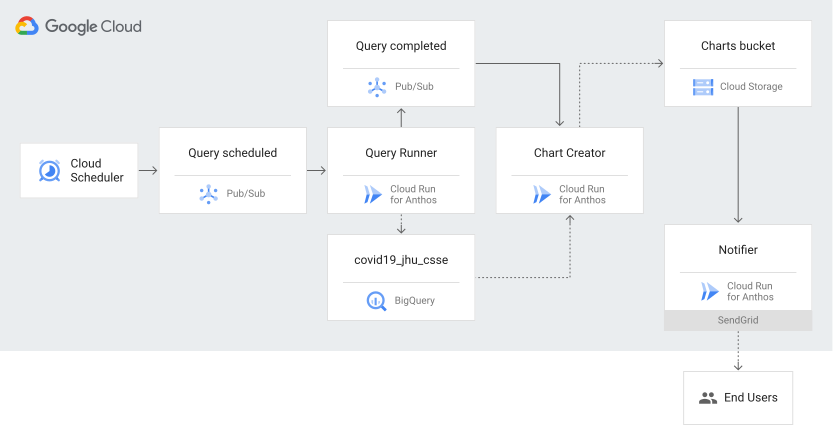
在本教學課程中,您將建構及部署三個 Knative Serving 服務,這些服務會在 Google Kubernetes Engine (GKE) 叢集中執行,並使用 Eventarc 接收事件:
- 查詢執行器:當 Cloud Scheduler 工作將訊息發布至 Pub/Sub 主題時,就會觸發這項服務。這項服務會使用 BigQuery API 從公開的 COVID-19 資料集擷取資料,並將結果儲存至新的 BigQuery 資料表。
- 圖表建立者:查詢執行器服務發布訊息至 Pub/Sub 主題時觸發;這項服務會使用 Python 繪圖程式庫 Matplotlib 生成圖表,並將圖表儲存至 Cloud Storage bucket。
- 通知程式:當圖表建立者服務將圖表儲存在 Cloud Storage 值區時,稽核記錄會觸發通知程式。這項服務會使用電子郵件服務 SendGrid,將圖表連結傳送至電子郵件地址。
下圖顯示高階架構:
費用
在本文件中,您將使用下列 Google Cloud計費元件:
- Artifact Registry
- BigQuery
- Cloud Build
- Cloud Scheduler
- Cloud Storage
- Eventarc
- Google Kubernetes Engine
- Pub/Sub
如要根據預測用量估算費用,請使用 Pricing Calculator。
事前準備
- 登入 Google Cloud 帳戶。如果您是 Google Cloud新手,歡迎 建立帳戶,親自體驗產品的實際應用成效。新客戶還能獲得價值 $300 美元的免費抵免額,能用於執行、測試及部署工作負載。
-
安裝 Google Cloud CLI。
-
如果您使用外部識別資訊提供者 (IdP),請先 使用聯合身分登入 gcloud CLI。
-
執行下列指令,初始化 gcloud CLI:
gcloud init -
選取或建立專案所需的角色
- 選取專案:選取專案時,不需要具備特定 IAM 角色,只要您在專案中獲派角色,即可選取該專案。
-
建立專案:如要建立專案,您需要專案建立者角色 (
roles/resourcemanager.projectCreator),其中包含resourcemanager.projects.create權限。瞭解如何授予角色。
-
建立 Google Cloud 專案:
gcloud projects create PROJECT_ID
將
PROJECT_ID替換為要建立的專案名稱。 Google Cloud -
選取您建立的 Google Cloud 專案:
gcloud config set project PROJECT_ID
將
PROJECT_ID替換為 Google Cloud 專案名稱。
如果尚未啟用 Artifact Registry、Cloud Build、Cloud Logging、Cloud Scheduler、Eventarc、GKE、Pub/Sub 和 Resource Manager API,請啟用這些 API:
啟用 API 時所需的角色
如要啟用 API,您必須具備
serviceusage.services.enable權限。如果您建立了專案,可能已透過「擁有者」角色 (roles/owner) 取得這項權限。否則,您可以透過「服務使用管理員」角色 (roles/serviceusage.serviceUsageAdmin) 取得這項權限。瞭解如何授予角色。gcloud services enable artifactregistry.googleapis.com
cloudbuild.googleapis.com cloudresourcemanager.googleapis.com cloudscheduler.googleapis.com container.googleapis.com eventarc.googleapis.com pubsub.googleapis.com run.googleapis.com logging.googleapis.com -
安裝 Google Cloud CLI。
-
如果您使用外部識別資訊提供者 (IdP),請先 使用聯合身分登入 gcloud CLI。
-
執行下列指令,初始化 gcloud CLI:
gcloud init -
選取或建立專案所需的角色
- 選取專案:選取專案時,不需要具備特定 IAM 角色,只要您在專案中獲派角色,即可選取該專案。
-
建立專案:如要建立專案,您需要專案建立者角色 (
roles/resourcemanager.projectCreator),其中包含resourcemanager.projects.create權限。瞭解如何授予角色。
-
建立 Google Cloud 專案:
gcloud projects create PROJECT_ID
將
PROJECT_ID替換為要建立的專案名稱。 Google Cloud -
選取您建立的 Google Cloud 專案:
gcloud config set project PROJECT_ID
將
PROJECT_ID替換為 Google Cloud 專案名稱。
如果尚未啟用 Artifact Registry、Cloud Build、Cloud Logging、Cloud Scheduler、Eventarc、GKE、Pub/Sub 和 Resource Manager API,請啟用這些 API:
啟用 API 時所需的角色
如要啟用 API,您必須具備
serviceusage.services.enable權限。如果您建立了專案,可能已透過「擁有者」角色 (roles/owner) 取得這項權限。否則,您可以透過「服務使用管理員」角色 (roles/serviceusage.serviceUsageAdmin) 取得這項權限。瞭解如何授予角色。gcloud services enable artifactregistry.googleapis.com
cloudbuild.googleapis.com cloudresourcemanager.googleapis.com cloudscheduler.googleapis.com container.googleapis.com eventarc.googleapis.com pubsub.googleapis.com run.googleapis.com logging.googleapis.com - 如果是 Cloud Storage,請為
ADMIN_READ、DATA_WRITE和DATA_READ資料存取類型啟用稽核記錄。- 讀取與 Google Cloud 專案、資料夾或機構相關聯的 Identity and Access Management (IAM) 政策,並儲存在暫時檔案中:
gcloud projects get-iam-policy PROJECT_ID > /tmp/policy.yaml
- 在文字編輯器中開啟
/tmp/policy.yaml,並僅在auditConfigs區段中新增或變更稽核記錄設定:auditConfigs: - auditLogConfigs: - logType: ADMIN_READ - logType: DATA_WRITE - logType: DATA_READ service: storage.googleapis.com bindings: - members: [...] etag: BwW_bHKTV5U= version: 1
- 撰寫新的 IAM 政策:
gcloud projects set-iam-policy PROJECT_ID /tmp/policy.yaml
如果上述指令回報與其他變更發生衝突,請重複這些步驟,從讀取 IAM 政策開始。詳情請參閱「透過 API 設定資料存取稽核記錄」。
- 讀取與 Google Cloud 專案、資料夾或機構相關聯的 Identity and Access Management (IAM) 政策,並儲存在暫時檔案中:
- 設定本教學課程中使用的預設值:
CLUSTER_NAME=events-cluster
CLUSTER_LOCATION=us-central1
PROJECT_ID=PROJECT_ID
gcloud config set project $PROJECT_ID
gcloud config set run/region $CLUSTER_LOCATION
gcloud config set run/cluster $CLUSTER_NAME
gcloud config set run/cluster_location $CLUSTER_LOCATION
gcloud config set run/platform gke
gcloud config set eventarc/location $CLUSTER_LOCATION
將
PROJECT_ID替換為您的專案 ID。
建立 SendGrid API 金鑰
SendGrid 是一項雲端電子郵件服務供應商,可讓您傳送電子郵件,不必維護電子郵件伺服器。
- 登入 SendGrid,然後依序前往「Settings」>「API Keys」。
- 按一下「建立 API 金鑰」。
- 選取金鑰的權限。至少要有「郵件傳送」權限,才能傳送電子郵件。
- 按一下 [Save] 建立金鑰。
- SendGrid 會產生一個新金鑰。這是金鑰的唯一副本,請務必複製並儲存金鑰,以備日後使用。
建立 GKE 叢集
建立啟用 Workload Identity Federation for GKE 的叢集,以便從 GKE 執行的應用程式存取 Google Cloud 服務。您也需要 Workload Identity Federation for GKE,才能使用 Eventarc 轉送事件。
建立 Knative serving 的 GKE 叢集,並啟用
CloudRun、HttpLoadBalancing和HorizontalPodAutoscaling外掛程式:gcloud beta container clusters create $CLUSTER_NAME \ --addons=HttpLoadBalancing,HorizontalPodAutoscaling,CloudRun \ --machine-type=n1-standard-4 \ --enable-autoscaling --min-nodes=2 --max-nodes=10 \ --no-issue-client-certificate --num-nodes=2 \ --logging=SYSTEM,WORKLOAD \ --monitoring=SYSTEM \ --scopes=cloud-platform,logging-write,monitoring-write,pubsub \ --zone us-central1 \ --release-channel=rapid \ --workload-pool=$PROJECT_ID.svc.id.goog請稍候幾分鐘,等待叢集建立完成。過程中可能會看到警告,請放心忽略。叢集建立完成後,輸出內容會與下列內容相似:
Creating cluster ...done.
Created [https://container.googleapis.com/v1beta1/projects/my-project/zones/us-central1/clusters/events-cluster].
建立 Artifact Registry 標準存放區,用於儲存 Docker 容器映像檔:
gcloud artifacts repositories create REPOSITORY \
    --repository-format=docker \
    --location=$CLUSTER_LOCATION
將
REPOSITORY替換為存放區的專屬名稱。
設定 GKE 服務帳戶
設定 GKE 服務帳戶,做為預設的 Compute 服務帳戶。
在服務帳戶之間建立 Identity and Access Management (IAM) 繫結:
PROJECT_NUMBER="$(gcloud projects describe $(gcloud config get-value project) --format='value(projectNumber)')"

gcloud iam service-accounts add-iam-policy-binding \
    --role roles/iam.workloadIdentityUser \
    --member "serviceAccount:$PROJECT_ID.svc.id.goog[default/default]" \
    $PROJECT_NUMBER-compute@developer.gserviceaccount.com
使用 Compute 服務帳戶的電子郵件地址,將
iam.gke.io/gcp-service-account註解新增至 GKE 服務帳戶:kubectl annotate serviceaccount \ --namespace default \ default \ iam.gke.io/gcp-service-account=$PROJECT_NUMBER-compute@developer.gserviceaccount.com
啟用 GKE 目的地
如要允許 Eventarc 管理 GKE 叢集中的資源,請啟用 GKE 目的地,並將 Eventarc 服務帳戶繫結至必要角色。
為 Eventarc 啟用 GKE 目的地:
gcloud eventarc gke-destinations init
系統提示繫結必要角色時,請輸入
y。已繫結下列角色:
roles/compute.viewerroles/container.developerroles/iam.serviceAccountAdmin
建立服務帳戶並繫結存取角色
建立 Eventarc 觸發條件前,請先設定使用者管理的服務帳戶,並授予特定角色,讓 Eventarc 轉送 Pub/Sub 事件。
建立名為
TRIGGER_GSA的服務帳戶:TRIGGER_GSA=eventarc-bigquery-triggers gcloud iam service-accounts create $TRIGGER_GSA
將
pubsub.subscriber、monitoring.metricWriter和eventarc.eventReceiver角色指派給服務帳戶:PROJECT_ID=$(gcloud config get-value project) gcloud projects add-iam-policy-binding $PROJECT_ID \ --member "serviceAccount:$TRIGGER_GSA@$PROJECT_ID.iam.gserviceaccount.com" \ --role "roles/pubsub.subscriber" gcloud projects add-iam-policy-binding $PROJECT_ID \ --member "serviceAccount:$TRIGGER_GSA@$PROJECT_ID.iam.gserviceaccount.com" \ --role "roles/monitoring.metricWriter" gcloud projects add-iam-policy-binding $PROJECT_ID \ --member "serviceAccount:$TRIGGER_GSA@$PROJECT_ID.iam.gserviceaccount.com" \ --role "roles/eventarc.eventReceiver"
建立 Cloud Storage bucket
建立 Cloud Storage bucket 來儲存圖表。確認值區和圖表可公開存取,且與 GKE 服務位於相同區域:
export BUCKET="$(gcloud config get-value core/project)-charts"
gcloud storage buckets create gs://${BUCKET} --location=$(gcloud config get-value run/region)
gcloud storage buckets update gs://${BUCKET} --uniform-bucket-level-access
gcloud storage buckets add-iam-policy-binding gs://${BUCKET} --member=allUsers --role=roles/storage.objectViewer
複製存放區
複製 GitHub 存放區。
git clone https://github.com/GoogleCloudPlatform/eventarc-samples
cd eventarc-samples/processing-pipelines
部署通知器服務
從 bigquery/notifier/python 目錄部署 Knative serving 服務,接收圖表建立者事件,並使用 SendGrid 透過電子郵件傳送所產生圖表的連結。
建構及推送容器映像檔:
pushd bigquery/notifier/python
export SERVICE_NAME=notifier
docker build -t $CLUSTER_LOCATION-docker.pkg.dev/$(gcloud config get-value project)/REPOSITORY/${SERVICE_NAME}:v1 .
docker push $CLUSTER_LOCATION-docker.pkg.dev/$(gcloud config get-value project)/REPOSITORY/${SERVICE_NAME}:v1
popd
將容器映像檔部署至 Knative serving,並傳遞要傳送電子郵件的位址和 SendGrid API 金鑰:
export TO_EMAILS=EMAIL_ADDRESS
export SENDGRID_API_KEY=YOUR_SENDGRID_API_KEY
gcloud run deploy ${SERVICE_NAME} \
    --image $CLUSTER_LOCATION-docker.pkg.dev/$(gcloud config get-value project)/REPOSITORY/${SERVICE_NAME}:v1 \
    --update-env-vars TO_EMAILS=${TO_EMAILS},SENDGRID_API_KEY=${SENDGRID_API_KEY},BUCKET=${BUCKET}
更改下列內容:
EMAIL_ADDRESS:要將產生圖表的連結傳送至的電子郵件地址YOUR_SENDGRID_API_KEY:先前記下的 SendGrid API 金鑰
看到服務網址時,表示部署作業已完成。
為通知程式服務建立觸發條件
部署在 Knative serving 上的通知程式服務的 Eventarc 觸發條件,會篩選出 methodName 為 storage.objects.create 的 Cloud Storage 稽核記錄。
建立觸發條件:
gcloud eventarc triggers create trigger-${SERVICE_NAME}-gke \
    --destination-gke-cluster=$CLUSTER_NAME \
    --destination-gke-location=$CLUSTER_LOCATION \
    --destination-gke-namespace=default \
    --destination-gke-service=$SERVICE_NAME \
    --destination-gke-path=/ \
    --event-filters="type=google.cloud.audit.log.v1.written" \
    --event-filters="serviceName=storage.googleapis.com" \
    --event-filters="methodName=storage.objects.create" \
    --service-account=$TRIGGER_GSA@$PROJECT_ID.iam.gserviceaccount.com
這項操作會建立名為
trigger-notifier-gke的觸發條件。
部署圖表建立服務
從 bigquery/chart-creator/python 目錄部署 Knative serving 服務,接收查詢執行器事件、從特定國家/地區的 BigQuery 資料表擷取資料,然後使用 Matplotlib 從資料產生圖表。圖表會上傳至 Cloud Storage bucket。
建構及推送容器映像檔:
pushd bigquery/chart-creator/python
export SERVICE_NAME=chart-creator
docker build -t $CLUSTER_LOCATION-docker.pkg.dev/$(gcloud config get-value project)/REPOSITORY/${SERVICE_NAME}:v1 .
docker push $CLUSTER_LOCATION-docker.pkg.dev/$(gcloud config get-value project)/REPOSITORY/${SERVICE_NAME}:v1
popd
將容器映像檔部署至 Knative serving,並傳遞
BUCKET:gcloud run deploy ${SERVICE_NAME} \ --image $CLUSTER_LOCATION-docker.pkg.dev/$(gcloud config get-value project)/REPOSITORY/${SERVICE_NAME}:v1 \ --update-env-vars BUCKET=${BUCKET}
看到服務網址時,表示部署作業已完成。
為圖表建立服務建立觸發條件
部署在 Knative serving 的圖表建立者服務的 Eventarc 觸發條件,會篩選發布至 Pub/Sub 主題的訊息。
建立觸發條件:
gcloud eventarc triggers create trigger-${SERVICE_NAME}-gke \
    --destination-gke-cluster=$CLUSTER_NAME \
    --destination-gke-location=$CLUSTER_LOCATION \
    --destination-gke-namespace=default \
    --destination-gke-service=$SERVICE_NAME \
    --destination-gke-path=/ \
    --event-filters="type=google.cloud.pubsub.topic.v1.messagePublished" \
    --service-account=$TRIGGER_GSA@$PROJECT_ID.iam.gserviceaccount.com
這項操作會建立名為
trigger-chart-creator-gke的觸發條件。設定 Pub/Sub 主題環境變數。
export TOPIC_QUERY_COMPLETED=$(basename $(gcloud eventarc triggers describe trigger-${SERVICE_NAME}-gke --format='value(transport.pubsub.topic)'))
部署查詢執行器服務
從 processing-pipelines 目錄部署 Knative 服務,接收 Cloud Scheduler 事件、從公開的 COVID-19 資料集擷取資料,並將結果儲存到新的 BigQuery 資料表。
建構及推送容器映像檔:
export SERVICE_NAME=query-runner
docker build -t $CLUSTER_LOCATION-docker.pkg.dev/$(gcloud config get-value project)/REPOSITORY/${SERVICE_NAME}:v1 -f Dockerfile .
docker push $CLUSTER_LOCATION-docker.pkg.dev/$(gcloud config get-value project)/REPOSITORY/${SERVICE_NAME}:v1
將容器映像檔部署至 Knative serving,並傳遞
PROJECT_ID和TOPIC_QUERY_COMPLETED:gcloud run deploy ${SERVICE_NAME} \ --image $CLUSTER_LOCATION-docker.pkg.dev/$(gcloud config get-value project)/REPOSITORY/${SERVICE_NAME}:v1 \ --update-env-vars PROJECT_ID=$(gcloud config get-value project),TOPIC_ID=${TOPIC_QUERY_COMPLETED}
看到服務網址時,表示部署作業已完成。
為查詢執行器服務建立觸發條件
在 Knative serving 上部署的查詢執行器服務,其 Eventarc 觸發條件會篩選發布至 Pub/Sub 主題的訊息。
建立觸發條件:
gcloud eventarc triggers create trigger-${SERVICE_NAME}-gke \
    --destination-gke-cluster=$CLUSTER_NAME \
    --destination-gke-location=$CLUSTER_LOCATION \
    --destination-gke-namespace=default \
    --destination-gke-service=$SERVICE_NAME \
    --destination-gke-path=/ \
    --event-filters="type=google.cloud.pubsub.topic.v1.messagePublished" \
    --service-account=$TRIGGER_GSA@$PROJECT_ID.iam.gserviceaccount.com
這項操作會建立名為
trigger-query-runner-gke的觸發條件。設定 Pub/Sub 主題的環境變數。
export TOPIC_QUERY_SCHEDULED=$(gcloud eventarc triggers describe trigger-${SERVICE_NAME}-gke --format='value(transport.pubsub.topic)')
排定工作
處理管道是由兩項 Cloud Scheduler 工作觸發。
建立 Cloud Scheduler 必要的 App Engine 應用程式,並指定適當的 位置 (例如
europe-west):export APP_ENGINE_LOCATION=LOCATION gcloud app create --region=${APP_ENGINE_LOCATION}
建立兩個 Cloud Scheduler 工作,每天發布至 Pub/Sub 主題一次:
gcloud scheduler jobs create pubsub cre-scheduler-uk \
    --schedule="0 16 * * *" \
    --topic=${TOPIC_QUERY_SCHEDULED} \
    --message-body="United Kingdom"
gcloud scheduler jobs create pubsub cre-scheduler-cy \
    --schedule="0 17 * * *" \
    --topic=${TOPIC_QUERY_SCHEDULED} \
    --message-body="Cyprus"
排程以 unix-cron 格式指定。 舉例來說,
0 16 * * *表示工作每天會在 UTC 時間 16:00 (下午 4 點) 執行。
執行管道
確認所有觸發條件都已成功建立:
gcloud eventarc triggers list
畫面會顯示如下的輸出內容:
NAME                       TYPE                                            DESTINATION         ACTIVE  LOCATION
trigger-chart-creator-gke  google.cloud.pubsub.topic.v1.messagePublished   GKE:chart-creator   Yes     us-central1
trigger-notifier-gke       google.cloud.audit.log.v1.written               GKE:notifier        Yes     us-central1
trigger-query-runner-gke   google.cloud.pubsub.topic.v1.messagePublished   GKE:query-runner    Yes     us-central1
擷取 Cloud Scheduler 工作 ID:
gcloud scheduler jobs list
畫面會顯示如下的輸出內容:
ID                LOCATION      SCHEDULE (TZ)         TARGET_TYPE  STATE
cre-scheduler-cy  us-central1   0 17 * * * (Etc/UTC)  Pub/Sub      ENABLED
cre-scheduler-uk  us-central1   0 16 * * * (Etc/UTC)  Pub/Sub      ENABLED
雖然系統已排定在每天下午 4 點和 5 點執行工作,但您也可以手動執行 Cloud Scheduler 工作:
gcloud scheduler jobs run cre-scheduler-cy
gcloud scheduler jobs run cre-scheduler-uk
幾分鐘後,確認 Cloud Storage bucket 中有兩張圖表:
gcloud storage ls gs://${BUCKET}
畫面會顯示如下的輸出內容:
gs://PROJECT_ID-charts/chart-cyprus.png
gs://PROJECT_ID-charts/chart-unitedkingdom.png
恭喜!您也會收到兩封電子郵件,內含圖表連結。
清除所用資源
如果您是為了這個教學課程建立新專案,請刪除該專案。如果您已使用現有專案,並想保留專案,但不要本教學課程新增的變更,請刪除為本教學課程建立的資源。
刪除 Google Cloud 專案:
gcloud projects delete PROJECT_ID
刪除教學課程資源
刪除您在本教學課程中部署的任何 Knative serving 服務:
gcloud run services delete SERVICE_NAME
其中
SERVICE_NAME是您選擇的服務名稱。您也可以從 Google Cloud 控制台刪除 Knative 服務。
刪除您在本教學課程中建立的 Eventarc 觸發條件:
gcloud eventarc triggers delete TRIGGER_NAME
將
TRIGGER_NAME替換為觸發條件的名稱。移除您在教學課程設定期間新增的 Google Cloud CLI 預設設定。
gcloud config unset project
gcloud config unset run/cluster
gcloud config unset run/cluster_location
gcloud config unset run/platform
gcloud config unset eventarc/location
gcloud config unset compute/zone
從 Artifact Registry 刪除映像檔。
gcloud artifacts docker images delete $CLUSTER_LOCATION-docker.pkg.dev/$(gcloud config get-value project)/REPOSITORY/notifier:v1
gcloud artifacts docker images delete $CLUSTER_LOCATION-docker.pkg.dev/$(gcloud config get-value project)/REPOSITORY/chart-creator:v1
gcloud artifacts docker images delete $CLUSTER_LOCATION-docker.pkg.dev/$(gcloud config get-value project)/REPOSITORY/query-runner:v1
刪除 bucket 和 bucket 中的所有物件:
gcloud storage rm --recursive gs://${BUCKET}/刪除 Cloud Scheduler 工作:
gcloud scheduler jobs delete cre-scheduler-cy
gcloud scheduler jobs delete cre-scheduler-uk