


本文說明管理員如何為機構部署端點驗證,評估及監控機構內裝置的安全防護機制。管理員可以從 Google 管理控制台部署端點驗證。
如要進一步瞭解端點驗證,請參閱端點驗證總覽。
如要部署端點驗證,請完成下列程序:
- 開啟端點驗證功能。
- 在裝置上安裝端點驗證。
- 如果裝置類型需要,請安裝端點驗證輔助應用程式。
事前準備
- 您必須擁有具備「服務設定」權限的 Google Workspace 管理員帳戶。
-
使用 Google Workspace 管理員帳戶登入 Google 管理控制台。
您必須擁有機構單位,且至少有一部裝置執行下列任一作業系統:
- ChromeOS
- Apple® Mac® OS X® El Capitan (10.11) 以上版本
- Microsoft® Windows® 10 和 11
- Linux® Debian® 和 Ubuntu®
- 您必須使用 Chrome 110 以上版本。雖然您可以在任何以 Chromium 為基礎的瀏覽器上安裝端點驗證,但這項功能僅支援 Chrome 瀏覽器。
開啟端點驗證功能
如要收集存取貴機構資源的裝置資訊,請為貴機構單位開啟端點驗證。端點驗證功能預設為開啟。
如要確認端點驗證功能是否已開啟,請按照下列步驟操作:
-
在 Google Workspace 管理控制台中,前往「裝置」頁面。
- 在導覽選單中,依序點選「行動裝置和端點」>「設定」>「通用」。
- 在「通用設定」窗格中,按一下「資料存取權」。
- 在「資料存取權」窗格中,按一下「裝置信號」。
- 確認已選取「使用端點驗證收集裝置信號」核取方塊。
- 如要儲存設定,請按一下「儲存」,否則請按一下「取消」。
在裝置上安裝端點驗證
-
在 Google Workspace 管理控制台中,前往「裝置」頁面。
- 在導覽選單中,依序點選「Chrome」>「應用程式和擴充功能」>「使用者和瀏覽器」。
- 在「機構單位」窗格中,選取要安裝端點驗證擴充功能的機構單位。
將指標懸停在「新增」上,然後按一下「從 Chrome 線上應用程式商店新增」。
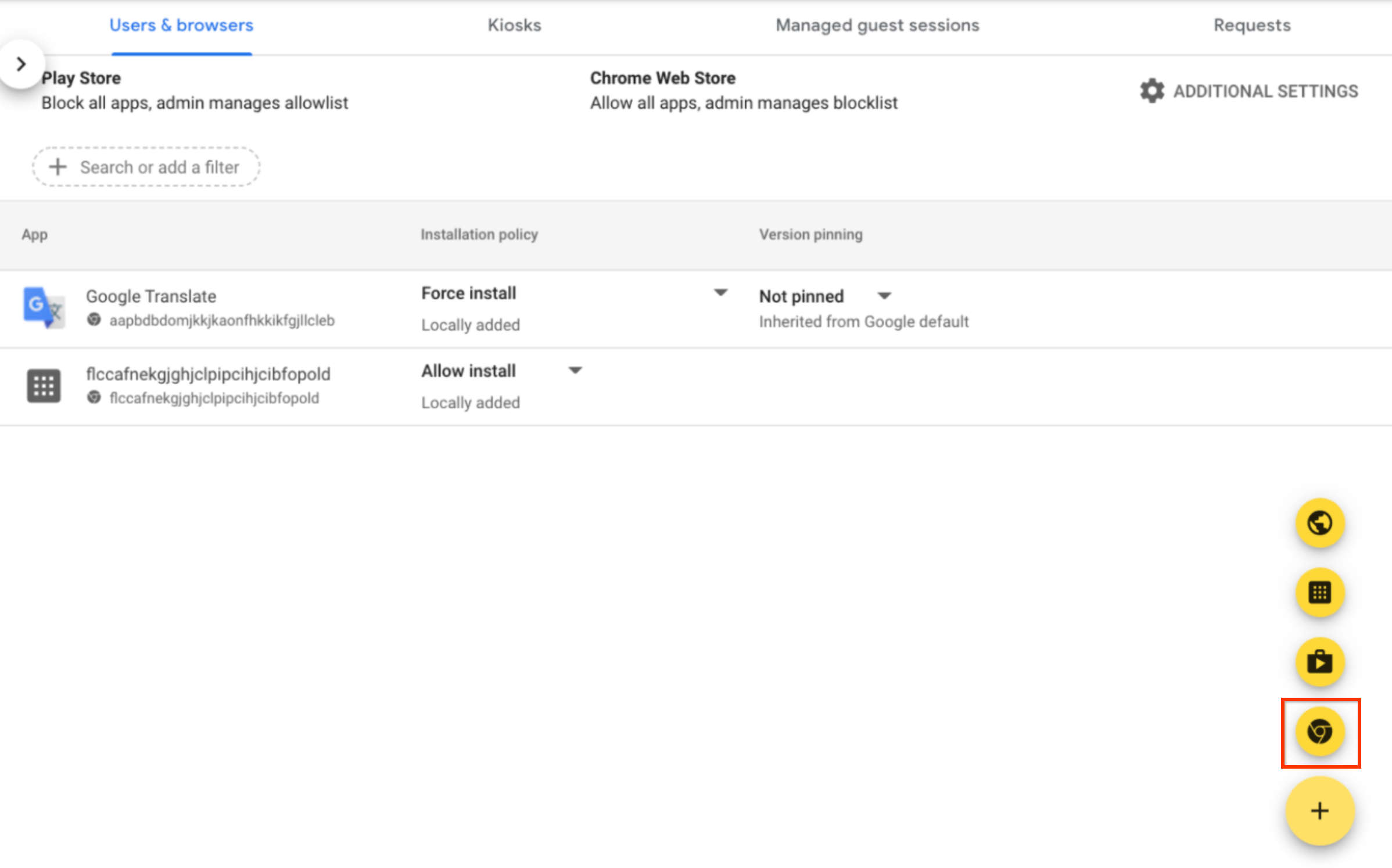
- 在「搜尋商店」欄位中輸入「端點驗證」。
- 按一下「端點驗證」,然後按一下「選取」。
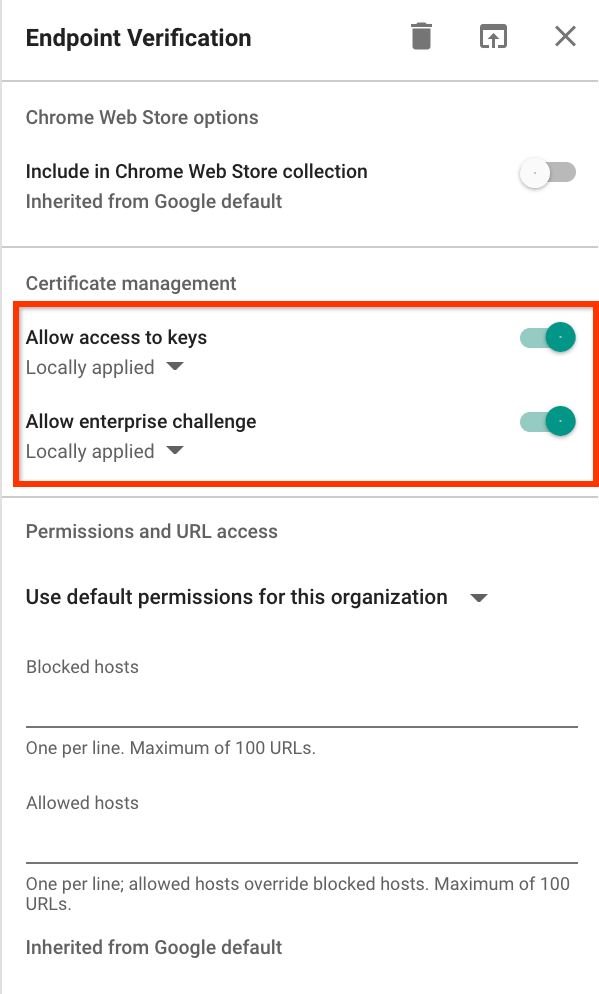
- 在「端點驗證」對話方塊中,確認已啟用「允許存取金鑰」和「允許企業驗證」。
- 允許存取金鑰:允許端點驗證擴充功能存取 ChromeOS 的用戶端憑證和金鑰。
- 允許企業驗證:允許端點驗證擴充功能在 ChromeOS 上使用「已驗證存取權」功能。詳情請參閱「Chrome 已驗證存取權總覽」。
按一下「端點驗證」的「安裝政策」下拉式選單,然後選取「強制安裝」。

- 按一下 [儲存]。
安裝端點驗證輔助應用程式
如要執行下列任一工作,請在機構單位中安裝端點驗證輔助應用程式:
- 設定 Chrome Enterprise 進階版和 CrowdStrike Falcon Zero Trust Assessment (Falcon ZTA) 整合功能。
- 為 Google Cloud 資源設定以憑證為依據的存取權。
- 從使用 Chrome M92 以下版本的裝置收集裝置屬性。
部署輔助應用程式套件
使用您選擇的裝置管理工具部署下列套件:
- macOS:
helper.dmg - Windows:
EndpointVerification.msi
您可以在 Apple Mac 裝置上使用 Jamf,在 Microsoft Windows 裝置上使用 Active Directory,如下列範例所示。
Jamf
- 下載
helper.dmg檔案。 - 掛接
helper.dmg檔案並解壓縮EndpointVerification.pkg。 - 如要部署
EndpointVerification.pkg,請按照「部署 Mac 套件」一文的說明操作。 應用程式顯示在「應用程式」頁面後,即可使用藍圖部署。 - 如要將應用程式部署到所有裝置,請按照「將應用程式部署到藍圖中的所有裝置」一文的說明操作。
Active Directory
- 下載
EndpointVerification.msi檔案,並在建立發布點時使用這個檔案。 - 請按照「使用群組原則遠端安裝軟體」一文中的操作說明進行。