


本文說明管理員如何透過 Google 管理控制台監控裝置清單。
事前準備
使用 Google Workspace 管理員帳戶登入 Google 管理控制台。
查看裝置清單
- 在管理控制台中,前往「裝置」頁面。
-
按一下「端點」。
系統會顯示貴機構的裝置清單。
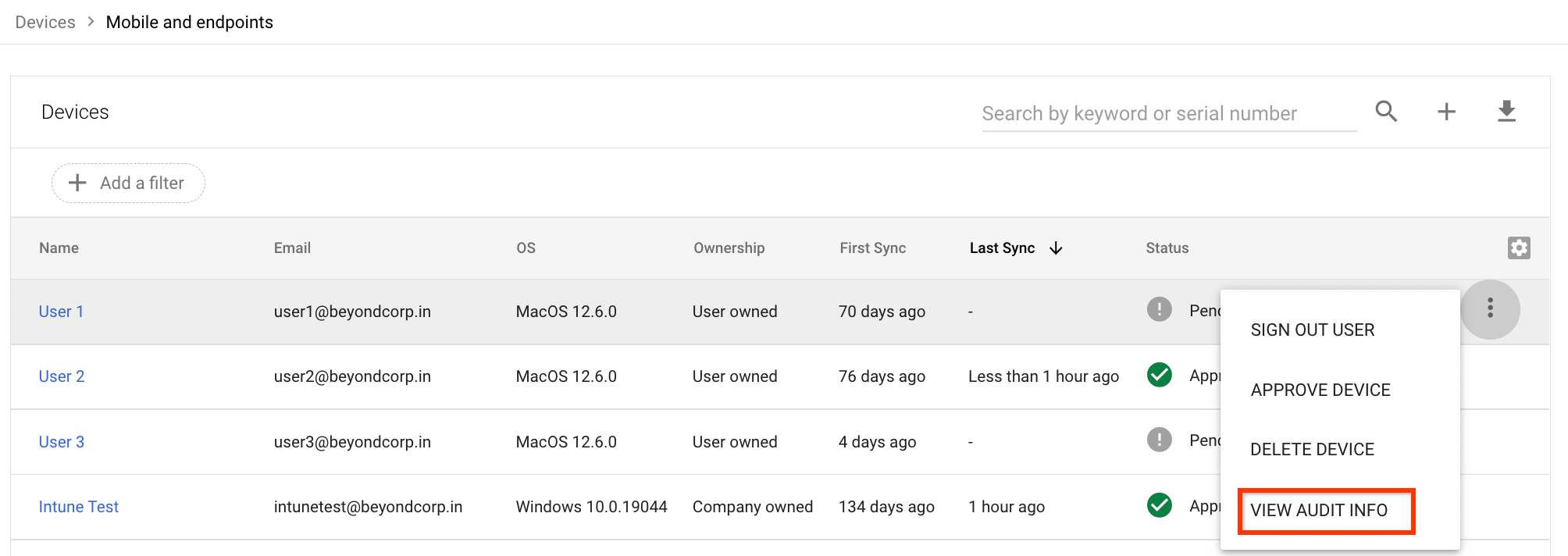
如要查看特定裝置的詳細資訊,請按一下該裝置。 系統會顯示該裝置的資訊。

如要尋找特定裝置,請在搜尋列中輸入搜尋字詞,然後按一下「搜尋」圖示 。

如要取得特定裝置的活動報表,請按一下「更多」圖示 ,然後選取「查看稽核資訊」。
查看公司裝置清單
-
前往 Google Workspace 管理控制台的「裝置」頁面。
- 在導覽選單中,依序點選「行動裝置和端點」>「公司擁有的裝置清單」。
如要尋找特定裝置,請在搜尋列中輸入搜尋字詞,然後按一下「搜尋」圖示 。
如要查看特定裝置的詳細資訊,請按一下該裝置。
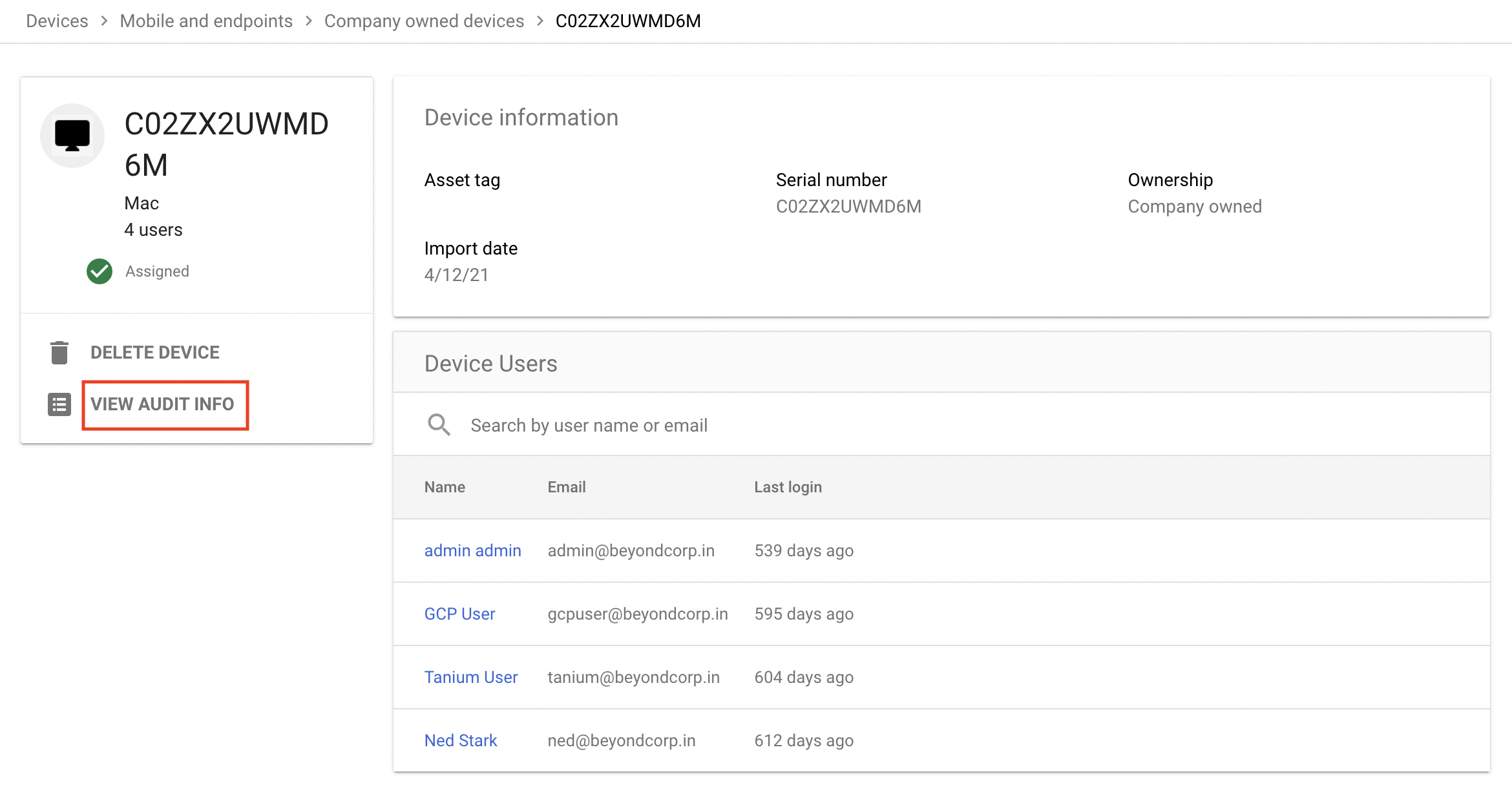
如要取得特定裝置的活動報表,請選取裝置,然後按一下「查看稽核資訊」。
尋找符合特定條件的裝置
您可以依據各種條件尋找裝置,例如裝置型號和上次同步處理日期。您也可以組合條件進行詳細搜尋,例如尋找執行特定類型作業系統的特定型號裝置。
-
前往 Google Workspace 管理控制台的「裝置」頁面。
- 按一下 [端點]。
按一下「新增篩選器」。

從篩選器清單中選取所需篩選器,然後按一下「套用」。
系統會顯示符合指定條件的裝置清單。
找出未安裝 Endpoint Verification 的裝置
如要找出未安裝端點驗證的裝置,請先取得未在裝置上安裝端點驗證的使用者名單,擷取清單後,管理員可以通知使用者安裝端點驗證擴充功能。
前往 Google Workspace 管理控制台的「裝置」頁面。
按一下 [端點]。
按一下「新增篩選器」。
選取「排除:端點驗證」。
系統會顯示未安裝端點驗證的使用者和裝置清單。
通知使用者安裝端點驗證擴充功能:
選取所需員工,然後按一下「透過電子郵件傳送要求給使用者」圖示 。 系統隨即會開啟電子郵件視窗,並在「收件者」欄位中填入所選使用者的電子郵件地址。
撰寫電子郵件,然後按一下 [傳送]。