


Neste guia, você encontra todas as etapas de configuração necessárias para começar a usar o Document AI Warehouse.
Sobre o console do Google Cloud
O Google Cloud console é uma UI da Web usada para provisionar, configurar, gerenciar e monitorar sistemas que usam produtos do Google Cloud . Use o console doGoogle Cloud para configurar e gerenciar recursos do Document AI Warehouse.
Crie um projeto
Para usar os serviços fornecidos pelo Google Cloud, crie um projeto.
Um projeto organiza todos os seus recursos do Google Cloud . Um projeto consiste nos seguintes componentes:
- Um grupo de colaboradores
- APIs ativadas (e outros recursos)
- Ferramentas de monitoramento
- Informações de faturamento
- Autenticação e controles de acesso
É possível criar um projeto ou vários projetos. É possível usar seus projetos para organizar os recursos do Google Cloud em uma hierarquia de recursos. Para mais informações sobre projetos, consulte a documentação do Resource Manager.
No console do Google Cloud , na página do seletor de projetos, selecione ou crie um projeto do Google Cloud .
Funções necessárias para selecionar ou criar um projeto
- Selecionar um projeto: não é necessário um papel específico do IAM para selecionar um projeto. Você pode escolher qualquer projeto em que tenha recebido um papel.
-
Criar um projeto: para criar um projeto, é necessário ter o papel de Criador de projetos
(
roles/resourcemanager.projectCreator), que contém a permissãoresourcemanager.projects.create. Saiba como conceder papéis.
Ativar faturamento
Uma conta de faturamento define quem paga por um determinado conjunto de recursos. As contas de faturamento podem ser vinculadas a um ou mais projetos. O uso do projeto é cobrado na conta de faturamento vinculada. É possível configurar o faturamento ao criar um projeto. Para mais informações, consulte a documentação de faturamento.
Verifique se o faturamento está ativado para o projeto do Google Cloud .
Provisionar e inicializar o serviço
Antes de usar a Document AI Warehouse pela primeira vez, provisione e inicialize os recursos associados ao seu projeto na página de provisionamento da Document AI Warehouse.
Se quiser provisionar os recursos, você precisa receber os papéis Administrador do Content Warehouse e Administrador de uso do serviço do projeto.
Etapas de provisionamento
Escolha uma região.
Na página de provisionamento, selecione a região que você quer ativar.
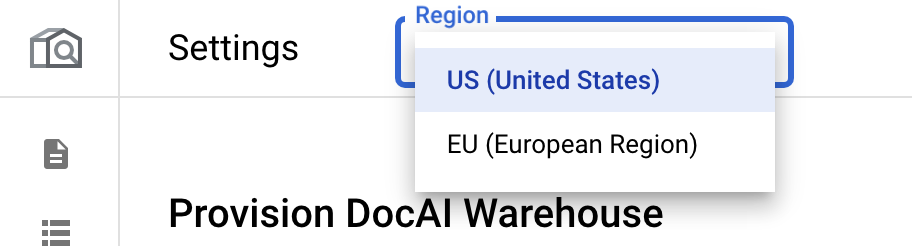
Cada região é independente. Portanto, se você quiser usar mais de uma região, provisione cada uma separadamente.
Ative a API principal. {:#enable-core-api}:
Clique em Ativar. Isso ativa as APIs do Document AI Warehouse no seu projeto.
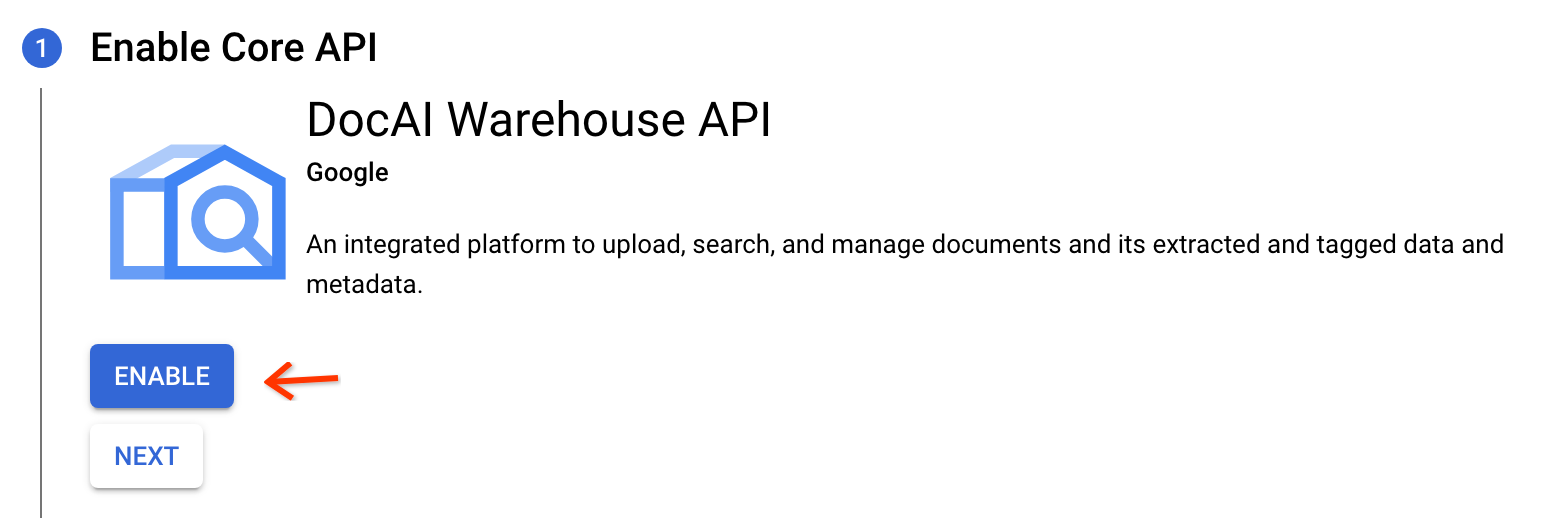
Depois que a API for ativada, clique em Próxima.
Provisione a instância.
Esta etapa provisiona o recurso para seu projeto no serviço Document AI Warehouse. Você precisa escolher entre três modos de controle de acesso. Analise com cuidado para selecionar os modos certos para seu caso de uso. Para mais informações, consulte a página do modo de controle de acesso.
Selecione um modo de controle de acesso (ACL).
[Recomendado] Controle de acesso no nível do documento para usuários do Cloud Identity.
Isso é aplicável se sua organização gerencia usuários ou grupos no serviço Cloud Identity.
- A interface do Document AI Warehouse é compatível com esse modo para autenticar usuários.
Os usuários e grupos da sua organização no LDAP e no Active Directory podem ser sincronizados com o Cloud Identity.
Os usuários do Google Workspace podem ser adicionados com facilidade ao Cloud Identity.
Controle de acesso no nível do documento para usuários com o controle de acesso ao serviço "Traga sua própria identidade".
Use este modo se não for possível adicionar ou sincronizar seus usuários com o Cloud Identity. No entanto:
- A interface do Document AI Warehouse não funciona com este modo. Pode ser que você precise usar um aplicativo cliente personalizado.
- Seu aplicativo cliente personalizado autentica os usuários com base no provedor de identidade e faz a transmissão das associações de usuários e grupos usando a API Document AI Warehouse.
Acesso universal: sem controle de acesso no nível do documento.
- A interface do Document AI Warehouse oferece suporte a esse modo para autenticar usuários.
- Em geral, é um modo usado para conceder acesso a usuários públicos sem exigir autenticação.
- Os portais personalizados podem acessar todos os documentos usando uma conta de serviço com a função desejada (por exemplo, a função de leitor de documentos) e podem redirecionar esse acesso a usuários públicos sem autenticação.
Controle de acesso no nível do documento para usuários do Cloud Identity Controle de acesso no nível do documento para usuários com o controle de acesso ao serviço "Traga sua própria identidade" Acesso universal Acesso no nível do documento Sim Sim Não Suporte à interface do Document AI Warehouse Sim Não Sim (se os usuários tiverem acesso para envolvidos no projeto) 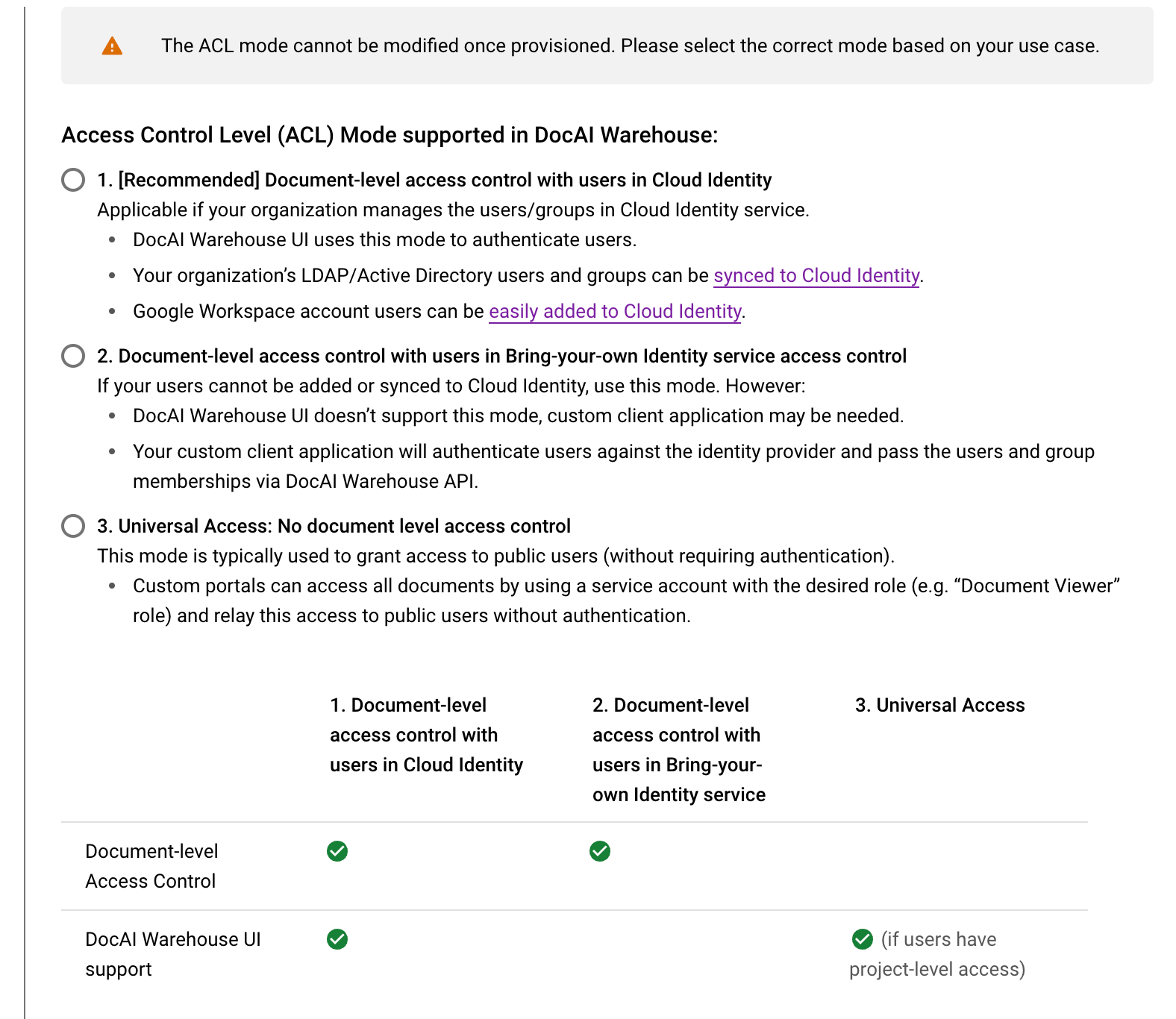
Ative a opção de fazer e responder perguntas:
Marque Perguntas e respostas se quiser ativar a pesquisa de IA generativa no seu projeto. Consulte Pesquisa com IA generativa para mais informações, incluindo como receber permissão para usar o recurso.
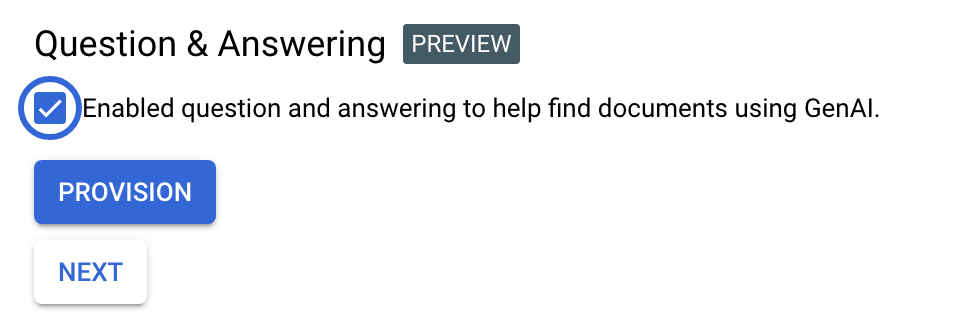
Provisionamento de gatilhos:
Clique em Provisionar para iniciar o provisionamento do projeto. A configuração da instância leva um tempo (de 3 a 5 minutos).
Crie um esquema padrão.
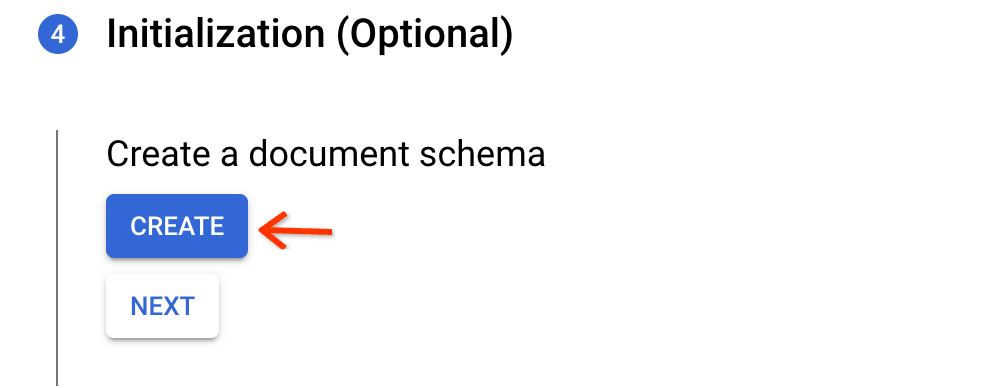
Clique em Criar na etapa de inicialização. Isso cria um esquema padrão que pode ser usado para PDFs ou arquivos TXT extraídos por OCR. Ele contém o campo de texto bruto para indexação, mas não tem propriedades.
Ver instância:
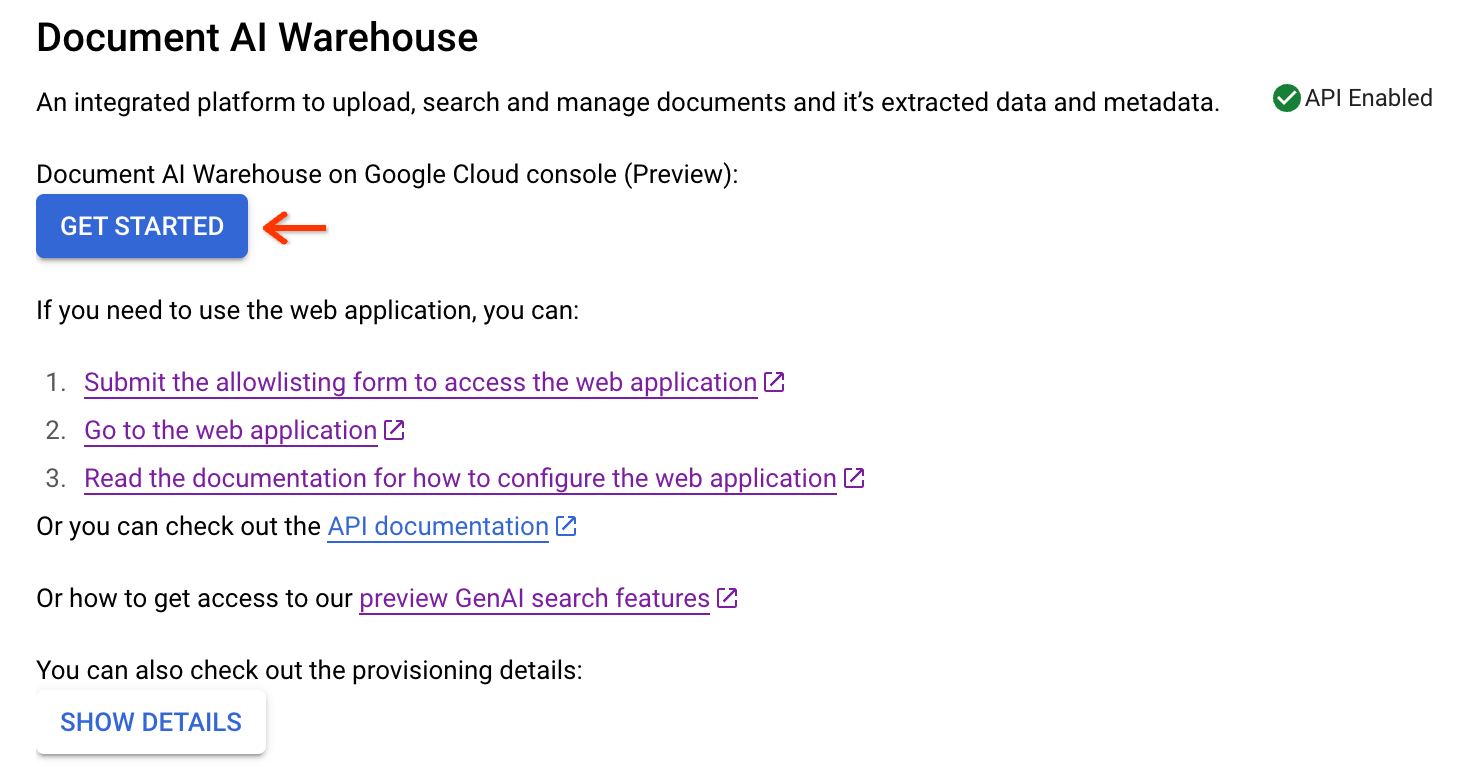
Isso finaliza o processo de provisionamento. Se o projeto usar controle de acesso no nível do documento, vá para a próxima seção para configurar as permissões para envolvidos no projeto.
Se você estiver na lista de permissão para Google Cloud recursos da interface do console, clique em Começar para usar o Document AI Warehouse no console do Google Cloud .
Se você não estiver na lista de permissão para os recursos da UI console Google Cloud , siga para configurar o web app e saiba como configurar o web app do Document AI Warehouse.
Configure as permissões necessárias no IAM para seus usuários. Se o controle de acesso no nível do documento estiver ativado, serão necessárias permissões para envolvidos no projeto e do IAM. Consulte permissões necessárias para mais detalhes.
Configurar permissões para envolvidos no projeto
Se o projeto ativar o controle de acesso no nível do documento (opção 1 em Seleção do modo de ACL), conceda à sua conta de administrador e aos usuários permissões no nível do projeto.
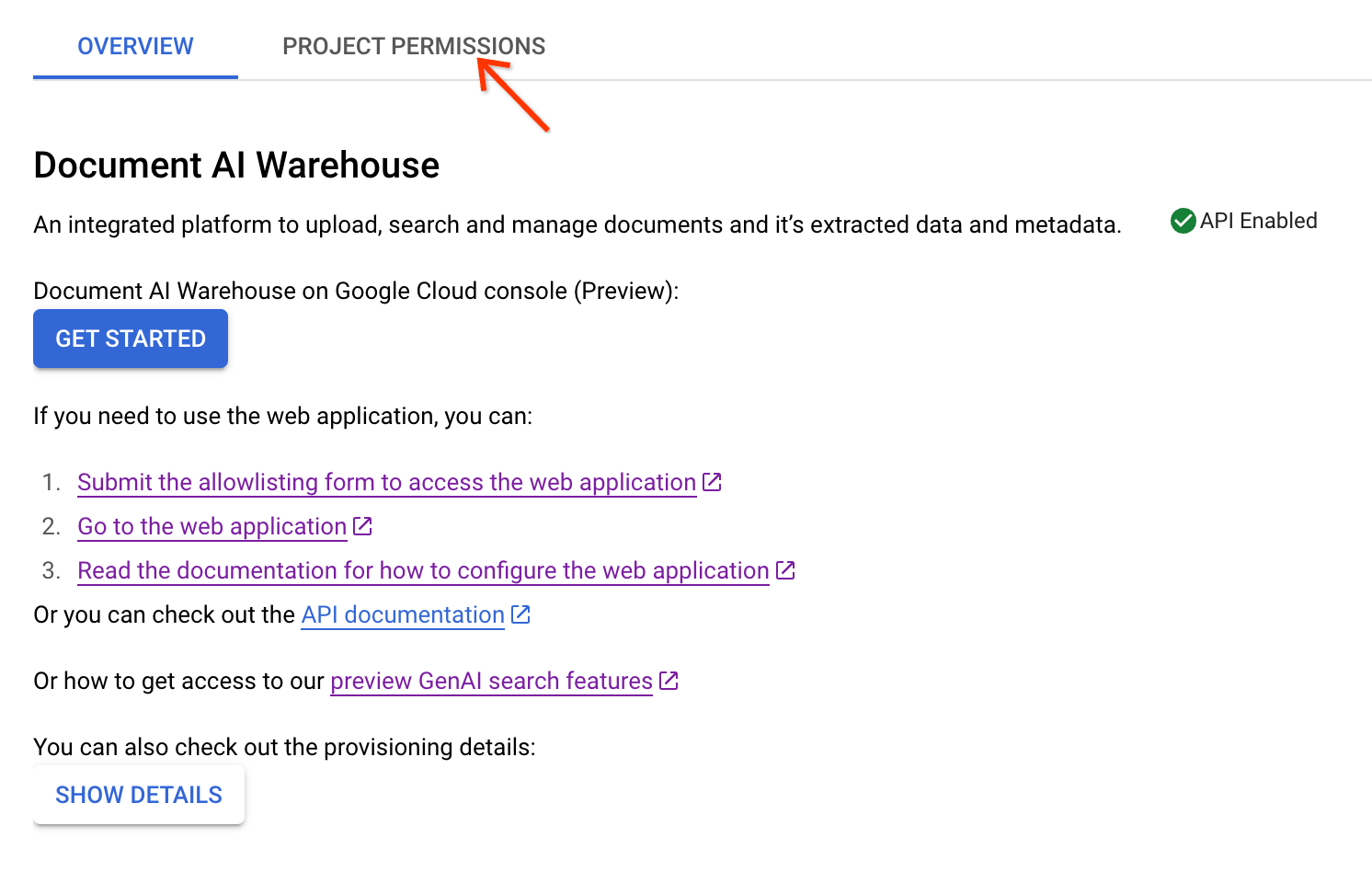
Para fazer isso, na visualização final após o provisionamento, acesse Permissões do projeto:
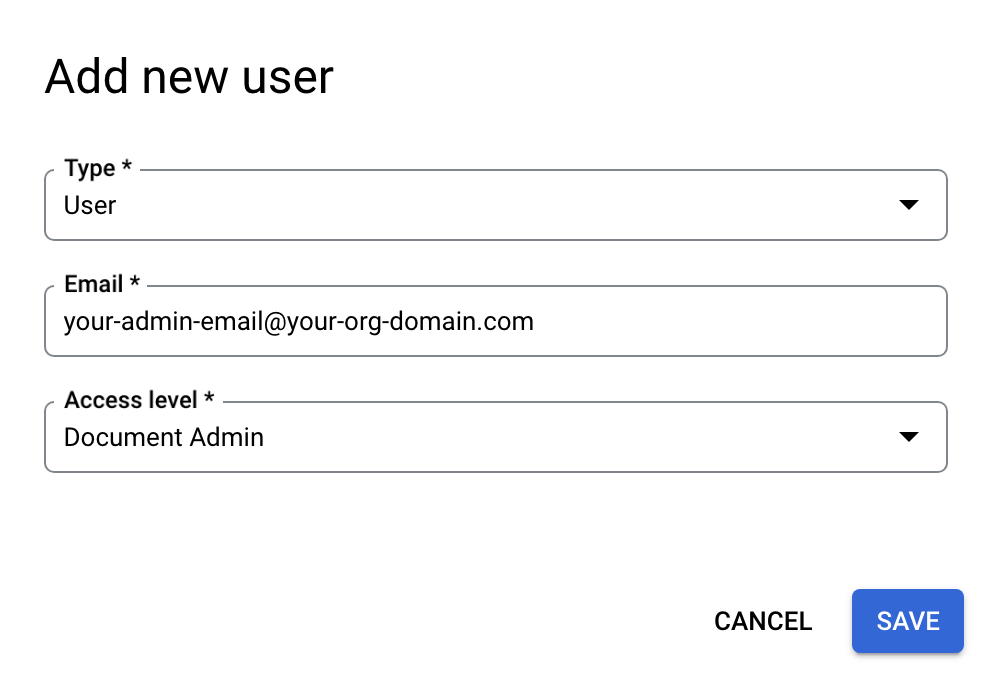
Siga as etapas abaixo para adicionar sua conta de administrador como um administrador de documentos:
Clique em Adicionar usuário.
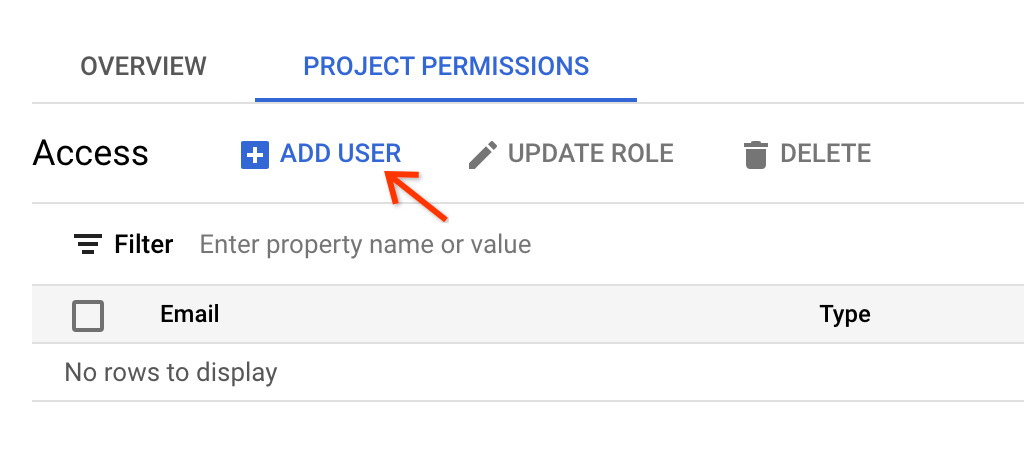
Insira o e-mail do administrador e escolha Administrador de documentos como nível de acesso. Clique em Salvar.
Para outros usuários, você pode adicionar como:
Administrador de documentos: um papel com acesso total a todos os documentos do projeto, incluindo o upload, a visualização, a edição e a exclusão de todos os documentos, independente dos proprietários. Além disso, os administradores de documentos podem mudar as permissões de todos os documentos.
Editor de documentos: uma função com permissões de visualização e edição para todos os documentos, mas não pode criar e excluir documentos no projeto nem mudar as permissões deles.
Leitor de documentos: um papel com permissões de visualização para todos os documentos. Os leitores de documentos não podem criar, editar, excluir nem mudar as permissões dos documentos.
Criador de documentos: uma função com permissões apenas para upload de documentos. Os criadores de documentos têm permissões completas para os documentos que enviam, mas não têm outras permissões para nenhum outro documento, a menos que recebam permissões explícitas para eles.
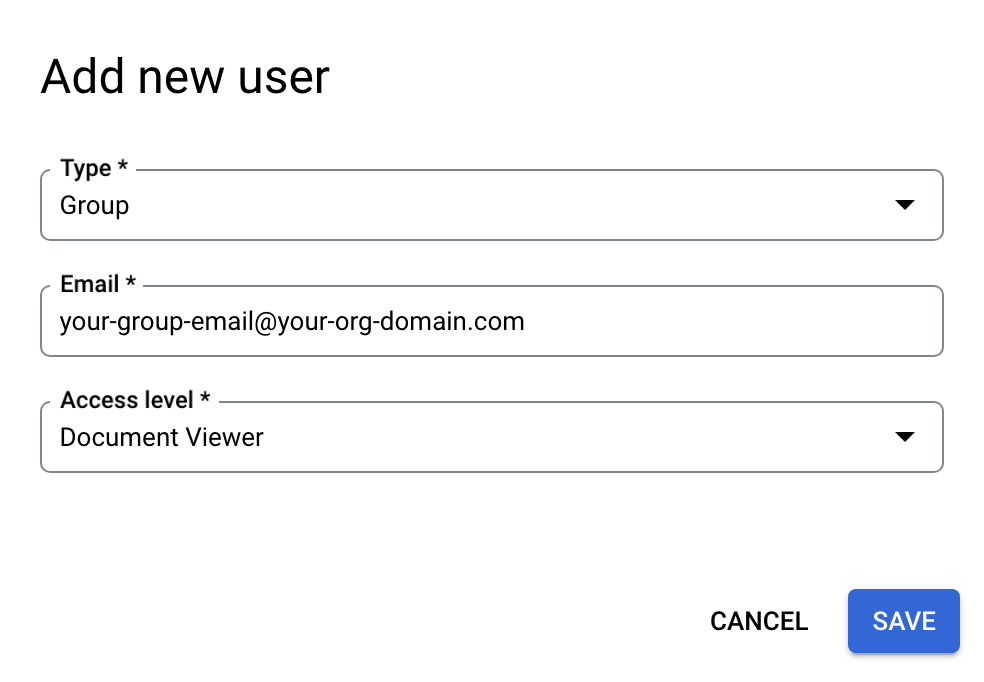
O e-mail pode ser de um único usuário ou um e-mail de grupo. Escolha Grupo no campo Tipo ao especificar um e-mail de grupo.
Permissões necessárias
No Document AI Warehouse, temos um sistema de ACL independente além do IAM. Para projetos de ACL no nível do documento, é necessário receber outras permissões para envolvidos no projeto no sistema de ACL do Document AI Warehouse. Para projetos de acesso universal, apenas as permissões do IAM são necessárias.
Confira as tabelas de resumo das permissões necessárias:
Projetos de ACL de documentos
| Tipo de usuário | Papel do IAM | Permissões no nível de projeto do Document AI Warehouse |
|---|---|---|
| Usuários administradores | Administrador do armazenamento de conteúdo | Administrador de documentos |
| Usuários comuns | Leitor de esquema de documento do armazenamento de conteúdo | Criador/editor/leitor de documentos, dependendo das permissões pretendidas |
Projetos de acesso universal
| Tipo de usuário | Papel do IAM |
|---|---|
| Usuários administradores | 1. Administrador do armazenamento de conteúdo 2. Administrador de documentos do armazenamento de conteúdo |
| Usuários comuns | 1. Leitor de esquema de documento do armazenamento de conteúdo 2. Criador/leitor/editor de documentos do armazenamento de conteúdo, dependendo das permissões pretendidas |
Papéis do IAM para projetos de acesso universal
| Título do papel | Nome do papel | Finalidade |
|---|---|---|
| Criador de documentos do armazenamento de conteúdo | contentwarehouse.documentCreator |
Como criar documentos |
| Leitor de documentos do armazenamento de conteúdo | contentwarehouse.documentViewer |
Visualizar documentos |
| Editor de documentos do armazenamento de conteúdo | contentwarehouse.documentEditor |
Edição de documentos (não inclui criação e exclusão) |
| Administrador de documentos do armazenamento de conteúdo | contentwarehouse.documentAdmin |
Gerenciar documentos (incluindo criação e exclusão) |
| Administrador do armazenamento de conteúdo | contentwarehouse.admin |
Gerenciar documentos, esquemas e regras |
Consulte Papéis e permissões do IAM para mais detalhes.
Configurar o token de acesso (para chamar a API na linha de comando)
Para chamar a API Document AI Warehouse com ferramentas de linha de comando, siga estas etapas.
Usar o arquivo de chave da conta de serviço no seu ambiente
Instale e inicialize a Google Cloud CLI (opcional)
A CLI gcloud oferece um conjunto de ferramentas que podem ser usadas para gerenciar recursos e aplicativos hospedados no Google Cloud.
O link a seguir fornece as instruções:
Instale a CLI do Google Cloud. Após a instalação, inicialize a Google Cloud CLI executando o seguinte comando:
gcloud initAo usar um provedor de identidade (IdP) externo, primeiro faça login na CLI gcloud com sua identidade federada.
Gerar o token de acesso
Se você tiver configurado a autenticação nas etapas anteriores, poderá usar a Google Cloud CLI para testar o ambiente de autenticação. Execute o seguinte comando e verifique se nenhum erro ocorre e se as credenciais são retornadas:
AUTH_TOKEN=$(gcloud auth application-default print-access-token --scopes=https://www.googleapis.com/auth/cloud-platform)
Espere que o AUTH_TOKEN esteja definido, por exemplo:
$ echo $AUTH_TOKEN
ya29.c.b0AXv0zTPvXmEMZXCe781qL0Y3r1EKnw3k4DJcoWGZkyWKx-nMNVQVErQ3ge6XA2RXsTU1tf_SMLgeWC6xwS51tP8QZhbypuGczBzMgKWYExwATHt3Vn553edl8tmqCMjROgdQjCDd8i7as-236r4d8gNwKsR192gNgNw_0zzs0MPyNVmqydpfmpj8yBwJI5QWna1331GTGKgd3Ia16fTzAHrZC_GkcO0wJPo....................................................................................................................................................................................................................................................................................................................................................................................................................................................................................................................................................................................................................................................................................................................................................................................................................
Testar a chamada da API Document AI Warehouse
O AUTH_TOKEN é usado por todas as amostras de REST da API Document AI Warehouse para autenticar chamadas de API. Por exemplo, o comando a seguir recupera todos os esquemas de documentos
definidos e associados ao seu projeto. Na maioria dos casos, use "us" como
o local:
curl --header "Authorization: Bearer $AUTH_TOKEN" https://contentwarehouse.googleapis.com/v1/projects/PROJECT_NUMBER>/locations/LOCATION/documentSchemas
Exemplos de código
Java
Para mais informações, consulte a documentação de referência da API Java do Document AI Warehouse.
Para autenticar no Document AI Warehouse, configure o Application Default Credentials. Para mais informações, consulte Configurar a autenticação para um ambiente de desenvolvimento local.
Node.js
Para mais informações, consulte a documentação de referência da API Node.js do Document AI Warehouse.
Para autenticar no Document AI Warehouse, configure o Application Default Credentials. Para mais informações, consulte Configurar a autenticação para um ambiente de desenvolvimento local.
Python
Para mais informações, consulte a documentação de referência da API Python do Document AI Warehouse.
Para autenticar no Document AI Warehouse, configure o Application Default Credentials. Para mais informações, consulte Configurar a autenticação para um ambiente de desenvolvimento local.
Próximas etapas
Se você usa o aplicativo da Web (prévia), acesse Administrar a interface da Document AI Warehouse para configurar UI da Document AI Warehouse.
Acesse Gerenciar controle de acesso para entender e configurar o controle de acesso.
Acesse Gerenciar esquemas de documentos para saber como fazer isso.
Acesse Pesquisar documentos para saber como fazer isso.