


Questa guida fornisce tutte le procedure di configurazione necessarie per iniziare a utilizzare Document AI Warehouse.
Informazioni sulla console Google Cloud
Google Cloud console è un'interfaccia utente web utilizzata per eseguire il provisioning, configurare, gestire e monitorare i sistemi che utilizzano i prodotti Google Cloud . Utilizzi la consoleGoogle Cloud per configurare e gestire le risorse di Document AI Warehouse.
Crea un progetto
Per utilizzare i servizi forniti da Google Cloud, devi creare un progetto.
Un progetto organizza tutte le tue risorse Google Cloud . Un progetto è costituito dai seguenti componenti:
- Un insieme di collaboratori
- API abilitate (e altre risorse)
- Strumenti di monitoraggio
- Dati di fatturazione
- Controlli di accesso e autenticazione
Puoi creare un progetto o più progetti. Puoi utilizzare i tuoi progetti per organizzare le risorse di Google Cloud in una gerarchia di risorse. Per saperne di più sui progetti, consulta la documentazione di Resource Manager.
Nella console Google Cloud , nella pagina di selezione del progetto, seleziona o crea un progetto Google Cloud .
Ruoli richiesti per selezionare o creare un progetto
- Seleziona un progetto: la selezione di un progetto non richiede un ruolo IAM specifico. Puoi selezionare qualsiasi progetto per il quale ti è stato concesso un ruolo.
-
Crea un progetto: per creare un progetto, devi disporre del ruolo Autore progetto
(
roles/resourcemanager.projectCreator), che contiene l'autorizzazioneresourcemanager.projects.create. Scopri come concedere ruoli.
Abilita fatturazione
Un account di fatturazione definisce chi paga per un determinato insieme di risorse. Gli account di fatturazione possono essere collegati a uno o più progetti. L'utilizzo del progetto viene addebitato all'account di fatturazione collegato. Puoi configurare la fatturazione quando crei un progetto. Per maggiori informazioni, consulta la documentazione sulla fatturazione.
Verifica che la fatturazione sia attivata per il tuo progetto Google Cloud .
Esegui il provisioning e l'inizializzazione del servizio
Prima di utilizzare Document AI Warehouse per la prima volta, devi eseguire il provisioning e l'inizializzazione delle risorse associate al tuo progetto nella pagina di provisioning di Document AI Warehouse.
Se vuoi eseguire il provisioning delle risorse, devi disporre dei ruoli Content Warehouse Admin e Service Usage Admin del progetto.
Passaggi di provisioning
Scegli una regione.
Nella pagina di provisioning, seleziona la regione che vuoi attivare.
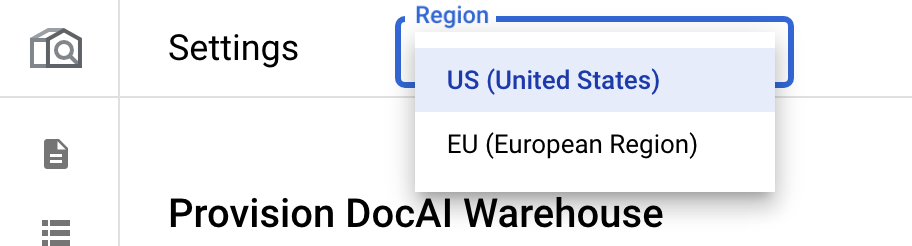
Ogni regione è indipendente. Pertanto, se vuoi utilizzare più di una regione, esegui il provisioning di ciascuna regione separatamente.
Abilita l'API principale. {:#enable-core-api}:
Fai clic su Attiva. Vengono abilitate le API Document AI Warehouse nel tuo progetto.
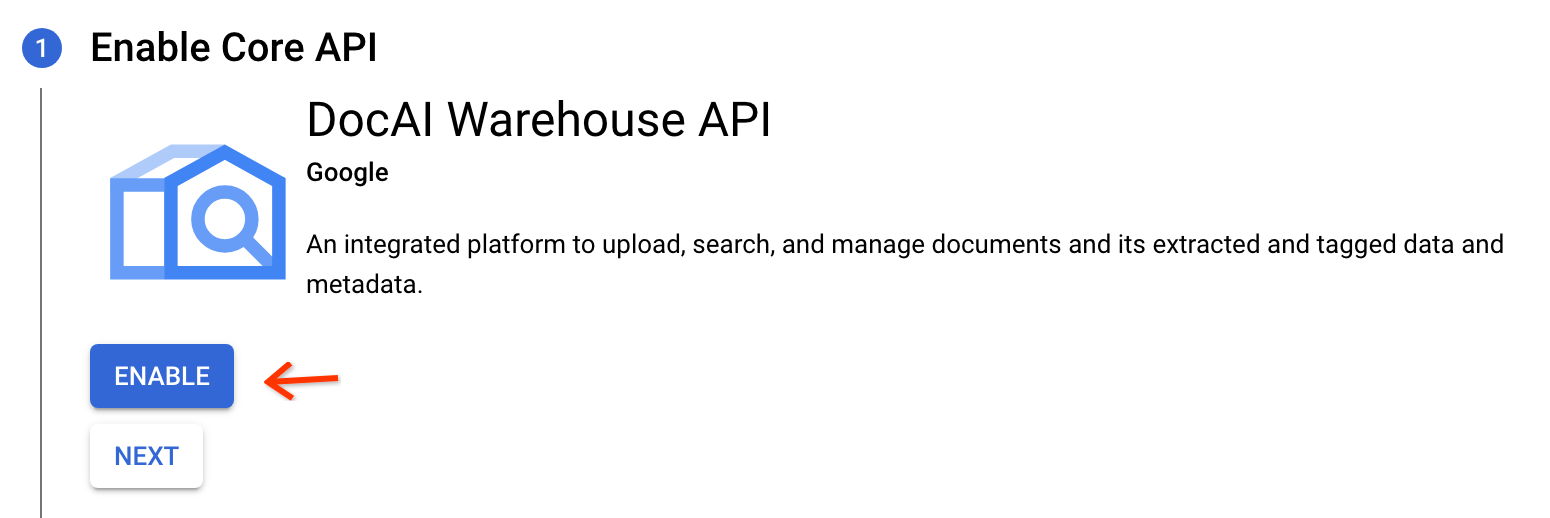
Dopo aver abilitato l'API, fai clic su Avanti.
Esegui il provisioning dell'istanza.
Questo passaggio esegue il provisioning della risorsa per il tuo progetto nel servizio Document AI Warehouse. Devi scegliere tra tre modalità di controllo dell'accesso. Esaminali attentamente per selezionare le modalità giuste per il tuo caso d'uso. Per saperne di più, consulta la pagina della modalità di controllo dell'accesso.
Seleziona una modalità di controllo dell'accesso (ACL).
[Consigliato] controllo dell'accesso a livello di documento con gli utenti in Cloud Identity.
Ciò è applicabile se la tua organizzazione gestisce utenti o gruppi nel servizio Cloud Identity.
- L'interfaccia di Document AI Warehouse supporta questa modalità per autenticare gli utenti.
Gli utenti e i gruppi LDAP e Active Directory della tua organizzazione possono essere sincronizzati con Cloud Identity.
Gli utenti di Google Workspace possono essere aggiunti facilmente a Cloud Identity.
Controllo dell'accesso a livello di documento con gli utenti nel servizio Bring Your Own Identity.
Se non è possibile aggiungere o sincronizzare gli utenti con Cloud Identity, usa questa modalità. Tuttavia:
- L'interfaccia di Document AI Warehouse non supporta questa modalità; potrebbe essere necessaria un'applicazione client personalizzata.
- La tua applicazione client personalizzata autentica gli utenti in base al provider di identità e passa gli utenti e le iscrizioni ai gruppi utilizzando l'API Document AI Warehouse.
Accesso universale: nessun controllo dell'accesso a livello di documento.
- L'interfaccia di Document AI Warehouse supporta questa modalità per autenticare gli utenti.
- Questa modalità viene in genere usata per concedere l'accesso agli utenti pubblici senza richiedere l'autenticazione.
- I portali personalizzati possono accedere a tutti i documenti utilizzando un service account con il ruolo desiderato (ad esempio il ruolo Visualizzatore documenti) e possono trasferire questo accesso agli utenti pubblici senza autenticazione.
Controllo dell'controllo dell'accesso a livello di documento con gli utenti in Cloud Identity controllo dell'accesso a livello di documento con gli utenti nel servizio Bring your own Identity Accesso universale Accesso a livello di documento Sì Sì No Supporto UI di Document AI Warehouse Sì No Sì (se gli utenti hanno accesso a livello di progetto) 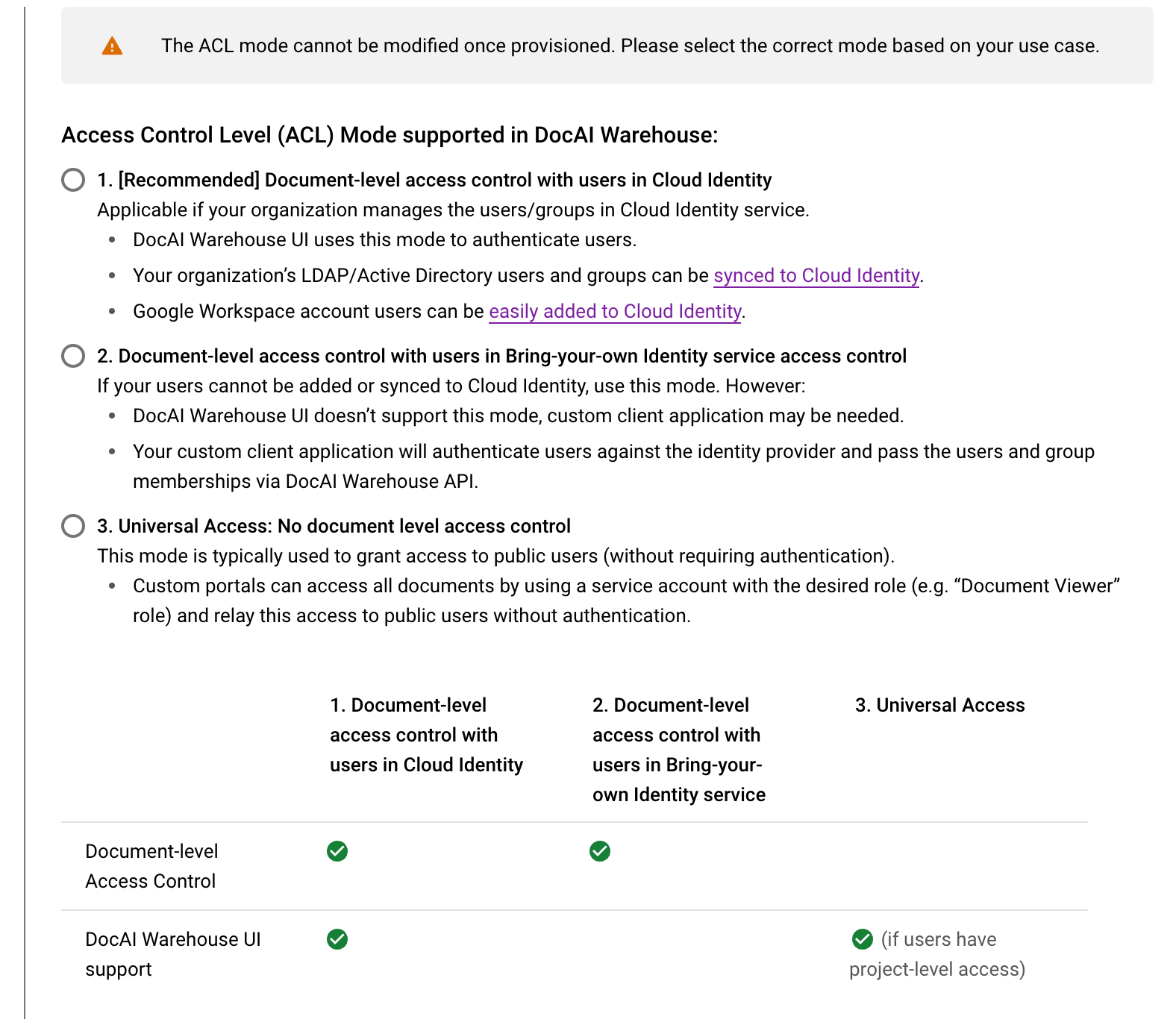
Attiva domande e risposte:
Seleziona Domande e risposte se vuoi abilitare la ricerca GenAI nel tuo progetto. Per ulteriori informazioni, incluso come ottenere l'inserimento nella lista consentita per utilizzare la funzionalità, consulta Ricerca GenAI.
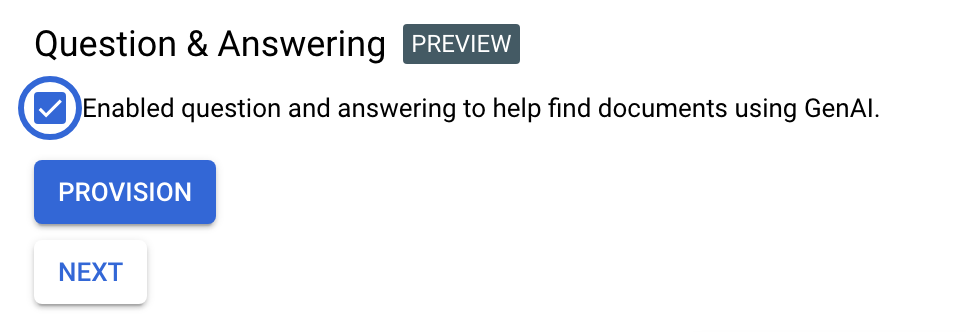
Provisioning del trigger:
Fai clic su Provisioning per avviare il provisioning del progetto. La configurazione dell'istanza richiede un po' di tempo (3-5 minuti).
Crea uno schema predefinito.
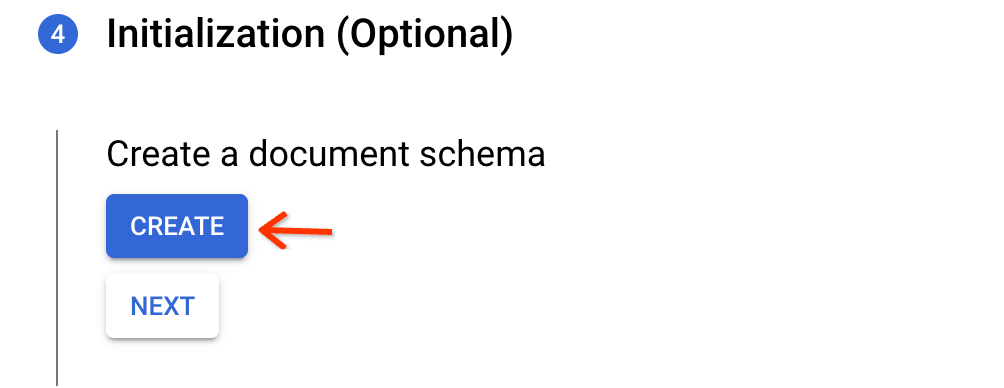
Fai clic su Crea nel passaggio di inizializzazione. Viene creato uno schema predefinito che può essere utilizzato per PDF o file TXT estratti con l'OCR. Contiene il campo di testo non elaborato per l'indicizzazione, ma non contiene proprietà.
Visualizza istanza:
In questo modo, il processo di provisioning viene completato. Se il tuo progetto utilizza controllo dell'accesso a livello di documento, vai alla sezione successiva per configurare le autorizzazioni a livello di progetto.
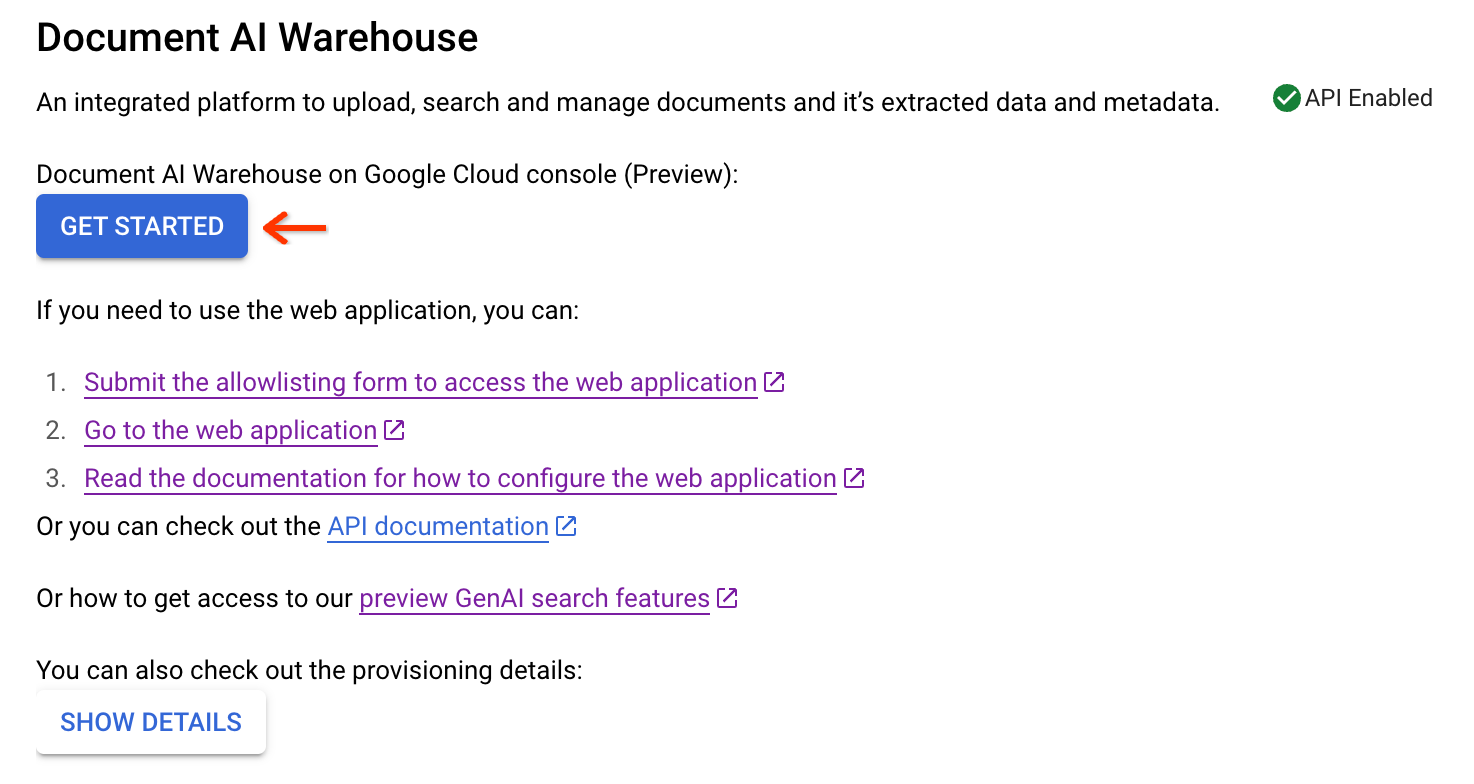
Se fai parte della lista consentita per le funzionalità dell'interfaccia utente della console Google Cloud , puoi fare clic su Inizia per iniziare a utilizzare Document AI Warehouse nella console Google Cloud .
Se non sei nella lista consentita per le funzionalità della UI della console Google Cloud , puoi procedere alla configurazione dell'applicazione web per scoprire come configurare l'applicazione web Document AI Warehouse.
Configura le autorizzazioni richieste in IAM per i tuoi utenti. Se controllo dell'accesso a livello di documento è abilitato, sono necessarie le autorizzazioni a livello di progetto e le autorizzazioni IAM. Per saperne di più, consulta le autorizzazioni richieste.
Configurare le autorizzazioni a livello di progetto
Se il tuo progetto attiva controllo dell'accesso a livello di documento (opzione 1 nella selezione della modalità ACL), devi concedere al tuo account amministratore e ai tuoi utenti le autorizzazioni a livello di progetto.
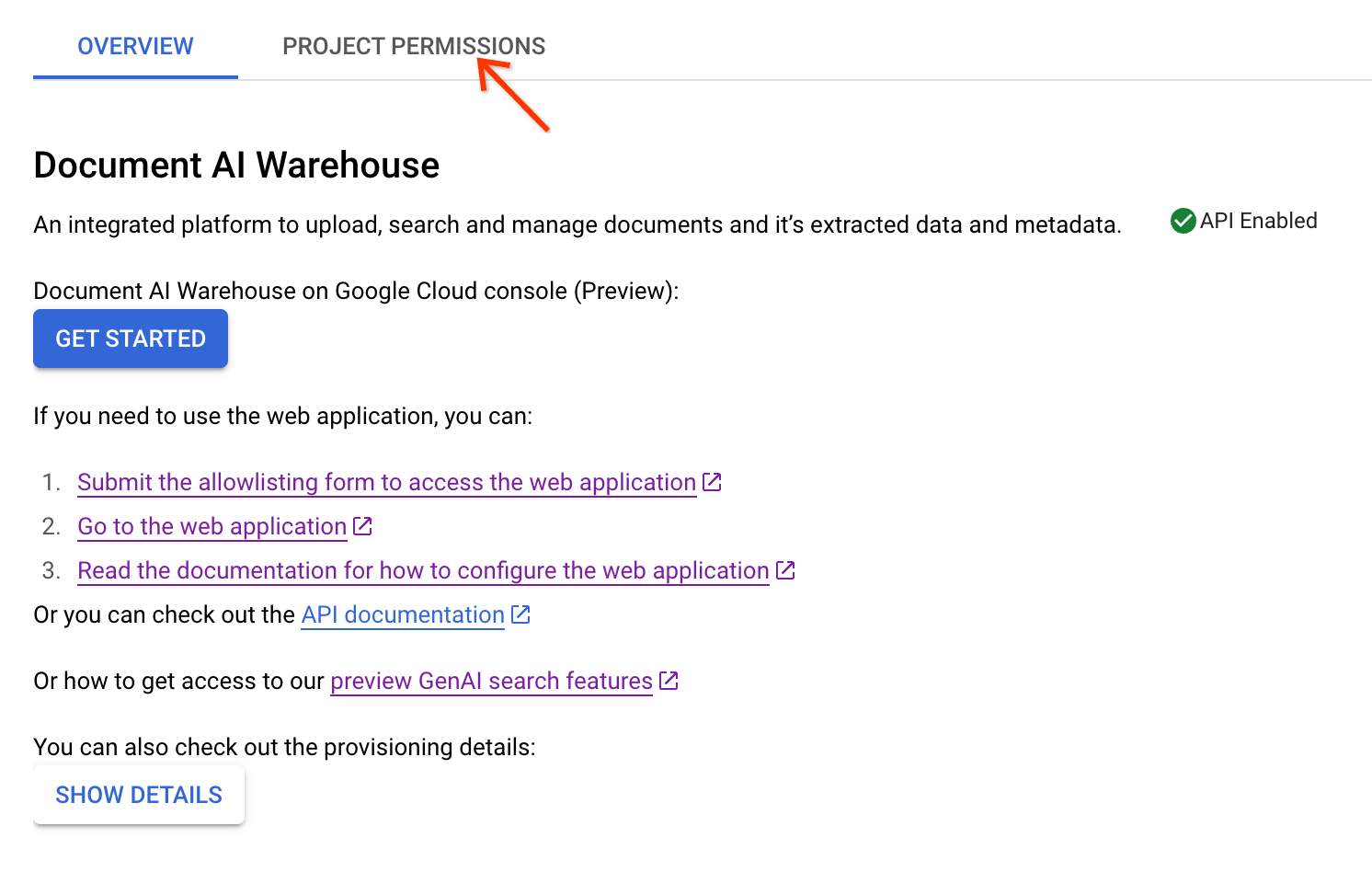
Per farlo, nella visualizzazione finale dopo il provisioning, vai a Autorizzazioni progetto:
Segui questi passaggi per aggiungere il tuo account amministratore come Amministratore documenti:
Fai clic su Aggiungi utente.
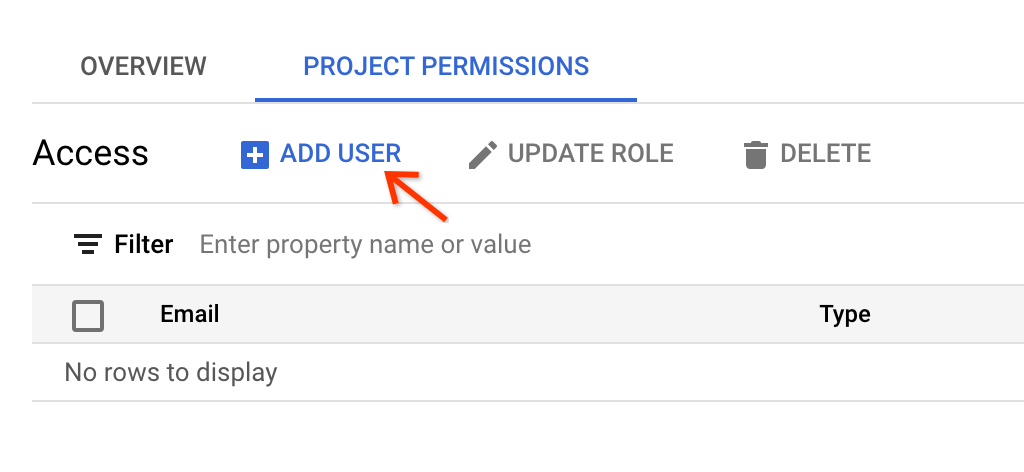
Inserisci l'email dell'amministratore e scegli Amministratore documenti come livello di accesso. Fai clic su Salva.
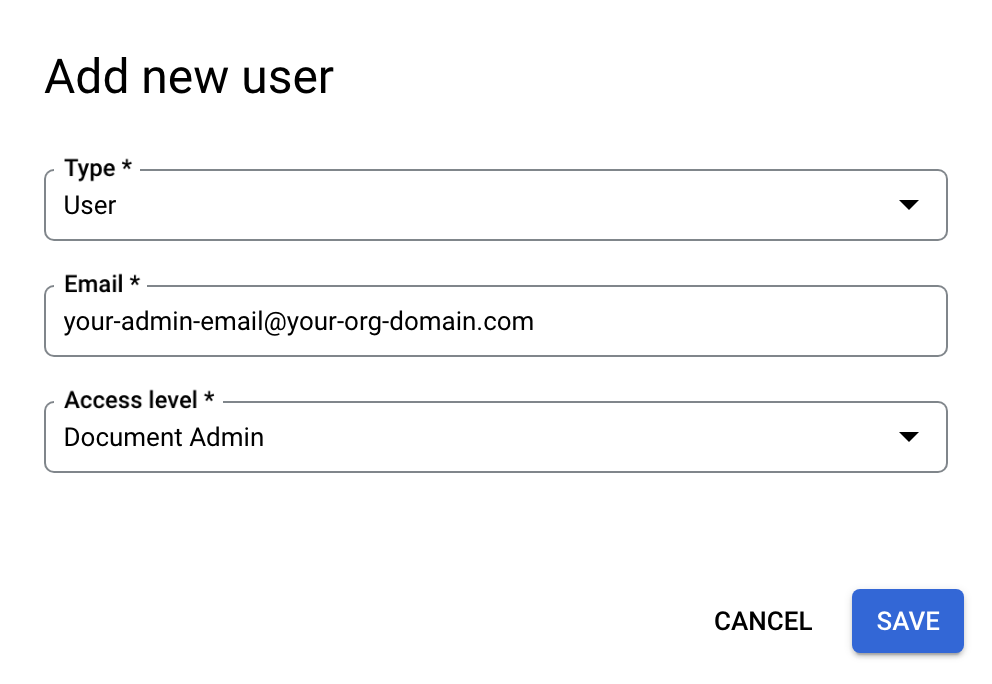
Per gli altri utenti, puoi aggiungerli come:
Amministratore documenti: un ruolo con accesso completo a tutti i documenti del progetto, inclusi il caricamento di documenti e la visualizzazione/modifica/eliminazione di tutti i documenti indipendentemente dai proprietari dei documenti. Inoltre, gli amministratori dei documenti possono modificare le autorizzazioni di tutti i documenti.
Editor documenti: un ruolo con autorizzazioni di visualizzazione e modifica per tutti i documenti, ma non può creare ed eliminare documenti nel progetto e non può modificare le autorizzazioni dei documenti.
Visualizzatore documenti: un ruolo con solo le autorizzazioni di visualizzazione per tutti i documenti. I visualizzatori di documenti non possono creare, modificare, eliminare o modificare le autorizzazioni dei documenti.
Creatore documenti: un ruolo con solo autorizzazioni di caricamento dei documenti. I creatori di documenti dispongono di tutte le autorizzazioni per i documenti che caricano, ma non hanno altre autorizzazioni per altri documenti, a meno che non ottengano autorizzazioni esplicite per questi documenti.
L'email può essere quella di un singolo utente o un'email di gruppo. Scegli Gruppo nel campo Tipo quando specifichi un'email di gruppo.
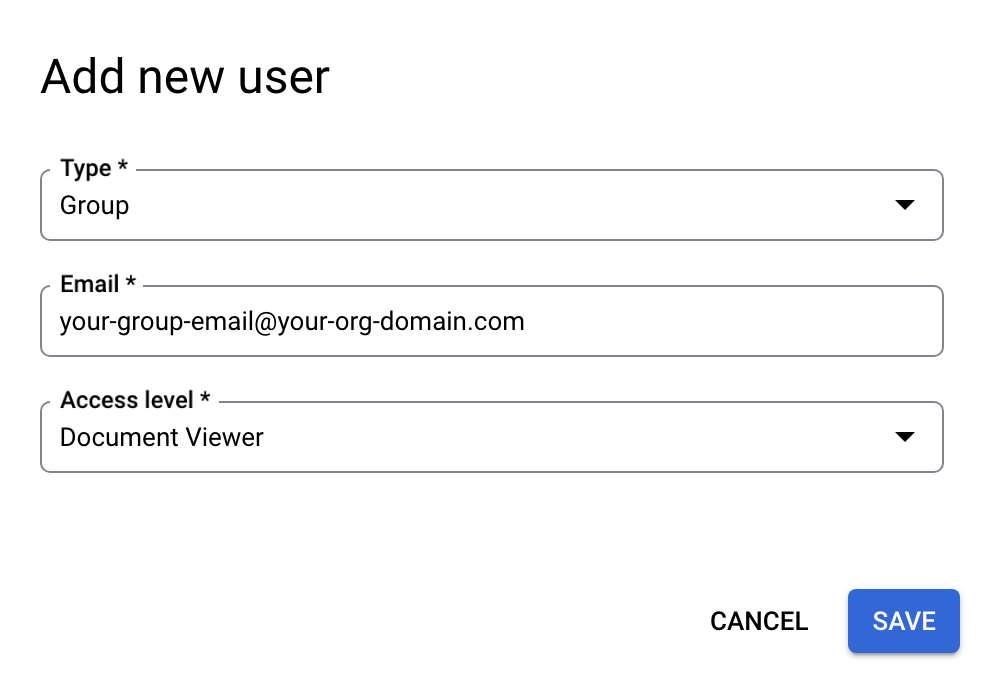
Autorizzazioni obbligatorie
In Document AI Warehouse, abbiamo un sistema ACL indipendente oltre a IAM. Per i progetti ACL a livello di documento, devi ottenere autorizzazioni aggiuntive a livello di progetto nel sistema ACL di Document AI Warehouse. Per i progetti di accesso universale, sono necessarie solo le autorizzazioni IAM.
Di seguito sono riportate le tabelle riepilogative delle autorizzazioni richieste:
Progetti ACL dei documenti
| Tipo di utente | Ruolo IAM | Autorizzazioni a livello di progetto di Document AI Warehouse |
|---|---|---|
| Utenti amministratori | Amministratore Content Warehouse | Amministratore documenti |
| Utenti normali | Visualizzatore dello schema dei documenti di Content Warehouse | Document Creator/Editor/Visualizzatore, a seconda delle autorizzazioni previste |
Progetti di accesso universale
| Tipo di utente | Ruolo IAM |
|---|---|
| Utenti amministratori | 1. Amministratore di Content Warehouse 2. Amministratore documenti Content Warehouse |
| Utenti normali | 1. Visualizzatore dello schema dei documenti di Content Warehouse 2. Content Warehouse document creator/viewer/editor, a seconda delle autorizzazioni previste |
Ruoli IAM per i progetti di accesso universale
| Titolo del ruolo | Nome ruolo | Finalità |
|---|---|---|
| Content Warehouse document creator | contentwarehouse.documentCreator |
Creazione di documenti |
| Visualizzatore di documenti Content Warehouse | contentwarehouse.documentViewer |
Visualizzazione di documenti |
| Editor di documenti Content Warehouse | contentwarehouse.documentEditor |
Modifica di qualsiasi documento (non include la creazione e l'eliminazione) |
| Amministratore documenti Content Warehouse | contentwarehouse.documentAdmin |
Gestione di tutti i documenti (inclusi creazione ed eliminazione) |
| Amministratore Content Warehouse | contentwarehouse.admin |
Gestione di documenti, schemi e regole |
Per ulteriori dettagli, consulta Ruoli e autorizzazioni IAM.
Configurare il token di accesso (per chiamare l'API dalla riga di comando)
Per chiamare l'API Document AI Warehouse con gli strumenti a riga di comando, segui questi passaggi.
Utilizzare il file della chiave del account di servizio nell'ambiente
(Facoltativo) Installa e inizializza Google Cloud CLI
La gcloud CLI fornisce una serie di strumenti che puoi utilizzare per gestire le risorse e le applicazioni ospitate su Google Cloud.
Il seguente link fornisce le istruzioni:
Installa Google Cloud CLI. Dopo l'installazione, inizializza Google Cloud CLI eseguendo il comando seguente:
gcloud initSe utilizzi un provider di identità (IdP) esterno, devi prima accedere a gcloud CLI con la tua identità federata.
Genera il token di accesso
Se hai configurato l'autenticazione nei passaggi precedenti, puoi utilizzare Google Cloud CLI per testare l'ambiente di autenticazione. Esegui il seguente comando e verifica che non si verifichi alcun errore e che vengano restituite le credenziali:
AUTH_TOKEN=$(gcloud auth application-default print-access-token --scopes=https://www.googleapis.com/auth/cloud-platform)
Prevedi che AUTH_TOKEN sia impostato, ad esempio:
$ echo $AUTH_TOKEN
ya29.c.b0AXv0zTPvXmEMZXCe781qL0Y3r1EKnw3k4DJcoWGZkyWKx-nMNVQVErQ3ge6XA2RXsTU1tf_SMLgeWC6xwS51tP8QZhbypuGczBzMgKWYExwATHt3Vn553edl8tmqCMjROgdQjCDd8i7as-236r4d8gNwKsR192gNgNw_0zzs0MPyNVmqydpfmpj8yBwJI5QWna1331GTGKgd3Ia16fTzAHrZC_GkcO0wJPo....................................................................................................................................................................................................................................................................................................................................................................................................................................................................................................................................................................................................................................................................................................................................................................................................................
Testa la chiamata all'API Document AI Warehouse
AUTH_TOKEN viene utilizzato da tutti gli esempi REST dell'API Document AI Warehouse per autenticare
le chiamate API. Ad esempio, il seguente comando recupera tutti gli schemi di documenti
che hai definito e che sono associati al tuo progetto (nella maggior parte dei casi, utilizza "us" come
località):
curl --header "Authorization: Bearer $AUTH_TOKEN" https://contentwarehouse.googleapis.com/v1/projects/PROJECT_NUMBER>/locations/LOCATION/documentSchemas
Esempi di codice
Java
Per saperne di più, consulta la documentazione di riferimento dell'API Document AI Warehouse Java.
Per eseguire l'autenticazione in Document AI Warehouse, configura le Credenziali predefinite dell'applicazione. Per saperne di più, consulta Configura l'autenticazione per un ambiente di sviluppo locale.
Node.js
Per saperne di più, consulta la documentazione di riferimento dell'API Document AI Warehouse Node.js.
Per eseguire l'autenticazione in Document AI Warehouse, configura le Credenziali predefinite dell'applicazione. Per saperne di più, consulta Configura l'autenticazione per un ambiente di sviluppo locale.
Python
Per saperne di più, consulta la documentazione di riferimento dell'API Document AI Warehouse Python.
Per eseguire l'autenticazione in Document AI Warehouse, configura le Credenziali predefinite dell'applicazione. Per saperne di più, consulta Configura l'autenticazione per un ambiente di sviluppo locale.
Passaggi successivi
Se utilizzi l'applicazione web (anteprima), vai a Amministrare l'interfaccia utente di Document AI Warehouse per configurare l'interfaccia utente per Document AI Warehouse.
Vai a Gestisci controllo dell'accesso per comprendere e configurare ilcontrollo dell'accessoo.
Vai a Gestire gli schemi dei documenti per scoprire come gestirli.
Vai a Cerca documenti per scoprire come cercare documenti.